

Шукаєте інструкції щодо встановлення принтера на MacBook за допомогою USB-накопичувача? У цій статті я покажу вам, як підключити MacBook до принтера через USB!
 |
| Посібник про те, як легко встановити принтер на MacBook за допомогою USB-накопичувача. |
У цьому методі вам потрібно буде виконати загалом 7 кроків, щоб підключити принтер до MacBook. Детальні кроки наведено нижче:
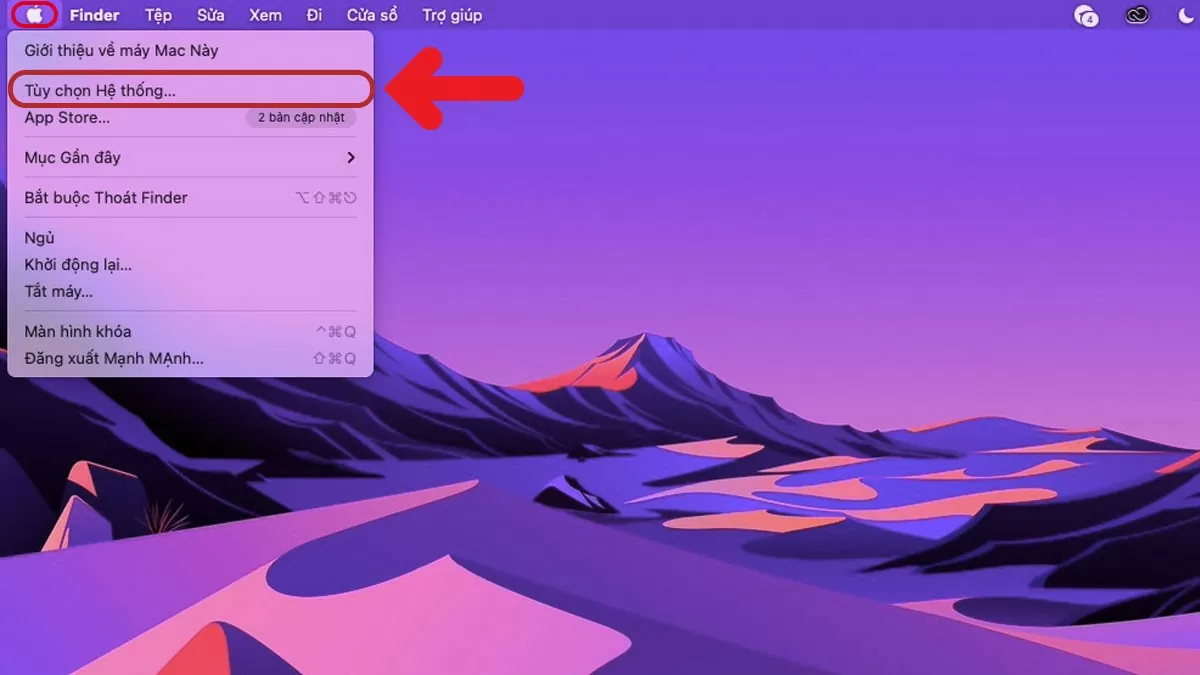
Крок 1: Підключіть один кінець USB-кабелю до принтера, а інший — до MacBook. Далі увімкніть принтер, відкрийте MacBook, перейдіть до меню Apple і натисніть «Системні налаштування».
 |
| Посібник про те, як легко встановити принтер на MacBook за допомогою USB-накопичувача. |
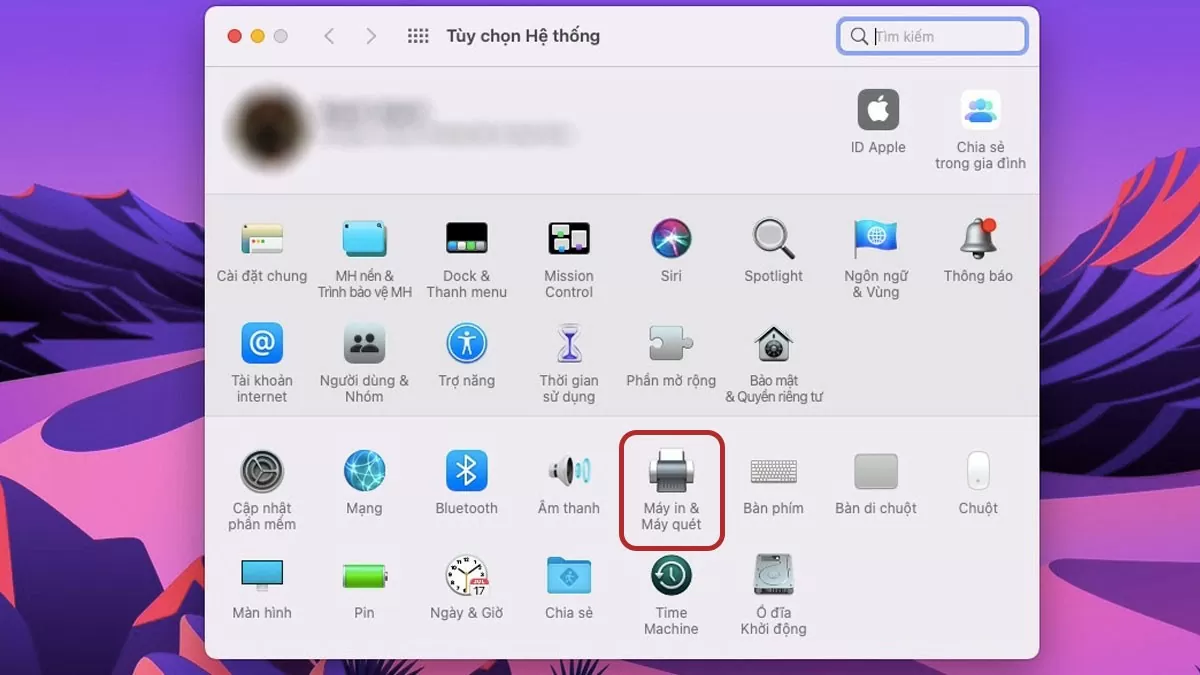
Крок 2: Коли з’явиться інтерфейс, виберіть опцію «Принтери та сканери».
 |
| Посібник про те, як легко встановити принтер на MacBook за допомогою USB-накопичувача. |
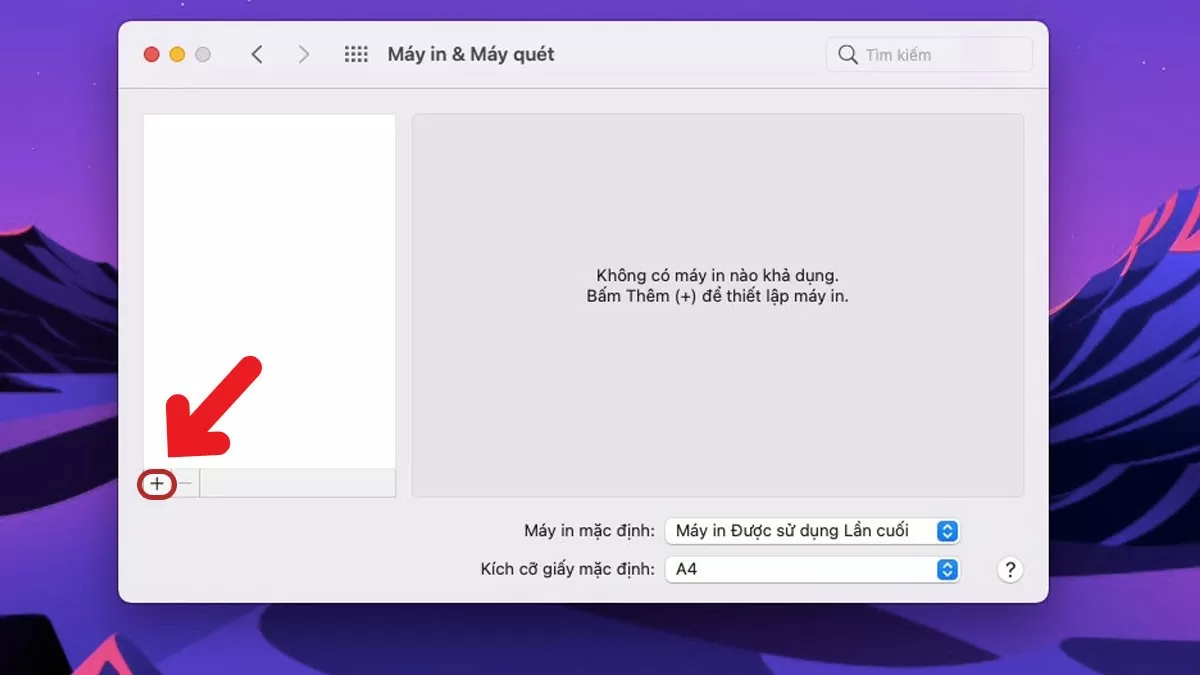
Крок 3 : Натисніть на значок «+» у верхньому лівому куті, як показано на зображенні.
 |
| Посібник про те, як легко встановити принтер на MacBook за допомогою USB-накопичувача. |
Крок 4: Натисніть кнопку «Використати», а потім виберіть «Вибрати програмне забезпечення».
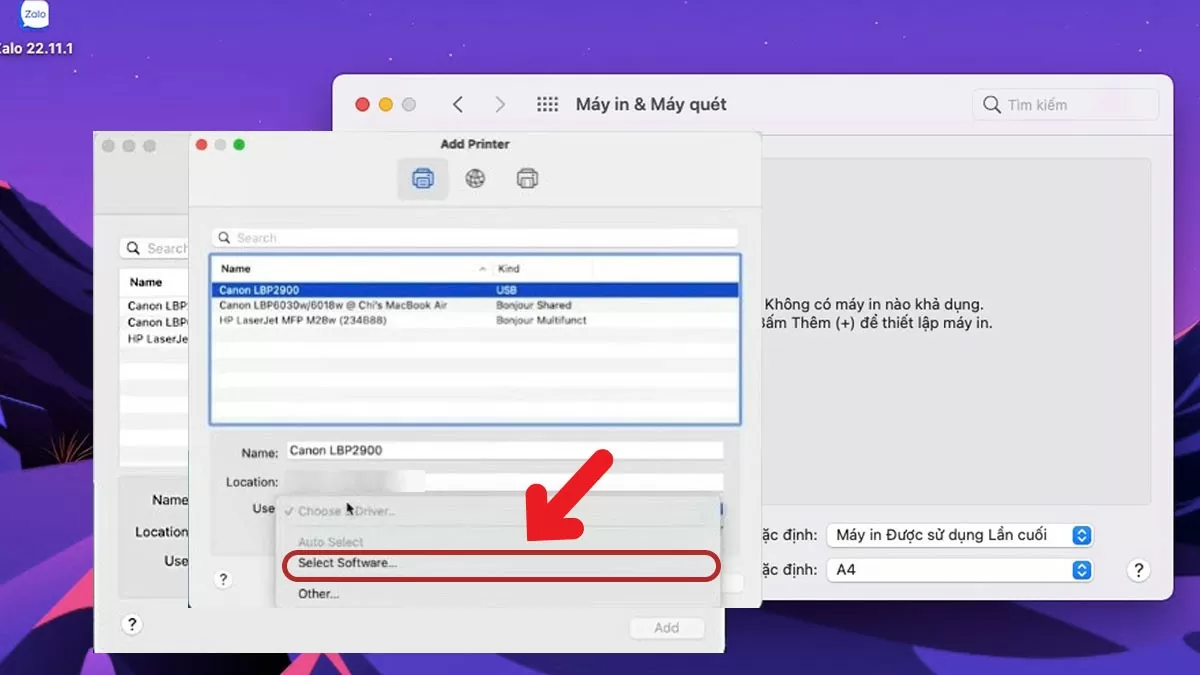 |
| Посібник про те, як легко встановити принтер на MacBook за допомогою USB-накопичувача. |
Крок 5: Введіть назву пристрою, на який потрібно встановити принтер на вашому MacBook, а потім натисніть кнопку «ОК».
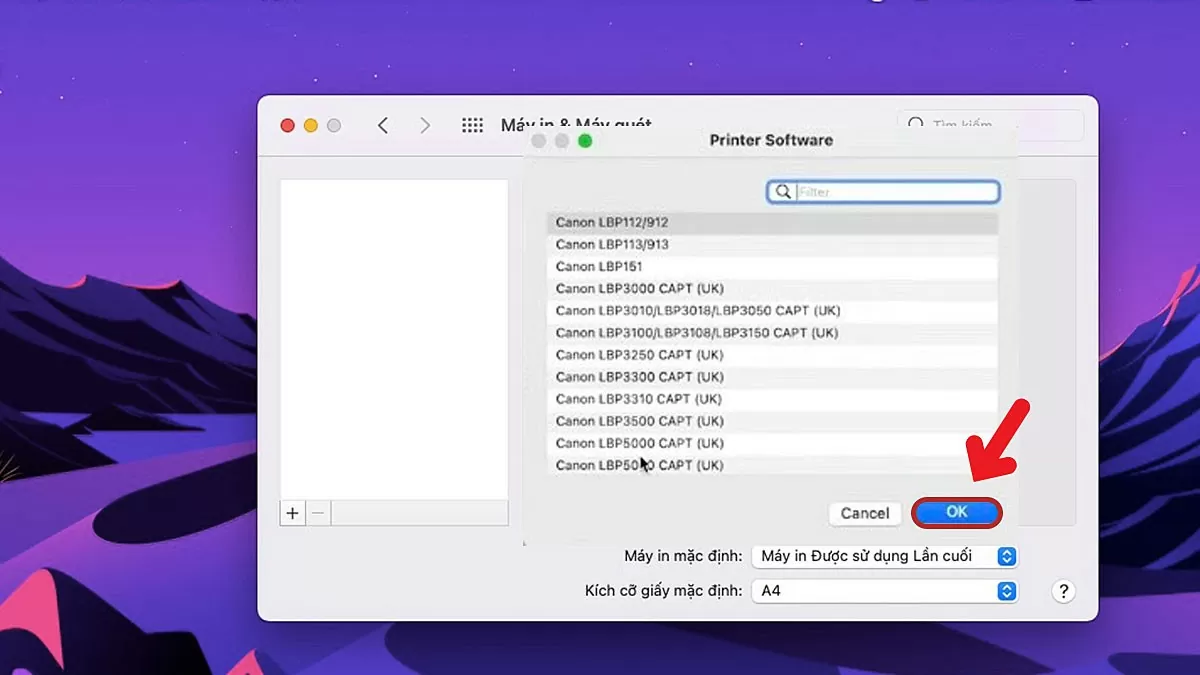 |
| Посібник про те, як легко встановити принтер на MacBook за допомогою USB-накопичувача. |
Крок 6: Потім натисніть кнопку «Додати», щоб завершити процес встановлення.
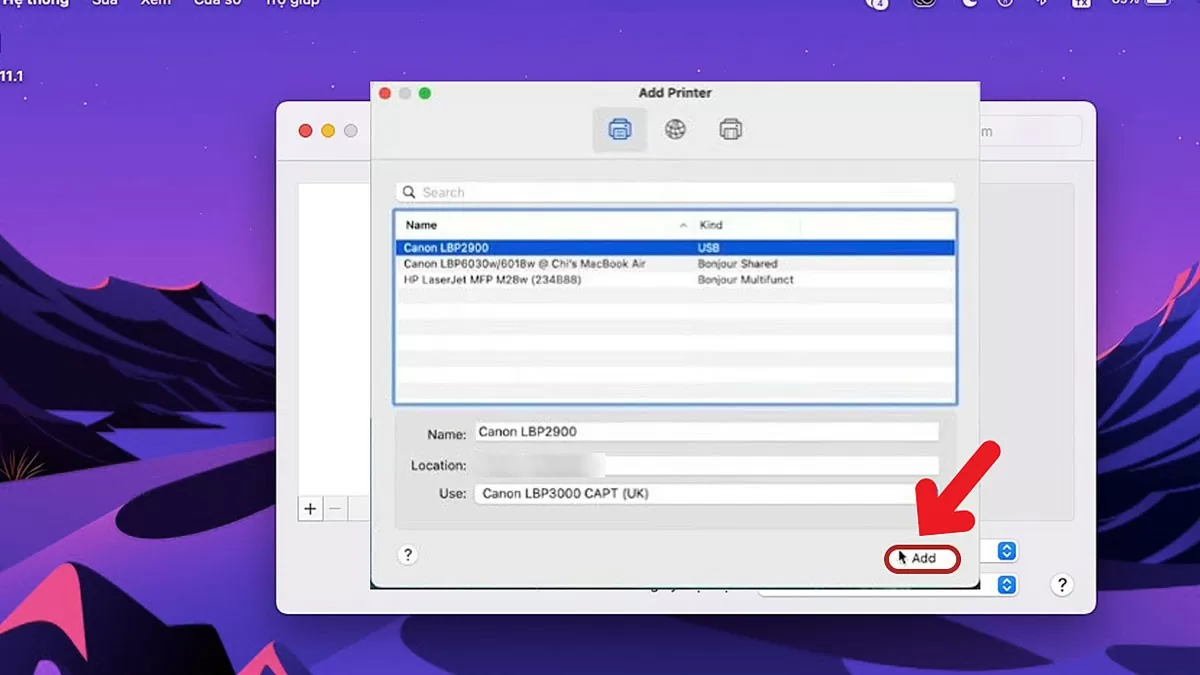 |
| Посібник про те, як легко встановити принтер на MacBook за допомогою USB-накопичувача. |
Крок 7: Після успішного підключення екран MacBook відобразиться, як показано на зображенні нижче.
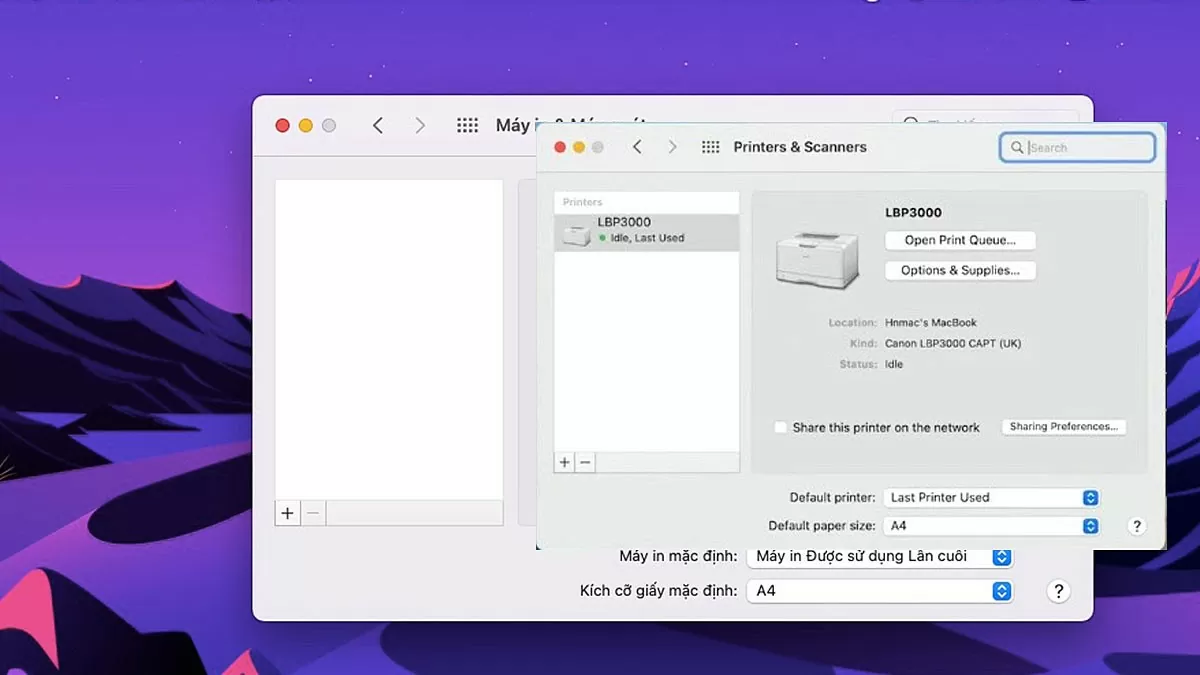 |
| Посібник про те, як легко встановити принтер на MacBook за допомогою USB-накопичувача. |
У цій статті ви знайдете 7 простих кроків для налаштування принтера на вашому MacBook, що зробить процес неймовірно легким. Сподіваємося, що ви успішно виконаєте наведені вище кроки!
Джерело: https://baoquocte.vn/huong-dan-cach-cai-may-in-cho-macbook-bang-usb-de-dang-278225.html

![[Фото] Спека на місці проведення феєрверків у ніч відкриття Міжнародного фестивалю феєрверків у Данангу 2026 року](https://vphoto.vietnam.vn/thumb/1200x675/vietnam/resource/IMAGE/2026/05/27/1779889741485_ndo_br_z7872039145157-fecaba5112f39e8352544099d7ef4738-5140-jpg.webp)


![[Фото] Мужність новобранців 144-ї бригади на полігоні.](https://vphoto.vietnam.vn/thumb/1200x675/vietnam/resource/IMAGE/2026/05/27/1779881651341_anh-man-hinh-2026-05-27-luc-18-32-52.png)


































































![[Фото] Мужність новобранців 144-ї бригади на полігоні.](https://vphoto.vietnam.vn/thumb/402x226/vietnam/resource/IMAGE/2026/05/27/1779881651341_anh-man-hinh-2026-05-27-luc-18-32-52.png)
































Коментар (0)