

AirDrop – це функція, яку Apple інтегрувала в пристрої iOS, такі як iPhone та iPad, що дозволяє швидко та зручно передавати файли через Bluetooth та Wi-Fi. Однак у деяких випадках користувачам може знадобитися вимкнути AirDrop.
Чому варто вимкнути AirDrop?
1. Безпека та конфіденційність: AirDrop дозволяє обмін файлами без кабельного з’єднання. Однак, якщо цю функцію ввімкнено в режимі «Для всіх», незнайомці можуть таємно надсилати вам небажані файли.
2. Збереження заряду батареї: Безперервна робота Bluetooth та Wi-Fi під час увімкнення AirDrop може споживати додаткову енергію.
3. Уникайте мережевих перешкод: Вимкнення AirDrop допомагає мінімізувати можливість мережевих перешкод, особливо в людних громадських місцях.
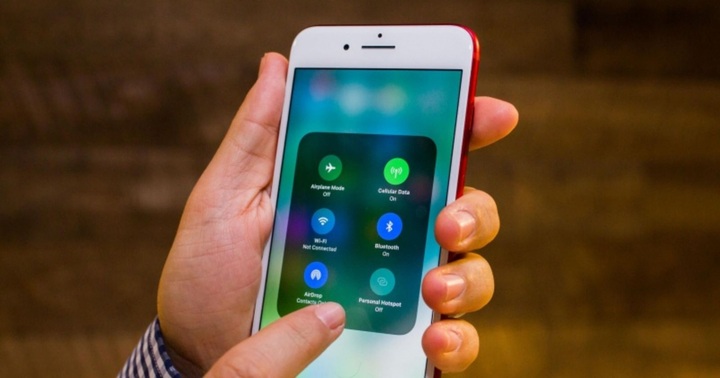
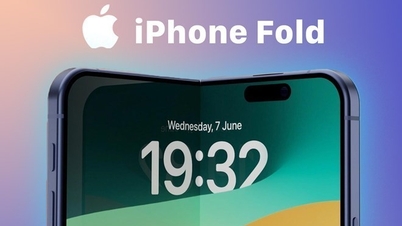
Інструкції щодо вимкнення AirDrop на iPhone/iPad. (Ілюстративне зображення)
Як вимкнути AirDrop на iPhone/iPad
1. Вимкніть AirDrop через Центр керування.
Перший крок – отримати доступ до Центру керування, де можна швидко вимкнути багато функцій iOS, включаючи AirDrop.
На iPhone X та пізніших моделях: проведіть пальцем униз від верхнього правого кута екрана.
На iPhone 8 та раніших моделях, а також iPad: проведіть пальцем вгору від нижнього краю екрана.
Коли відкриється Центр керування, виконайте такі дії:
Крок 1: Натисніть і утримуйте прямокутний значок мережі, де ви знайдете кнопки режиму польоту, Wi-Fi та Bluetooth.
Крок 2: З’явиться нове меню з додатковими опціями, включаючи AirDrop.
Крок 3: Натисніть на значок AirDrop і виберіть «Вимкнути прийом», щоб повністю вимкнути AirDrop.
2. Вимкніть AirDrop через налаштування.
Окрім Центру керування, ви також можете вимкнути AirDrop через налаштування для більшого контролю:
Крок 1: Відкрийте програму «Налаштування» на вашому iPhone або iPad.
Крок 2: Перейдіть до розділу «Загальні».
Крок 3: Натисніть «AirDrop».
Крок 4: Тут ви побачите три опції: «Отримання вимкнено», «Тільки контакти» та «Усі». Виберіть «Отримання вимкнено», щоб повністю вимкнути AirDrop.
Вимкнення непотрібних функцій – це не лише спосіб захистити ваш пристрій, але й критично важливо для збільшення його довговічності та продуктивності. Завжди оновлюйте налаштування свого iPhone/iPad та ретельно керуйте ними, щоб забезпечити найефективніший та найбезпечніший користувацький досвід.
Джерело
![[Зображення] Національні збори обговорюють виконання плану соціально-економічного розвитку.](https://vphoto.vietnam.vn/thumb/1200x675/vietnam/resource/IMAGE/2026/04/20/1776696707422_ndo_br_img-20260420-185419-jpg.webp)
![[Фото] Генеральний секретар і президент То Лам зустрівся з делегатами Національних зборів від етнічних меншин.](https://vphoto.vietnam.vn/thumb/1200x675/vietnam/resource/IMAGE/2026/04/20/1776696701056_a1-bnd-8331-3342-jpg.webp)






















































































Коментар (0)