

اینڈرائیڈ ڈیوائسز اب بہت سی آسان وائی فائی پاس ورڈ شیئرنگ خصوصیات سے لیس ہیں۔ وائی فائی پاس ورڈ درج کرنے کے بجائے، آپ بغیر پاس ورڈ وائی فائی شیئرنگ فیچر کے ذریعے اپنے ڈیوائس پر منسلک وائی فائی نیٹ ورک کو دیگر ڈیوائسز کے ساتھ شیئر کر سکتے ہیں۔
بغیر پاس ورڈ کے Android پر Wi-Fi کا اشتراک کرنے کے دو طریقے ہیں۔ مزید معلومات کے لیے آپ ان سے رجوع کر سکتے ہیں۔
بلوٹوتھ کے ذریعے وائی فائی کا اشتراک کریں۔
مرحلہ 1: ترتیبات کے مینو پر جائیں اور کنکشنز کو منتخب کریں۔

ترتیبات پر ٹیپ کریں۔
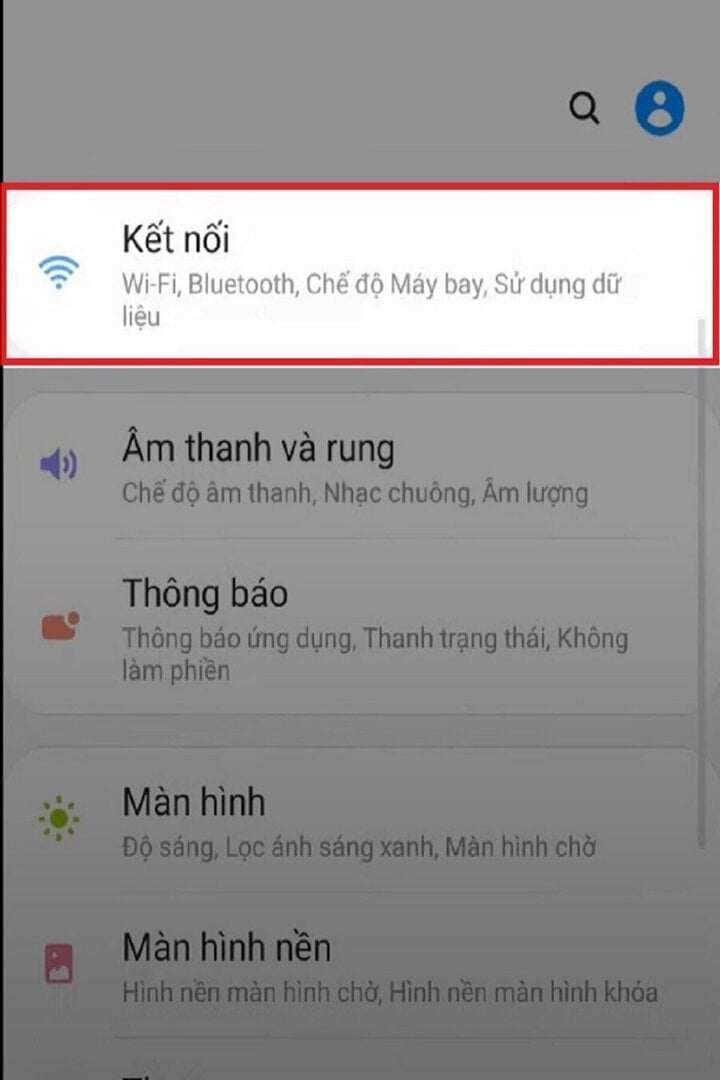
کنکشن کا آپشن منتخب کریں۔
مرحلہ 2: دونوں ڈیوائسز پر بلوٹوتھ آپشن تلاش کریں اور انہیں اس فون کے ساتھ جوڑیں جس کے ساتھ آپ اشتراک کرنا چاہتے ہیں۔
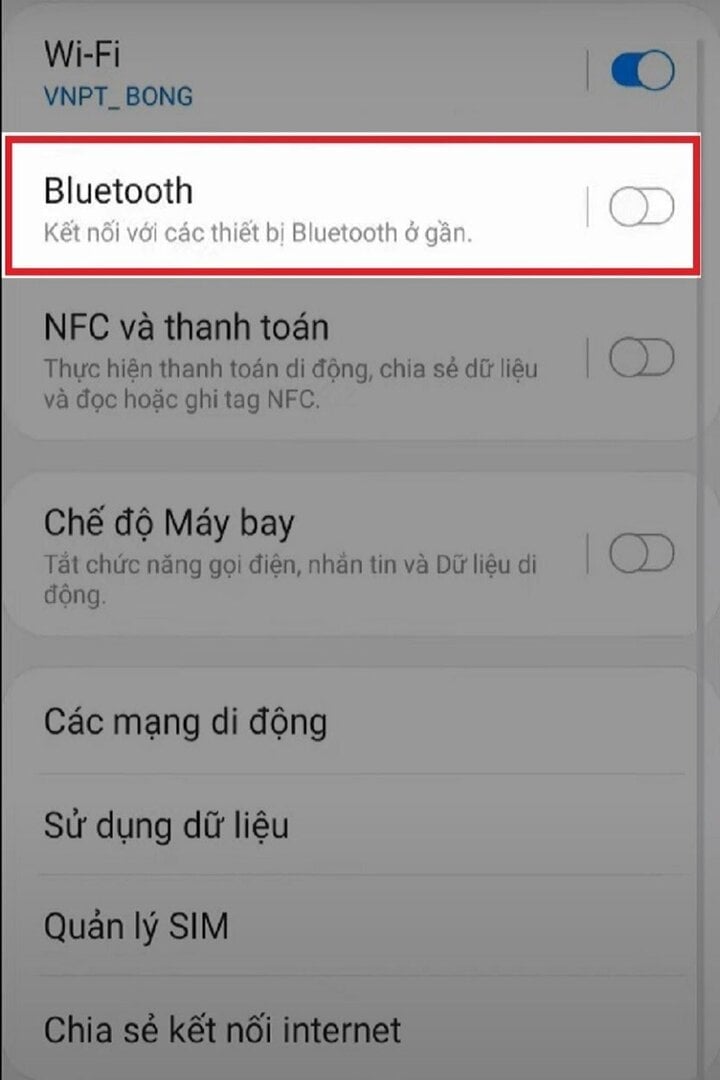
بلوٹوتھ آن کریں۔
مرحلہ 3: اپنے Wi-Fi کو کامیابی کے ساتھ شیئر کرنے کے لیے، نیچے "Share Internet Connection" کا اختیار تلاش کریں۔

اپنا انٹرنیٹ کنیکشن شیئر کریں۔
مرحلہ 4: انٹرنیٹ کنکشن شیئرنگ مینو میں > بلوٹوتھ انٹرنیٹ کنیکشن مینو تک رسائی حاصل کریں > اس آپشن کو آن کریں > اس ڈیوائس کے ساتھ جوڑا منتخب کریں جس کے ساتھ آپ اشتراک کرنا چاہتے ہیں۔
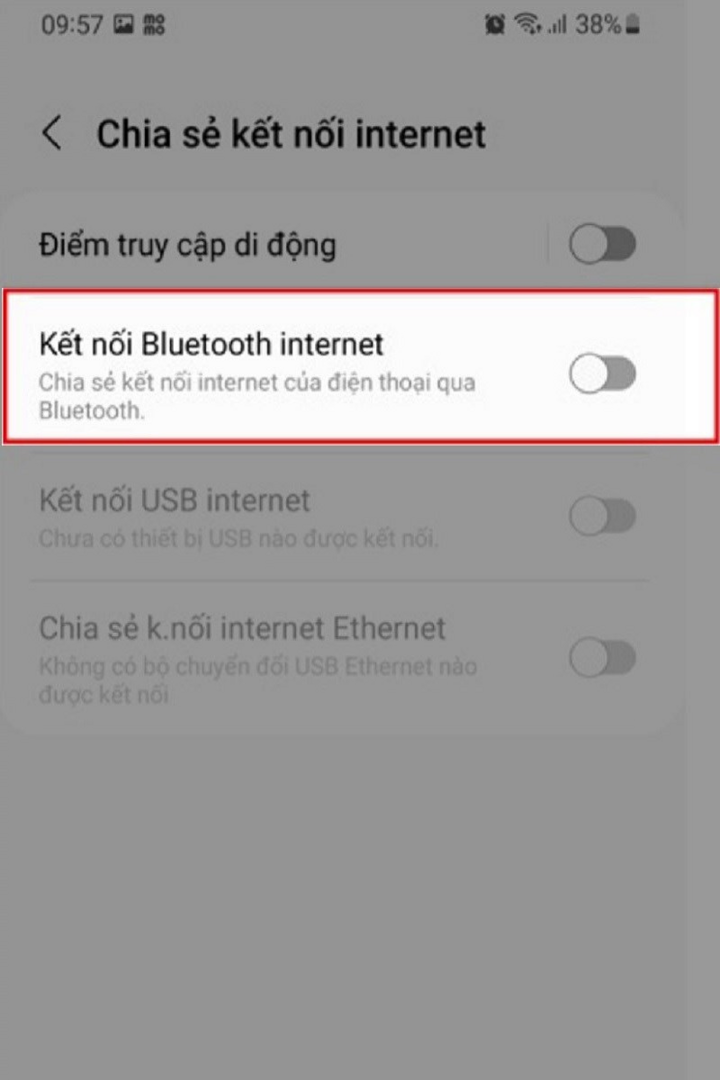
بلوٹوتھ انٹرنیٹ کنکشن کا اختیار کھولیں۔

ایک میچ کا انتخاب کریں۔
مرحلہ 5: اب، جس فون پر وائی فائی کا اشتراک کرنے کی ضرورت ہے، "شیئر وائی فائی" کو منتخب کریں > بلوٹوتھ مینو پر جائیں > جوڑا بنایا ہوا آلہ منتخب کریں۔ ایک بار جب آپ "کنیکٹڈ" پیغام دیکھیں گے، تو اس کا مطلب ہے کہ ڈیوائس نے کامیابی کے ساتھ وائی فائی سگنل حاصل کر لیا ہے۔
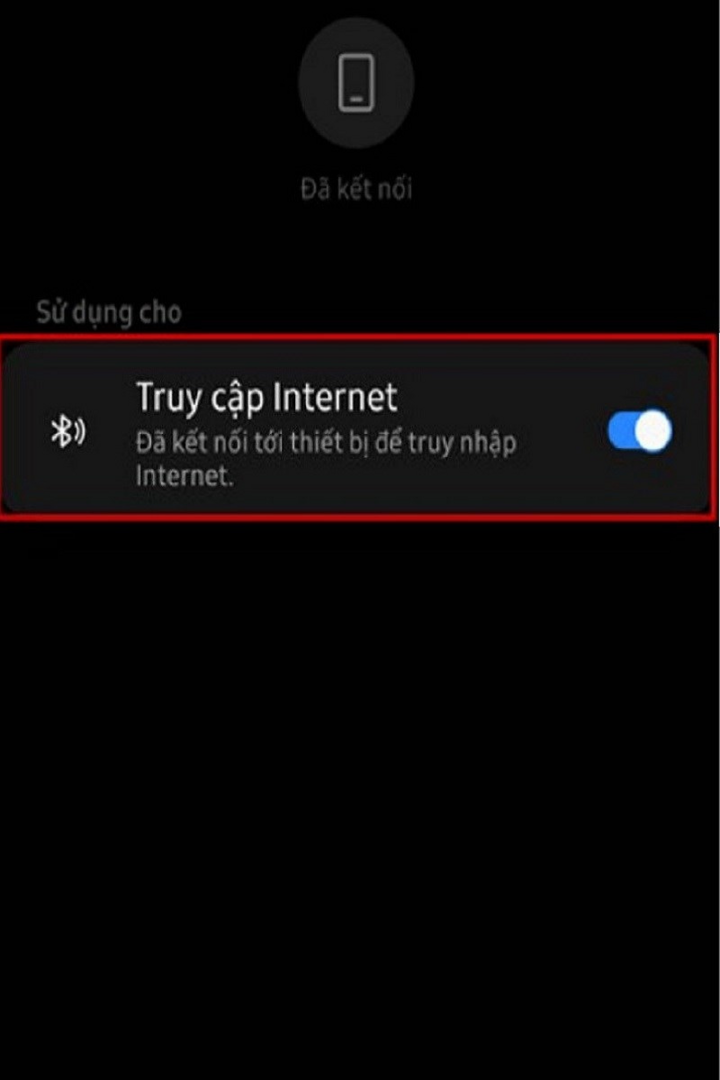
جیسا کہ اوپر دکھایا گیا ہے ایک بار اسکرین ظاہر ہونے کے بعد، اس کا مطلب ہے کہ ڈیوائس نے کامیابی کے ساتھ وائی فائی کا اشتراک کیا ہے۔
QR کوڈ کا استعمال کرتے ہوئے وائی فائی کا اشتراک کریں۔
مرحلہ 1: ہوم اسکرین پر، ترتیبات کے آئیکن پر ٹیپ کریں۔

ہوم اسکرین پر ترتیبات کے آئیکن پر ٹیپ کریں۔
مرحلہ 2: اگلا، کنکشنز سیکشن پر جائیں > وائی فائی کو منتخب کریں، پہلے سے منسلک Wi-Fi نیٹ ورک کا نام منتخب کریں، اور گیئر آئیکن کو تھپتھپائیں۔
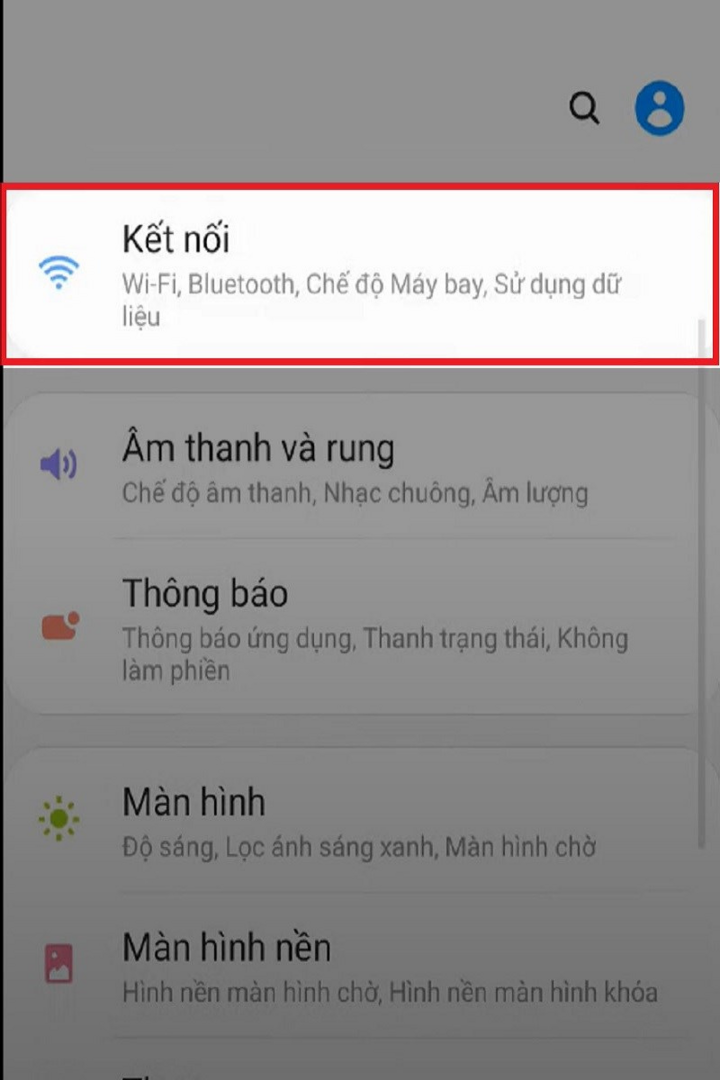
کنکشن کا آپشن منتخب کریں۔
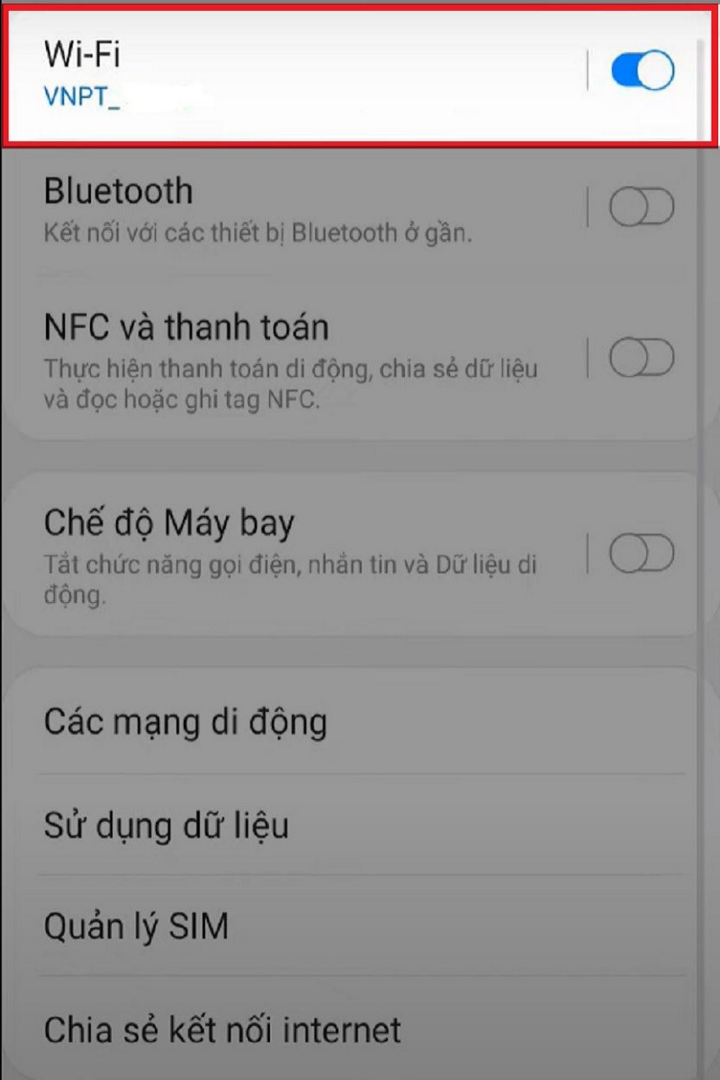
Wi-Fi تک رسائی حاصل کریں۔

وائی فائی کا نام منتخب کریں اور گیئر آئیکن کو تھپتھپائیں۔
مرحلہ 3: اسکرین کے نیچے کونے میں، کوڈ حاصل کرنے کے لیے "QR کوڈ" کو تھپتھپائیں۔ کنیکٹ کرنے کے لیے، کوڈ کو اسکین کرنے اور پاس ورڈ بازیافت کرنے کے لیے اپنے فون کا QR کوڈ اسکینر استعمال کریں۔
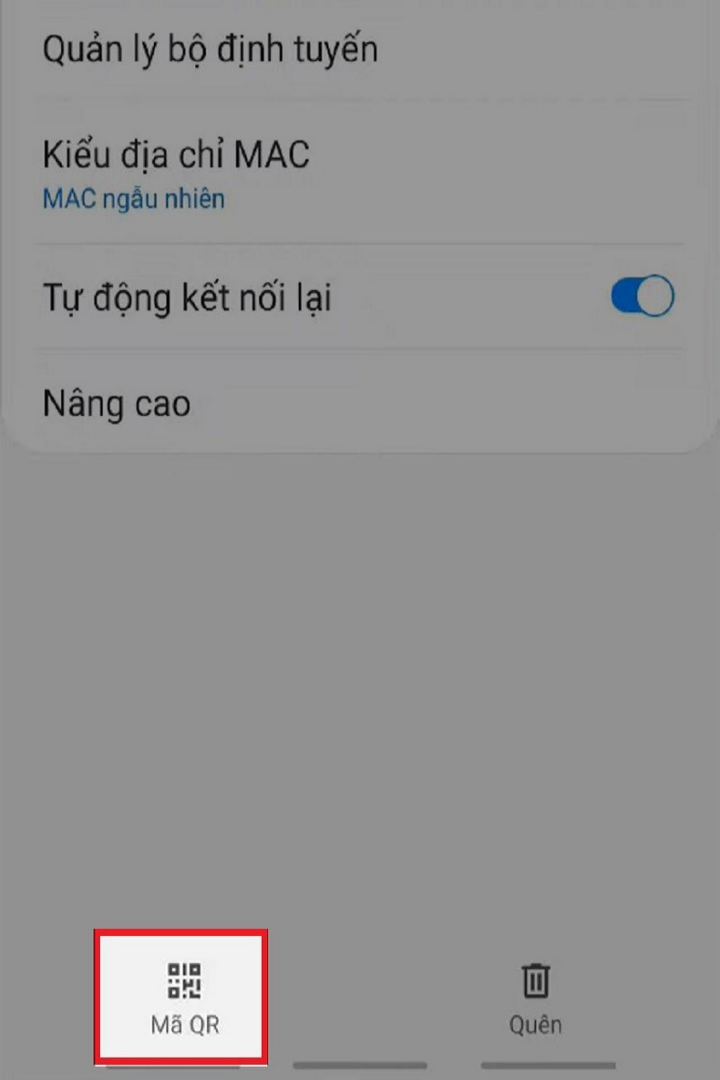
وائی فائی شیئرنگ QR کوڈ ڈسپلے کرنے کے لیے، QR کوڈ پر ٹیپ کریں۔
این این آئی (ماخذ: تالیف)
ماخذ
![[تصویر] جنرل سکریٹری ٹو لام نے نمائش کی جگہ کا دورہ کیا جس میں کتابوں، تصویری نمائشوں، اور صحافت میں ڈیجیٹل تبدیلی کی کامیابیوں کی نمائش کی گئی ہے۔](/_next/image?url=https%3A%2F%2Fvphoto.vietnam.vn%2Fthumb%2F1200x675%2Fvietnam%2Fresource%2FIMAGE%2F2025%2F12%2F19%2F1766110879215_1766110240024-jpg.webp&w=3840&q=75)

![[تصویر] نگھے این میں پہاڑی کنارے پر پرفتن قدیم گلاب کا باغ](/_next/image?url=https%3A%2F%2Fvphoto.vietnam.vn%2Fthumb%2F1200x675%2Fvietnam%2Fresource%2FIMAGE%2F2025%2F12%2F19%2F1766109900916_vuon-hong-chin-do-thu-hut-du-khach-toi-check-in-o-ha-noi-3-20162778-1671624890024-1671624890104198100259.jpeg&w=3840&q=75)





























































































تبصرہ (0)