

اسمارٹ فونز کا استعمال روزمرہ کی زندگی کا ایک ناگزیر حصہ بن گیا ہے۔ تاہم، ان سہولتوں کے ساتھ ساتھ فون کی لت کا خطرہ بھی آتا ہے، جس سے صحت اور سماجی تعلقات پر منفی اثر پڑتا ہے۔ اس حقیقت کو تسلیم کرتے ہوئے، ایپل نے ایک اسکرین ٹائم فیچر کو مربوط کیا ہے۔
آئی فون پر وقت کی حدود کیا ہیں؟
اسکرین ٹائم ایپل کے iOS، iPadOS، اور macOS آپریٹنگ سسٹمز میں بنائی گئی ایک خصوصیت ہے جو صارفین کو اپنے آلے کے استعمال کے وقت کو ٹریک کرنے، ان کا نظم کرنے اور کنٹرول کرنے میں مدد کرتی ہے۔
یہ خصوصیت ایک تفصیلی رپورٹ فراہم کرتی ہے کہ آپ دن بھر اپنے فون کو کس طرح استعمال کرتے ہیں، بشمول:
- مشین کا استعمال کرنے کا کل وقت
- ہر ایپلیکیشن کا استعمال کرتے ہوئے گزارا ہوا وقت
- ایپ کو کھولنے کی تعداد
- اطلاع موصول ہوئی۔
ان اعدادوشمار کی بدولت، صارفین اپنی ڈیوائس کے استعمال کی عادات کو سمجھ سکتے ہیں اور اس کے مطابق ایڈجسٹ کر سکتے ہیں۔
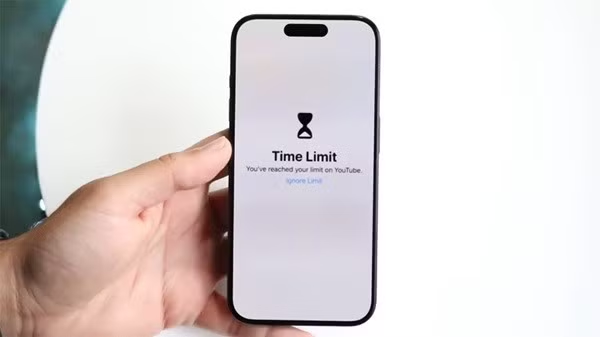
ایپل نے اپنے آپریٹنگ سسٹم میں وقت کی حد کی خصوصیات شامل کی ہیں۔
نگرانی کے علاوہ، اسکرین ٹائم آپ کو مختلف حدود مقرر کرنے کی بھی اجازت دیتا ہے جیسے:
- ہر درخواست کے لیے وقت کی حد مقرر کریں۔
- ڈیوائس کے استعمال کو محدود کرنے کے لیے وقفے کا شیڈول بنائیں۔
- مواد کا کنٹرول اور رازداری
- بچوں کے فون کے استعمال کا انتظام کرنا۔
بہت سے معاملات میں، جب یہ پابندیاں تجربے میں خلل ڈالتی ہیں، تو آپ اپنے آئی فون پر ایپ کی پابندیوں کو غیر فعال کرنے کا طریقہ سیکھ سکتے ہیں تاکہ آپ کے آلے کو زیادہ لچکدار طریقے سے استعمال کیا جا سکے۔
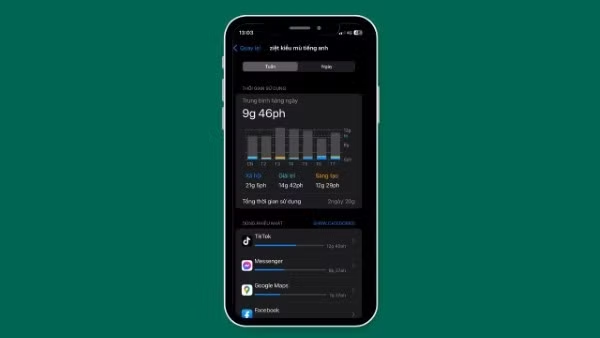
اسکرین ٹائم صارفین کو مختلف حدود مقرر کرنے کی اجازت دیتا ہے۔
اوقات طے کریں جب آپ اپنا آئی فون استعمال نہیں کریں گے۔
اسکرین ٹائم کی اہم خصوصیات میں سے ایک ڈاؤن ٹائم ہے۔ جب یہ موڈ فعال ہوجاتا ہے، تو آئی فون خود بخود مقررہ وقت کے دوران بہت سی ایپس کی سرگرمی کو محدود کردے گا۔
وقفے کا وقت ترتیب دینے کے لیے، ان مراحل پر عمل کریں:
مرحلہ 1: ترتیبات پر جائیں → اسکرین کا وقت منتخب کریں → وقفے کا وقت منتخب کریں۔
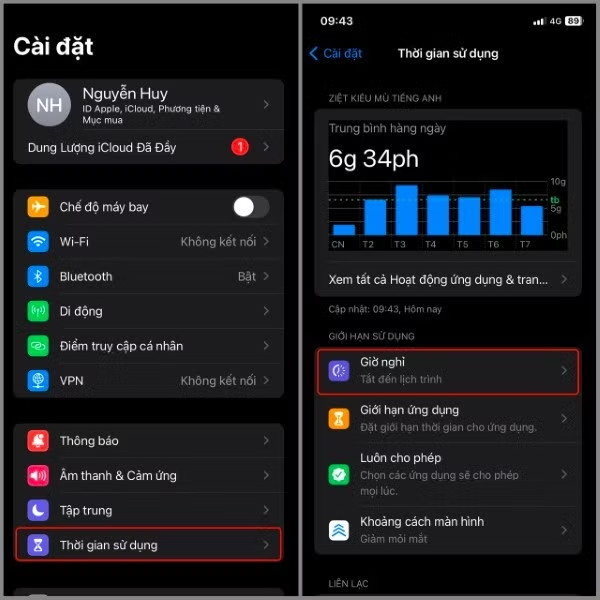
استعمال کا وقت منتخب کریں ← وقفے کا وقت منتخب کریں۔
مرحلہ 2: شیڈیولڈ کو منتخب کریں → یہاں آپ اس فیچر کی فریکوئنسی کا انتخاب کر سکتے ہیں اور اسے چلانے کے لیے وقت کا وقفہ سیٹ کر سکتے ہیں۔
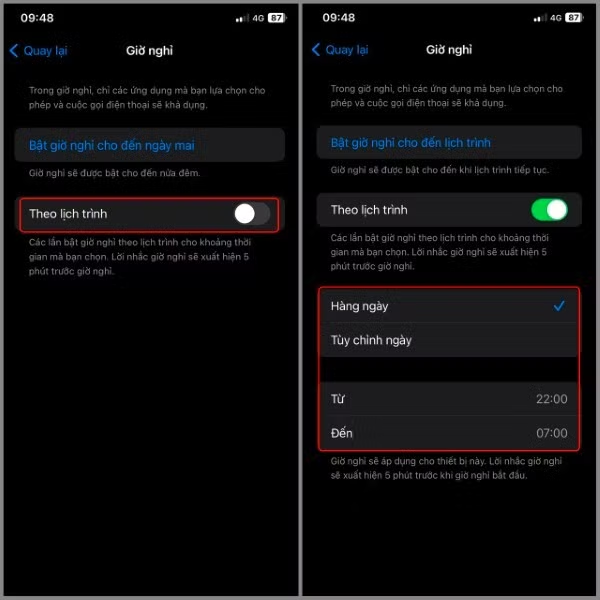
"شیڈول کے مطابق" کو منتخب کریں۔
مثال کے طور پر، آپ سونے سے پہلے فون کے استعمال کو محدود کرنے کے لیے رات 10 بجے سے صبح 6 بجے تک نیند کا ٹائمر لگا سکتے ہیں۔
اگر آپ نہیں چاہتے ہیں کہ اس وقت کے دوران ایپس کو محدود کیا جائے، تو آپ اسکرین ٹائم فیچر کو ایڈجسٹ یا آف کر کے اپنے آئی فون پر ایپ کی پابندیوں کو غیر فعال کر سکتے ہیں۔
آن ڈیمانڈ وقفے آن کریں۔
مقررہ نظام الاوقات ترتیب دینے کے علاوہ، جب آپ کو توجہ مرکوز کرنے یا آرام کرنے کی ضرورت ہو تو آئی فون آپ کو فوری وقفے کو چالو کرنے کی بھی اجازت دیتا ہے۔
عمل بہت آسان ہے:
مرحلہ 1: ترتیبات پر جائیں → اسکرین کا وقت منتخب کریں → وقفے کا وقت منتخب کریں۔
استعمال کا وقت منتخب کریں ← وقفے کا وقت منتخب کریں۔
مرحلہ 2: کل تک سونے کا وقت آن کریں کو منتخب کریں۔
جب یہ موڈ فعال ہو جائے گا، تو بہت سی ایپس کو اگلے دن تک عارضی طور پر روک دیا جائے گا۔ معمول کے استعمال پر واپس جانے کے لیے، صرف سلیپ ٹائم کو آف کریں کو منتخب کریں۔
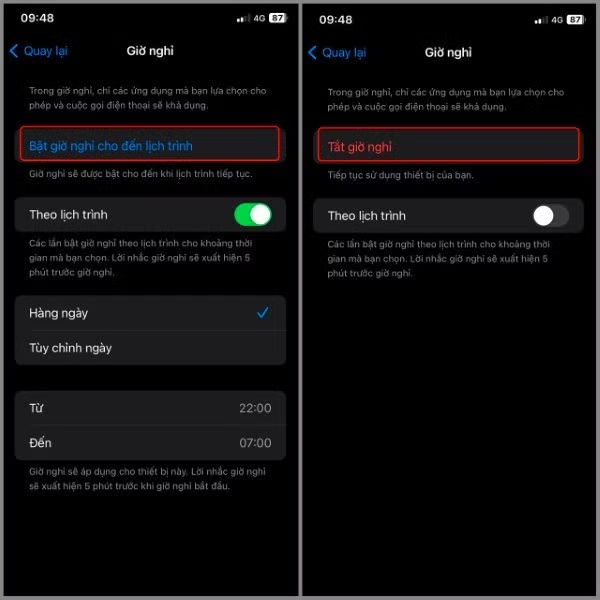
کل تک سلیپ ٹائمر آن کریں کو منتخب کریں۔
اگر آپ کو کام کے دوران اکثر رکاوٹیں آتی ہیں، تو یہ جاننا کہ آپ کے آئی فون پر ایپ کی پابندیوں کو کیسے غیر فعال کرنا ہے آپ کو جب بھی ضرورت ہو اس خصوصیت کو فعال طور پر ایڈجسٹ کرنے کی اجازت دے گی۔
ایپ کے استعمال کی حد مقرر کریں۔
اسکرین ٹائم صارفین کو ایپس کے مخصوص گروپس، جیسے کہ سوشل میڈیا، گیمز، یا تفریح کے لیے استعمال کی حد مقرر کرنے کی اجازت دیتا ہے۔
اقدامات درج ذیل ہیں:
مرحلہ 1: ترتیبات پر جائیں → اسکرین کا وقت منتخب کریں → ایپ کی حدیں منتخب کریں۔
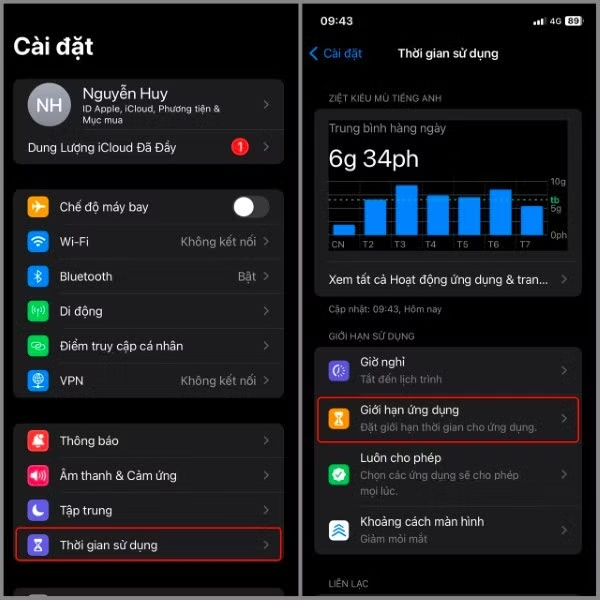
اسکرین ٹائم منتخب کریں ← ایپ کی حدیں منتخب کریں۔
مرحلہ 2: حدیں شامل کریں کو منتخب کریں
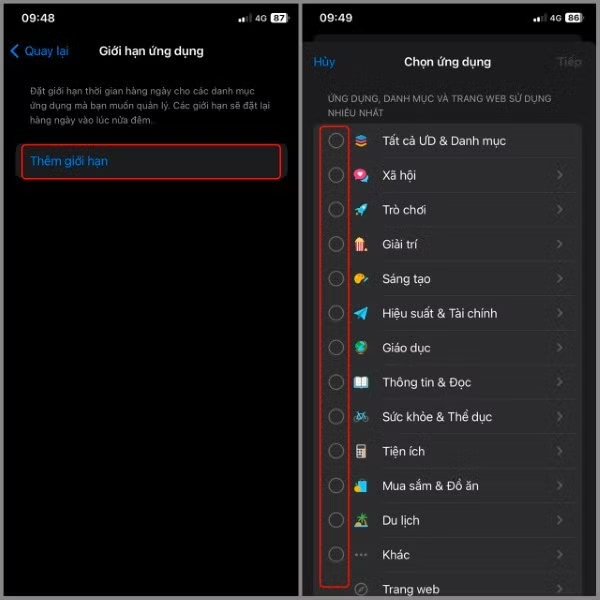
پابندیاں شامل کریں کو منتخب کریں۔
مرحلہ 3: اپنی مطلوبہ اشیاء کو منتخب کرنے کے بعد → اگلا منتخب کریں → پھر، اوپر دی گئی منتخب اشیاء میں ایپلیکیشنز کے لیے استعمال کا وقت مقرر کریں۔ اس کے علاوہ، آپ اس فیچر کے آپریشن کی فریکوئنسی کا انتخاب کر سکتے ہیں ← مزید منتخب کریں۔
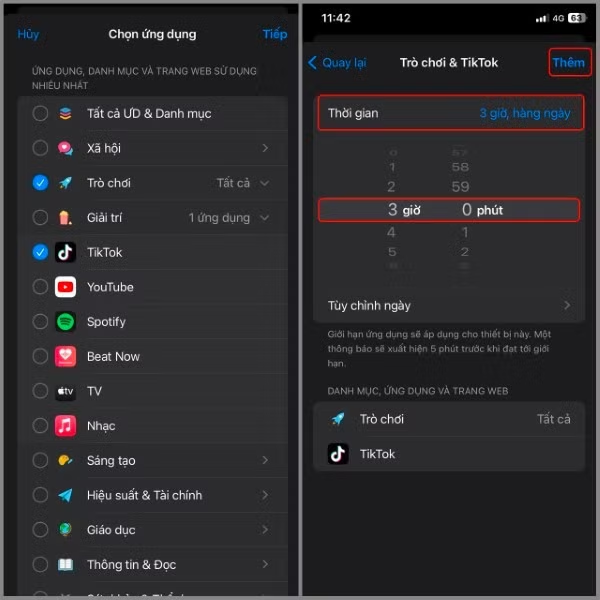
ایپلیکیشنز کے لیے استعمال کے وقت کی حد مقرر کرنے کے لیے آگے بڑھیں۔
ایک بار مقررہ وقت پر پہنچ جانے کے بعد، ایپ لاک ہو جائے گی اور حد کی اطلاع ڈسپلے کرے گی۔ اس کا استعمال جاری رکھنے کے لیے، آپ کو اپنا ScreenTime پاس کوڈ درج کرنا ہوگا یا اس پابندی کو ہٹانے کے لیے اپنے iPhone پر ایپ کی حدود کو غیر فعال کرنے کا طریقہ تلاش کرنا ہوگا۔
مواصلات کی حدود طے کریں۔
ایپس کو محدود کرنے کے علاوہ، اسکرین ٹائم رابطے اور کال کے انتظام کو بھی سپورٹ کرتا ہے، جو خاص طور پر اس وقت مفید ہوتا ہے جب والدین اپنے بچوں کے آلات کو کنٹرول کرنا چاہتے ہیں۔
سیٹ اپ کے اقدامات درج ذیل ہیں:
مرحلہ 1: ترتیبات پر جائیں → اسکرین کا وقت منتخب کریں → رابطے کی حدیں منتخب کریں۔
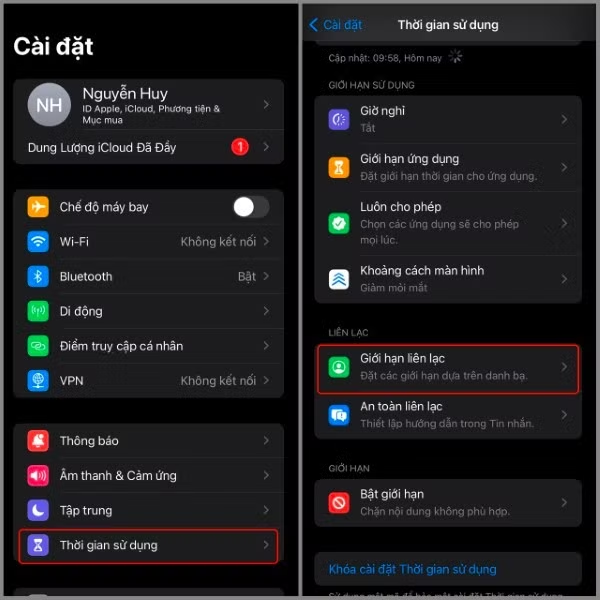
استعمال کا وقت منتخب کریں ← مواصلات کی حدیں منتخب کریں۔
مرحلہ 2: اگر آپ "استعمال کے دوران" کو منتخب کرتے ہیں → آپ تین اختیارات میں سے ایک کو منتخب کر کے سیٹ اپ کر سکتے ہیں:
- صرف رابطے
- کم از کم ایک رابطے کے ساتھ رابطے اور گروپس
- ہر کوئی
یہ آپ کے اصل مقصد پر منحصر ہے۔
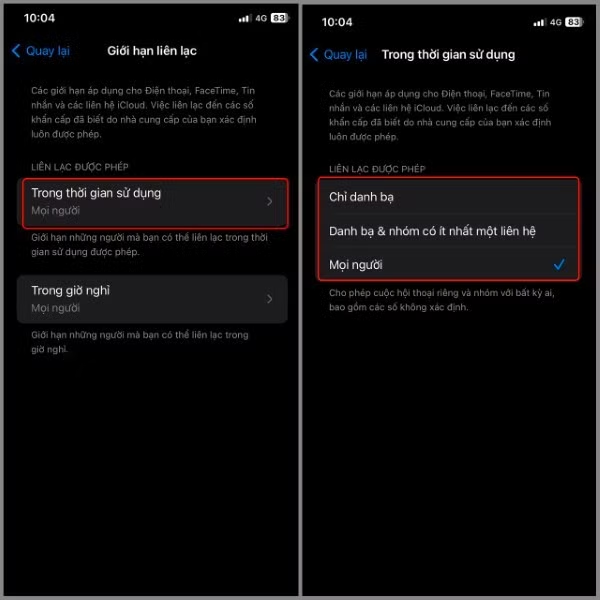
استعمال کے دوران منتخب کریں۔
مرحلہ 3: اگر آپ "بریک ٹائم کے دوران" کو منتخب کرتے ہیں → آپ دو اختیارات میں سے صرف ایک کا انتخاب کر سکتے ہیں:
- تفصیلات کے لیے ہم سے رابطہ کریں۔
- ہر کوئی
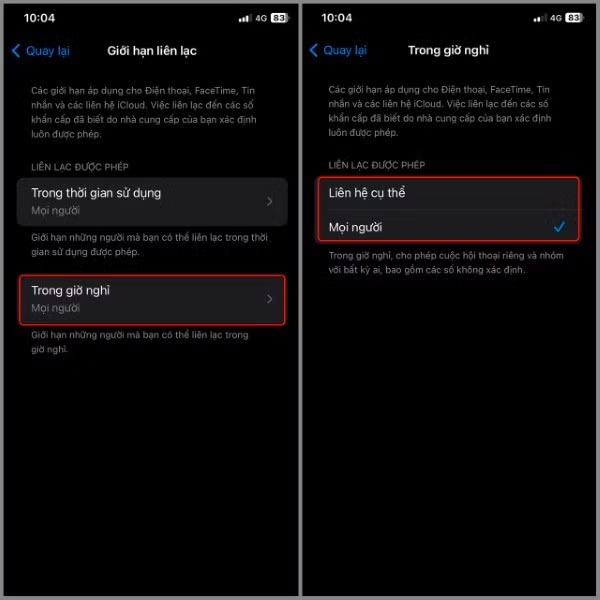
وقفے کے دوران منتخب کریں۔
یہ خصوصیت مواصلات کو کنٹرول کرنے میں مدد کرتی ہے، خاص طور پر اس وقت مفید جب بچے فون استعمال کرتے ہیں۔ تاہم، جب اس کی مزید ضرورت نہیں رہتی ہے، تو اکثر لوگ اپنے آئی فونز پر ایپ کی پابندیوں کو بند کرنے کے طریقے تلاش کرتے ہیں تاکہ ڈیوائس کو زیادہ آزادانہ طور پر استعمال کیا جا سکے۔
ان ایپس اور رابطوں کو منتخب کریں جنہیں آپ ہر وقت اجازت دینا چاہتے ہیں۔
اسکرین ٹائم میں، ایپل آپ کو ان ایپس کی فہرست ترتیب دینے کی بھی اجازت دیتا ہے جو وقفے کے دوران بھی ہمیشہ استعمال ہوتی ہیں۔
اسے کرنے کا طریقہ یہاں ہے:
مرحلہ 1: ترتیبات پر جائیں → اسکرین کا وقت منتخب کریں → ہمیشہ اجازت دیں کو منتخب کریں۔
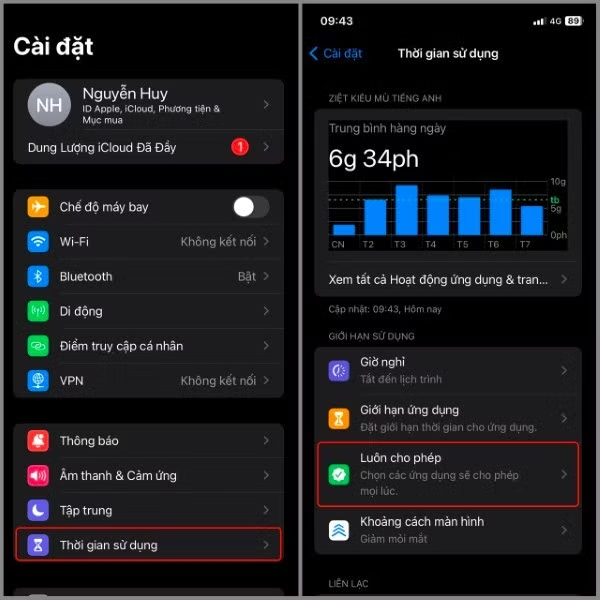
استعمال کا وقت منتخب کریں → ہمیشہ اجازت دیں کو منتخب کریں۔
مرحلہ 2: اپنی مطلوبہ ایپ کو شامل کرنے کے لیے "+" کا نشان منتخب کریں۔
مثال کے طور پر، آپ ایپلی کیشنز کی اجازت دے سکتے ہیں جیسے:
- فون
- پیغام
- نقشہ
- ای میل
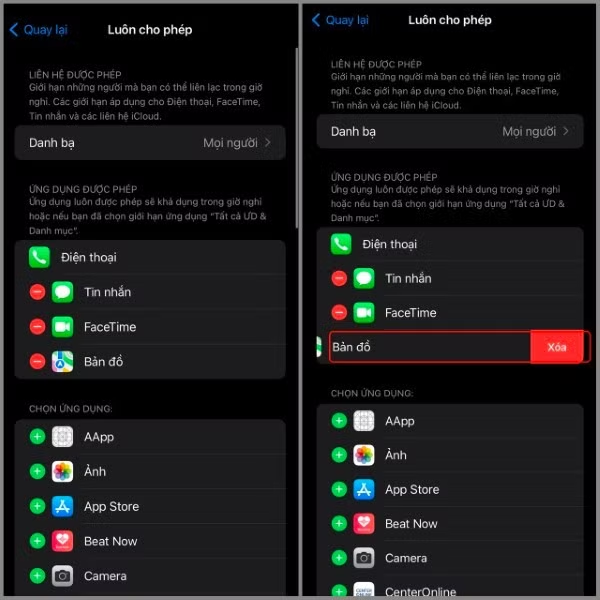
ایپ شامل کرنے کے لیے + نشان کو منتخب کریں۔
مزید برآں، اگر آپ نہیں چاہتے ہیں کہ کسی خاص ایپ کو اس خصوصیت کے تحت منظم کیا جائے، تو مائنس کا نشان منتخب کریں → حذف کا انتخاب کریں۔ یہ آپ کو اپنے آئی فون پر ایپ کی پابندیوں کو مکمل طور پر غیر فعال کیے بغیر اہم ایپس کی فہرست کو لچکدار طریقے سے ایڈجسٹ کرنے کی اجازت دیتا ہے۔
مواد اور رازداری کی حدود طے کریں۔
اسکرین ٹائم نامناسب مواد تک رسائی کو محدود کرنے کے لیے مواد کو کنٹرول کرنے والے ٹولز بھی فراہم کرتا ہے۔
اس خصوصیت کو ترتیب دینے کے لیے، ان مراحل پر عمل کریں:
مرحلہ 1: ترتیبات پر جائیں → اسکرین کا وقت منتخب کریں۔
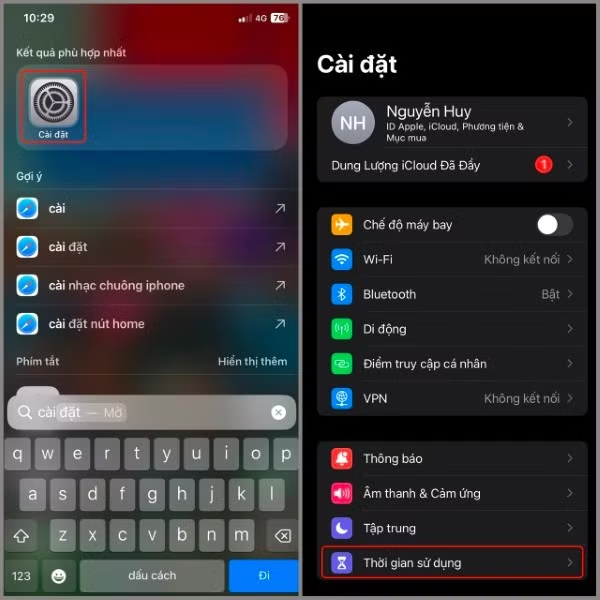
سیٹنگز کھولیں ← اسکرین کا وقت منتخب کریں۔
مرحلہ 2: حدوں کو فعال کریں کو منتخب کریں → اہل حدود کو آن کرنے کے لیے دائیں طرف سلائیڈ کریں۔
ایکٹیویشن کے بعد، آپ بہت سے پہلوؤں کو اپنی مرضی کے مطابق بنا سکتے ہیں جیسے:
- ویب مواد کی پابندیاں
- عمر کی پابندیاں لاگو ہوتی ہیں۔
- ایپ اسٹور میں خریداریوں کو کنٹرول کریں۔
- رازداری کا انتظام
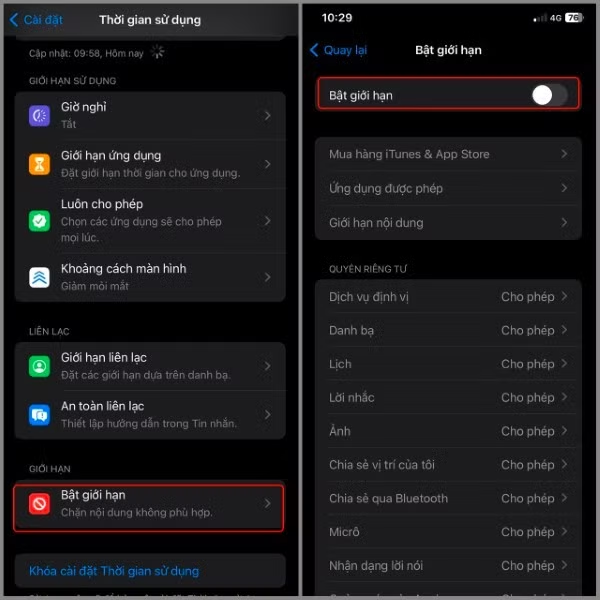
پابندیوں کو فعال کریں کو منتخب کریں۔
اگر آپ کو مزید اس مواد کو کنٹرول کرنے کی ضرورت نہیں ہے، تو اپنے iPhone پر ایپ کی پابندیوں کو غیر فعال کرنے کا طریقہ سیکھنے سے آپ کے آلے کو پہلے کی طرح عام طور پر کام کرنے میں مدد ملے گی۔
وقت کی حدود کو کس کو استعمال کرنا چاہئے؟
وقت کی حدود صرف بچوں یا والدین کے لیے نہیں ہیں۔ وہ ہر اس شخص کے لیے ایک مفید ٹول ہیں جو اپنے آلے کے استعمال کی عادات کو منظم کرنا چاہتا ہے۔
کچھ حالات جہاں اسکرین ٹائم استعمال کیا جانا چاہیے ان میں شامل ہیں:
اپنے فون کے استعمال کا وقت کم کریں۔
سوشل میڈیا، مختصر ویڈیوز یا گیمز جیسی ایپس صارفین کا بہت زیادہ وقت ضائع کر سکتی ہیں۔ حد مقرر کرنے سے استعمال کو بہتر طریقے سے کنٹرول کرنے میں مدد ملتی ہے۔
نیند کے معیار کو بہتر بنائیں
سونے کے وقت کا وقفہ ترتیب دے کر، آپ رات گئے اپنے فون کے استعمال کو محدود کر سکتے ہیں، جس کے نتیجے میں آپ کو بہتر سونے میں مدد مل سکتی ہے۔
حراستی کو بہتر بنائیں
مطالعہ یا کام کے دوران، تفریحی ایپس کو محدود کرنے سے آپ کو خلفشار سے بچنے میں مدد ملتی ہے۔
دیگر سرگرمیوں کے لیے وقت مختص کریں۔
اپنے فون کے استعمال کے وقت کو کم کرنے سے، آپ کو ایسی سرگرمیوں کے لیے زیادہ وقت ملے گا جیسے:
- ورزش کریں۔
- ایک کتاب پڑھیں
- دوستوں سے ملیں۔
- فیملی کے ساتھ وقت گزاریں۔
والدین اپنے بچوں کے آلات کا نظم کرتے ہیں۔
اسکرین ٹائم والدین کو اپنے بچوں کے اسکرین ٹائم کو کنٹرول کرنے میں مدد کرتا ہے جبکہ انہیں آن لائن نامناسب مواد سے بچاتا ہے۔
ماخذ: https://baohatinh.vn/cach-tat-gioi-han-ung-dung-tren-iphone-cho-moi-phien-ban-ios-post310956.html









































































































تبصرہ (0)