

خودکار اسکرین گھومنے سے صارفین کو مواد کو انتہائی بہتر طریقے سے تجربہ کرنے میں مدد ملتی ہے، مثال کے طور پر ویڈیوز دیکھتے وقت، تصاویر براؤز کرتے ہوئے، یا دستاویزات پڑھتے وقت۔
خودکار اسکرین گردش کو کیسے فعال کریں۔
سب سے پہلے، اس بات کو یقینی بنائیں کہ آپ کے آلے پر اسکرین کی خودکار گردش فعال ہے۔ انفرادی ایپس کے لیے ترتیبات کو حسب ضرورت بنانے سے پہلے یہ ایک اہم مرحلہ ہے۔
1. ترتیبات کھولیں: اپنے فون پر "سیٹنگز" ایپ تک رسائی حاصل کریں۔
2. ڈسپلے کو منتخب کریں: ترتیبات کی فہرست میں "ڈسپلے" کو تلاش کریں اور منتخب کریں۔
3. خودکار گھماؤ کو فعال کریں: ڈسپلے کے تحت، یقینی بنائیں کہ "آٹو گھمائیں" کا اختیار آن ہے۔
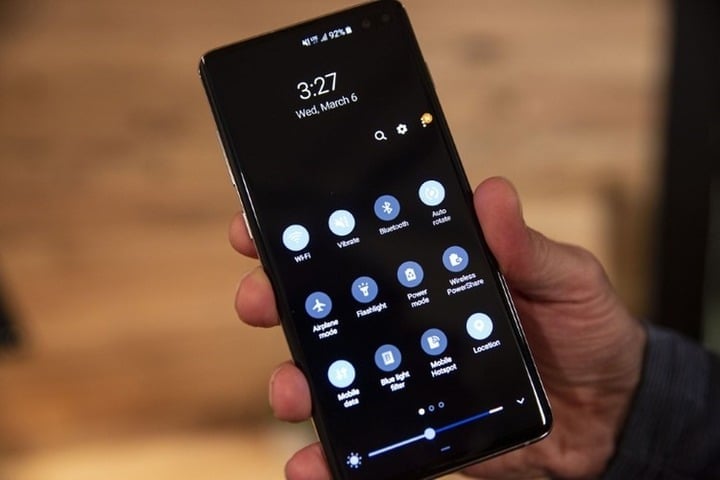
کچھ ایپس کے لیے اپنے اینڈرائیڈ فون کی اسکرین کو خود بخود کیسے گھمائیں۔ (مثالی تصویر)
اسکرین کو خود بخود کیسے گھمایا جائے۔
مختلف ایپس کا استعمال کرتے وقت فکسڈ اسکرین اور آٹو روٹیٹ موڈز کے درمیان آگے پیچھے جانا پریشان کن ہوسکتا ہے۔ اس کے بجائے، آپ اپنے فون کو مخصوص ایپس کے لیے خودکار طور پر گھومنے کے لیے سیٹ کر سکتے ہیں۔
1. اپنے Samsung فون پر سیٹنگز استعمال کریں۔
Samsung One UI 5 اور اس سے اوپر والے فونز پر موڈز اور روٹینز پیش کرتا ہے، مختلف منظرناموں پر مبنی فون سیٹنگز کو آٹومیشن کی اجازت دیتا ہے، بشمول مخصوص اوقات سیٹ کرنے کی صلاحیت۔
آپ اپنے Galaxy فون پر مخصوص ایپس کے لیے اسکرین کی سمت بندی کو خودکار طور پر گھمانے کے لیے روٹینز کا استعمال کر سکتے ہیں۔ ترتیبات پر جائیں، موڈز اور روٹینز کو منتخب کریں۔ پھر، روٹینز کے ٹیب پر جائیں اور سب سے اوپر + بٹن کو تھپتھپائیں۔ If سیکشن میں اس روٹین کو متحرک کرنے والی چیز شامل کریں پر ٹیپ کریں۔
اگلی اسکرین پر، سرچ بار کو تھپتھپائیں اور "ایپ کھلی ہوئی" تلاش کریں۔ پھر، وہ تمام ایپس منتخب کریں جن کے لیے آپ اسکرین کو خود بخود گھمانا چاہتے ہیں اور عادت کے زمرے میں ایکشن شامل کرنے کے لیے "ہو گیا" کو تھپتھپائیں۔
اگلا، پھر سیکشن میں یہ روٹین کیا کرے گی شامل کریں پر ٹیپ کریں۔ اسکرین کی سمت تلاش کریں اور اسکرین پر خودکار گھماؤ کا اختیار منتخب کریں۔ ہو گیا پر ٹیپ کریں اور محفوظ کریں۔
2. دوسرے اینڈرائیڈ فونز پر ایپ میں
اگر آپ غیر سام سنگ فون استعمال کر رہے ہیں، جیسے Pixel یا OnePlus، تو آپ مخصوص ایپس میں اسکرین کو گھمانے کے لیے تھرڈ پارٹی آٹومیشن ایپس استعمال کر سکتے ہیں۔ مقبول مثالوں میں MacroDroid، Rotation Control، یا Rotation Manager شامل ہیں۔
ان ایپلی کیشنز کی تنصیب اور استعمال کے طریقہ کار درج ذیل ہیں:
- ایپ کو ڈاؤن لوڈ اور انسٹال کریں؛
- ایپلیکیشن کھولیں، "نیا کام شامل کریں" کا آپشن منتخب کریں۔
- وہ ایپلیکیشنز منتخب کریں جنہیں آپ خود بخود گھومنے کے لیے سیٹ کرنا چاہتے ہیں۔
- ٹھیک ہے دبائیں؛
اینڈرائیڈ پر اسکرین کی گردش کو کیسے غیر فعال کریں۔
خودکار اسکرین گردش کی تقریب کو غیر فعال کرنے کے لیے، ان مراحل پر عمل کریں:
- اسٹیٹس بار سے غیر فعال کریں: اپنے فون کی ہوم اسکرین پر سلائیڈر کو اوپر سے نیچے تک گھسیٹیں۔ پھر، اسے غیر فعال کرنے کے لیے "ٹرن آف روٹیشن" آئیکن کو آہستہ سے تھپتھپائیں۔
- سیٹنگز سے اسکرین روٹیشن کو بند کریں: سیٹنگز کو منتخب کریں > ڈسپلے کو منتخب کریں > اسکرین روٹیشن فیچر کو غیر فعال کرنے کے لیے خودکار اسکرین روٹیشن کو منتخب کریں۔
گوگل کی طرف سے اضافی نوٹ
اگر آپ TalkBack استعمال کر رہے ہیں، تو ہو سکتا ہے آپ خودکار گھماؤ کو بند کرنا چاہیں کیونکہ اسکرین کو گھمانے سے آواز کے جوابات میں خلل پڑ سکتا ہے۔
خودکار گھماؤ کی ترتیبات کو تبدیل کرنے کے لیے، ان مراحل پر عمل کریں:
- ایپلیکیشن کھولیں۔
- ڈیوائس پر انسٹال کریں۔
- ایکسیسبیلٹی سپورٹ کو منتخب کریں۔
- خودکار اسکرین گردش کو منتخب کریں۔
ماخذ


![[تصویر] وزیر اعظم فام من چن ویتنام میں بین الاقوامی مالیاتی مرکز کے قیام کا اعلان کرتے ہوئے کانفرنس کی صدارت کر رہے ہیں۔](/_next/image?url=https%3A%2F%2Fvphoto.vietnam.vn%2Fthumb%2F1200x675%2Fvietnam%2Fresource%2FIMAGE%2F2025%2F12%2F21%2F1766309817714_ndo_br_dsc-3400-jpg.webp&w=3840&q=75)
![[تصویر] وزیر اعظم فام من چن نجی شعبے کی اقتصادی ترقی سے متعلق اجلاس کی صدارت کر رہے ہیں۔](/_next/image?url=https%3A%2F%2Fvphoto.vietnam.vn%2Fthumb%2F1200x675%2Fvietnam%2Fresource%2FIMAGE%2F2025%2F12%2F20%2F1766237501876_thiet-ke-chua-co-ten-40-png.webp&w=3840&q=75)





























































































تبصرہ (0)