

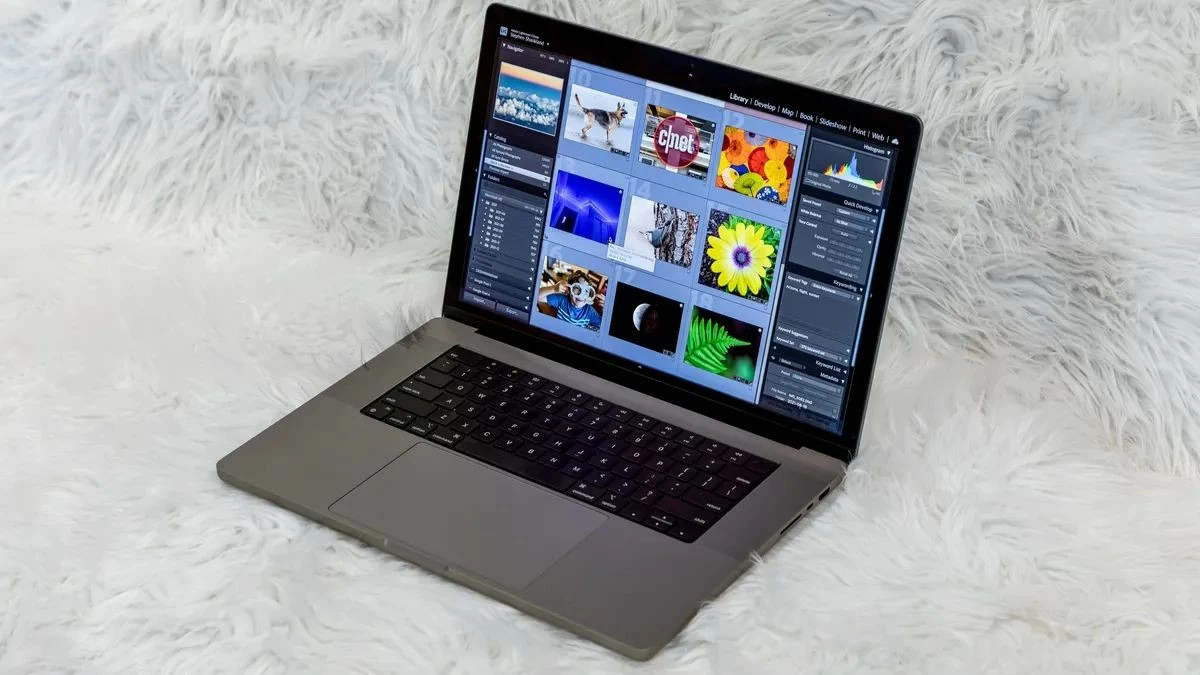
کیا آپ جانتے ہیں کہ فوٹو ایڈٹ کرنے کے لیے میک بک پر لائٹ روم کا استعمال کیسے کیا جاتا ہے؟ یہ ڈیزائنرز کے لیے ایک بہترین سافٹ ویئر ہے۔ یہ مضمون لائٹ روم کے استعمال کی بنیادی باتوں میں آپ کی رہنمائی کرے گا!
 |
میک بک پر بنیادی لائٹ روم کا تیزی سے استعمال کرنا
ذیل میں ایک تفصیلی گائیڈ ہے کہ میک بک پر لائٹ روم کیسے استعمال کیا جائے۔ اسے چیک کریں!
میک بک پر لائٹ روم کیسے تلاش کریں۔
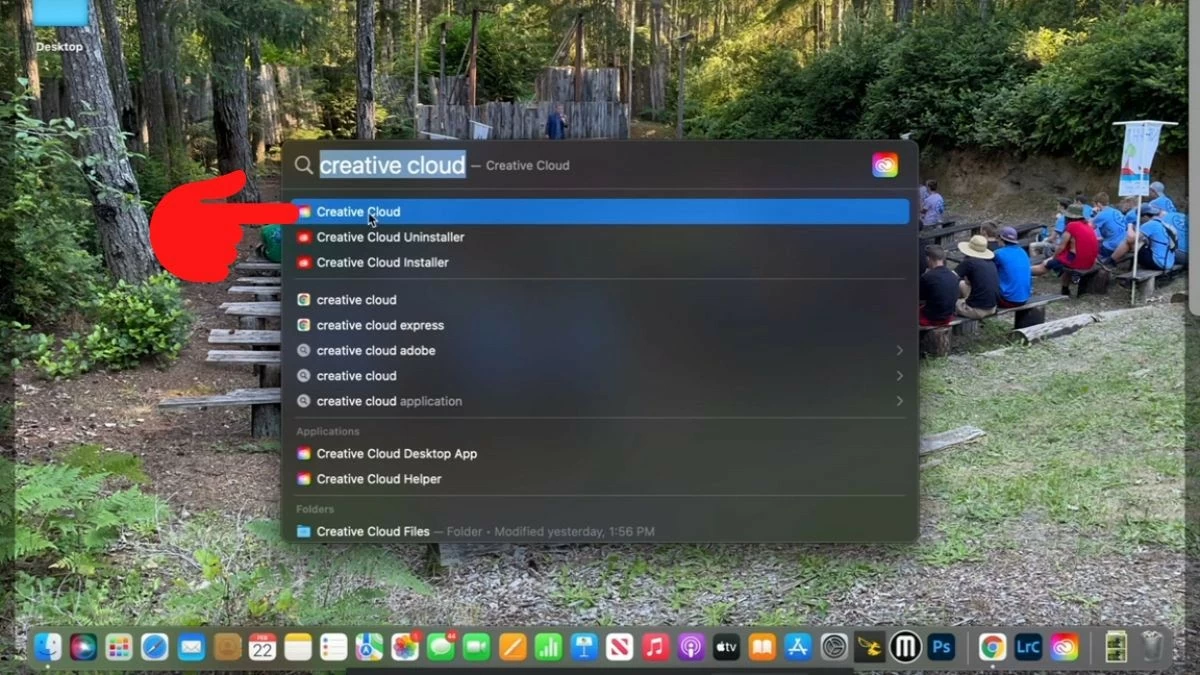
مرحلہ 1: تخلیقی کلاؤڈ ایپلیکیشن کو اپنے کمپیوٹر پر تلاش کرکے اسے کھولیں۔
 |
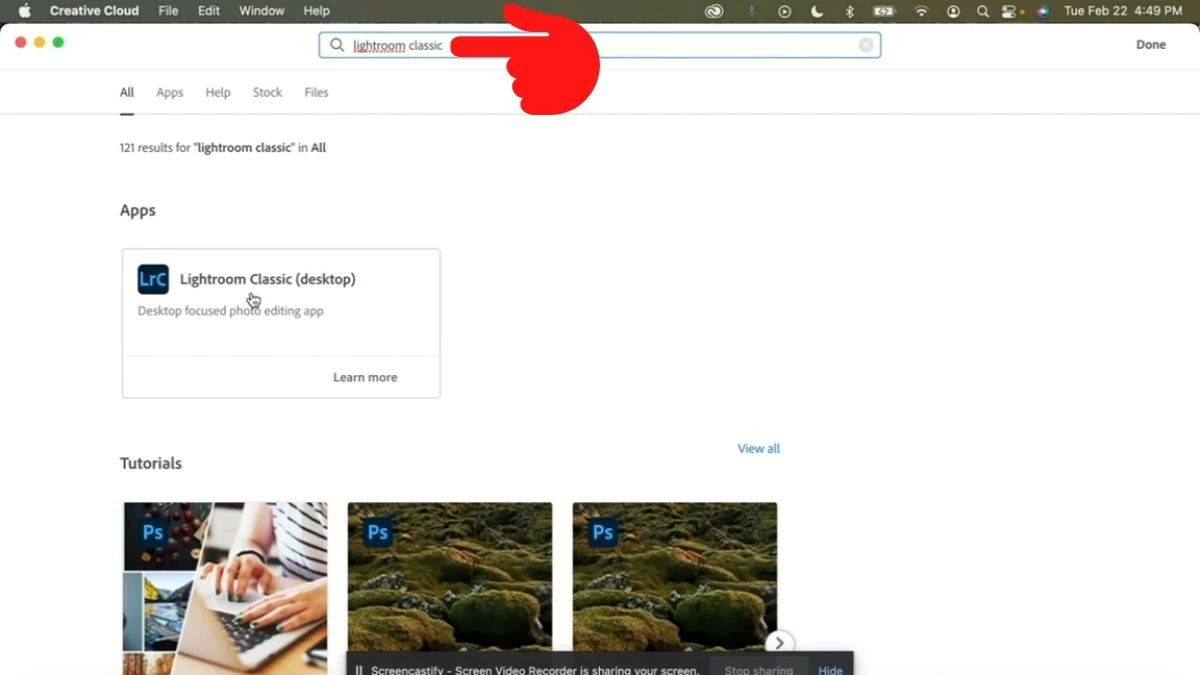
مرحلہ 2: سرچ بار میں "لائٹ روم کلاسک" ٹائپ کریں، اور ایپلیکیشن اپنے پورے نام، لائٹ روم کلاسک (ڈیسک ٹاپ) کے ساتھ ظاہر ہوگی۔
 |
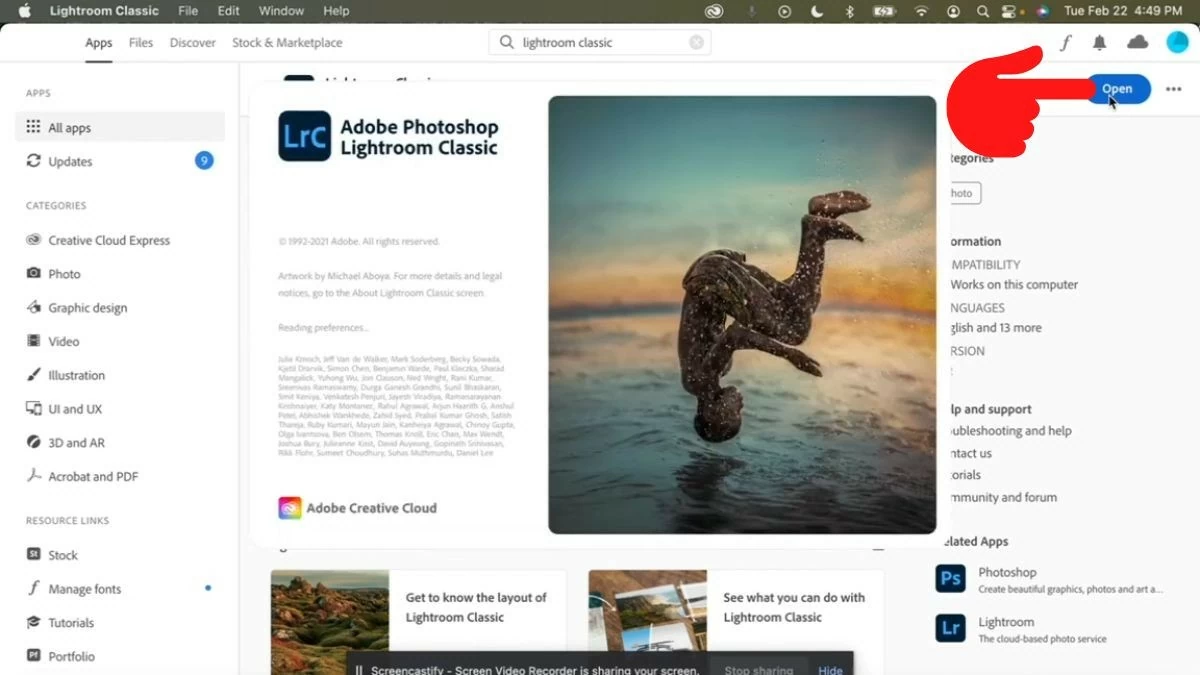
مرحلہ 3: ایپلیکیشن پر ٹیپ کریں، پھر دائیں جانب "اوپن" بٹن ظاہر ہوگا۔ ٹول کو ڈاؤن لوڈ اور انسٹال کرنے کے لیے اس پر کلک کریں۔
 |
لائٹ روم میں تصاویر میں ترمیم کرنے کے لیے گائیڈ
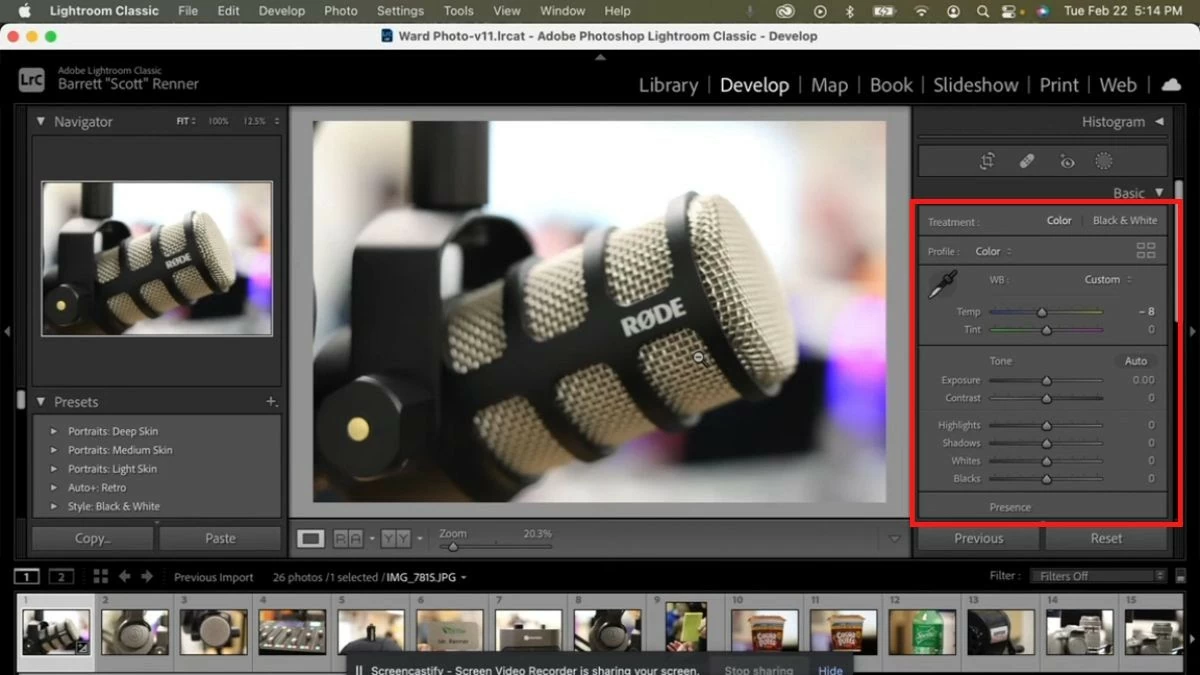
لائٹ روم میں تصاویر میں ترمیم کرنے کے لیے، آپ پینل میں پیرامیٹرز کو بائیں یا دائیں گھسیٹ کر ایڈجسٹ کر سکتے ہیں جب تک کہ آپ مطلوبہ رنگ حاصل نہ کر لیں۔
 |
MacBook پر لائٹ روم کے ساتھ تصاویر پر واٹر مارکس بنانے کے لیے گائیڈ
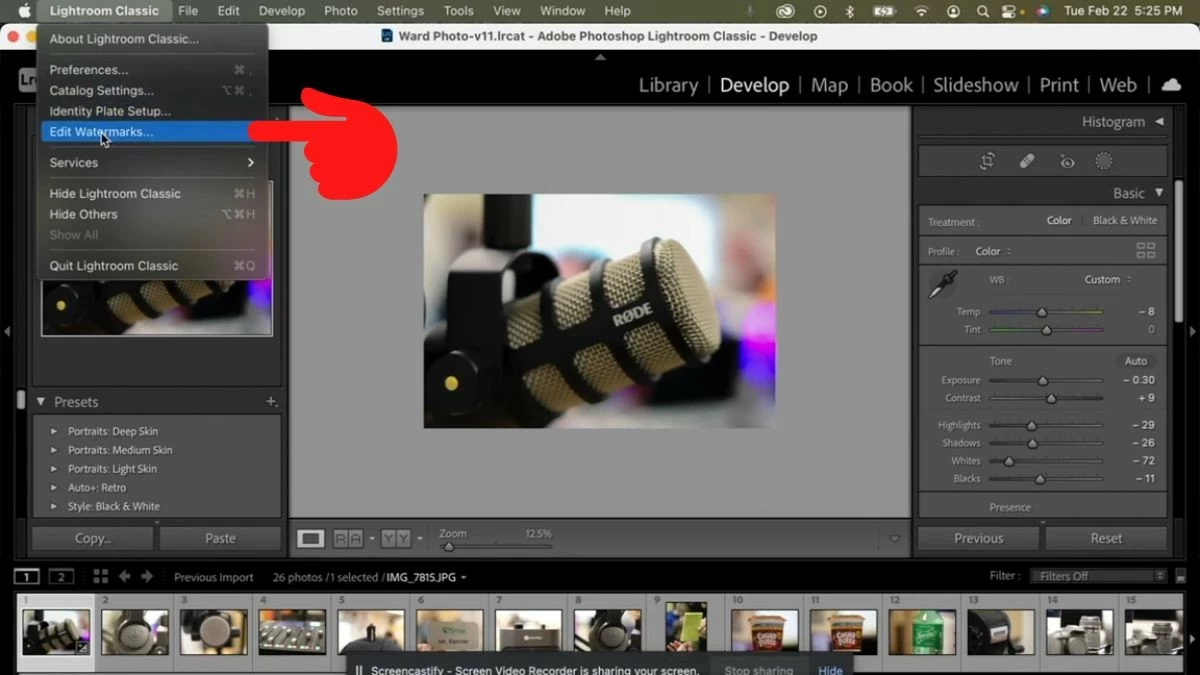
مرحلہ 1: ایپل لوگو کے آگے اوپری بائیں کونے میں لائٹ روم کلاسک آئیکن پر کلک کریں۔ پھر، "واٹر مارکس میں ترمیم کریں" کو منتخب کریں۔
 |
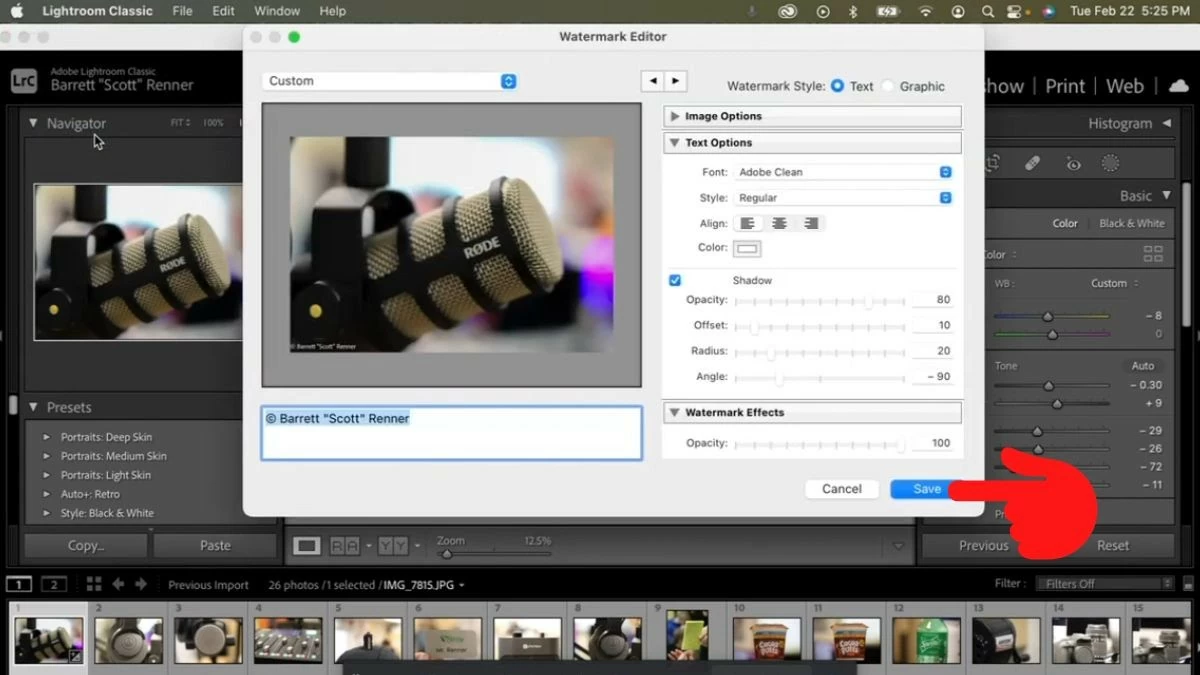
مرحلہ 2: واٹر مارک حسب ضرورت ونڈو ظاہر ہوگی۔ یہاں، آپ واٹر مارک کا مواد درج کر سکتے ہیں اور فونٹ، سائز، رنگ، زاویہ وغیرہ کو ایڈجسٹ کر سکتے ہیں۔ آخر میں، محفوظ کرنے کے لیے "محفوظ کریں" بٹن پر کلک کریں۔
 |
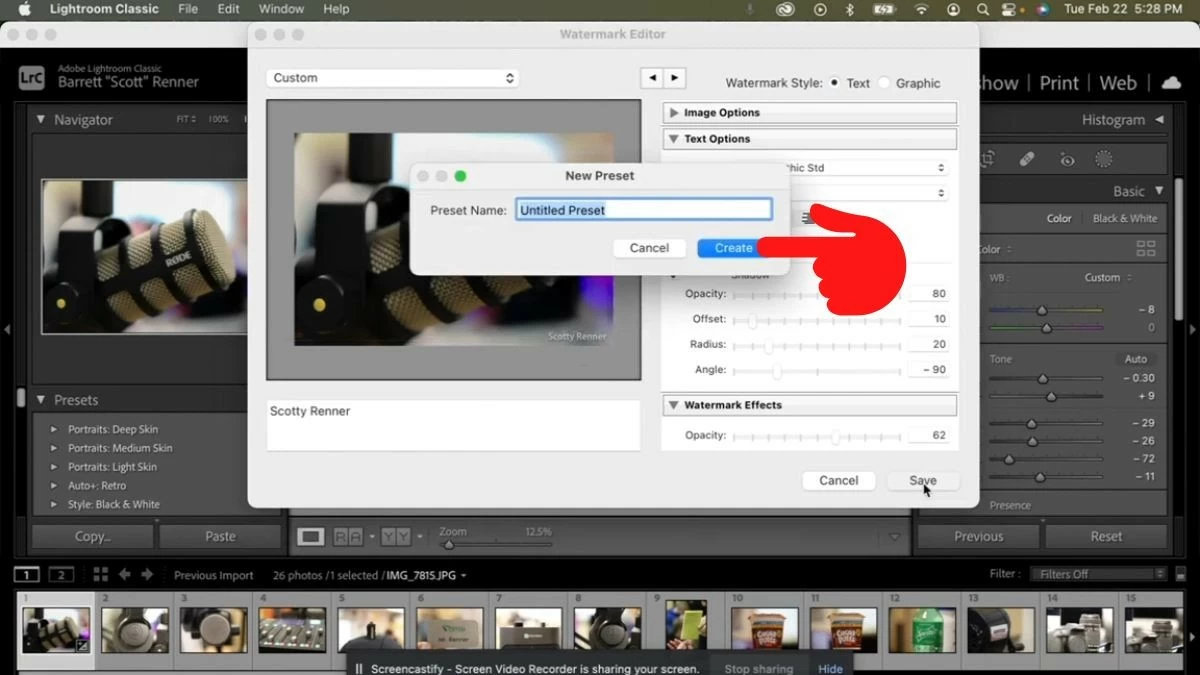
مرحلہ 3: اپنے واٹر مارک کے لیے ایک نام درج کریں اور اسے بنانے کے لیے "تخلیق کریں" پر کلک کریں۔
 |
مرحلہ 4: آپ نے واٹر مارک بنانا مکمل کر لیا ہے۔ واٹر مارک ایڈیٹر ونڈو پر واپس جائیں جیسا کہ مرحلہ 1 میں ہے، پھر بنائے گئے واٹر مارک کو دیکھنے کے لیے "کسٹم" باکس پر کلک کریں۔ یہاں، اگر آپ چاہیں تو اس کا نام تبدیل یا حذف کر سکتے ہیں۔
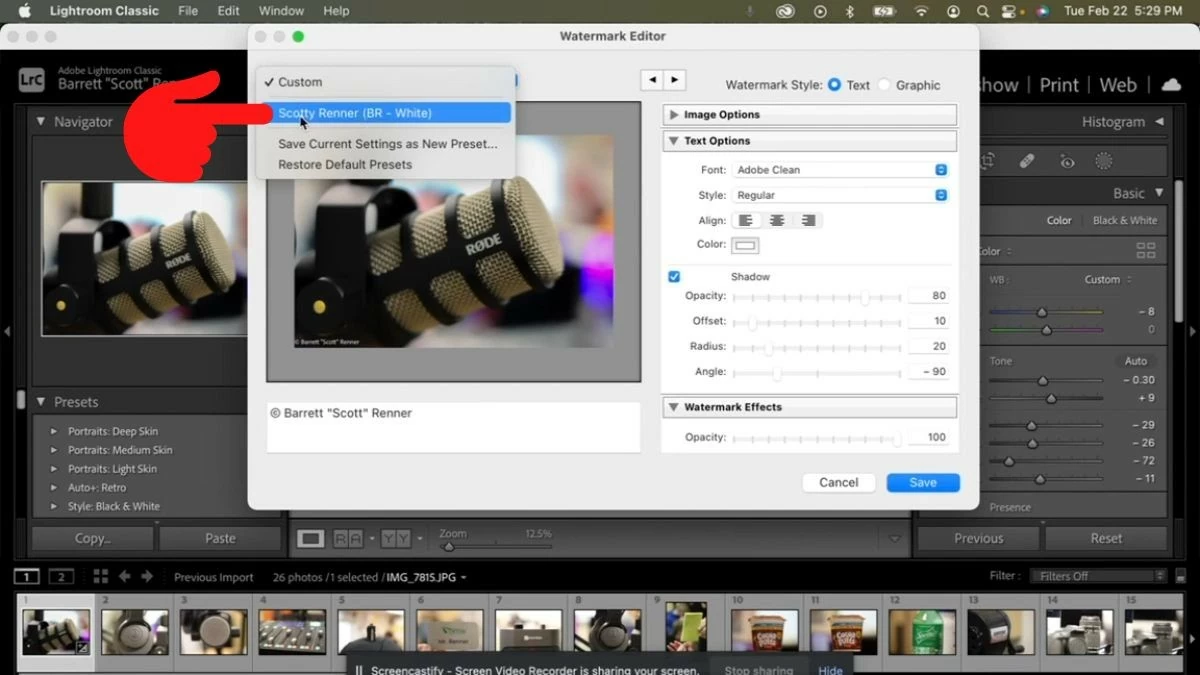 |
تاہم، آپ کی تصویر میں اب بھی واٹر مارک نہیں ہے۔ ایک شامل کرنے کے لیے، براہ کرم اس مضمون کے اگلے حصے پر جائیں۔
لائٹ روم میں واٹر مارکس والی تصاویر برآمد کرنے کے لیے گائیڈ
مرحلہ 1: "لائبریری" آئیکن پر کلک کریں اور "برآمد" بٹن کو منتخب کریں۔
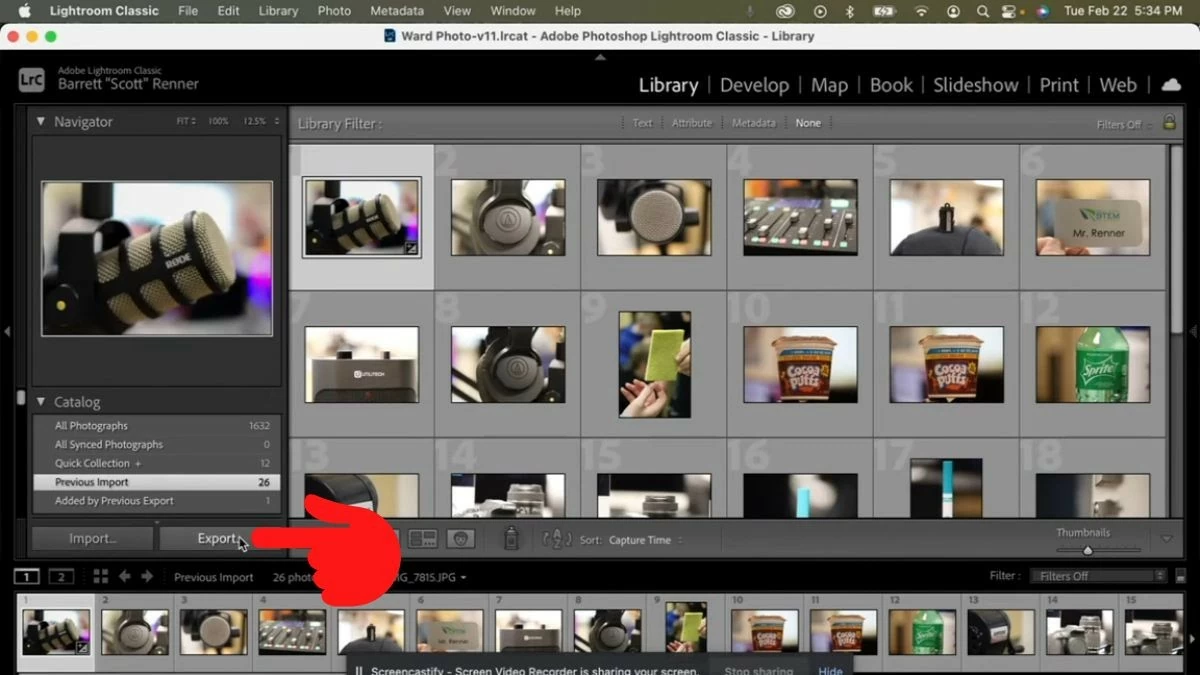 |
مرحلہ 2: ایک حسب ضرورت ونڈو ظاہر ہوگی۔ ایکسپورٹ لوکیشن ٹیب میں، آپ منتخب کر سکتے ہیں کہ فائل کو کہاں محفوظ کرنا ہے، اور فائل کا نام دینے والے ٹیب میں، آپ فائل کو نام دے سکتے ہیں۔
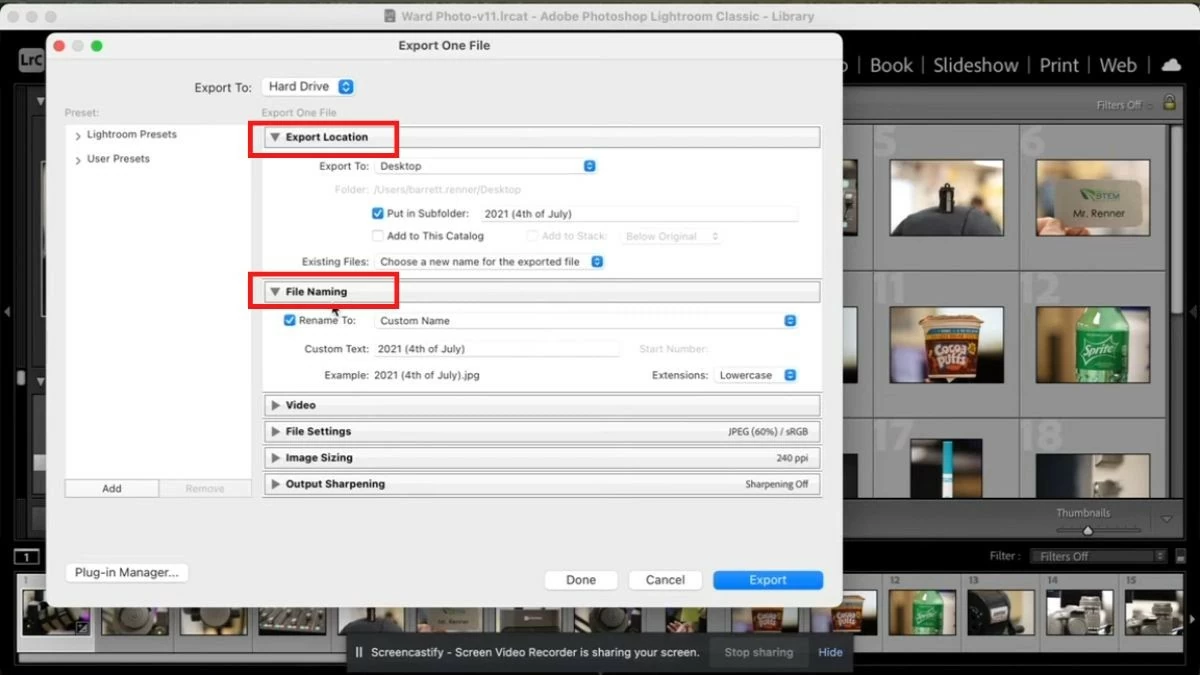 |
مرحلہ 3: نیچے سکرول کریں، واٹر مارکنگ ٹیب میں، "واٹر مارک" باکس کو چیک کریں اور وہ واٹر مارک منتخب کریں جو آپ نے پچھلے مرحلے میں بنایا تھا۔ آخر میں، تصویر برآمد کرنے کے لیے "برآمد" بٹن پر کلک کریں۔
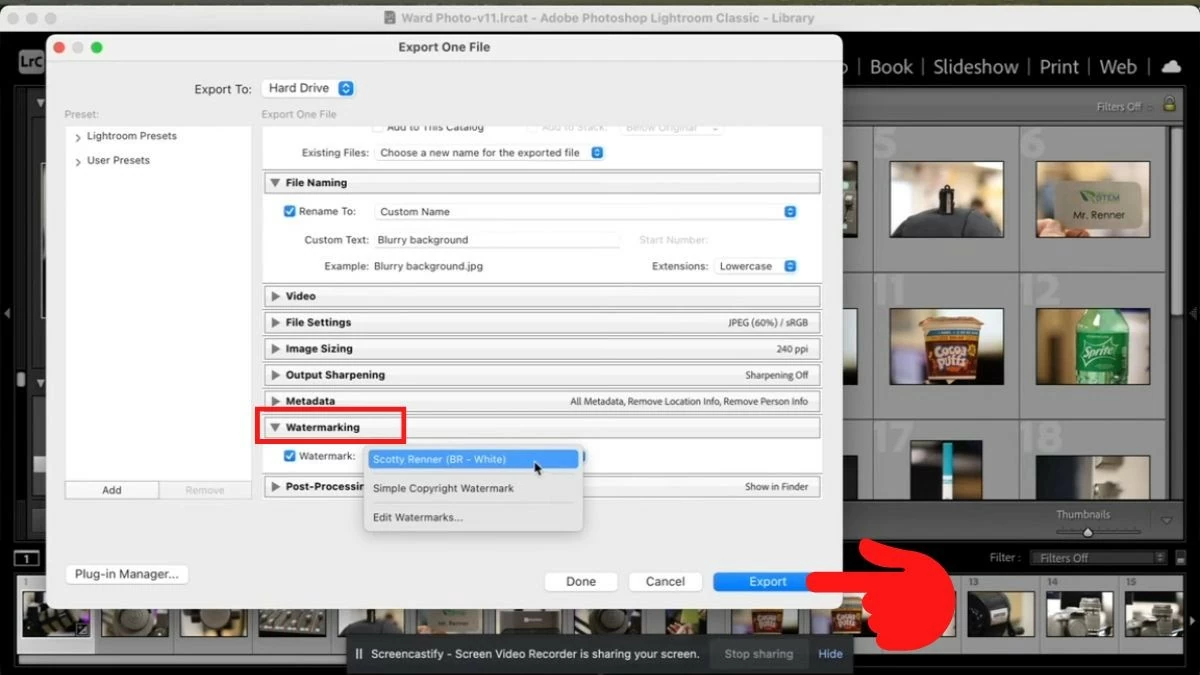 |
اس مضمون نے آپ کو لائٹ روم کے بارے میں مفید معلومات فراہم کی ہیں اور اسے میک بک پر آسانی سے استعمال کرنے کا طریقہ فراہم کیا ہے۔ امید ہے، یہ معلومات آپ کو بہت سی منفرد تصاویر بنانے میں مدد دے گی!
ماخذ: https://baoquocte.vn/su-dung-lightroom-tren-macbook-cuc-don-gian-va-de-ap-dung-287156.html

![[تصویر] وزیر اعظم فام من چن صنعت اور تجارت کے شعبے کے 2026 کے کاموں کے نفاذ سے متعلق کانفرنس میں شرکت کر رہے ہیں](/_next/image?url=https%3A%2F%2Fvphoto.vietnam.vn%2Fthumb%2F1200x675%2Fvietnam%2Fresource%2FIMAGE%2F2025%2F12%2F19%2F1766159500458_ndo_br_shared31-jpg.webp&w=3840&q=75)








































































































تبصرہ (0)