

هل ترغب بنقل صور الآيفون بسرعة وسهولة عبر AirDrop مع الحفاظ على جودتها؟ تتوفر أيضًا تعليمات إضافية للإرسال عبر iCloud، ورمز الاستجابة السريعة (QR Code) على هاتفك وجهاز الكمبيوتر!
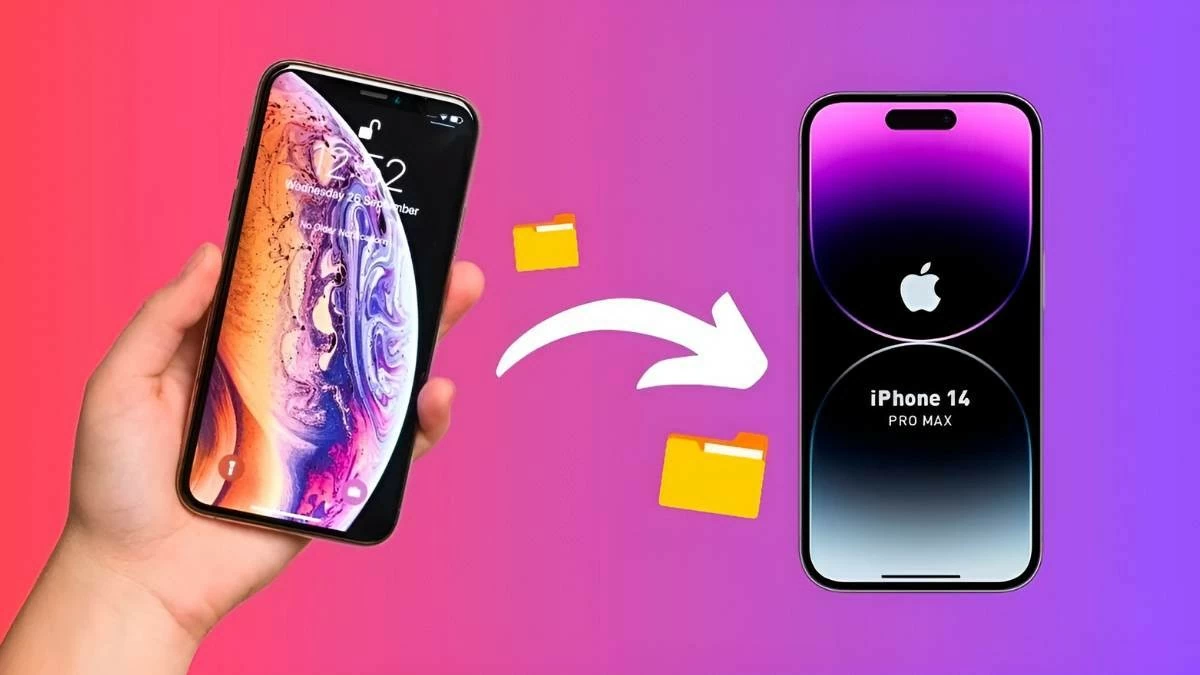 |
يُعدّ نقل الصور بين أجهزة الآيفون باستخدام AirDrop طريقةً سهلة وسريعة لضمان جودة عالية دون الحاجة إلى كابلات. ستُرشدك هذه المقالة إلى كيفية إرسال الصور عبر AirDrop وiCloud ورمز الاستجابة السريعة (QR Code) باستخدام هاتفك وجهاز الكمبيوتر لتحقيق أقصى استفادة من ميزات المشاركة هذه.
كيفية نقل الصور من جهاز iPhone إلى جهاز iPhone باستخدام AirDrop
يُعدّ AirDrop الطريقة الأسهل والأكثر فعالية لنقل الصور بين أجهزة iPhone. ما عليك سوى اتباع هذه الخطوات البسيطة لمشاركة الصور بسهولة عبر AirDrop.
الخطوة الأولى: على جهاز iPhone الخاص بك، اسحب لأسفل من الزاوية العلوية اليمنى إذا كان جهازك يستخدم ميزة Face ID، أو لأعلى من الأسفل إذا كان لا يزال يحتوي على زر الشاشة الرئيسية. في الواجهة الجديدة، اضغط مطولاً على أيقونة Bluetooth، ثم حدد AirDrop. لاحظ أنه يلزم الاتصال بالإنترنت لاستخدام هذه الميزة.
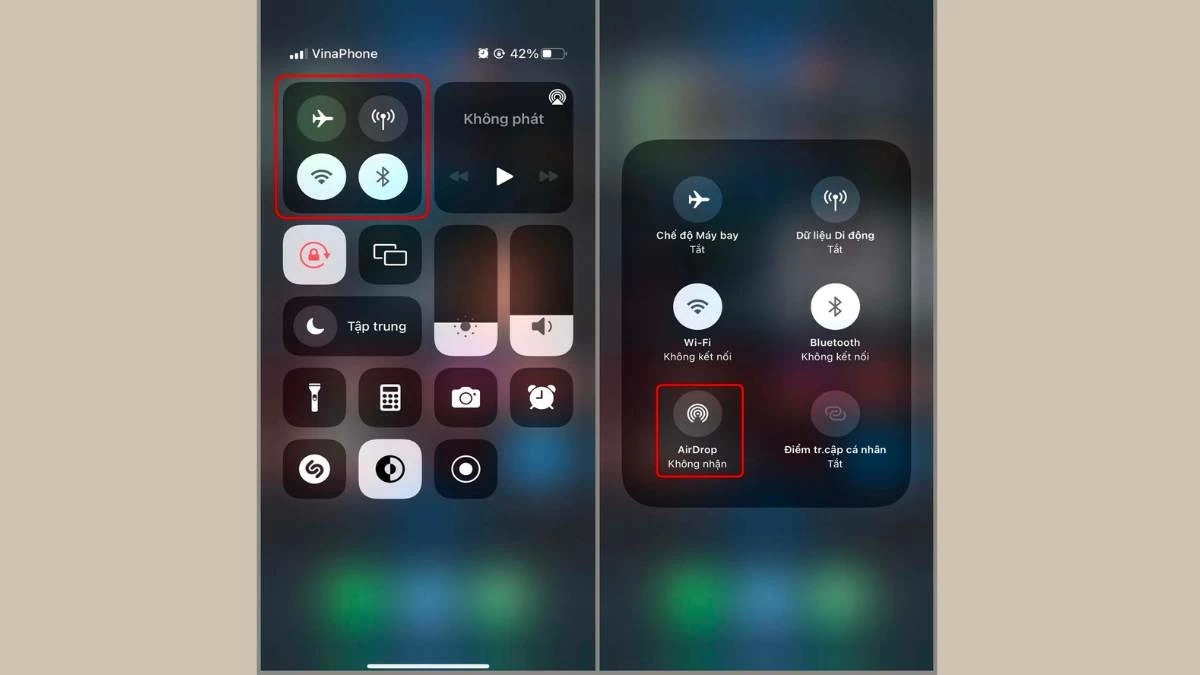 |
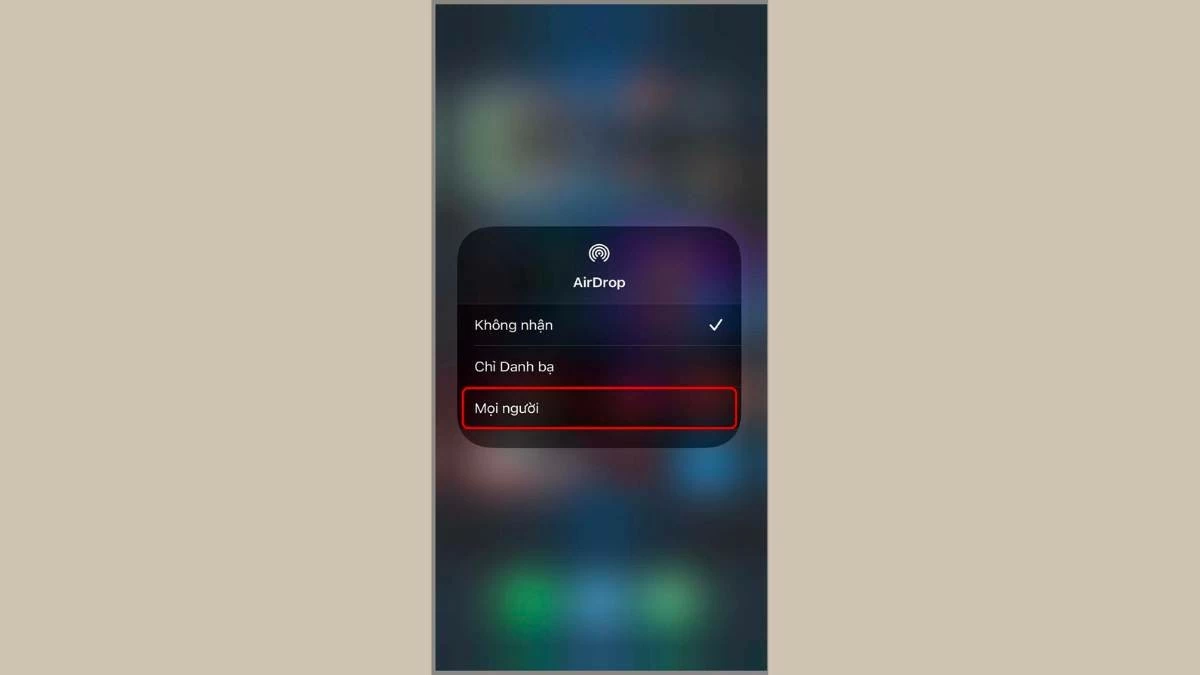
الخطوة الثانية: بعد ذلك، انقر مع الاستمرار على أيقونة AirDrop لتحديد مستلم الصورة.
 |
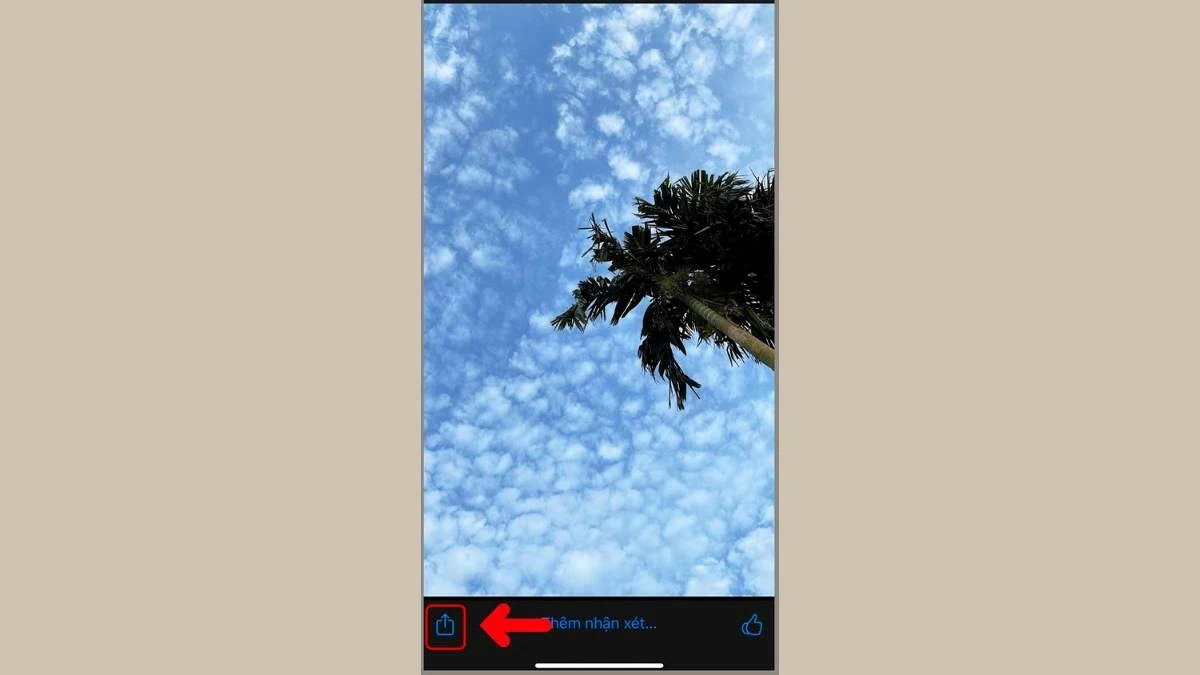
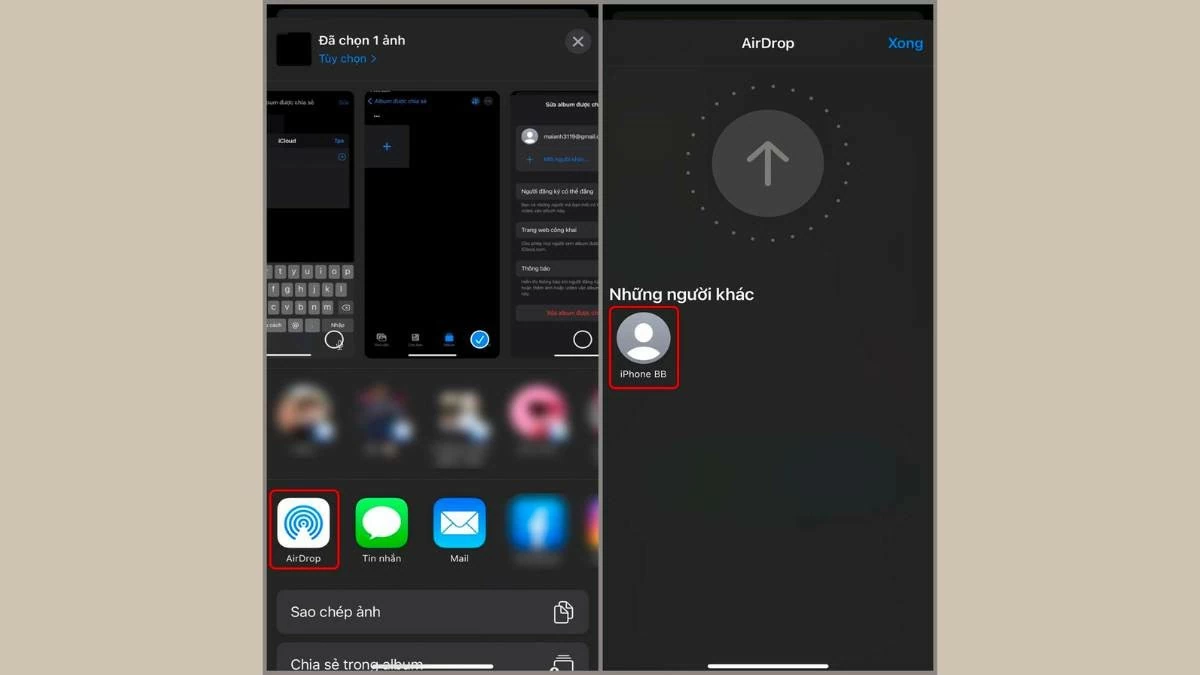
الخطوة 3: افتح تطبيق الصور، وحدد الصورة التي تريد نقلها، ثم انقر على أيقونة المشاركة.
 |
الخطوة الرابعة: حدد "AirDrop"، ثم اختر الجهاز الذي تريد الإرسال إليه والذي يظهر على الشاشة. انتظر بضع ثوانٍ وستكتمل عملية نقل الصور عبر AirDrop.
 |
تعليمات حول مزامنة ونقل الصور من جهاز iPhone قديم إلى جهاز iPhone جديد باستخدام iCloud.
لا توجد حاليًا طريقة لنقل الصور من جهاز iPhone إلى آخر عن بُعد باستخدام AirDrop. بدلاً من ذلك، يمكنك مزامنة الصور عبر iCloud، ولكن هذه الطريقة مناسبة فقط لنقل الصور من جهاز iPhone قديم إلى جهاز iPhone جديد باستخدام حساب iCloud نفسه. إليك التعليمات التفصيلية:
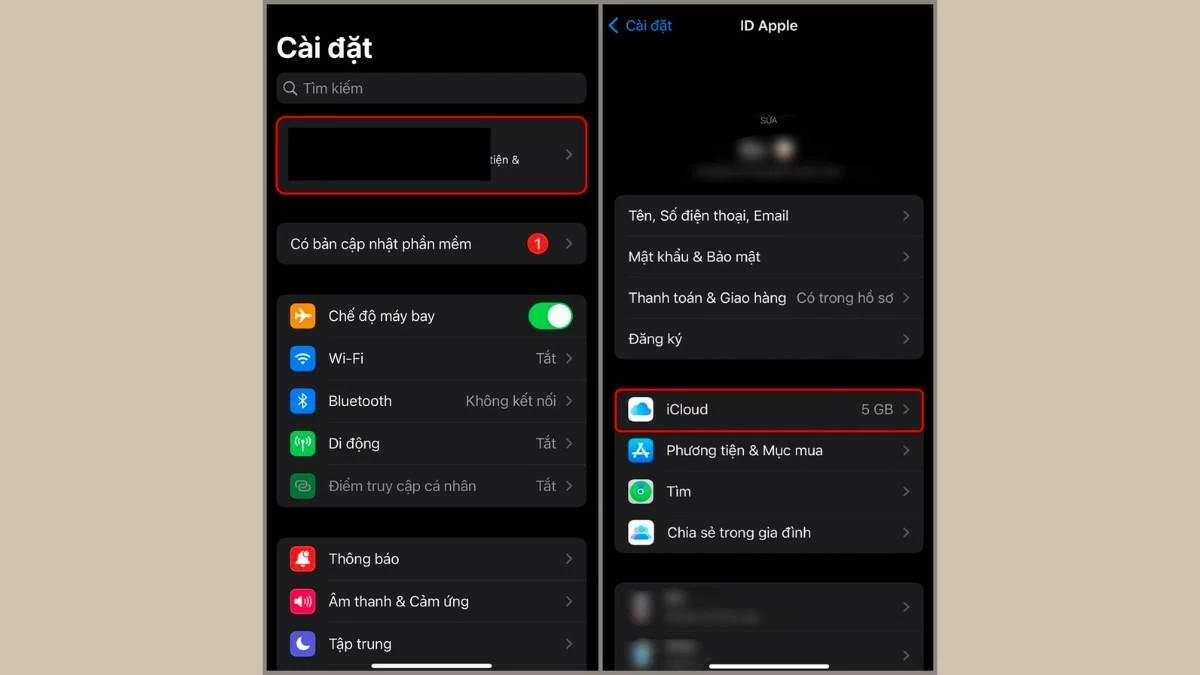
الخطوة 1: افتح تطبيق الإعدادات على جهاز iPhone الخاص بك، وانقر على Apple ID، ثم حدد "iCloud" في الواجهة الجديدة.
 |
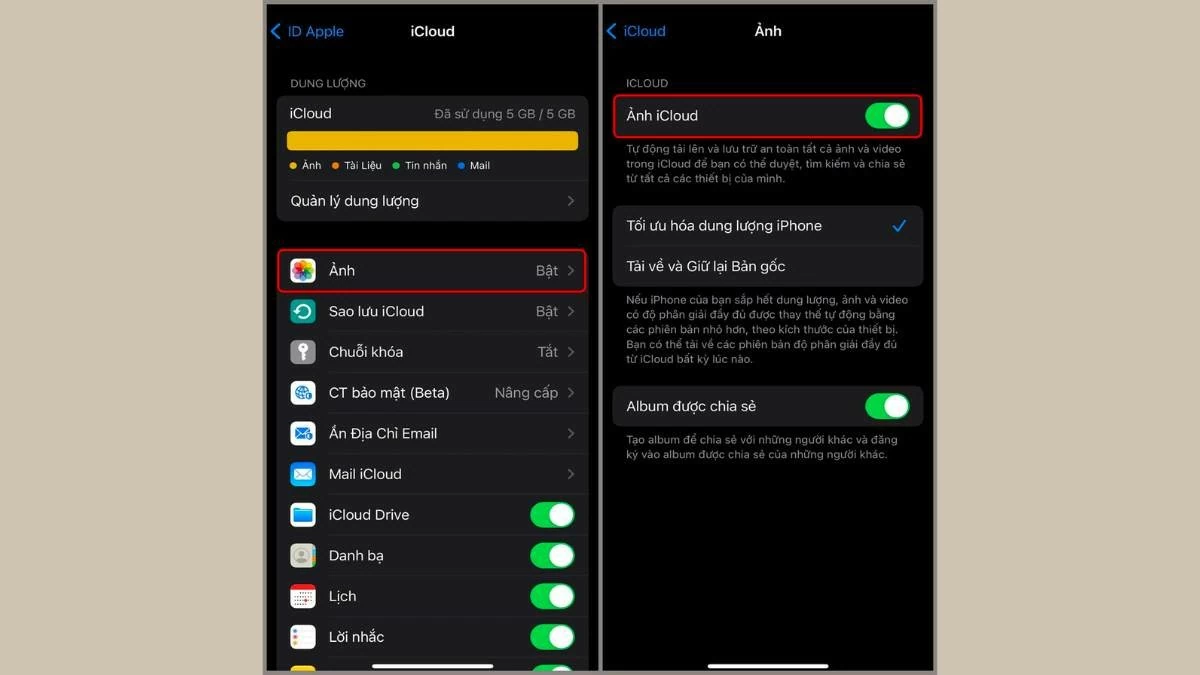
الخطوة 2: انتقل إلى قسم "الصور" وقم بتمكين "صور iCloud" عن طريق النقر على زر التنشيط.
 |
تعليمات حول نقل الصور من جهاز iPhone إلى جهاز iPhone باستخدام جهاز كمبيوتر.
قد يستغرق إرسال الصور عبر AirDrop على جهاز iPhone وقتًا طويلاً، كما أنه ينطوي على خطر فقدان الصور. للحصول على طريقة أسرع، يمكنك الرجوع إلى الطرق الموضحة أدناه لإرسال الصور من جهاز iPhone إلى جهاز الكمبيوتر.
كيفية نقل الصور باستخدام iTunes
إلى جانب إرسال الصور عبر AirDrop من جهاز iPhone القديم إلى جهاز iPhone الجديد، يمكنك أيضًا استخدام جهاز كمبيوتر يعمل بنظام Windows وبرنامج iTunes لنقل الصور. ستوفر لك هذه الطريقة الوقت. إليك الخطوات التي يجب اتباعها:
الخطوة 1: أولاً، قم بتوصيل جهاز iPhone القديم بجهاز كمبيوتر مثبت عليه برنامج iTunes.
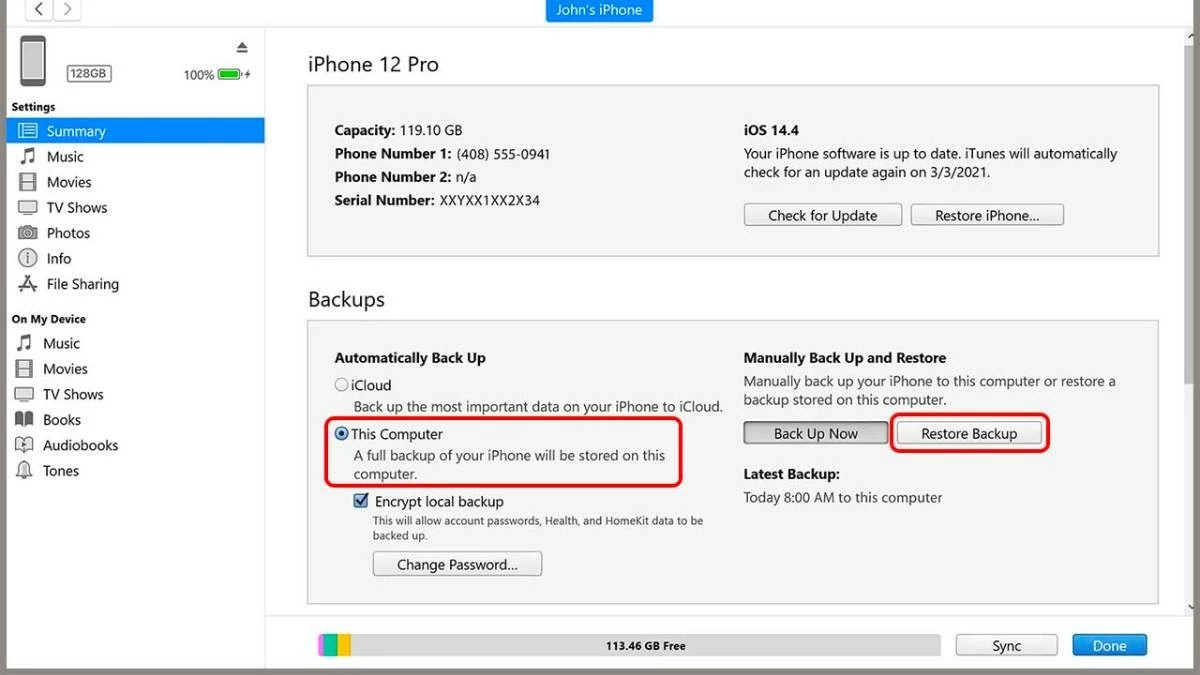
الخطوة 2: اختر مجلد تخزين على جهاز الكمبيوتر الخاص بك، ثم حدد "هذا الكمبيوتر" وانقر فوق "النسخ الاحتياطي الآن" لعمل نسخة احتياطية من الصور من جهاز iPhone القديم إلى جهاز الكمبيوتر الخاص بك.
الخطوة الثالثة: بعد اكتمال النسخ الاحتياطي، افصل جهاز iPhone القديم وأعد توصيله بجهاز iPhone الجديد. اختر "استعادة النسخة الاحتياطية"، ثم حدد المجلد الذي قمت بنسخه احتياطيًا وابدأ بنسخه إلى جهاز iPhone الجديد.
 |
كيفية نقل الصور باستخدام Finder
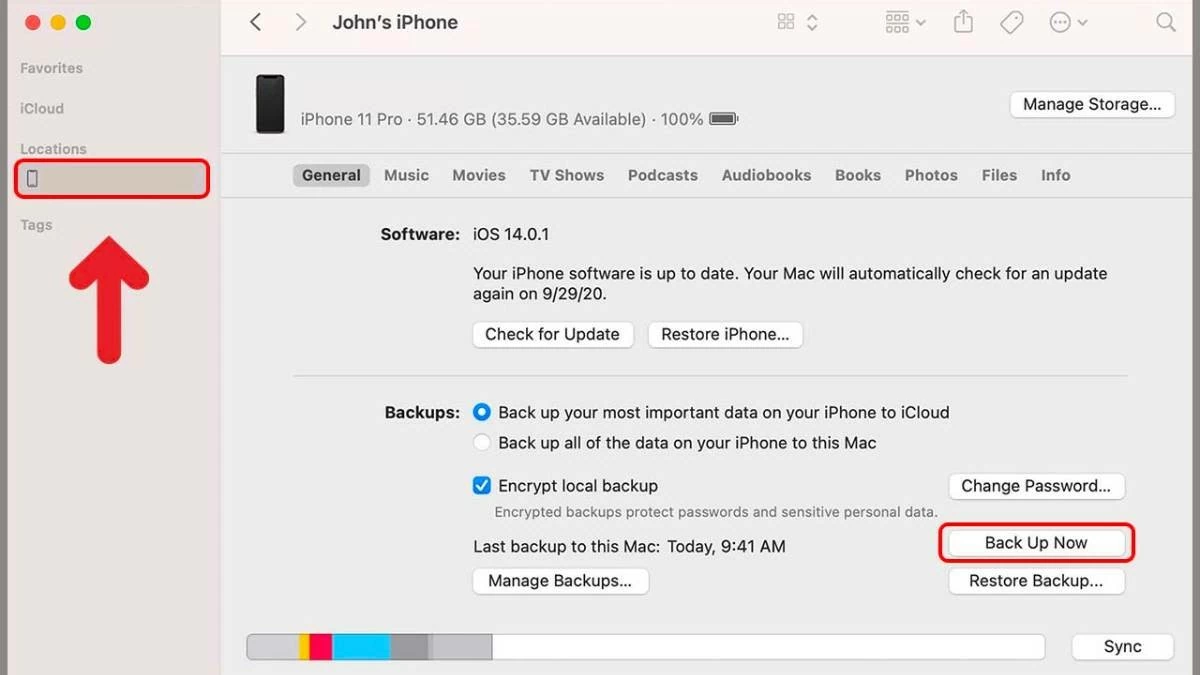
على غرار استخدام iTunes على نظام ويندوز، يمكنك استخدام Finder لعمل نسخة احتياطية من بياناتك على نظام macOS. إليك دليل سريع لمساعدتك على البدء:
قم بتوصيل جهاز iPhone القديم بجهاز Mac الخاص بك وافتح تطبيق Finder. حدد اسم جهاز iPhone في قسم المواقع وانقر على "نسخ احتياطي الآن" لبدء عملية النسخ الاحتياطي. عند اكتمال العملية، قم بتوصيل جهاز iPhone الجديد بجهاز Mac، وافتح تطبيق Finder، وحدد اسم جهاز iPhone، وانقر على "استعادة النسخة الاحتياطية". انتظر حتى تكتمل العملية لنقل الصور بسرعة من جهاز iPhone القديم إلى جهاز iPhone الجديد.
 |
بالإضافة إلى استخدام البرامج الموجودة على جهاز الكمبيوتر الخاص بك لنقل الصور من جهاز iPhone إلى جهاز iPhone، يمكنك أيضًا إرسال الصور عبر البلوتوث إلى جهاز الكمبيوتر الخاص بك، مما يجعل عملية النقل أسهل.
تعليمات حول نقل الصور من جهاز iPhone عن طريق إنشاء ألبومات مشتركة.
إلى جانب استخدام AirDrop وiTunes، يمكنك أيضًا نقل الصور من جهاز iPhone إلى آخر عبر إنشاء ألبوم مشترك. قد يبدو الأمر معقدًا، ولكن باتباع التعليمات التالية، ستتمكن من القيام بذلك بنجاح وسهولة.
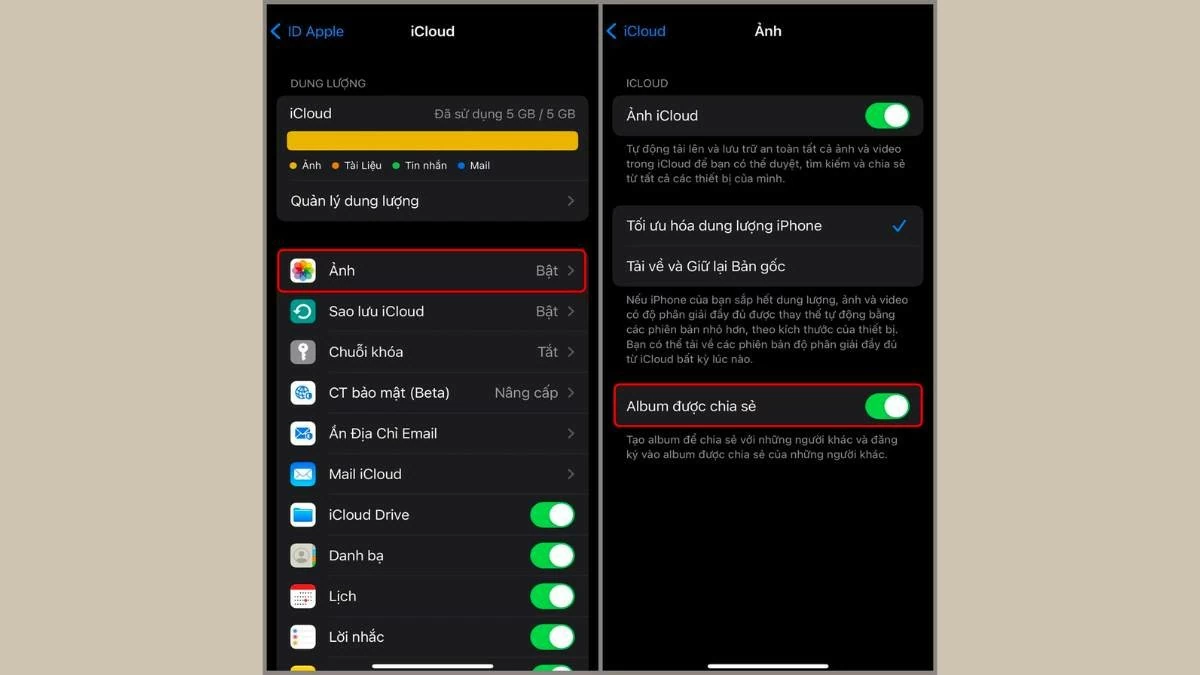
الخطوة 1: على جهاز iPhone الخاص بك، افتح تطبيق الإعدادات، وحدد "معرف Apple"، ثم انتقل إلى "الصور"، وقم بتشغيل "الألبومات المشتركة".
 |
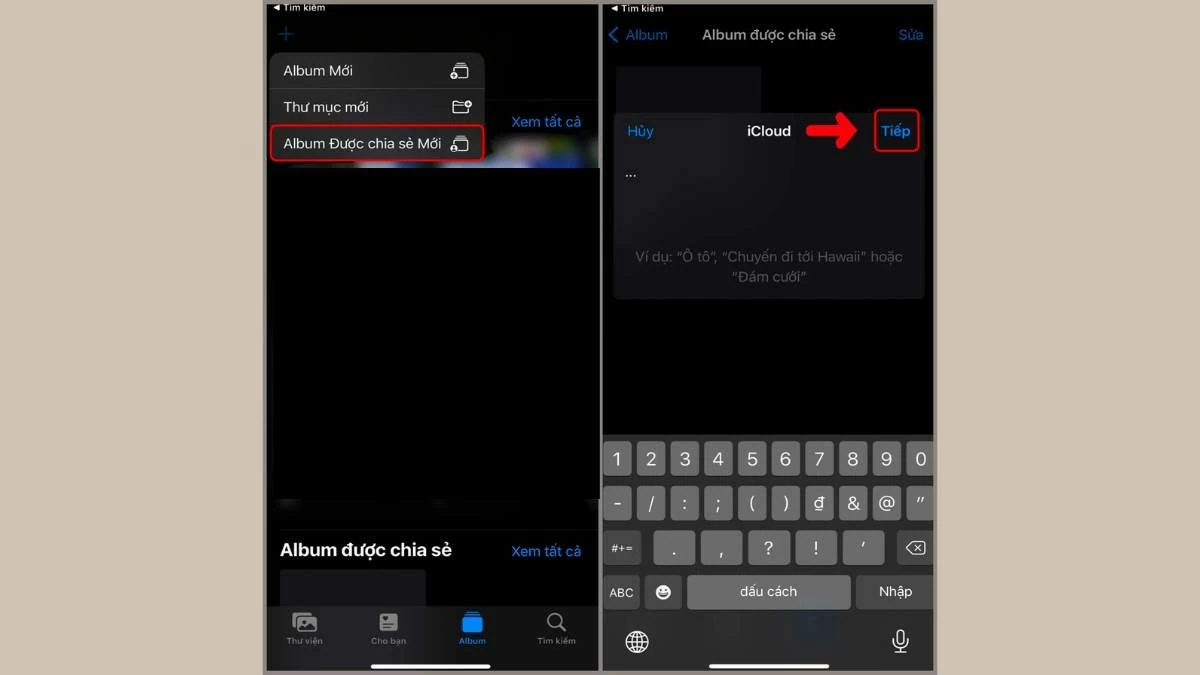
الخطوة الثانية: افتح مكتبة الصور، وانقر على أيقونة "+" في الزاوية العلوية اليسرى. اختر "ألبوم تمت مشاركته حديثًا"، وسمِّ الألبوم كما تشاء، ثم انقر على "التالي".
 |
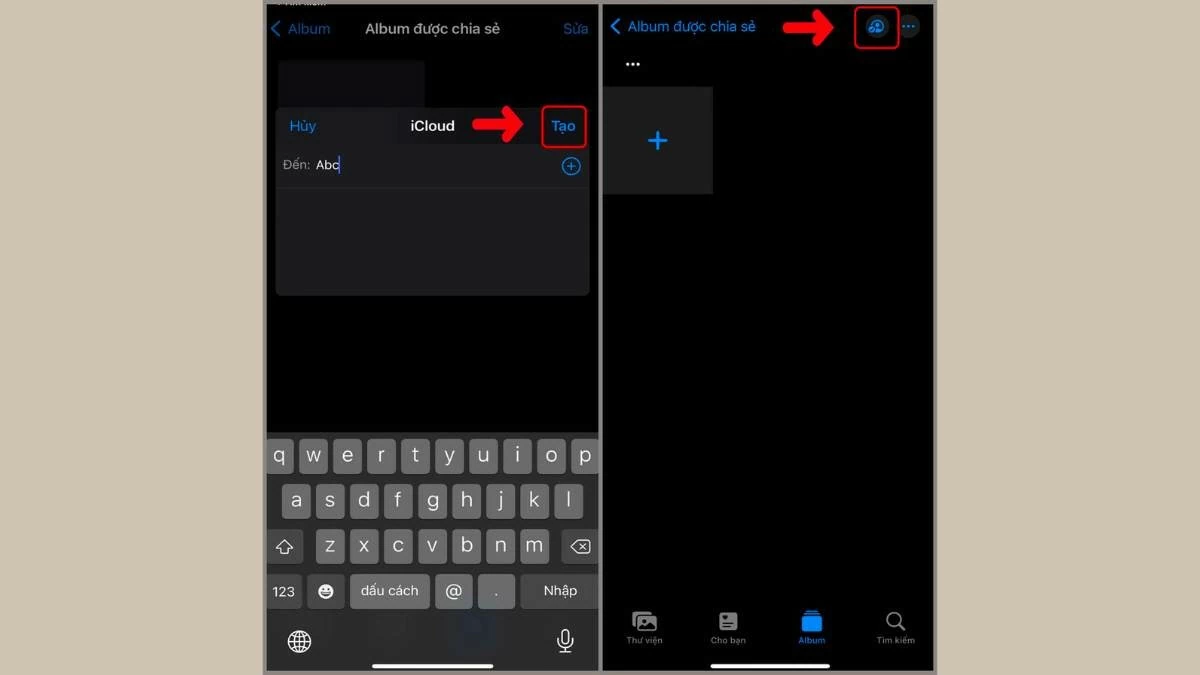
الخطوة 3 : أدخل رقم الهاتف أو عنوان البريد الإلكتروني الخاص بجهاز iPhone الذي تريد إرسال الصور إليه، ثم حدد "إنشاء". بعد ذلك، انقر فوق رمز الشخص الأزرق في الزاوية العلوية اليمنى.
 |
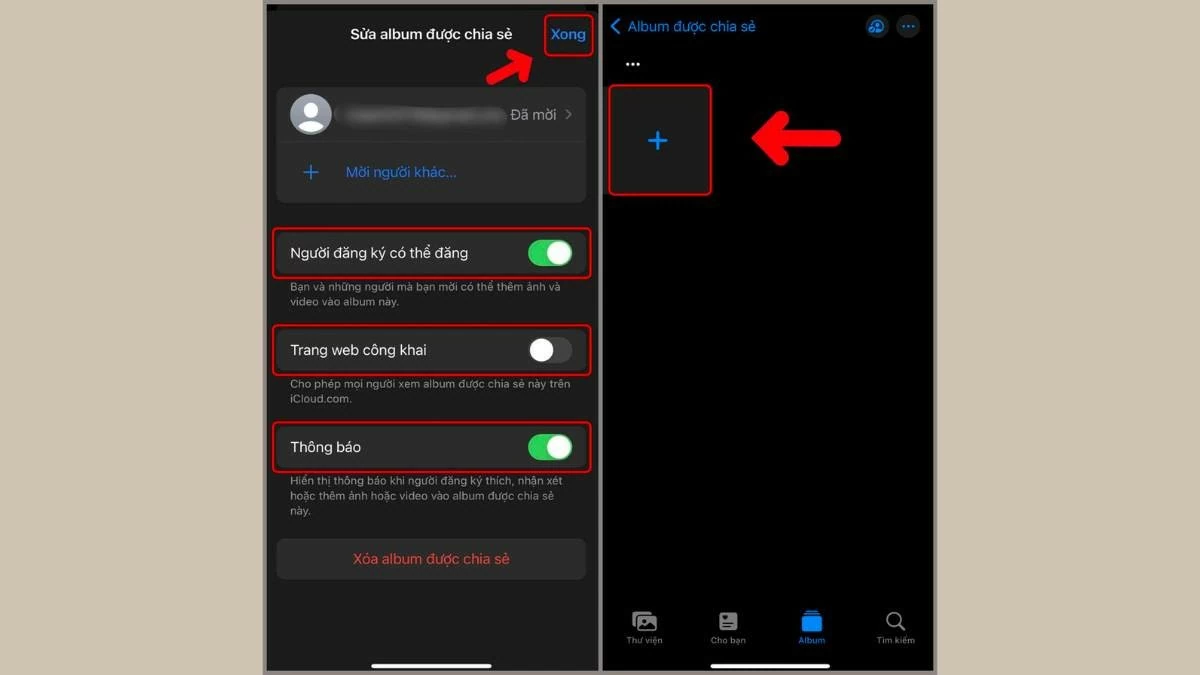
الخطوة الرابعة: يمكنك توسيع القائمة أو تقليل عدد أجهزة الآيفون التي تستقبل الصور، ومشاركة رابط الألبوم علنًا. ثم انقر على "تم" واختر أيقونة الزائد "+" لإضافة صور أو مقاطع فيديو إلى الألبوم المشترك.
 |
أعلاه دليل مفصل حول كيفية نقل الصور من جهاز iPhone إلى آخر عبر AirDrop و iCloud ورمز الاستجابة السريعة (QR Code) وغيرها من الطرق على هاتفك وجهاز الكمبيوتر. نأمل أن تساعدك هذه الطرق والخطوات في نقل الصور بنجاح.
المصدر: https://baoquocte.vn/5-cach-chuyen-anh-giua-2-iphone-285048.html

![[صورة] الأمينة العامة لام تستقبل رئيس المجلس الأوروبي أنطونيو كوستا](/_next/image?url=https%3A%2F%2Fvphoto.vietnam.vn%2Fthumb%2F1200x675%2Fvietnam%2Fresource%2FIMAGE%2F2026%2F01%2F29%2F1769697816651_a1-bnd-5216-9741-jpg.webp&w=3840&q=75)


![OCOP خلال موسم تيت: [الجزء 3] ورق الأرز فائق الرقة يحقق رواجاً كبيراً.](/_next/image?url=https%3A%2F%2Fvphoto.vietnam.vn%2Fthumb%2F402x226%2Fvietnam%2Fresource%2FIMAGE%2F2026%2F01%2F28%2F1769562783429_004-194121_651-081010.jpeg&w=3840&q=75)


![احتفالات عيد رأس السنة الفيتنامية (تيت): [الجزء 2] قرية هوا ثانه للبخور تتوهج باللون الأحمر.](/_next/image?url=https%3A%2F%2Fvphoto.vietnam.vn%2Fthumb%2F402x226%2Fvietnam%2Fresource%2FIMAGE%2F2026%2F01%2F27%2F1769480573807_505139049_683408031333867_2820052735775418136_n-180643_808-092229.jpeg&w=3840&q=75)
![OCOP خلال موسم رأس السنة الفيتنامية: [الجزء 1] فاكهة القشطة في "موسمها الذهبي"](/_next/image?url=https%3A%2F%2Fvphoto.vietnam.vn%2Fthumb%2F402x226%2Fvietnam%2Fresource%2FIMAGE%2F2026%2F01%2F26%2F1769417540049_03-174213_554-154843.jpeg&w=3840&q=75)




تعليق (0)