

يُعدّ نقل البيانات من جهاز iPhone إلى جهاز Android من الأمور التي تُشغل بال العديد من المستخدمين عند تغيير هواتفهم. إذا كنت لا تزال غير متأكد من كيفية نقل البيانات بين نظامي التشغيل هذين، فراجع الدليل الخاص بنقل البيانات من iPhone إلى Android في المقالة أدناه.
 |
أصبح نقل البيانات من جهاز iPhone إلى هاتف Android أسهل بكثير. إذا كنت ترغب في معرفة كيفية نقل بيانات iPhone إلى Android دون فقدان أي بيانات، فراجع الدليل المفصل أدناه.
نقل بيانات iPhone إلى Android عبر Google Drive
يتيح لك جوجل درايف نسخ معلوماتك المهمة من جهاز آيفون الخاص بك إلى السحابة. بعد ذلك، يمكنك بسهولة تنزيل بياناتك، بما في ذلك الصور ومقاطع الفيديو ، إلى جهاز أندرويد الجديد الخاص بك.
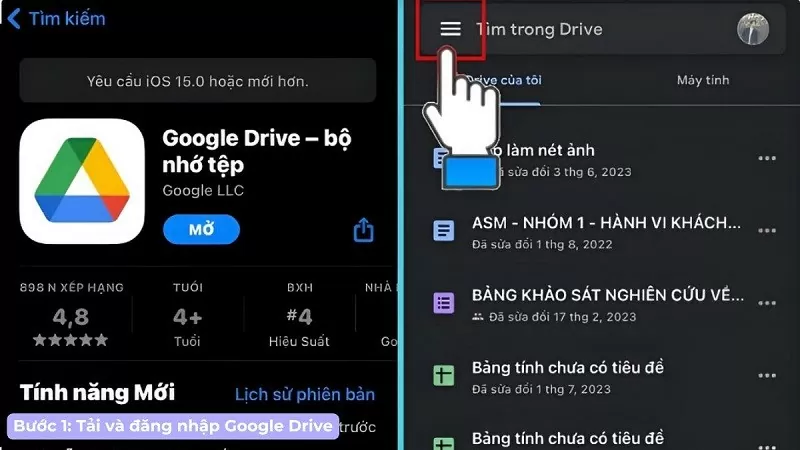
الخطوة 1: افتح تطبيق Google Drive على جهاز iPhone الخاص بك وانقر على الخطوط الثلاثة في الزاوية العلوية اليسرى من الشاشة.
 |
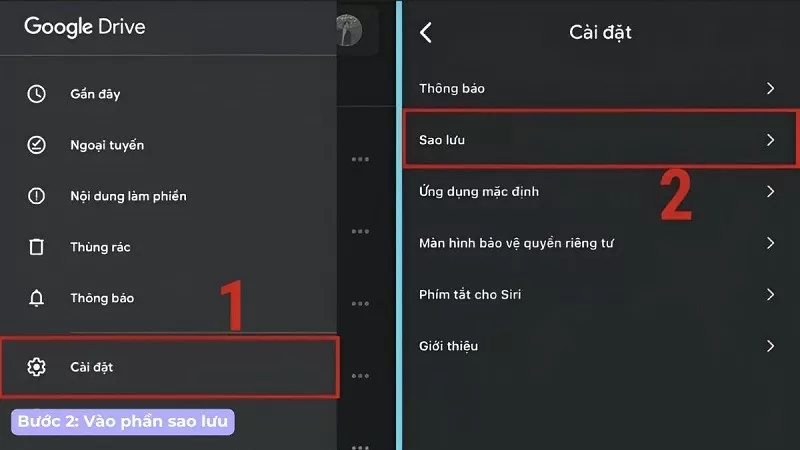
الخطوة 2: بعد ذلك، حدد "الإعدادات" ثم "النسخ الاحتياطي" لتخصيص بياناتك.
 |
الخطوة 3: الآن، حدد البيانات التي تريد نقلها. لا يمكن نسخ سوى المعلومات المخزنة على هاتفك أو iCloud احتياطيًا.
 |
الخطوة الرابعة: أخيرًا، انقر على زر "بدء النسخ الاحتياطي" ثم اختر "موافق" لمنح الوصول. على هاتفك الذي يعمل بنظام أندرويد، افتح تطبيق جوجل درايف وقم بتنزيل البيانات من درايف.
 |
نقل البيانات من جهاز iPhone إلى جهاز Android عبر الكابل.
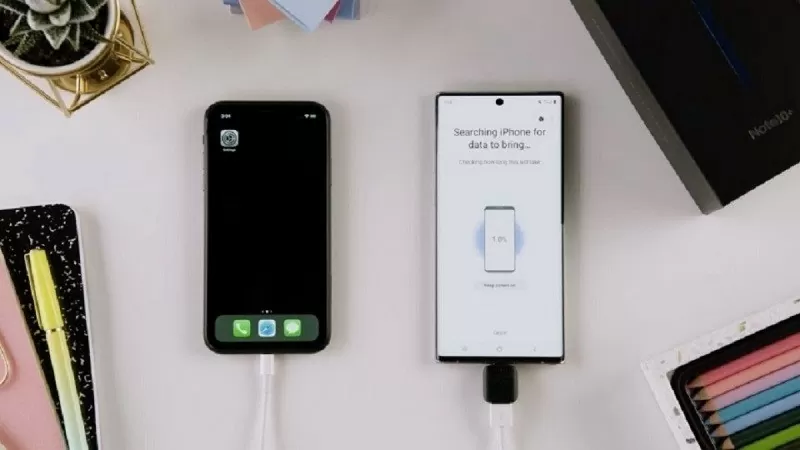
يُعدّ نقل البيانات من جهاز iPhone إلى جهاز Android باستخدام كابل طريقة شائعة وفعّالة. لنقل البيانات من هاتف iOS إلى جهاز Android، قم بتوصيل الهاتفين باستخدام كابل USB Type-C إلى Lightning. عند ظهور إشعار الاتصال على جهاز iPhone، اختر "موثوق". في الوقت نفسه، اختر "التالي" على جهاز Android وانتظر حتى يتم تحميل البيانات قبل تحديد البيانات التي ترغب في نقلها.
 |
استخدم تطبيقًا لنقل البيانات من جهاز iPhone إلى جهاز Android.
تتوفر حاليًا العديد من التطبيقات التي تساعد المستخدمين على نقل البيانات من أجهزة iPhone إلى أجهزة Android. فيما يلي تعليمات حول كيفية استخدام بعض التطبيقات الشائعة.
انقل البيانات باستخدام تطبيق MobileTran.
يُعدّ تطبيق MobileTran تطبيقًا شائعًا لنقل البيانات من أجهزة iPhone إلى أجهزة Android. يتميز MobileTran بسهولة استخدامه، كما يضمن سلامة البيانات المهمة أثناء عملية المزامنة بين نظامي iOS وAndroid.
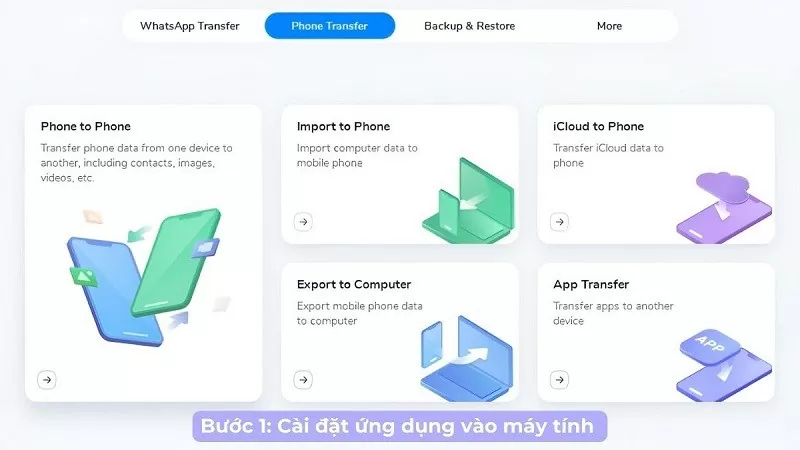
الخطوة 1: افتح تطبيق MobileTrans على جهاز الكمبيوتر الخاص بك وحدد "Switch Phone" من الشاشة الرئيسية.
 |
الخطوة الثانية: بعد ذلك، قم بتوصيل هاتفك الآيفون وهاتفك الأندرويد بجهاز الكمبيوتر. إذا كنت ترغب في تغيير موقع الجهاز الذي يرسل ويستقبل البيانات، فما عليك سوى الضغط على زر "قلب".
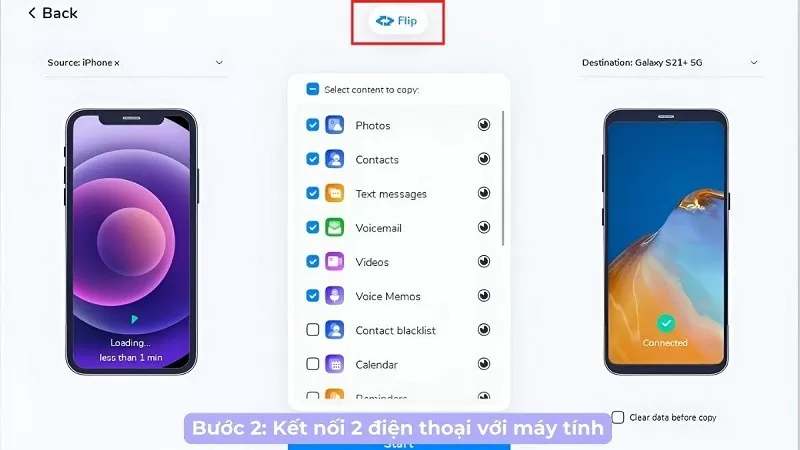 |
الخطوة 3: حدد نوع البيانات التي ترغب بنقلها من جهاز iPhone إلى جهاز Android، ثم اضغط على زر "بدء". لا تفصل الهاتف أو تنزعه أثناء عملية نقل البيانات. فعّل خيار "حذف البيانات قبل النسخ" إذا كنت ترغب بحذف البيانات الموجودة على الهاتف المُستقبِل.
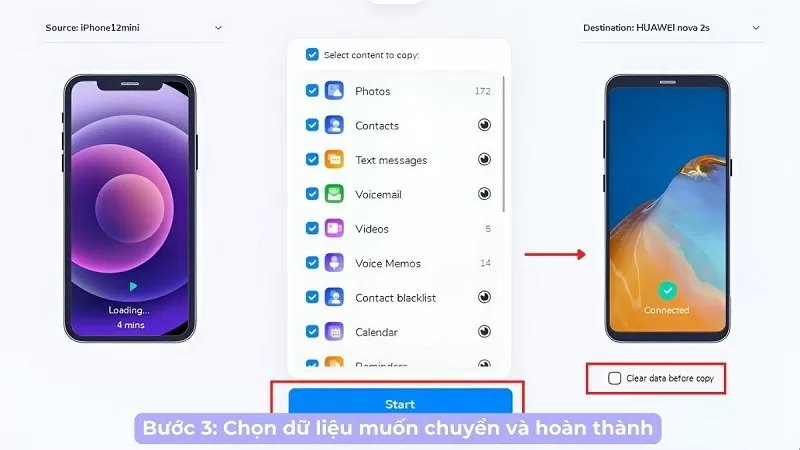 |
استخدم تطبيق نسخ بياناتي.
فيما يلي الخطوات التفصيلية لمزامنة البيانات من جهاز iPhone إلى جهاز Android باستخدام تطبيق Copy My Data:
الخطوة 1: أولاً، قم بتنزيل تطبيق Copy My Data على كل من هاتفك iPhone وهاتفك Android.
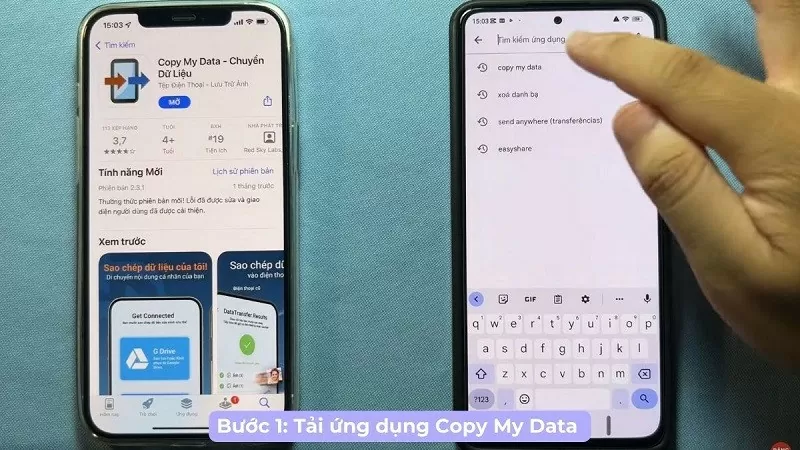 |
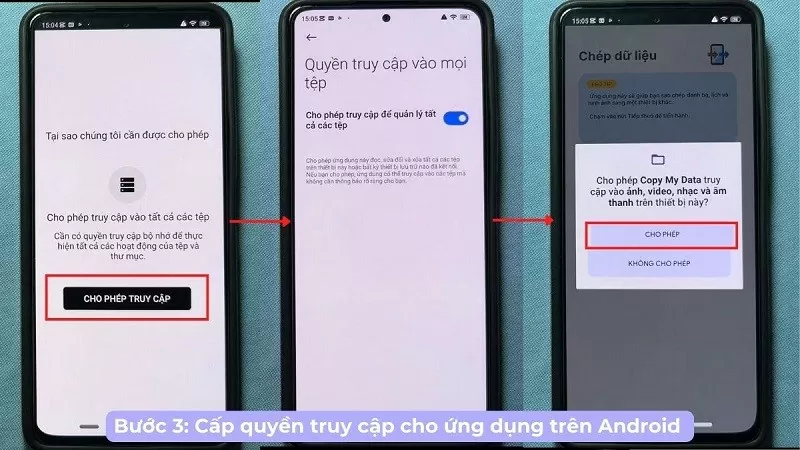
الخطوة الثانية: على جهاز iPhone الخاص بك، اسمح للتطبيق بالوصول إلى جميع وظائف هاتفك.
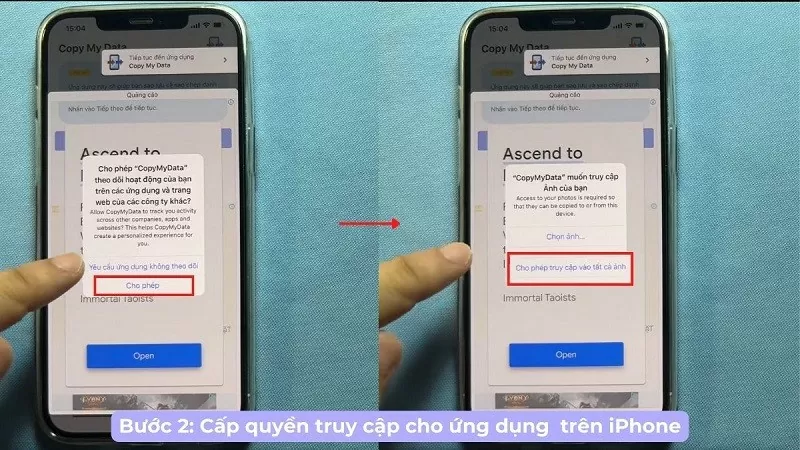 |
الخطوة 3: على هاتفك الذي يعمل بنظام Android، اسمح بالوصول وقم بتمكين الميزة التي تسمح للتطبيق بالوصول إلى جميع بيانات جهازك.
 |
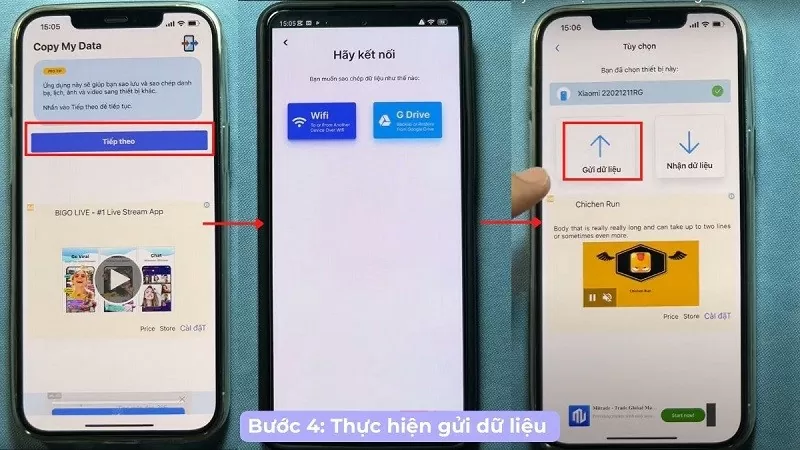
الخطوة الرابعة: بعد ذلك، انقر على زر "التالي" واختر أيقونة Wi-Fi. في هذه المرحلة، تأكد من أن كلا الهاتفين اللذين ينقلان البيانات متصلان بشبكة Wi-Fi نفسها. على جهاز iPhone الخاص بك، اختر "إرسال البيانات".
 |
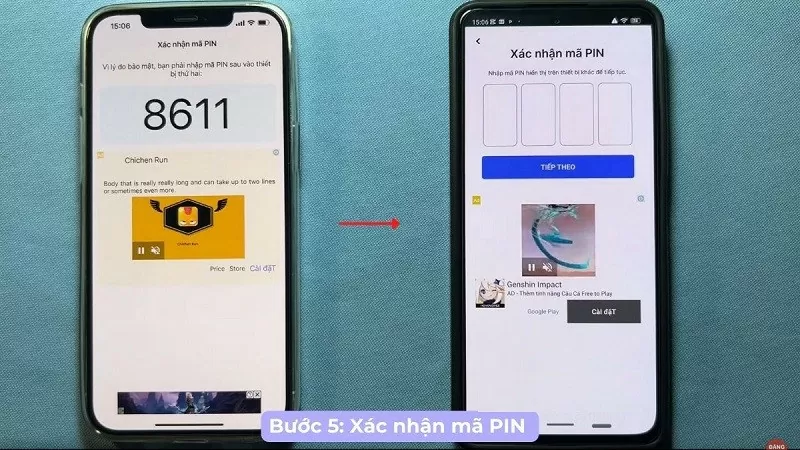
الخطوة 5: سيظهر رمز PIN على جهاز iPhone الخاص بك، ويجب عليك إدخال هذا الرمز على هاتف Android الخاص بك.
 |
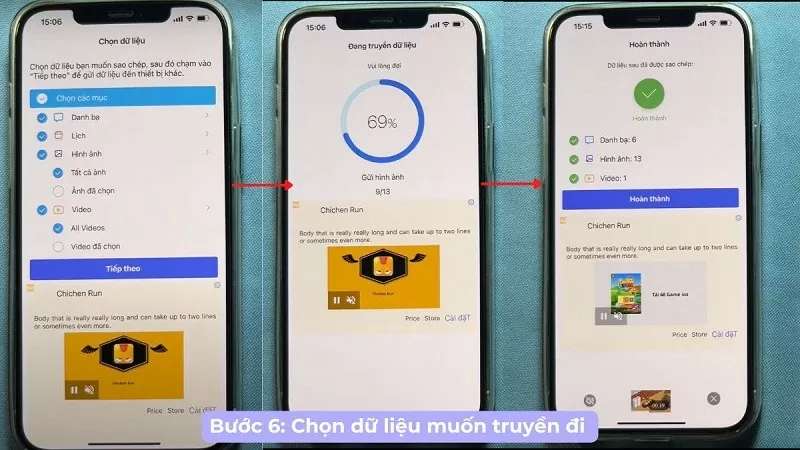
الخطوة 6: أخيرًا، حدد البيانات التي تريد نقلها من جهاز iPhone الخاص بك إلى جهاز Android الجديد وأكمل العملية.
 |
نأمل أن تجعل المعلومات المذكورة أعلاه حول كيفية نقل البيانات من جهاز iPhone إلى جهاز Android استخدام هاتفك أكثر سهولة.
مصدر






























































































تعليق (0)