

يُوفر استخدام الكمبيوتر كنقطة اتصال واي فاي العديد من المزايا العملية. على سبيل المثال، عند استخدامك لجهاز كمبيوتر محمول مزود باتصال خلوي (4G أو 5G)، يمكنك مشاركة هذه الشبكة مع أجهزة أخرى مثل الأجهزة اللوحية أو أجهزة كيندل التي لا تدعم الاتصال الخلوي. هذا يوفر عليك المال ويجنبك شراء شرائح SIM إضافية أو الاشتراك في خدمات الشبكة لأجهزة أخرى.
بالإضافة إلى ذلك، يُمكنك تحويل جهاز الكمبيوتر الخاص بك إلى نقطة اتصال لاسلكية لتوسيع نطاق إشارة الواي فاي في جميع أنحاء منزلك. ورغم أن الشبكة الجديدة ستعمل بشكل منفصل عن جهاز التوجيه الرئيسي، إلا أنها ستُساعد في توسيع تغطية الواي فاي لتشمل المناطق التي يصعب الوصول إليها في منزلك.
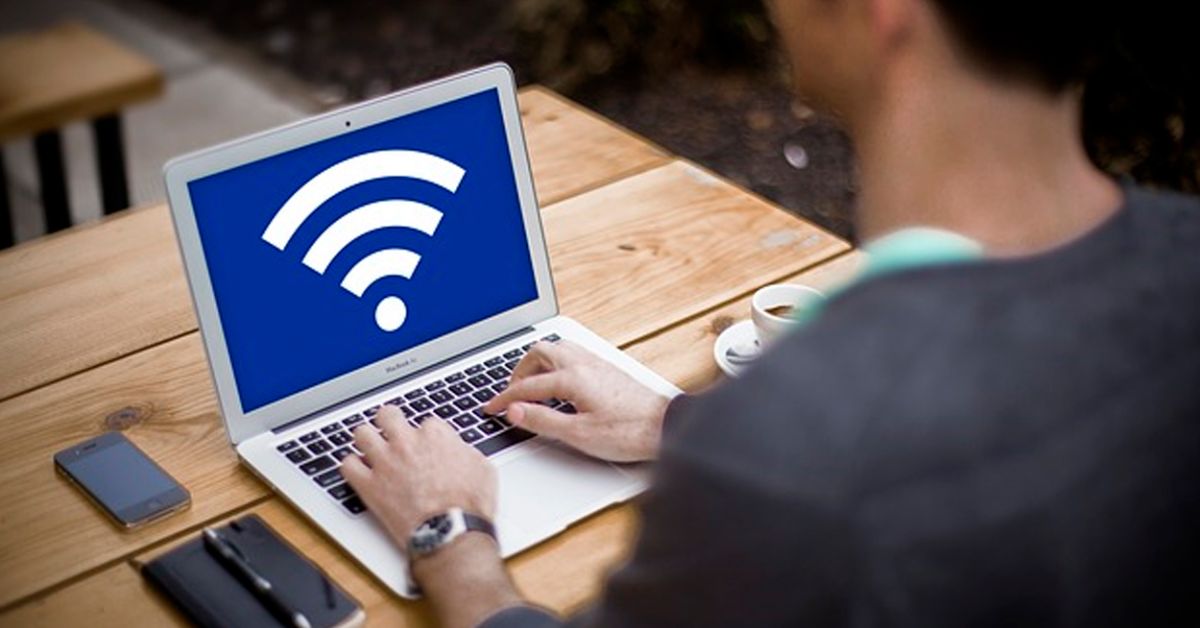
يجب عليك تقديم معلومات عن نقطة اتصال الواي فاي التي ترغب في إنشائها. (انظر الرسم التوضيحي)
إليك الخطوات البسيطة لتحويل جهاز الكمبيوتر الذي يعمل بنظام التشغيل Windows 11 إلى نقطة اتصال Wi-Fi:
افتح تطبيق الإعدادات: من قائمة ابدأ، انتقل إلى الإعدادات.
الوصول إلى الشبكة والإنترنت: في نافذة الإعدادات، حدد الشبكة والإنترنت.
تفعيل نقطة اتصال الهاتف المحمول: ابحث عن قسم نقطة اتصال الهاتف المحمول وقم بتشغيل هذه الميزة.
اختر اتصال الإنترنت الذي تريد مشاركته: في قسم "مشاركة اتصال الإنترنت من"، يمكنك تحديد اتصال الإنترنت الذي يستخدمه جهاز الكمبيوتر الخاص بك للمشاركة. عادةً ما يكون هناك اتصال واحد فقط، ولكن إذا كان جهاز الكمبيوتر الخاص بك يتصل عبر كل من Wi-Fi وEthernet، فسترى المزيد من الخيارات.
اختر طريقة المشاركة: ضمن قسم "المشاركة عبر"، حدد "واي فاي" للمشاركة عبر شبكة الواي فاي، وهي الطريقة الأكثر شيوعًا. كما يمكنك أيضًا اختيار المشاركة عبر البلوتوث إذا لزم الأمر.
خيار توفير الطاقة: إذا كنت ترغب في توفير الطاقة، يمكنك تفعيل ميزة توفير الطاقة، والتي ستؤدي إلى إيقاف تشغيل نقطة الاتصال تلقائيًا بعد فترة من الزمن في حالة عدم وجود أجهزة متصلة.
قم بتعيين اسم وكلمة مرور لنقطة الاتصال الخاصة بك: في قسم الخصائص، ستجد معلومات تفصيلية حول نقطة الاتصال. انقر فوق "تحرير" لتعيين اسم الشبكة (SSID) وكلمة المرور التي تريدها، أو احتفظ بالإعدادات الافتراضية.
اختر نطاق تردد البث الخاص بك: اعتمادًا على أجهزة الكمبيوتر الخاصة بك، قد يكون لديك خيار بث شبكتك على نطاق 2.4 جيجاهرتز (نطاق أوسع ولكن سرعة أبطأ) أو نطاق 5 جيجاهرتز (سرعة أعلى ولكن نطاق أقصر).
على الرغم من أن ميزة نقطة اتصال Wi-Fi في أجهزة الكمبيوتر التي تعمل بنظام Windows 11 مفيدة للغاية، إلا أن قلة من المستخدمين يعرفون عنها أو يستخدمونها بانتظام. قد يعود ذلك إلى عدم إدراكهم لحاجتهم إليها أو جهلهم بوجود هذه الميزة في أجهزتهم.
ومع ذلك، في حالات الطوارئ أو عندما تكون هناك حاجة إلى تمديد سريع لاتصال الإنترنت، فإن هذا حل مثالي وفعال من حيث التكلفة يلغي الحاجة إلى أجهزة معقدة مثل موسعات نطاق الواي فاي أو أجهزة التوجيه الجديدة.
المصدر: https://www.congluan.vn/may-tinh-windows-11-co-the-bien-thanh-diem-phat-song-wi-fi-post313642.html





![[صورة] الأمين العام والرئيس تو لام يترأس اجتماعًا حول الاستعدادات لمراجعة مرور عام على بدء عمل النظام الحكومي ذي المستويات الثلاثة.](https://vphoto.vietnam.vn/thumb/1200x675/vietnam/resource/IMAGE/2026/06/02/1780391821195_a1-bnd-4595-9717-jpg.webp)
































































































تعليق (0)