

অ্যাপল প্রতি বছর নতুন আইফোন বাজারে আনে, অনেক উন্নতির সাথে, তাই একটি আইফোন থেকে নতুন আইফোনে ডেটা স্থানান্তর করা অপরিহার্য। কীভাবে দক্ষতার সাথে ডেটা স্থানান্তর করবেন তা দেখুন!
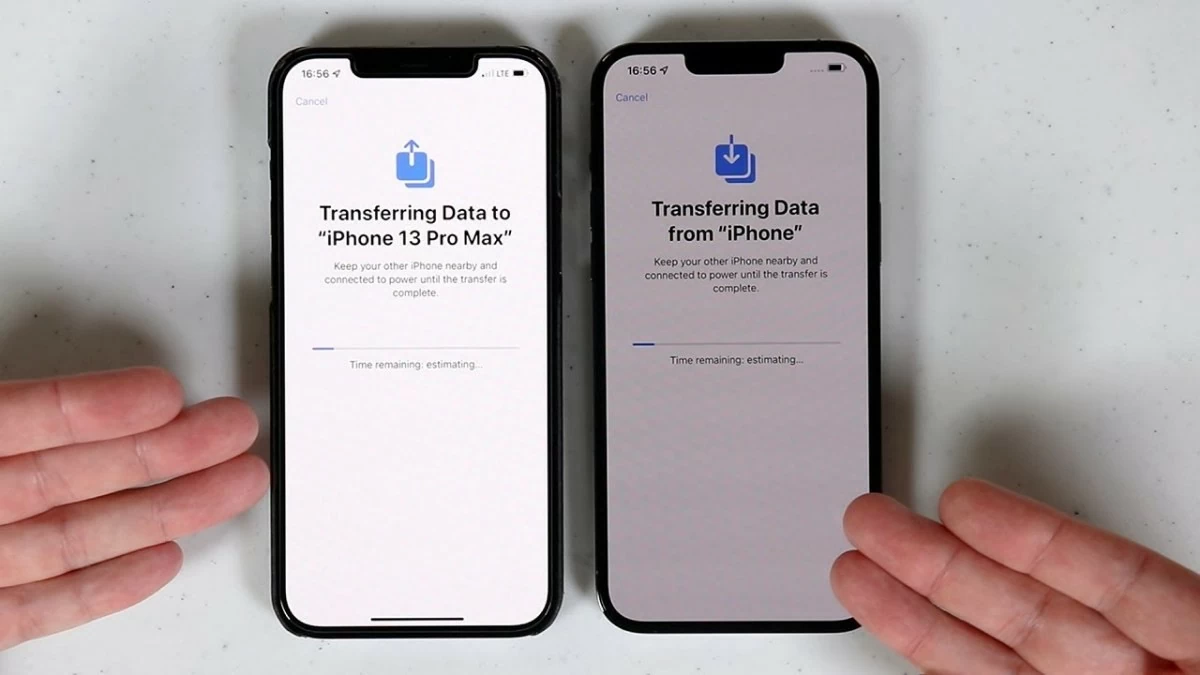 |
প্রতি বছর, অ্যাপল আধুনিক ডিজাইন এবং পারফরম্যান্স সহ নতুন আইফোন মডেলগুলি বাজারে আনে, যার ফলে পুরানো আইফোন থেকে নতুন আইফোনে ডেটা স্থানান্তর অত্যন্ত গুরুত্বপূর্ণ হয়ে ওঠে। আইফ্যানদের জন্য, নতুন আইফোনে আপগ্রেড করা সর্বদা একটি অগ্রাধিকার, তবে অনেক লোক ডেটা স্থানান্তর করতে অসুবিধার সম্মুখীন হয়। পুরানো আইফোন থেকে নতুন আইফোনে দ্রুত এবং নিরাপদে ডেটা স্থানান্তর করার 9 টি উপায় নীচে দেওয়া হল।
QR কোড ব্যবহার করে সহজেই আইফোন থেকে আইফোনে ডেটা স্থানান্তর করার নির্দেশাবলী।
পুরনো আইফোন থেকে নতুন আইফোনে ডেটা স্থানান্তর করার একটি সহজ উপায় হল একটি QR কোড ব্যবহার করা। ধাপগুলি এখানে দেওয়া হল:
ধাপ ১: প্রথমে, আপনাকে আপনার নতুন আইফোনটিকে তার ফ্যাক্টরি সেটিংসে পুনরুদ্ধার করতে হবে।
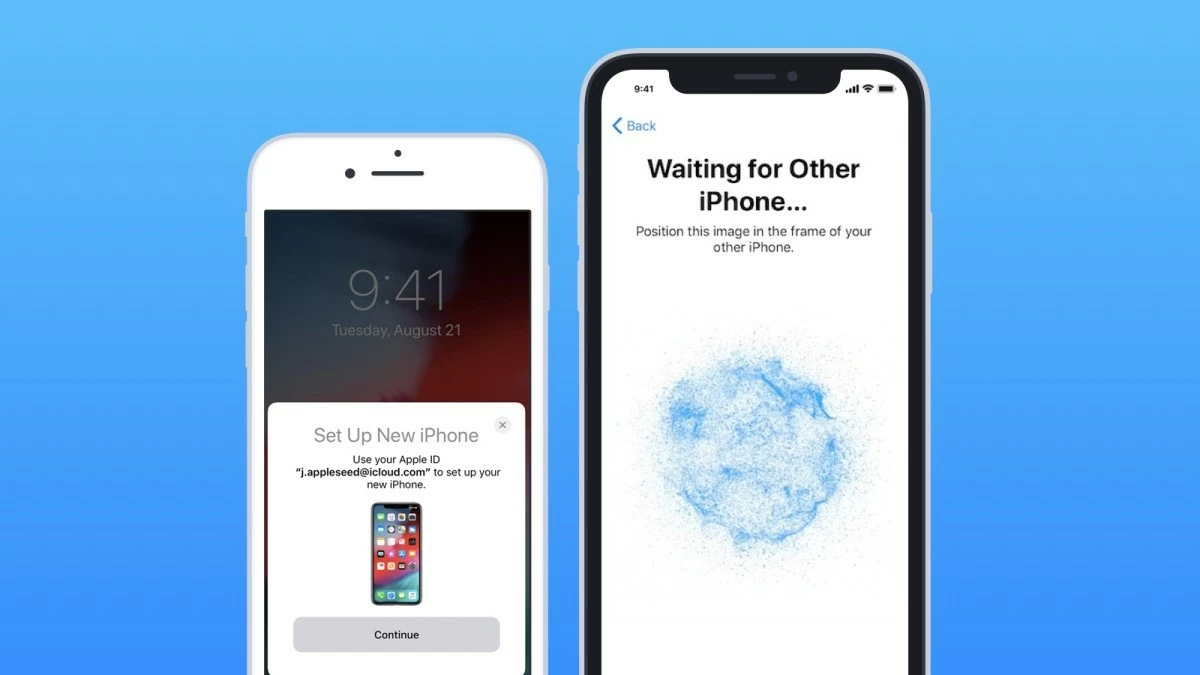
ধাপ ২: পুরাতন এবং নতুন আইফোন দুটি একসাথে রাখুন। পুরাতন আইফোনের স্ক্রিনে, "নতুন আইফোন সেট আপ করুন" ডায়ালগ বক্সটি প্রদর্শিত হবে। "চালিয়ে যান" বোতামটি আলতো চাপুন।
 |
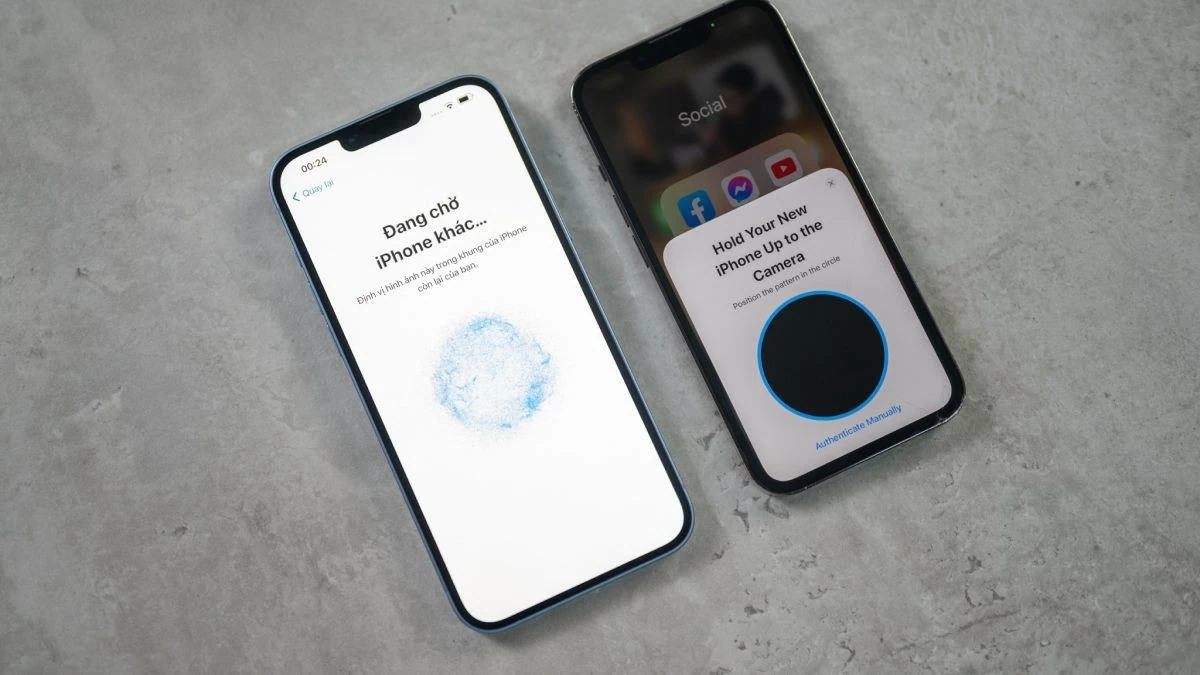
ধাপ ৩: আপনার নতুন আইফোনে QR কোড স্ক্যান করতে আপনার পুরানো আইফোনের ক্যামেরা ব্যবহার করুন।
 |
ধাপ ৪: এই মুহুর্তে, আপনার নতুন আইফোন আপনাকে আপনার পুরানো আইফোন থেকে পাসওয়ার্ড লিখতে বলবে।
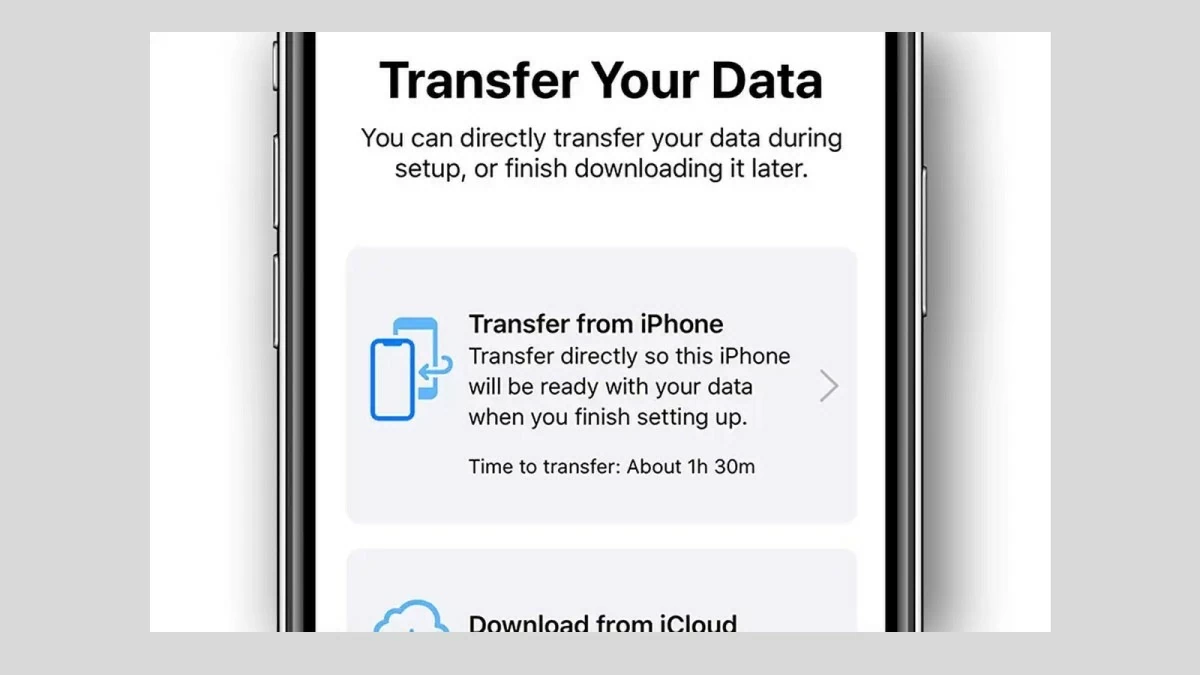
ধাপ ৫: "আইফোন থেকে স্থানান্তর করুন" নির্বাচন করুন এবং নতুন আইফোনে ডেটা স্থানান্তর প্রক্রিয়া সম্পূর্ণ হওয়ার জন্য কিছুক্ষণ অপেক্ষা করুন।
 |
দ্রষ্টব্য: আপনি যদি একটি আসল, সিল করা এবং নিষ্ক্রিয় ডিভাইস কিনে থাকেন, তাহলে আপনাকে ফ্যাক্টরি রিসেট করার প্রয়োজন নেই। সেটআপ প্রক্রিয়ার সময় কেবল আপনার পুরানো ডিভাইসটি নতুন আইফোনের কাছে রাখলেই যথেষ্ট হবে।
ব্লুটুথ ব্যবহার করে আইফোন থেকে আইফোনে দ্রুত ডেটা স্থানান্তর করার নির্দেশিকা।
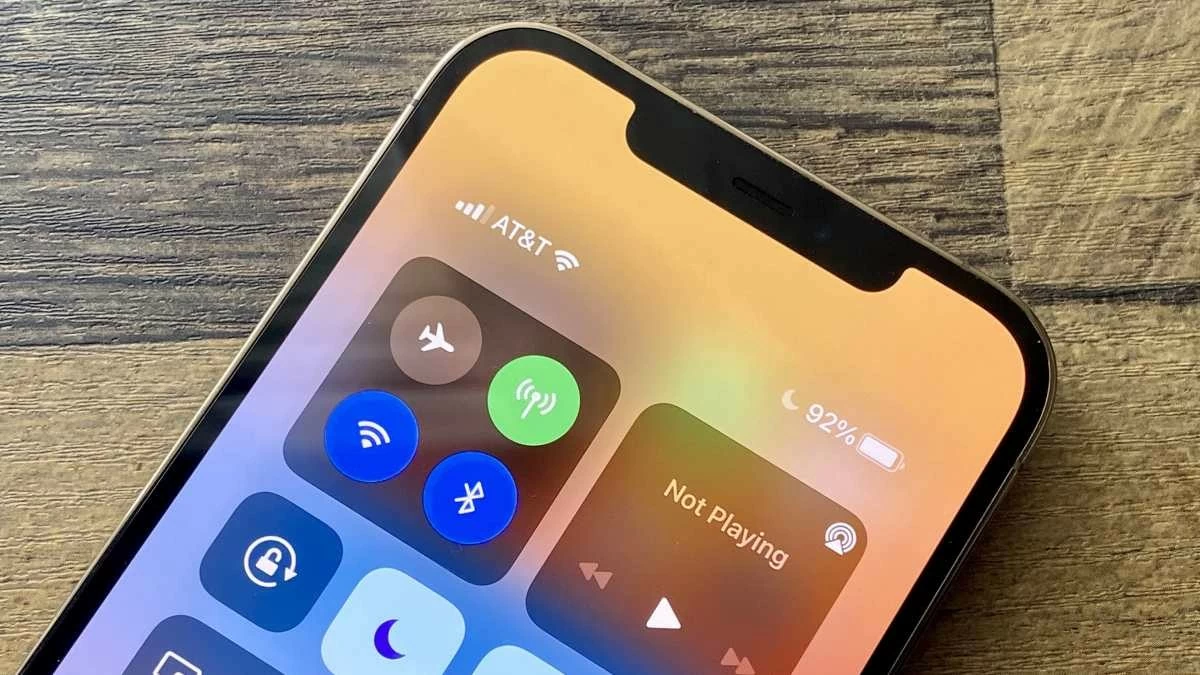
অনেকেই ভাবতে পারেন যে ব্লুটুথ ব্যবহার করে আইফোনে ডেটা স্থানান্তর করা সম্ভব কিনা। তবে, অ্যান্ড্রয়েড ডিভাইসের বিপরীতে, পুরানো মডেল থেকে সর্বশেষ আইফোন 14 সিরিজের আইফোনগুলিতে ব্লুটুথের মাধ্যমে ডেটা স্থানান্তর সমর্থন করে না। আইফোনে ব্লুটুথ মূলত স্পিকার, এয়ারপডস, অ্যাপল ওয়াচ এবং অন্যান্য পণ্যের মতো ডিভাইসের সাথে সংযোগ স্থাপনের জন্য ব্যবহৃত হয়।
চিন্তা করবেন না, আপনি এখনও অ্যাপলের একটি খুব সুবিধাজনক বৈশিষ্ট্য, AirDrop ব্যবহার করে একটি আইফোন থেকে অন্য আইফোনে ডেটা স্থানান্তর করতে পারেন। বিস্তারিত নির্দেশাবলী নীচে দেওয়া হবে!
 |
AirDrop, Messages এবং Mail ব্যবহার করে কিছু iPhone ডেটা স্থানান্তর করার নির্দেশাবলী।
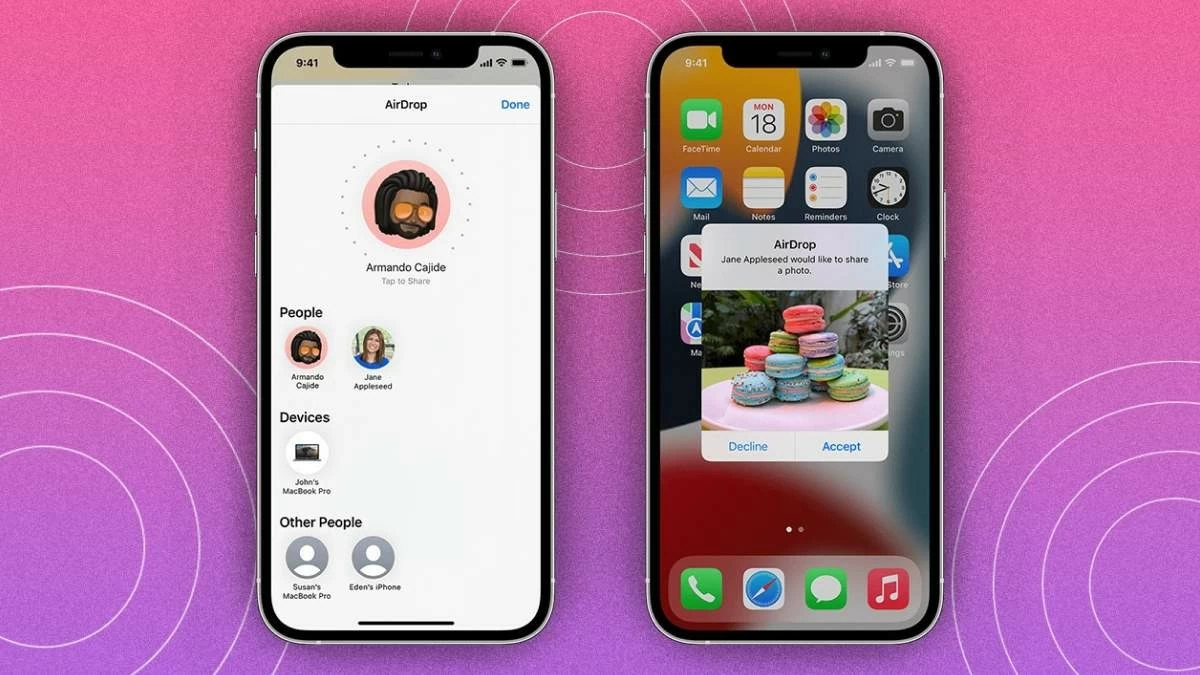
উপরের পদ্ধতিগুলি সাধারণত একটি পুরানো আইফোন থেকে নতুন আইফোনে প্রচুর পরিমাণে ডেটা স্থানান্তর করতে ব্যবহৃত হয়। যদি আপনার কেবল কয়েকটি পরিচিতি, সম্প্রতি তোলা একটি ছবি বা কয়েকটি বার্তা ভাগ করে নেওয়ার প্রয়োজন হয়, তাহলে আপনি দ্রুত ডেটা স্থানান্তর করতে AirDrop, Messages বা Mail ব্যবহার করতে পারেন।
ধাপ ১: আপনার আইফোনে ফোন অথবা কন্টাক্টস অ্যাপটি খুলুন এবং আপনি যে কন্টাক্টটি শেয়ার করতে চান সেটি নির্বাচন করুন।
ধাপ ২: যোগাযোগের তথ্য ইন্টারফেসে, নীচে স্ক্রোল করুন এবং "পরিচিতি ভাগ করুন" নির্বাচন করুন। তারপর, আপনার পছন্দের শেয়ারিং পদ্ধতি যেমন AirDrop, Message, অথবা Mail বেছে নিন।
ধাপ ৩: নতুন আইফোনে যোগাযোগের তথ্য পাঠান, তারপর "স্বীকার করুন" এ আলতো চাপুন এবং যোগাযোগটি ডিভাইসে সংরক্ষণ করুন।
 |
3utools ব্যবহার করে আইফোন থেকে আইফোনে ডেটা স্থানান্তরের নির্দেশাবলী
এরপর, আসুন 3uTools অ্যাপ ব্যবহার করে একটি আইফোন থেকে অন্য আইফোনে ডেটা স্থানান্তর করার পদ্ধতিটি ঘুরে দেখি । যদিও এই পদ্ধতিটি অনেকের কাছে নতুন হতে পারে, তবে ধাপগুলি খুবই সহজ:
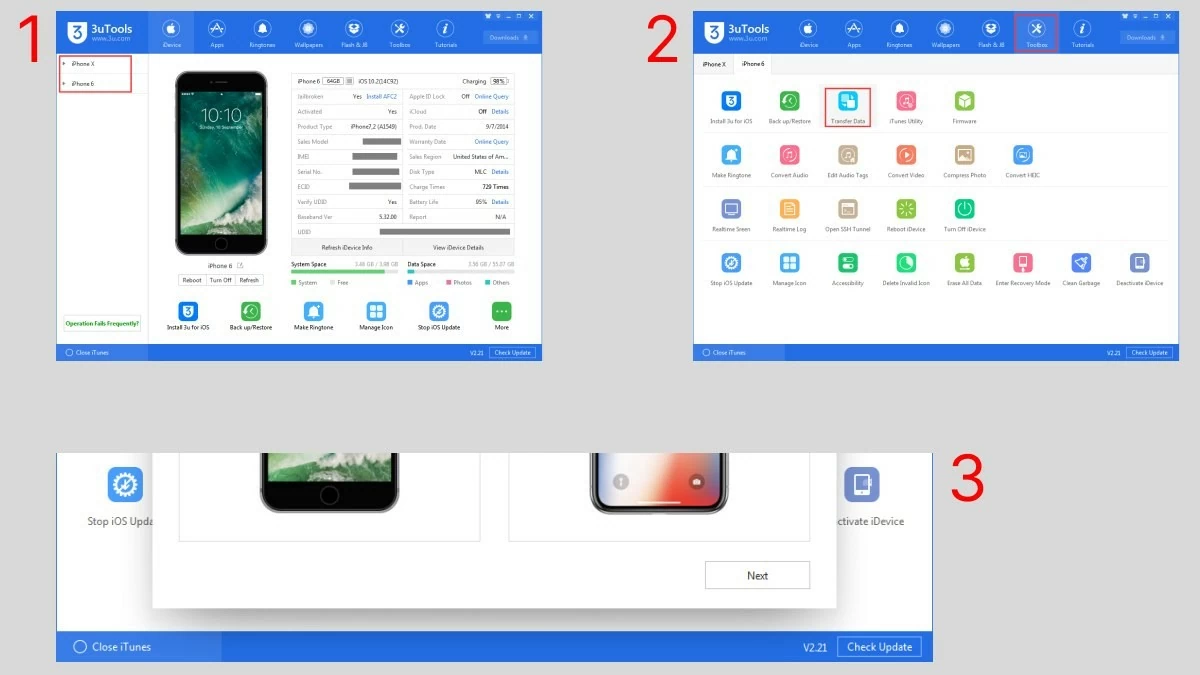
ধাপ ১: http://www.3u.com/ থেকে আপনার কম্পিউটারে 3uTools ডাউনলোড করুন। তারপর, আপনার পুরানো এবং নতুন উভয় আইফোনই একটি USB A - Lightning অথবা Type C - Lightning কেবল ব্যবহার করে আপনার কম্পিউটারে সংযুক্ত করুন।
ধাপ ২: অ্যাপ্লিকেশনটি খুলুন এবং টুলবার থেকে "টুলবক্স" নির্বাচন করুন, তারপর "ট্রান্সার ডেটা" নির্বাচন করুন।
ধাপ ৩: পুরাতন এবং নতুন আইফোন সফলভাবে সংযুক্ত হয়ে গেলে, "পরবর্তী" এ আলতো চাপুন এবং আপনি যে ডেটা স্থানান্তর করতে চান তা নির্বাচন করুন। অবশেষে, ডেটা স্থানান্তর প্রক্রিয়াটি সম্পূর্ণ করতে "এখনই স্থানান্তর করুন" নির্বাচন করুন।
 |
আইটিউনস ব্যবহার করে আইফোন থেকে আইফোনে কার্যকরভাবে ডেটা স্থানান্তর করার নির্দেশিকা
আইটিউনস ব্যবহার করে এক আইফোন থেকে অন্য আইফোনে ডেটা স্থানান্তর করা একটি জনপ্রিয় পদ্ধতি, যা ম্যাকওএস এবং উইন্ডোজ উভয় ক্ষেত্রেই সমর্থিত। প্রক্রিয়াটি বেশ সহজ:
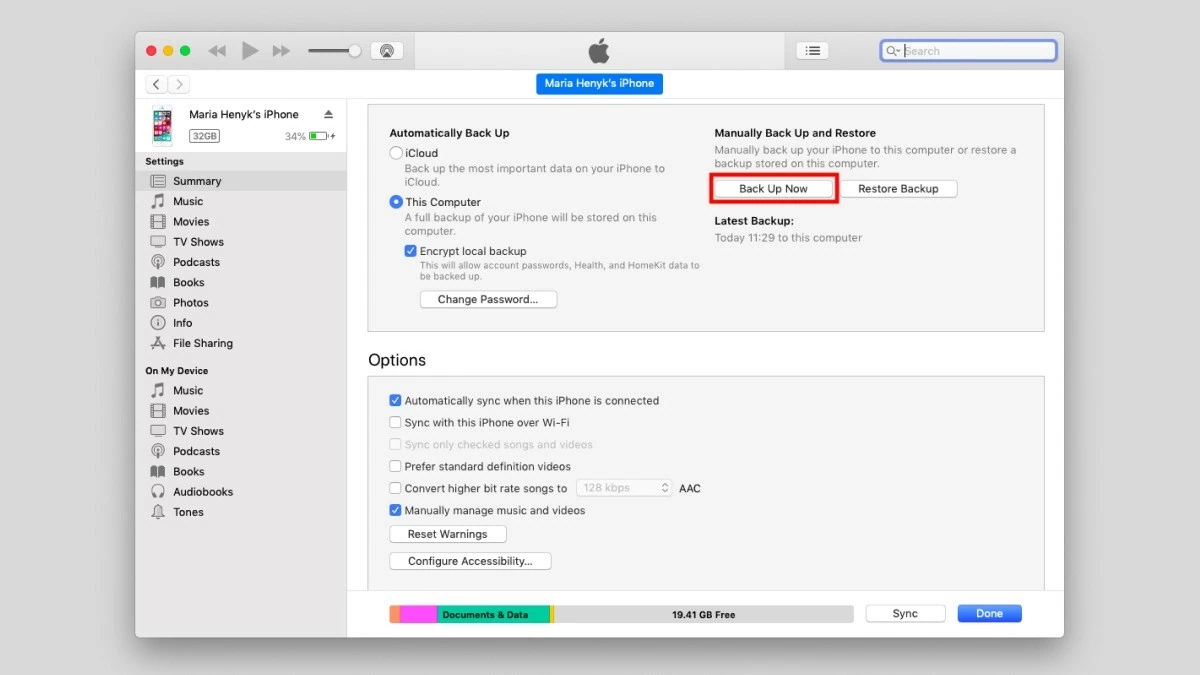
ধাপ ১: একটি লাইটনিং কেবল ব্যবহার করে আপনার পুরানো আইফোনটি আপনার কম্পিউটারের সাথে সংযুক্ত করুন, তারপর "পরবর্তী" নির্বাচন করুন এবং ইনস্টলেশন প্রক্রিয়াটি সম্পূর্ণ হওয়ার জন্য কয়েক মিনিট অপেক্ষা করুন।
ধাপ ২: ব্যাকআপ সংরক্ষণ করতে "এই কম্পিউটার" নির্বাচন করুন, তারপর "এখনই ব্যাক আপ করুন" এ ক্লিক করুন এবং ব্যাকআপ প্রক্রিয়াটি সম্পূর্ণ হওয়ার জন্য কয়েক মিনিট অপেক্ষা করুন।
 |
ধাপ ৩: আপনার পুরানো আইফোনটি সংযোগ বিচ্ছিন্ন করুন এবং লাইটনিং কেবলের মাধ্যমে আপনার নতুন আইফোনটি সংযুক্ত করুন। "ব্যাকআপ পুনরুদ্ধার করুন" নির্বাচন করুন, তারপর আপনার পুরানো আইফোন থেকে ব্যাকআপটি নির্বাচন করুন এবং ডেটা স্থানান্তর সম্পূর্ণ হওয়ার জন্য অপেক্ষা করুন।
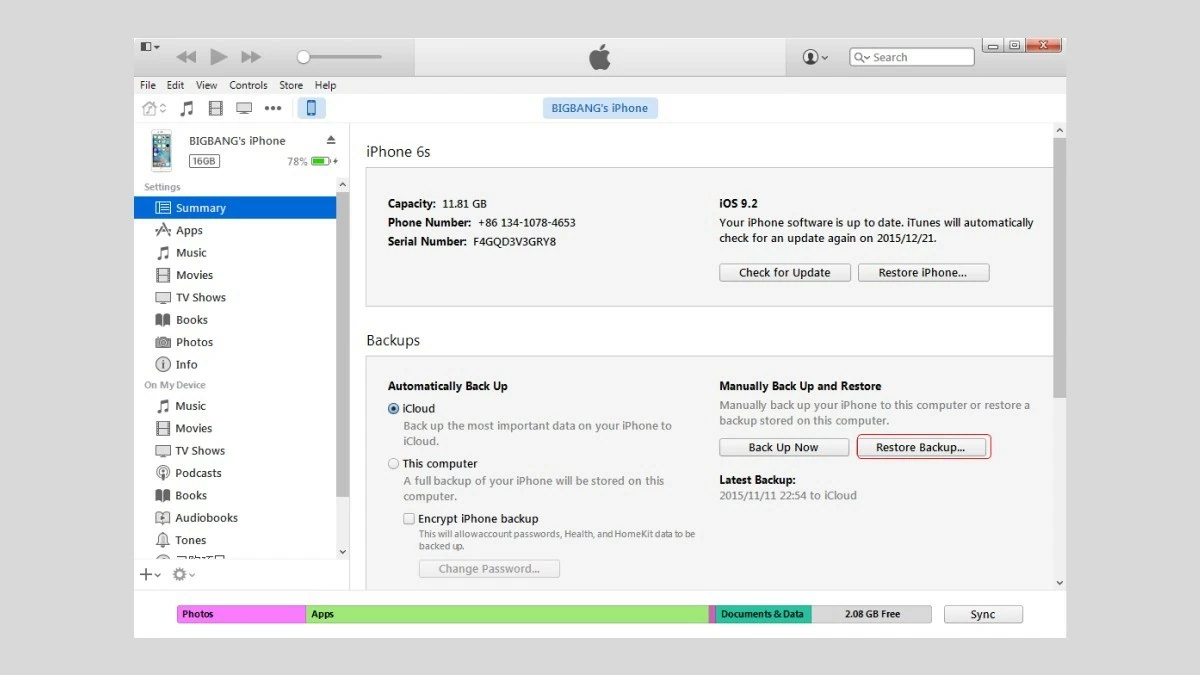 |
iCloud ব্যবহার করে পুরানো আইফোন থেকে নতুন আইফোনে ডেটা স্থানান্তর করার নির্দেশাবলী।
যদি আপনি অতিরিক্ত অ্যাপ ডাউনলোড করতে না চান, তাহলে আপনি আইফোনের মধ্যে ডেটা স্থানান্তর করতে iCloud ব্যবহার করতে পারেন। ধাপগুলি এখানে দেওয়া হল:
ধাপ ১: প্রথমে, আপনার নতুন আইফোনে ফ্যাক্টরি রিসেট করুন।
ধাপ ২: এরপর, "iCloud ব্যাকআপ থেকে পুনরুদ্ধার করুন" নির্বাচন করুন (যদি আপনি একটি একেবারে নতুন, সিল করা আইফোন কিনে থাকেন, তাহলে সেটআপ প্রক্রিয়ার সময় এই ধাপটি প্রদর্শিত হবে; আপনি ফ্যাক্টরি রিসেট ধাপটি এড়িয়ে যেতে পারেন)।
ধাপ ৩: এরপর, আপনার অ্যাপল আইডি লিখুন এবং পরবর্তী নির্বাচন করুন।
ধাপ ৪: এই ধাপে, আপনার ডেটা পুনরুদ্ধার করতে সাম্প্রতিকতম ব্যাকআপটি নির্বাচন করুন। ডেটা স্থানান্তর প্রক্রিয়া সম্পূর্ণ হওয়ার জন্য কিছুক্ষণ অপেক্ষা করুন, এবং আপনার নতুন আইফোন ব্যবহারের জন্য প্রস্তুত হয়ে যাবে।
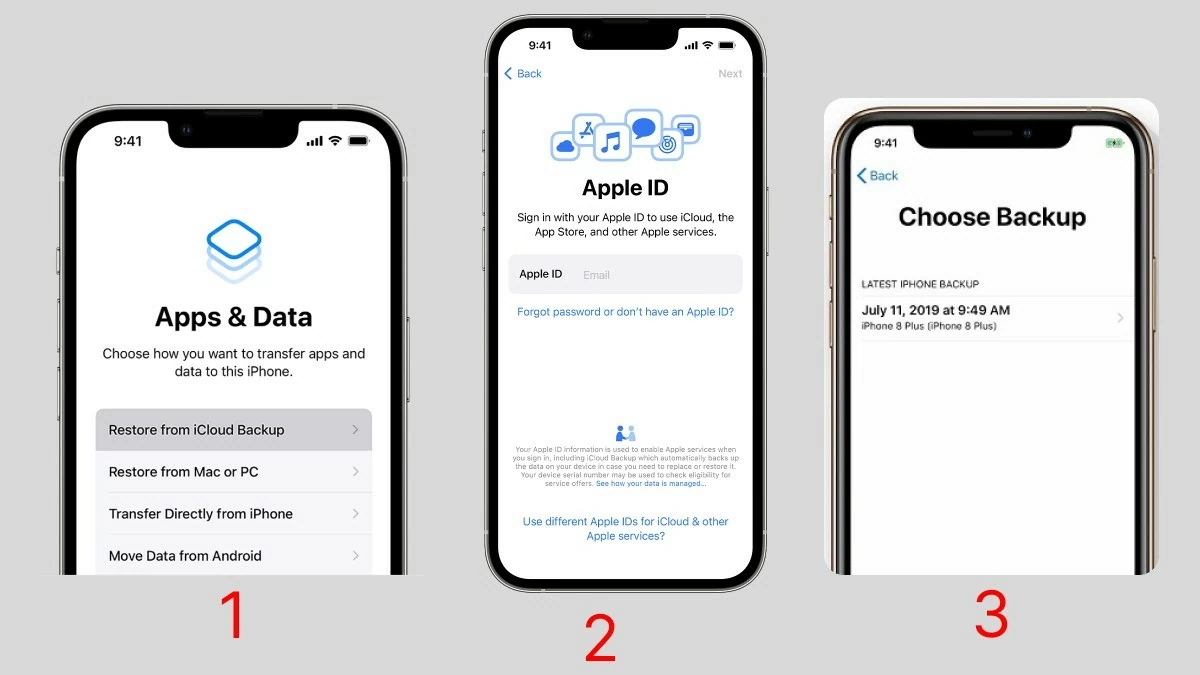 |
Easeus MobiMover ব্যবহার করে আইফোন থেকে আইফোনে সহজেই ডেটা স্থানান্তর করার নির্দেশাবলী
পুরনো আইফোন থেকে নতুন আইফোনে ডেটা স্থানান্তর করার একটি দ্রুত উপায় হল Easeus MobiMover অ্যাপ্লিকেশন ব্যবহার করা। এই অ্যাপ্লিকেশনটি macOS এবং Windows উভয়ের সাথেই সামঞ্জস্যপূর্ণ, যা এটিকে iPhone ব্যবহারকারীদের কাছে একটি জনপ্রিয় পছন্দ করে তোলে যারা Windows কম্পিউটারও ব্যবহার করেন। Easeus MobiMover হালকা, মসৃণভাবে চলে এবং খুব বেশি কম্পিউটার মেমোরি নেয় না।
ধাপ ১: প্রথমে, আপনার পুরানো এবং নতুন আইফোন উভয়ই লাইটনিং কেবলের মাধ্যমে আপনার কম্পিউটারের সাথে সংযুক্ত করুন। অনুরোধ করা হলে, "ট্রাস্ট কম্পিউটার" নির্বাচন করুন এবং তারপরে অ্যাপ্লিকেশনটিকে আপনার ডিভাইসগুলিতে অ্যাক্সেস করার অনুমতি দিতে "অনুমতি দিন" টিপুন।
ধাপ ২: এরপর, আপনার কম্পিউটারে, EaseUS MobiMover অ্যাপ্লিকেশনটি খুলুন। স্ক্রিনের উপরের বাম কোণে টুলবার থেকে "ফোন থেকে ফোন" নির্বাচন করুন। আপনার প্রয়োজনের উপর নির্ভর করে আপনি যে ধরণের ডেটা স্থানান্তর করতে চান তা চয়ন করুন, যেমন iPhone 11 থেকে iPhone 14 বা তদ্বিপরীত। তারপর, "পরবর্তী" আইকনে ক্লিক করুন।
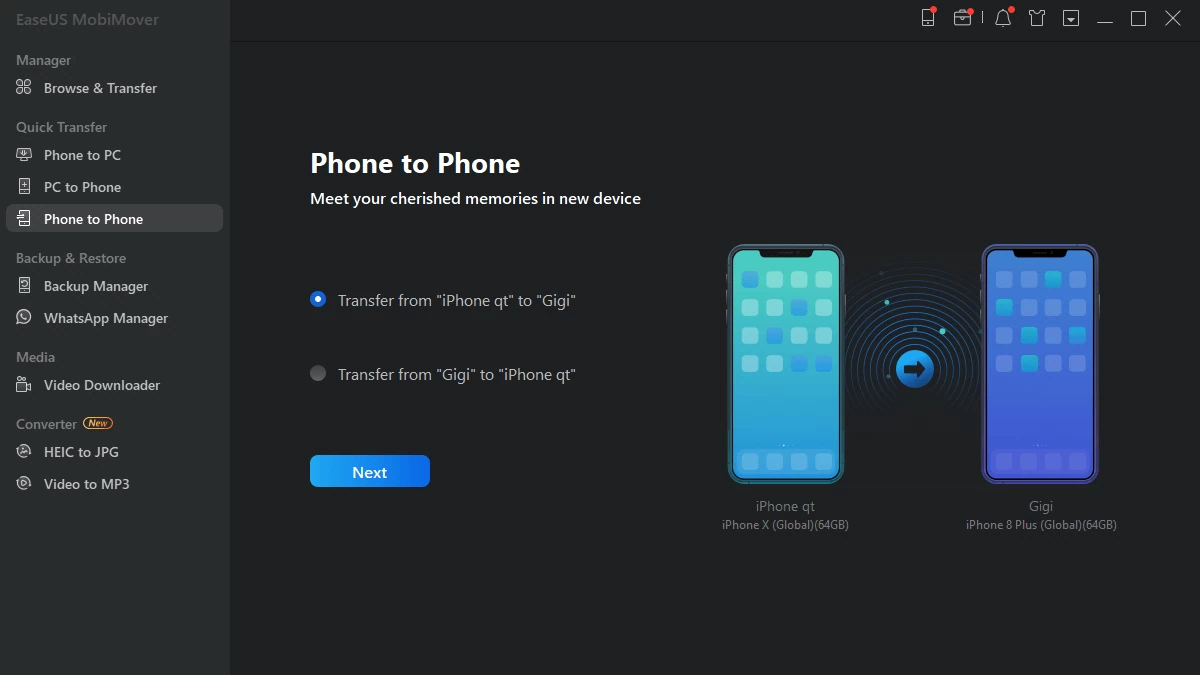 |
ধাপ ৩: এই ধাপে, আপনি যে ধরণের ডেটা স্থানান্তর করতে চান তা নির্বাচন করুন। সিস্টেমটি বিভিন্ন ধরণের ডেটা সমর্থন করে যেমন: অডিও, ছবি, ভিডিও , বই, পরিচিতি এবং পডকাস্ট।
আপনি সংশ্লিষ্ট বাক্সটি চেক করে প্রয়োজন অনুযায়ী সমস্ত অথবা শুধুমাত্র এক ধরণের ডেটা নির্বাচন করতে পারেন। তারপর, স্থানান্তর প্রক্রিয়া শুরু করতে "স্থানান্তর" এ ক্লিক করুন। ডেটা স্থানান্তর সম্পূর্ণ হওয়ার জন্য মাত্র কয়েক মিনিট অপেক্ষা করুন।
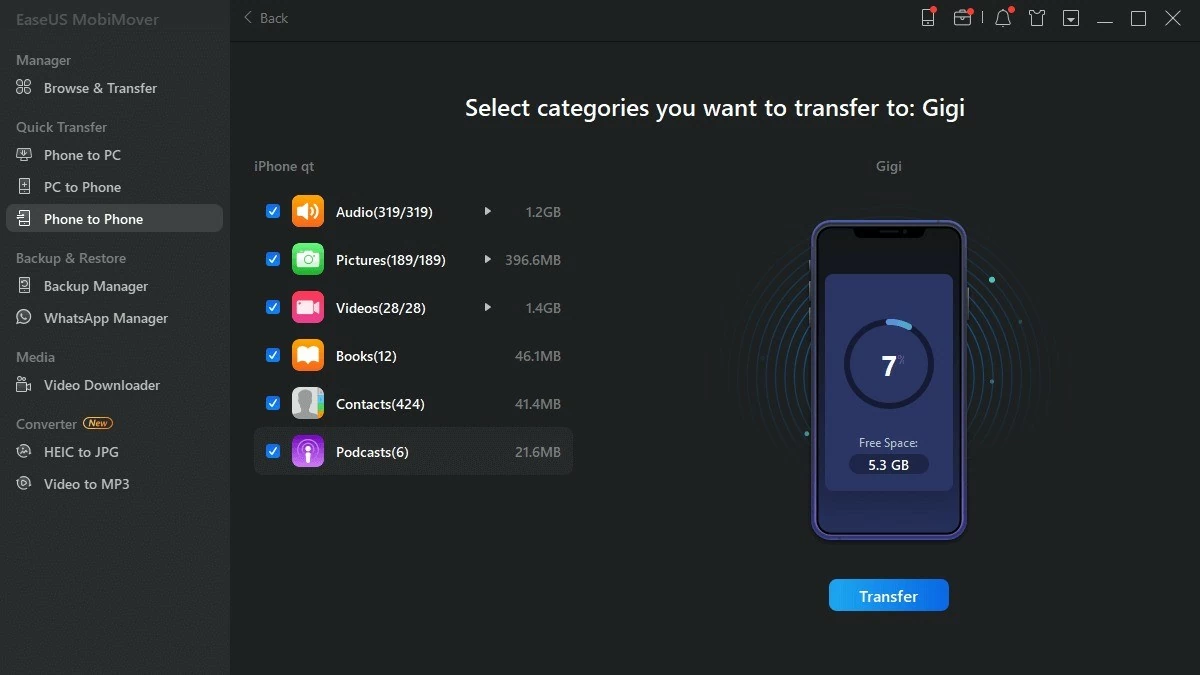 |
দ্রষ্টব্য: আপনার কম্পিউটারের সংযোগকারীর উপর নির্ভর করে, আপনি একটি USB-Lightning কেবল (পুরানো iPhone মডেলের জন্য বাক্সে অন্তর্ভুক্ত) অথবা একটি Type-C-Lightning কেবল (নতুন iPhone মডেলের জন্য অন্তর্ভুক্ত) বেছে নিতে পারেন।
EaseUS MobiMover অ্যাপটি এখান থেকে ডাউনলোড করুন:
iTools ব্যবহার করে পুরানো আইফোন থেকে নতুন আইফোনে ডেটা স্থানান্তর করার নির্দেশাবলী
উল্লেখিত অ্যাপ্লিকেশনগুলি ছাড়াও, iTools পুরানো আইফোন থেকে নতুন আইফোনে ডেটা স্থানান্তরের জন্য একটি জনপ্রিয় পছন্দ। iTools macOS এবং Windows উভয় অপারেটিং সিস্টেম সমর্থন করে, তাই আপনার যদি MacBook বা iMac নাও থাকে, তবুও আপনি এই অ্যাপ্লিকেশনটি ব্যবহার করতে পারেন। iTools এর একটি শক্তিশালী দিক হল এটি হালকা এবং কম কনফিগারেশনের কম্পিউটারেও মসৃণভাবে চলে। iTools ব্যবহার করে পুরানো আইফোন থেকে নতুন আইফোনে ডেটা স্থানান্তর করার ধাপগুলি নীচে দেওয়া হল:
ধাপ ১: নিম্নলিখিত লিঙ্কগুলি থেকে আপনার কম্পিউটারের জন্য iTools অ্যাপ্লিকেশনটি ডাউনলোড করুন:
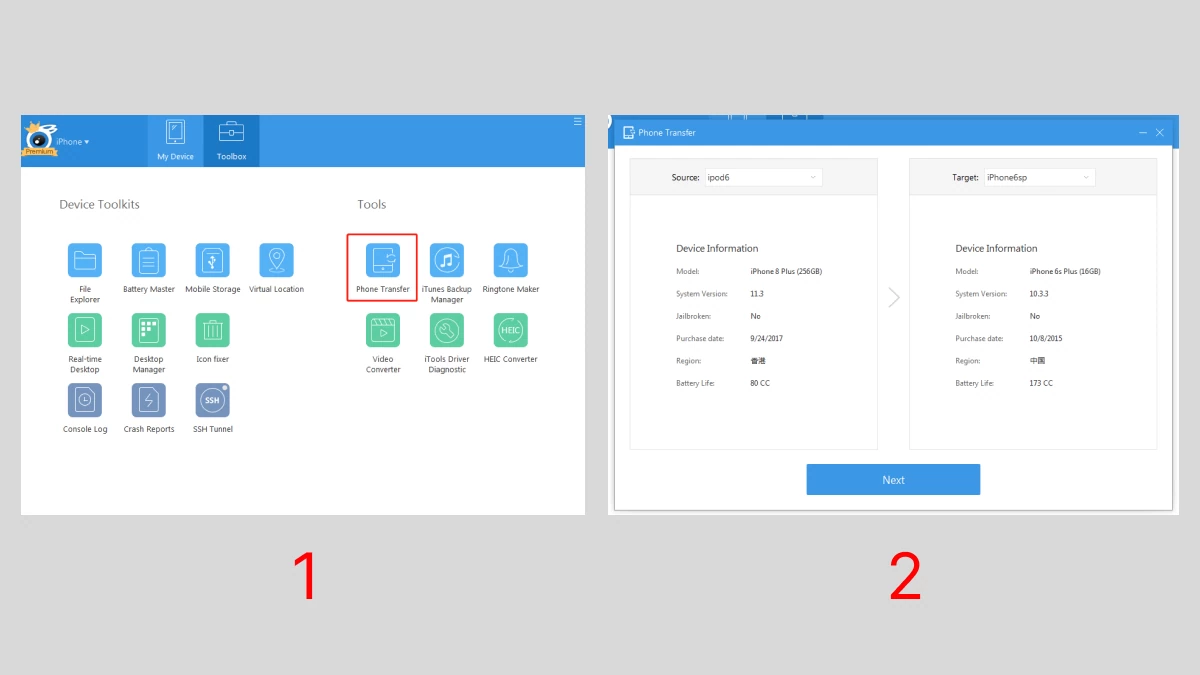
ধাপ ২: লাইটনিং কেবল ব্যবহার করে আপনার কম্পিউটারে পুরাতন এবং নতুন উভয় আইফোন সংযুক্ত করুন। তারপর, iTools অ্যাপ্লিকেশনটি খুলুন এবং টুলবার থেকে "টুলবক্স" নির্বাচন করুন। iTools ইন্টারফেসটি খুবই স্বজ্ঞাত এবং ব্যবহার করা সহজ।
ধাপ ৩: স্ক্রিনে, টুলস বিভাগ থেকে ফোন ট্রান্সফার নির্বাচন করুন। আপনার পুরানো আইফোনটিকে সোর্স হিসেবে এবং আপনার নতুন আইফোনটিকে টার্গেট হিসেবে সেট করুন। Next টিপুন, কয়েক মিনিট অপেক্ষা করুন, এবং আপনি সফলভাবে ডেটা ট্রান্সফার সম্পন্ন করবেন।
দ্রষ্টব্য: Easeus MobiMover এবং iTools এর মাধ্যমে ডেটা স্থানান্তরের মতো, আপনার কম্পিউটার কোন সংযোগ পোর্ট সমর্থন করে তার উপর নির্ভর করে আপনার একটি USB-Lightning অথবা Type C-Lightning কেবল বেছে নেওয়া উচিত।
 |
OTA এর মাধ্যমে এক আইফোন থেকে অন্য আইফোনে ডেটা স্থানান্তর করার একটি সহজ নির্দেশিকা।
একটি আইফোন থেকে অন্য আইফোনে ডেটা স্থানান্তর করার আরেকটি উপায় হল OTA ব্যবহার করা। এখানে ধাপগুলি দেওয়া হল:
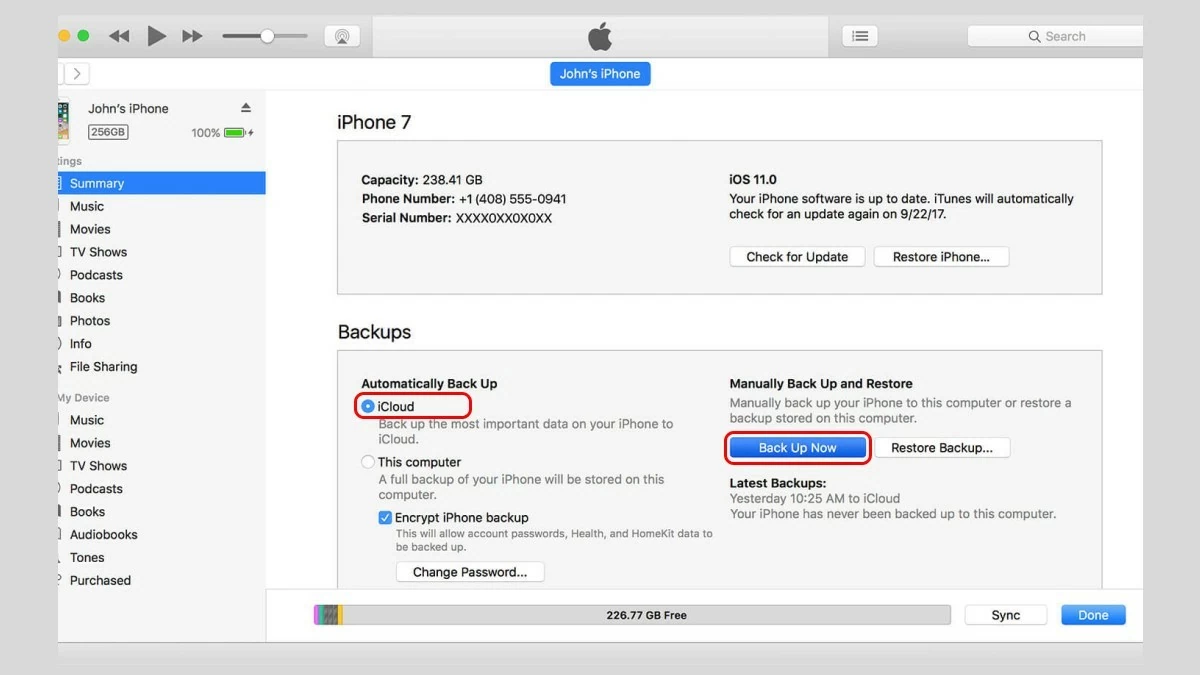
ধাপ ১: iTunes ইনস্টল করা কম্পিউটার ব্যবহার করে (উইন্ডোজ অথবা macOS) আপনার পুরানো iPhone সংযোগ করুন। তারপর, সামঞ্জস্য নিশ্চিত করতে iOS এবং iTunes আপডেট করুন।
ধাপ ২: আপনার ডেটা ব্যাকআপ করতে iCloud নির্বাচন করুন, তারপর Back Up Now এ আলতো চাপুন। এরপর, ব্যাকআপ প্রক্রিয়াটি সম্পূর্ণ হওয়ার জন্য কয়েক মিনিট অপেক্ষা করুন।
ধাপ ৩: তারপর, প্রক্রিয়াটি সম্পূর্ণ করতে Done টিপুন।
 |
উপরে এক আইফোন থেকে অন্য আইফোনে ডেটা স্থানান্তর করার ৯টি সহজ উপায় দেওয়া হল। এর মধ্যে, QR কোড ব্যবহার করে ডেটা স্থানান্তর করা প্রায়শই সবচেয়ে জনপ্রিয় কারণ এটি সময় সাশ্রয় করে। আপনার প্রিয়জনদের যদি তাদের আইফোনে ডেটা স্থানান্তর করার প্রয়োজন হয়, তাহলে এই পদ্ধতিগুলি তাদের সাথে শেয়ার করুন। শুভকামনা!
[বিজ্ঞাপন_২]
সূত্র: https://baoquocte.vn/cach-chuyen-du-lieu-giua-hai-iphone-nhanh-chong-284833.html
![[ছবি] ২০২৫ সালের কমিউনিটি অ্যাকশন অ্যাওয়ার্ডস উৎসবের আগে ফাঁস হওয়া ছবি।](/_next/image?url=https%3A%2F%2Fvphoto.vietnam.vn%2Fthumb%2F1200x675%2Fvietnam%2Fresource%2FIMAGE%2F2025%2F12%2F16%2F1765882828720_ndo_br_thiet-ke-chua-co-ten-45-png.webp&w=3840&q=75)

![[লাইভ] ২০২৫ কমিউনিটি অ্যাকশন অ্যাওয়ার্ডস গালা](/_next/image?url=https%3A%2F%2Fvphoto.vietnam.vn%2Fthumb%2F1200x675%2Fvietnam%2Fresource%2FIMAGE%2F2025%2F12%2F16%2F1765899631650_ndo_tr_z7334013144784-9f9fe10a6d63584c85aff40f2957c250-jpg.webp&w=3840&q=75)
![[ছবি] ভিয়েতনামী মহিলা ফুটবলের দৃঢ় লড়াইয়ের মনোভাব](/_next/image?url=https%3A%2F%2Fvphoto.vietnam.vn%2Fthumb%2F1200x675%2Fvietnam%2Fresource%2FIMAGE%2F2025%2F12%2F17%2F1765990260956_ndo_br_4224760955870434771-copy-jpg.webp&w=3840&q=75)
![[ছবি] প্রধানমন্ত্রী ফাম মিন চিন তোচিগি প্রদেশের (জাপান) গভর্নরকে অভ্যর্থনা জানাচ্ছেন।](/_next/image?url=https%3A%2F%2Fvphoto.vietnam.vn%2Fthumb%2F1200x675%2Fvietnam%2Fresource%2FIMAGE%2F2025%2F12%2F16%2F1765892133176_dsc-8082-6425-jpg.webp&w=3840&q=75)
![[ছবি] প্রধানমন্ত্রী ফাম মিন চিন লাওসের শিক্ষা ও ক্রীড়ামন্ত্রী থংসালিথ ম্যাঙ্গনোরমেককে স্বাগত জানাচ্ছেন](/_next/image?url=https%3A%2F%2Fvphoto.vietnam.vn%2Fthumb%2F1200x675%2Fvietnam%2Fresource%2FIMAGE%2F2025%2F12%2F16%2F1765876834721_dsc-7519-jpg.webp&w=3840&q=75)









































































![[লাইভ] "ইম্প্রেসিভ ভিয়েতনাম ট্যুরিজম" ভিডিও/ক্লিপ তৈরির প্রতিযোগিতা ২০২৫ এর সমাপনী অনুষ্ঠান এবং পুরষ্কার প্রদান](https://vphoto.vietnam.vn/thumb/402x226/vietnam/resource/IMAGE/2025/12/17/1765974650260_z7273498850699-00d2fd6b0972cb39494cfa2559bf85ac-1765959338756946072104-627-0-1338-1138-crop-1765959347256801551121.jpeg)




















মন্তব্য (0)