

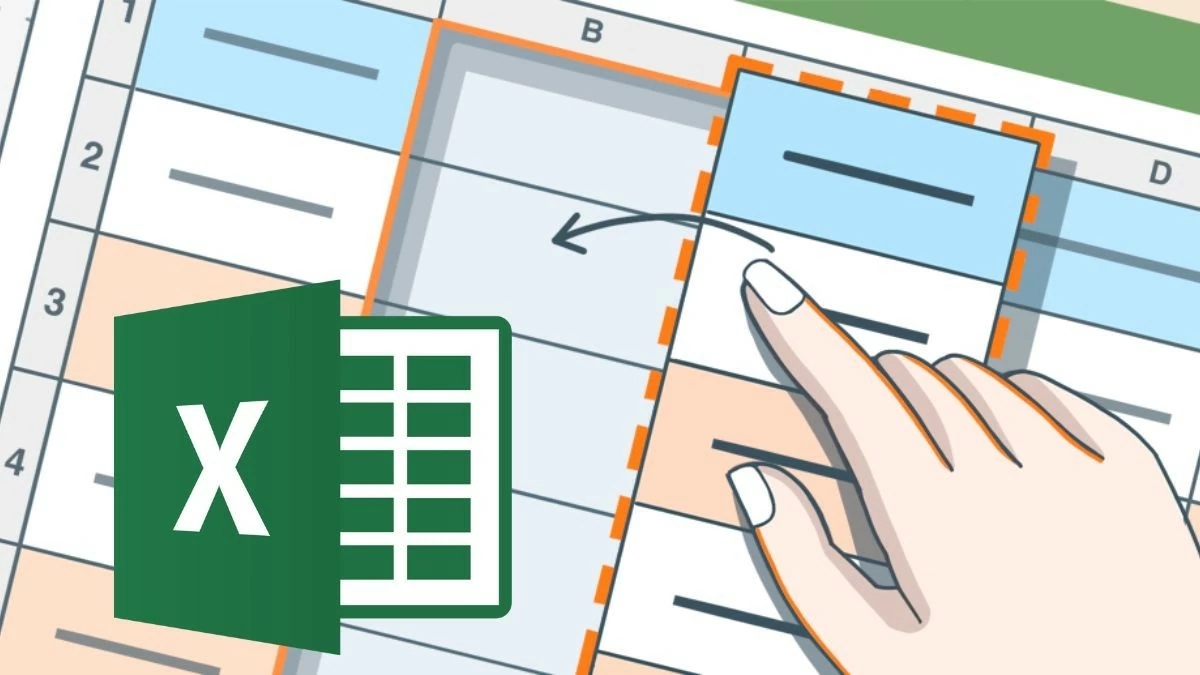
এক্সেলে কলাম স্থানান্তর করলে ডেটা দক্ষতার সাথে সংগঠিত হতে সাহায্য করে এবং ট্র্যাক করা সহজ হয়, অনেকটা ড্রয়ার পুনর্গঠনের মতো। এই নিবন্ধটি আপনাকে প্রক্রিয়াটি পরিচালনা করবে!
 |
এক্সেলে কীভাবে কার্যকরভাবে একটি কলাম সরানো যায়।
এক্সেলে একটি কলাম সরানোর জন্য, আপনি সুবিধাজনক ড্র্যাগ-এন্ড-ড্রপ পদ্ধতি ব্যবহার করতে পারেন। ডেটা অক্ষত রেখে স্প্রেডশিট পুনর্বিন্যাস করার এটি সর্বোত্তম উপায়। তবে, ভুলবশত ভুল কলামটি টেনে না আনার বিষয়ে সতর্ক থাকুন। এই পদ্ধতিটি আপনার ডেটাকে আরও পরিষ্কার এবং অনুসরণ করা সহজ করে তুলবে।
এক্সেলে একটি কলাম সরাতে, আপনি দ্রুত ড্র্যাগ-এন্ড-ড্রপ অপারেশন ব্যবহার করতে পারেন:
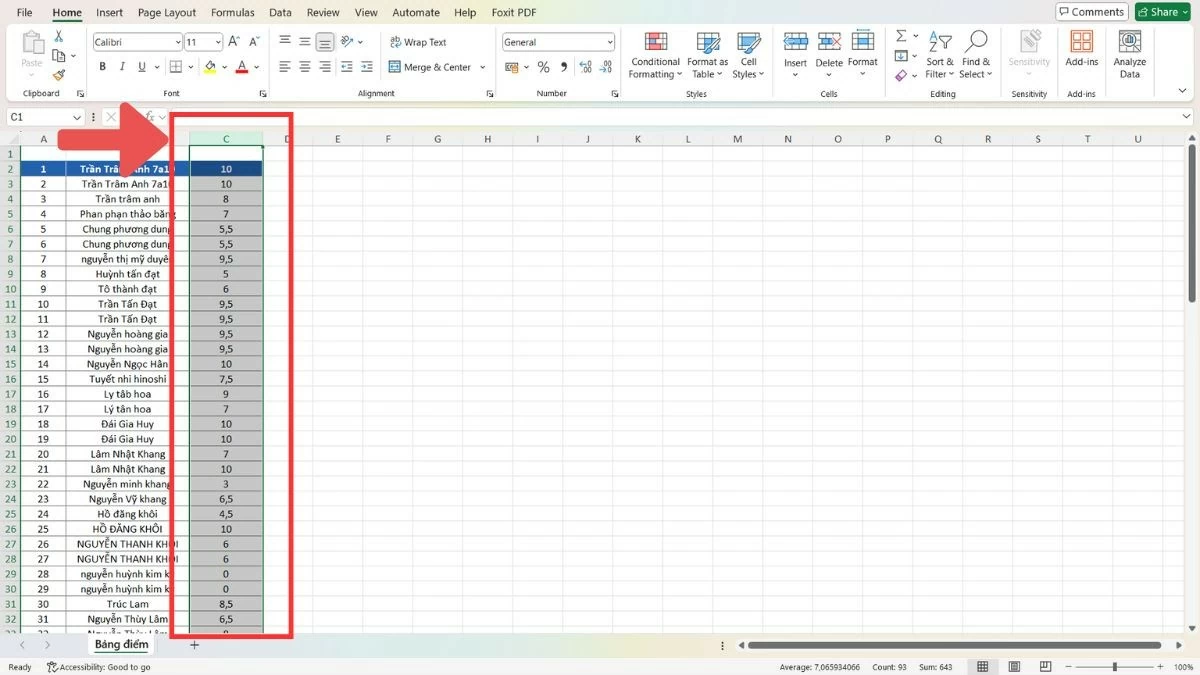
ধাপ ১: কলামের প্রথম অক্ষর (A, B, C...) এ ক্লিক করে একটি কলাম নির্বাচন করুন।
 |
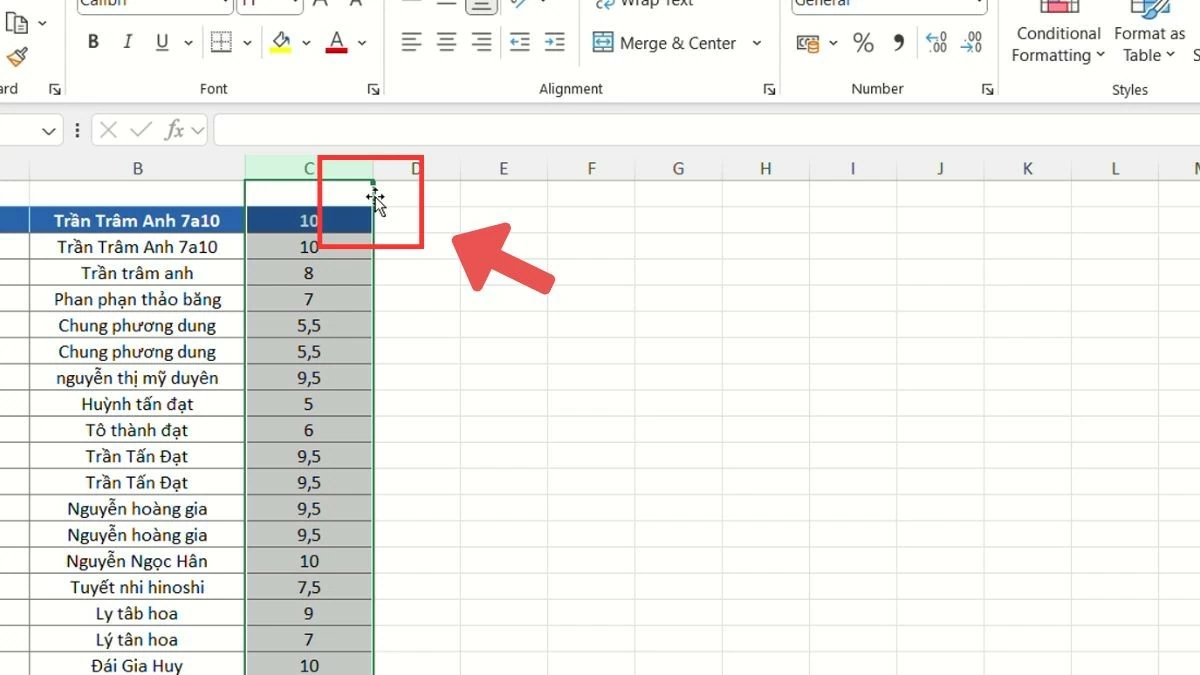
ধাপ ২ : মাউস কার্সারটিকে কলামের প্রান্তে নিয়ে যান এবং কার্সারটি চার-মুখী তীরচিহ্নে পরিবর্তিত না হওয়া পর্যন্ত অপেক্ষা করুন।
 |
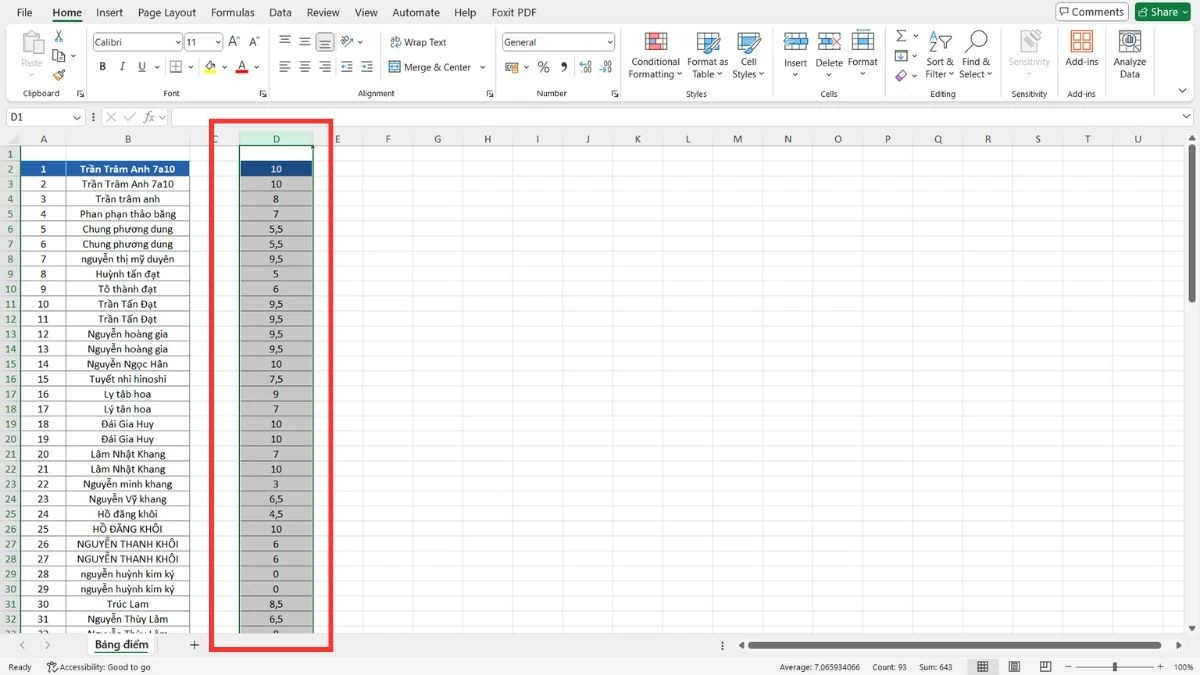
ধাপ ৩ : কলামটিকে নতুন অবস্থানে টেনে আনুন এবং তারপর মাউস ছেড়ে দিন।
 |
বিকল্পভাবে, আপনি কলামগুলি সরাতে "Cut" কমান্ডটিও ব্যবহার করতে পারেন:
ধাপ ১ : কলামের প্রথম অক্ষর (A, B, C...) এ ক্লিক করে আপনি যে কলামটি সরাতে চান তা নির্বাচন করুন।
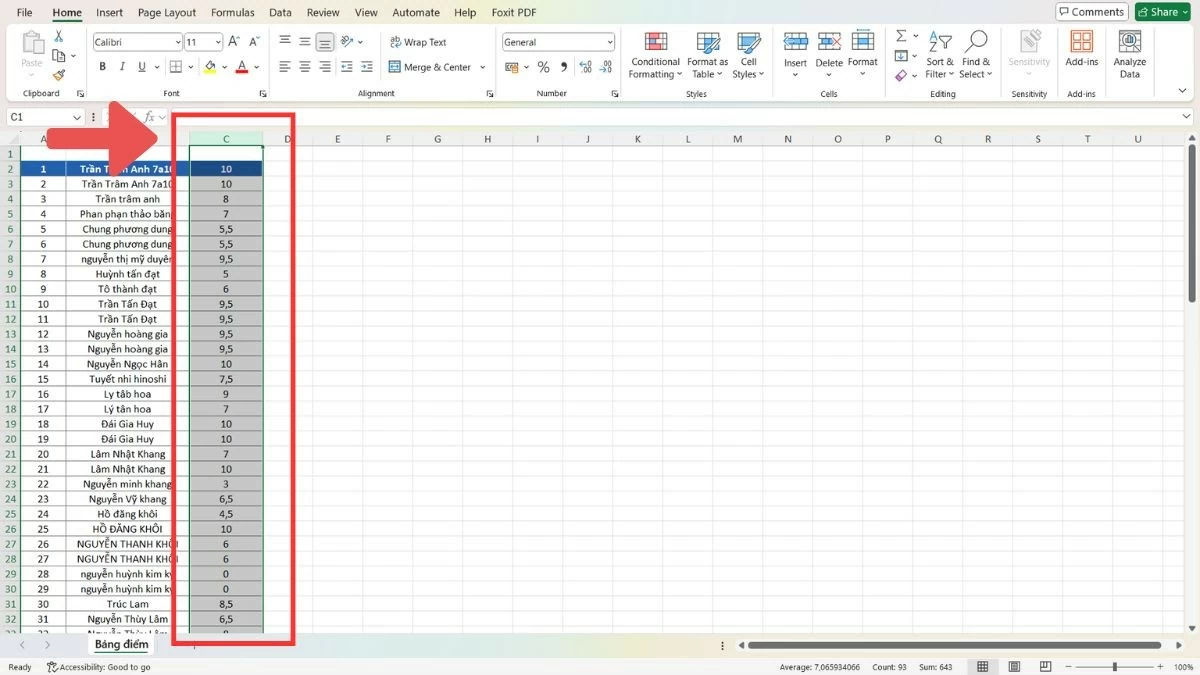 |
ধাপ ২ : Ctrl+X টিপুন অথবা ডান-ক্লিক করুন এবং "Cut" নির্বাচন করুন।
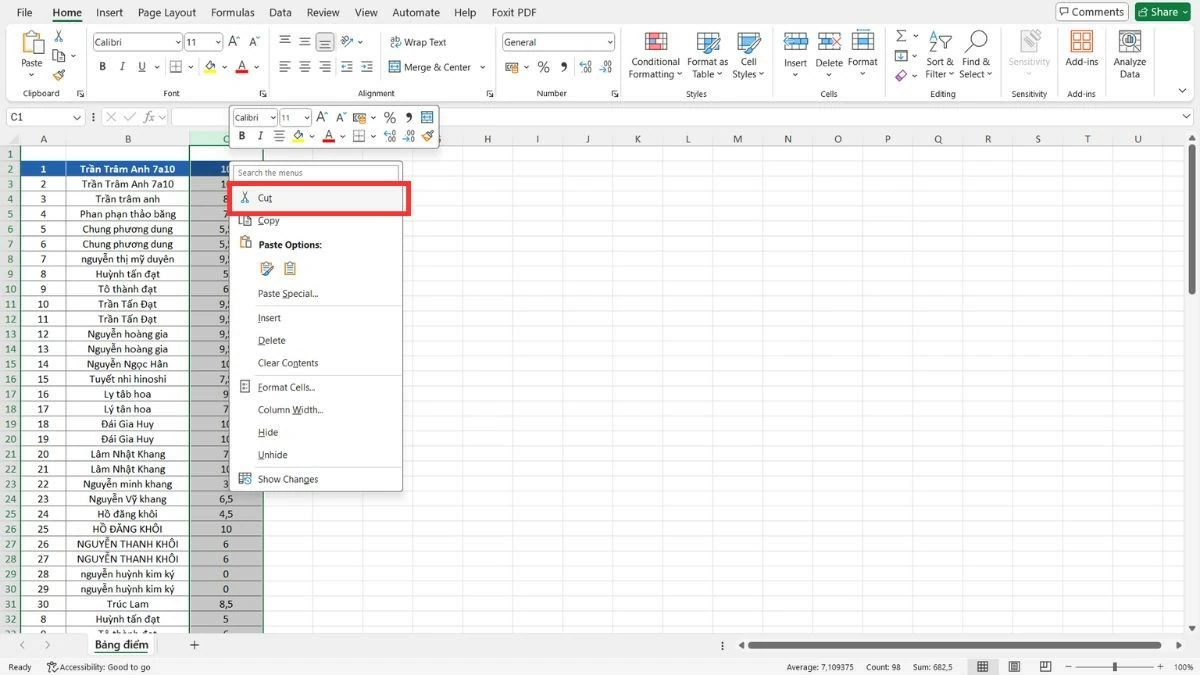 |
ধাপ ৩ : নতুন অবস্থান নির্বাচন করুন, ডান-ক্লিক করুন এবং "Insert Cut Cells" নির্বাচন করুন।
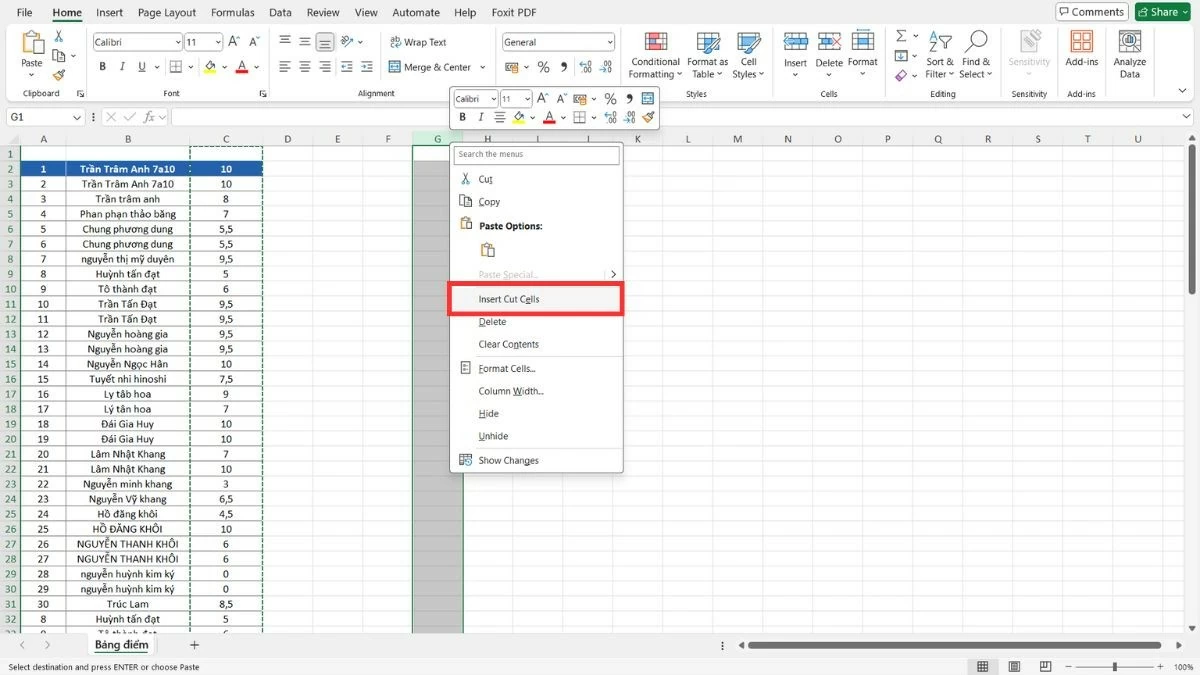 |
এক্সেলে একাধিক কলাম দ্রুত সরানোর পদ্ধতি
এক্সেলে নমনীয় কলাম মুভমেন্ট অপশনের জন্য ধন্যবাদ, আপনি আপনার ইচ্ছামতো ডেটা সাজাতে পারেন, যা আপনার স্প্রেডশিটগুলিকে আরও স্বজ্ঞাত এবং বোধগম্য করে তোলে। কলামগুলিকে কার্যকরভাবে সরানোর জন্য আপনি ড্র্যাগ-এন্ড-ড্রপ বা কাট-এন্ড-পেস্ট পদ্ধতির মধ্যে একটি বেছে নিতে পারেন।
এক্সেলে একাধিক কলাম টেনে আনুন এবং ছেড়ে দিন
ড্র্যাগ-এন্ড-ড্রপ পদ্ধতিটি বৃহৎ ডেটা সেটগুলিকে পুনর্বিন্যাস করা সহজ করে তোলে। যদি কলামের সংখ্যা বেশি হওয়ার কারণে ড্র্যাগ এবং ড্রপ করা কঠিন হয়ে পড়ে, তাহলে আপনি অন্য পদ্ধতি বেছে নিতে পারেন।
ধাপ ১ : প্রথম কলামের নামের উপর কার্সার রাখুন, মাউস বোতামটি ধরে রাখুন এবং যতক্ষণ না আপনি যে সমস্ত কলামগুলি সরাতে চান তা নির্বাচন করেন ততক্ষণ ডানদিকে টেনে আনুন।
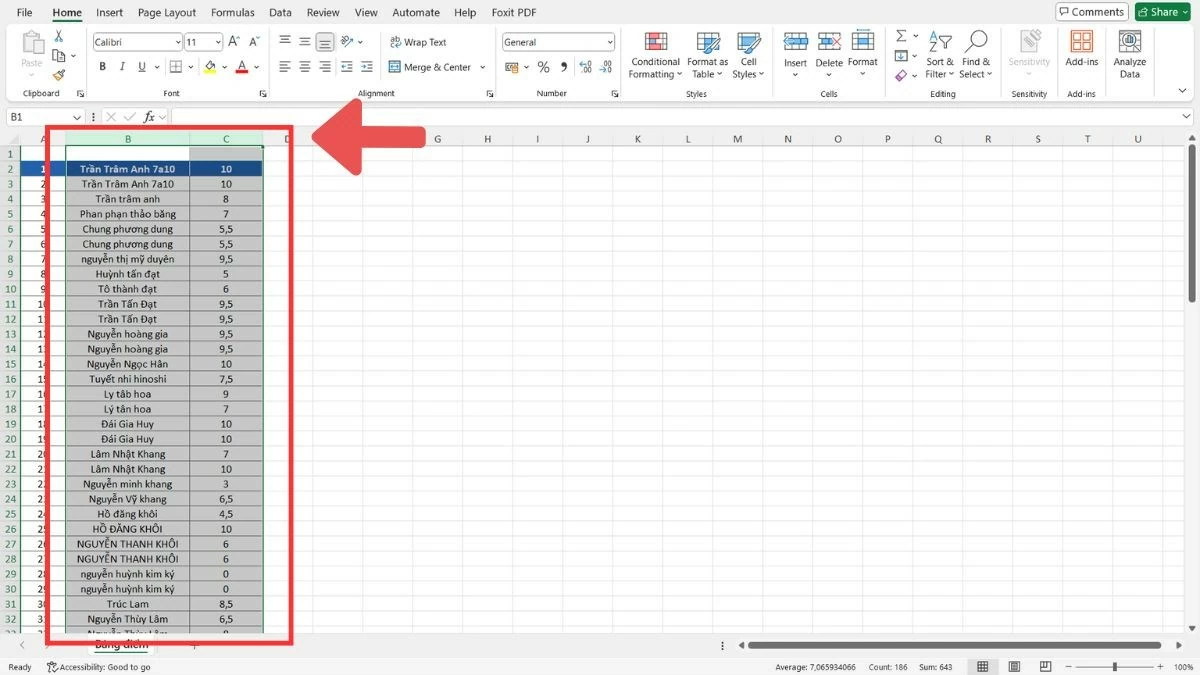 |
ধাপ ২ : কলামগুলি নির্বাচন করার পরে, মাউস কার্সারটিকে প্রতিটি কলামের প্রান্তে নিয়ে যান যতক্ষণ না একটি চার-মুখী তীর আইকন প্রদর্শিত হয়।
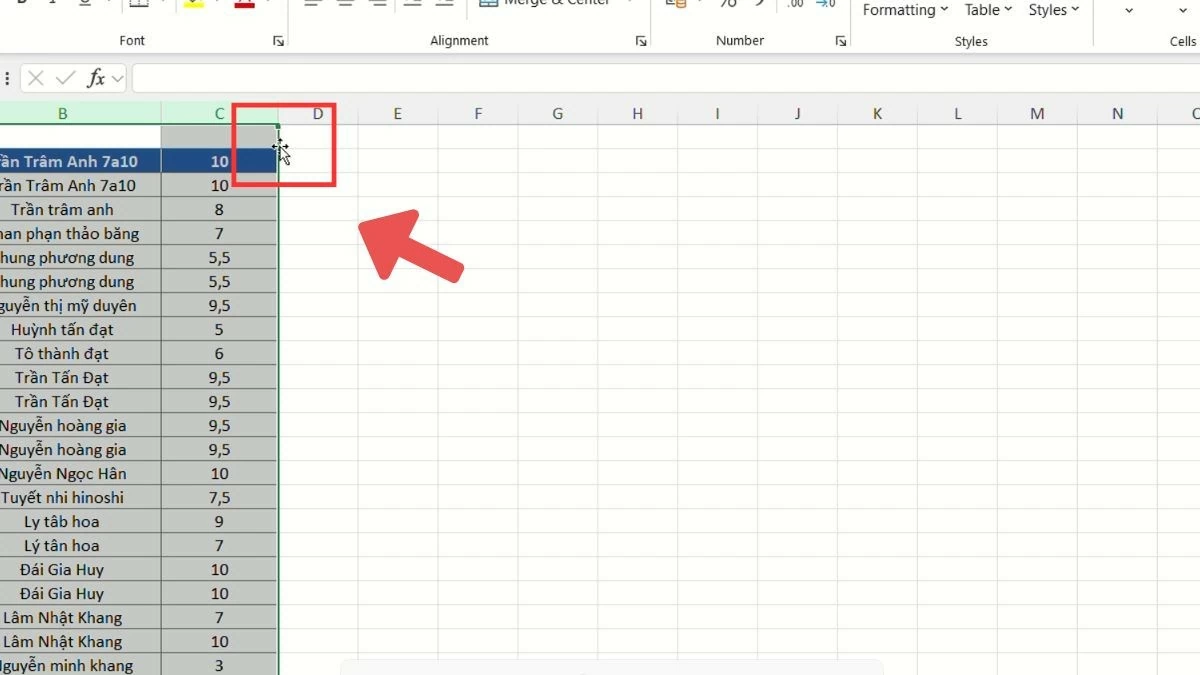 |
ধাপ ৩ : কলামগুলিকে পছন্দসই অবস্থানে টেনে আনুন এবং তারপর মাউস ছেড়ে দিন।
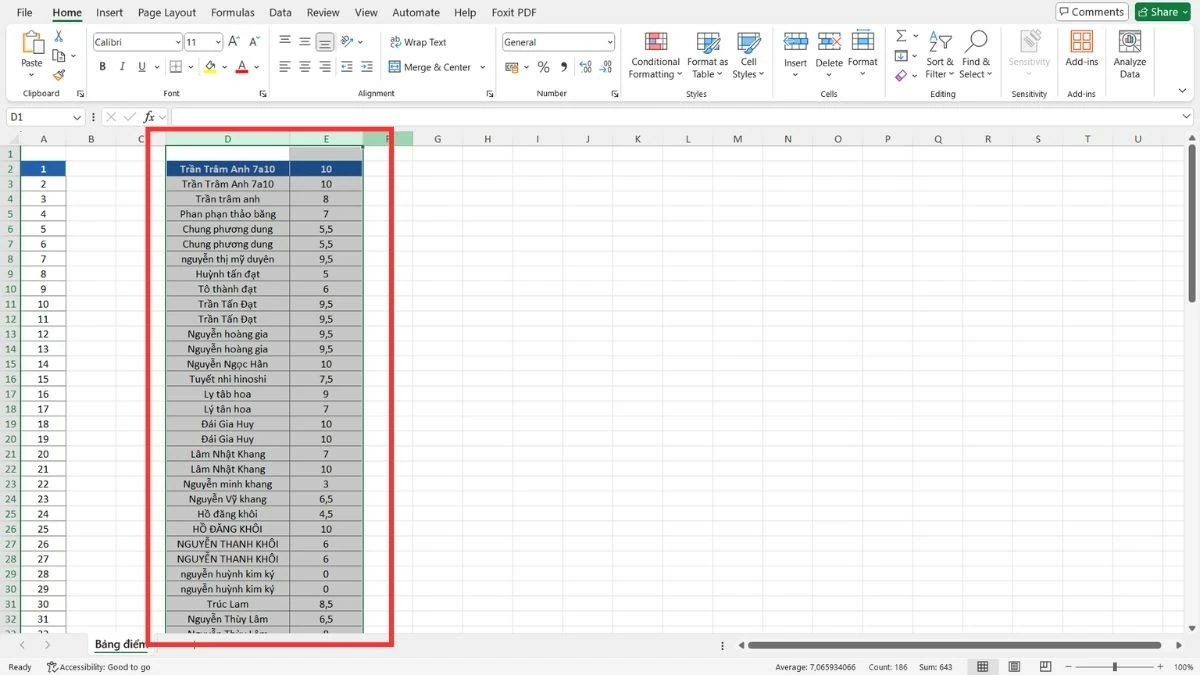 |
এক্সেলে কলাম কপি এবং পেস্ট করার নির্দেশাবলী
যখন ড্র্যাগ-এন্ড-ড্রপ করা অসুবিধাজনক হয়, বিশেষ করে যখন আপনাকে এক্সেলের একটি কলামকে ড্র্যাগ-এন্ড-ড্রপ ব্যবহার না করেই দূরবর্তী স্থানে স্থানান্তর করতে হয়, তখন এটি একটি বিকল্প পদ্ধতি। এই পদ্ধতিটি অনাকাঙ্ক্ষিত পরিবর্তন না করে ডেটা সংরক্ষণ করতে সাহায্য করে।
ধাপ ১ : আপনি যে কলামগুলি সরাতে চান তা নির্বাচন করতে কলামের নামের উপর আপনার মাউস টেনে আনুন।
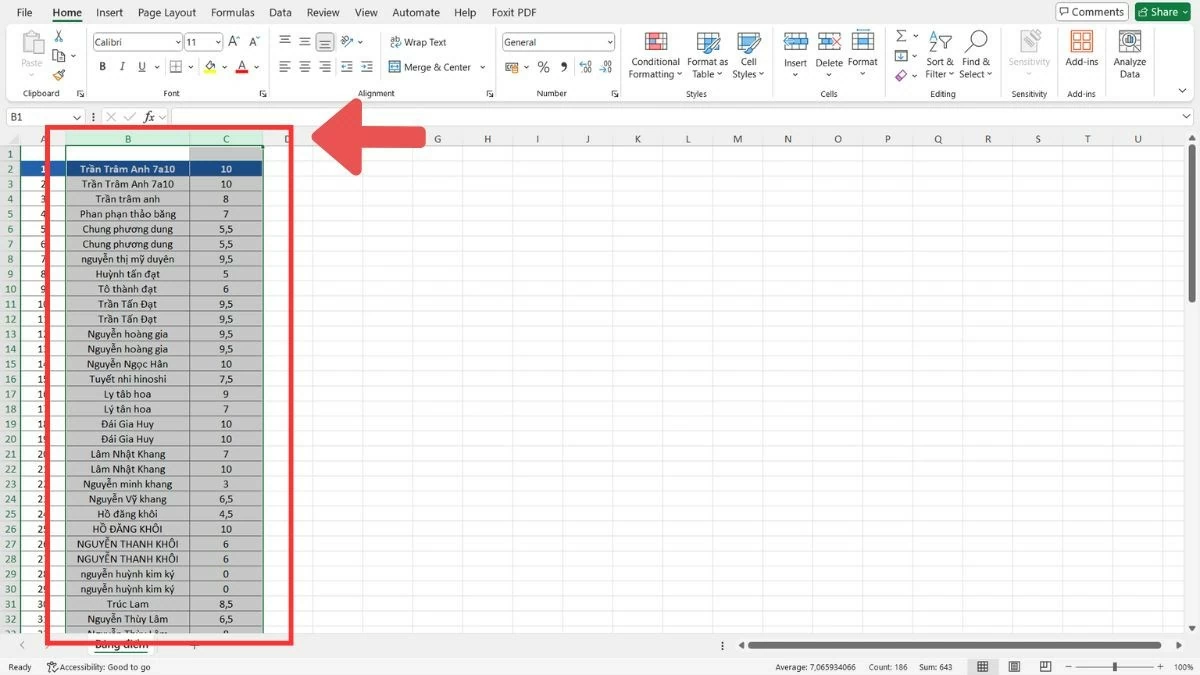 |
ধাপ ২ : নির্বাচিত কলামগুলি কপি করতে Ctrl+C টিপুন অথবা ডান-ক্লিক করুন এবং "কপি করুন" নির্বাচন করুন।
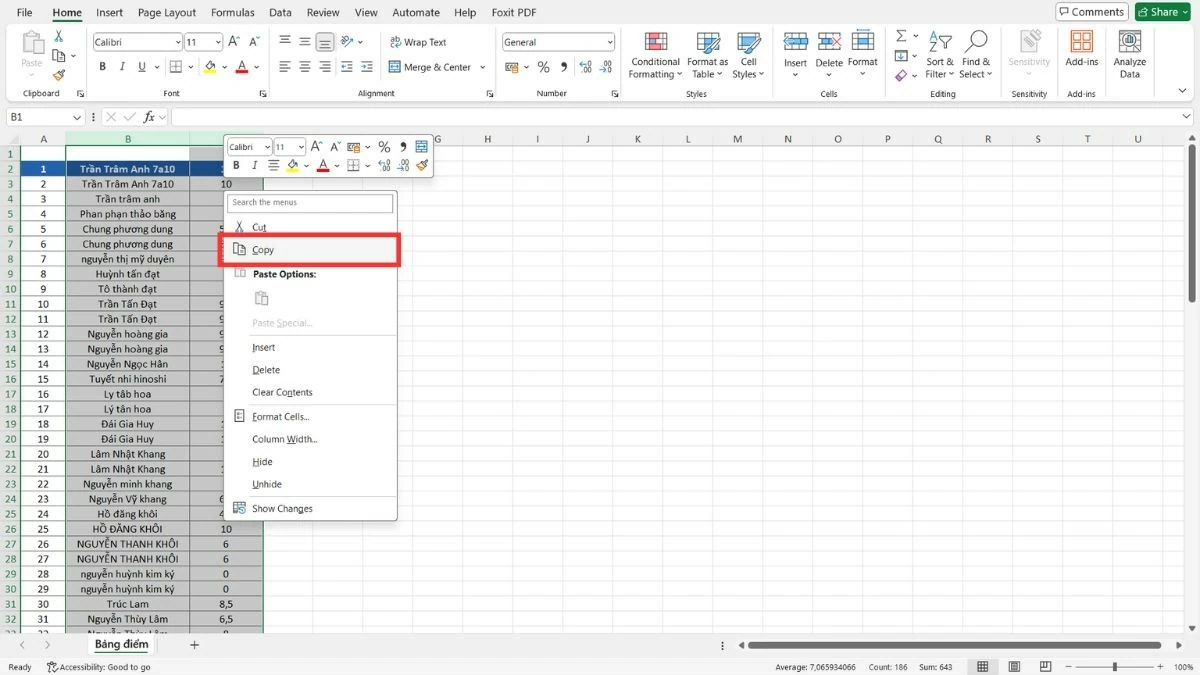 |
ধাপ ৩ : নতুন স্থানে যান, ডান-ক্লিক করুন এবং "Insert Copied Cells" নির্বাচন করুন।
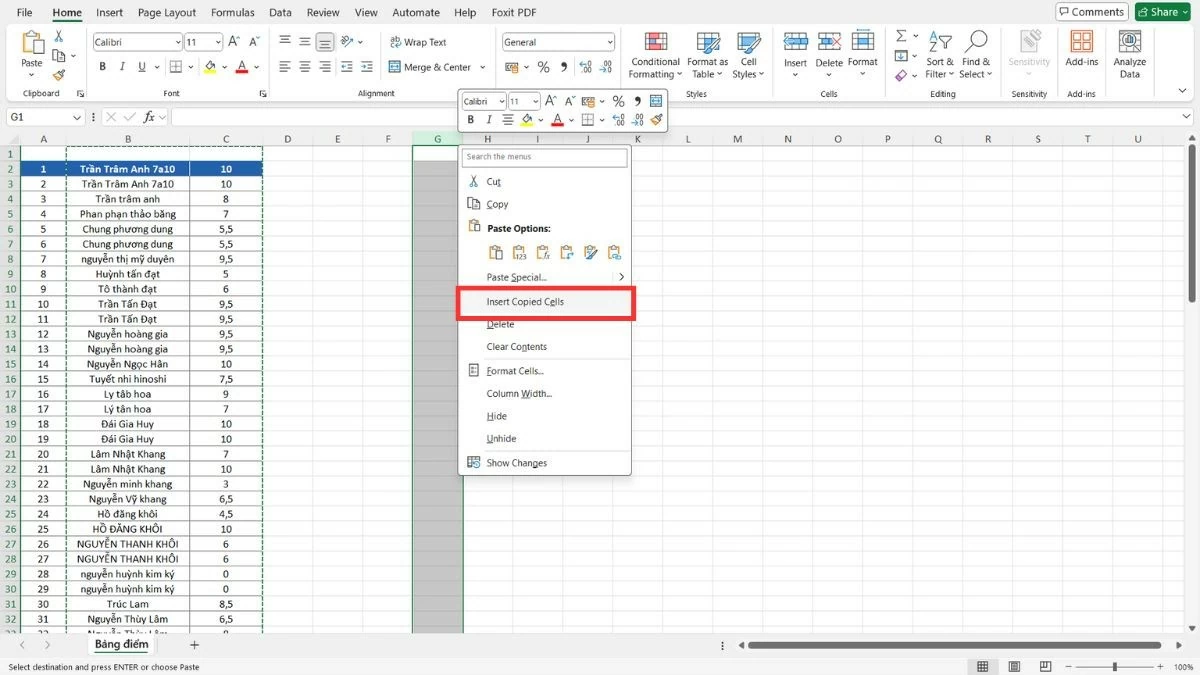 |
ধাপ ৪ : ডেটা স্থানান্তরিত হওয়ার পরে, আপনি পুরানো কলামগুলি সরাতে "মুছুন" নির্বাচন করতে পারেন।
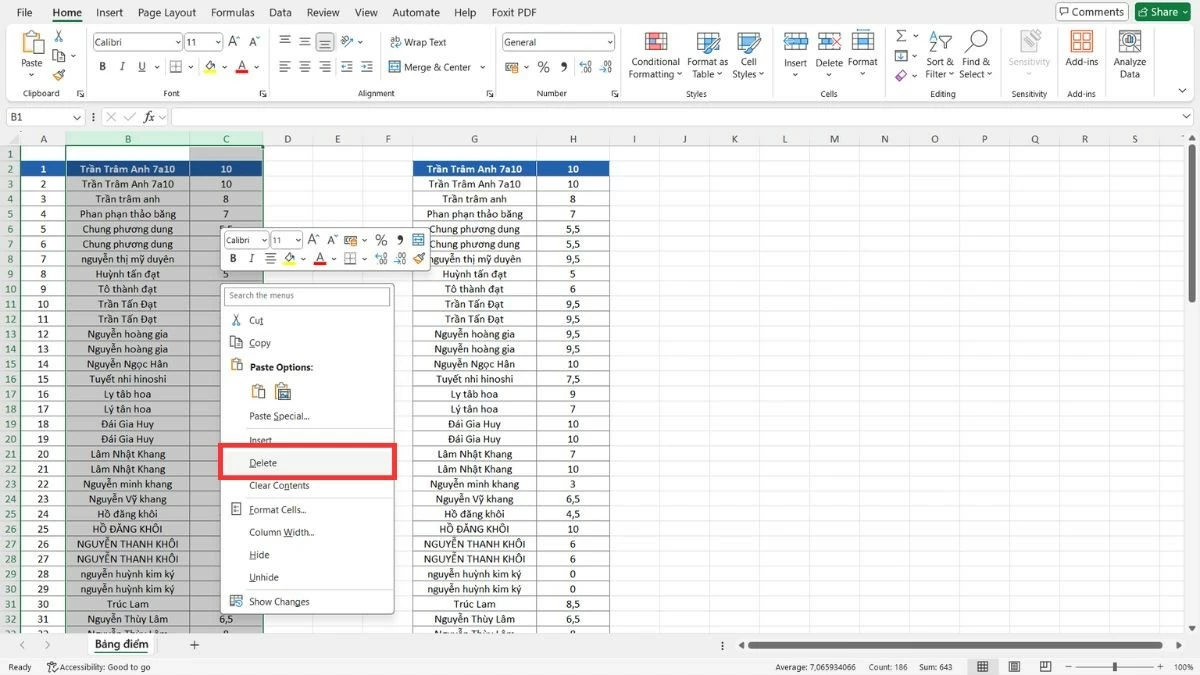 |
এক্সেলে একটি সারি কীভাবে সরানো যায় তার নির্দেশাবলী
এক্সেলে কলাম সরানোর মতো, আপনি সহজেই সারিগুলি সরাতে পারেন যাতে আপনার পছন্দসই ক্রমে ডেটা পুনর্বিন্যাস করা যায়। এই পদ্ধতিটি খুবই কার্যকর যখন আপনাকে কেবল কয়েকটি সারির অবস্থান পরিবর্তন করতে হয় এবং পুরো টেবিলকে প্রভাবিত না করে।
ধাপ ১ : ডেটা টেবিলের বাম দিকের সারি নম্বরে ক্লিক করে আপনি যে সারিটি সরাতে চান তা নির্বাচন করুন।
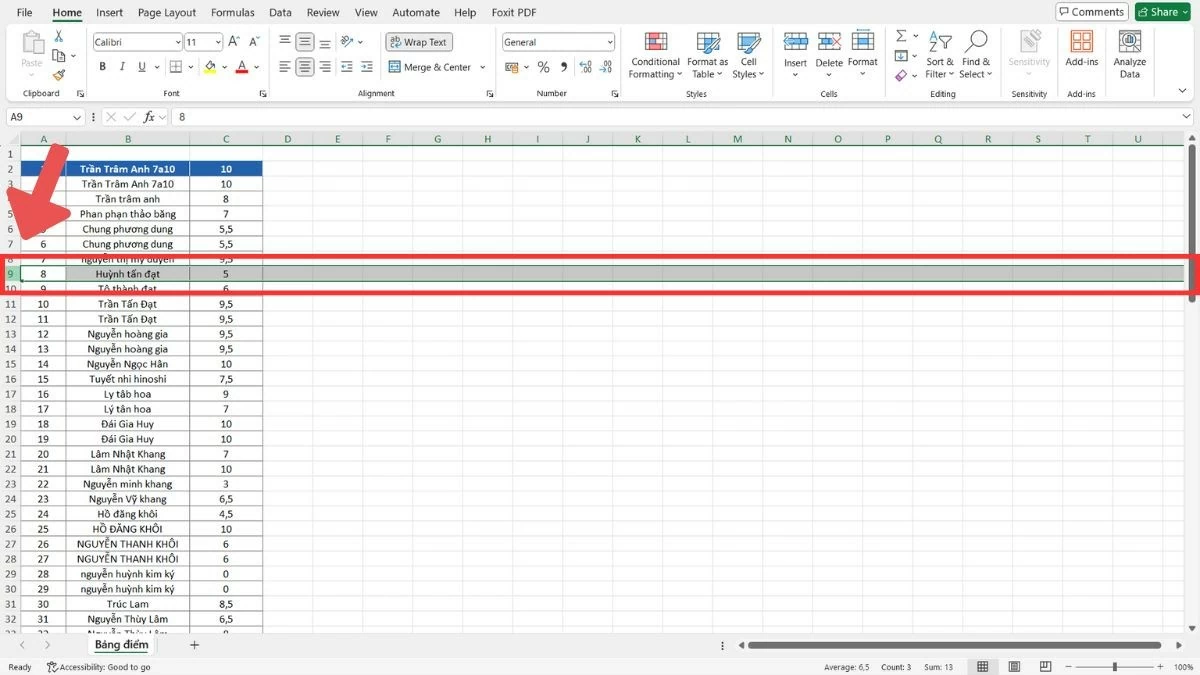 |
ধাপ ২ : নির্বাচিত সারিটি কাটতে Ctrl+X টিপুন অথবা ডান-ক্লিক করুন এবং "Cut" নির্বাচন করুন।
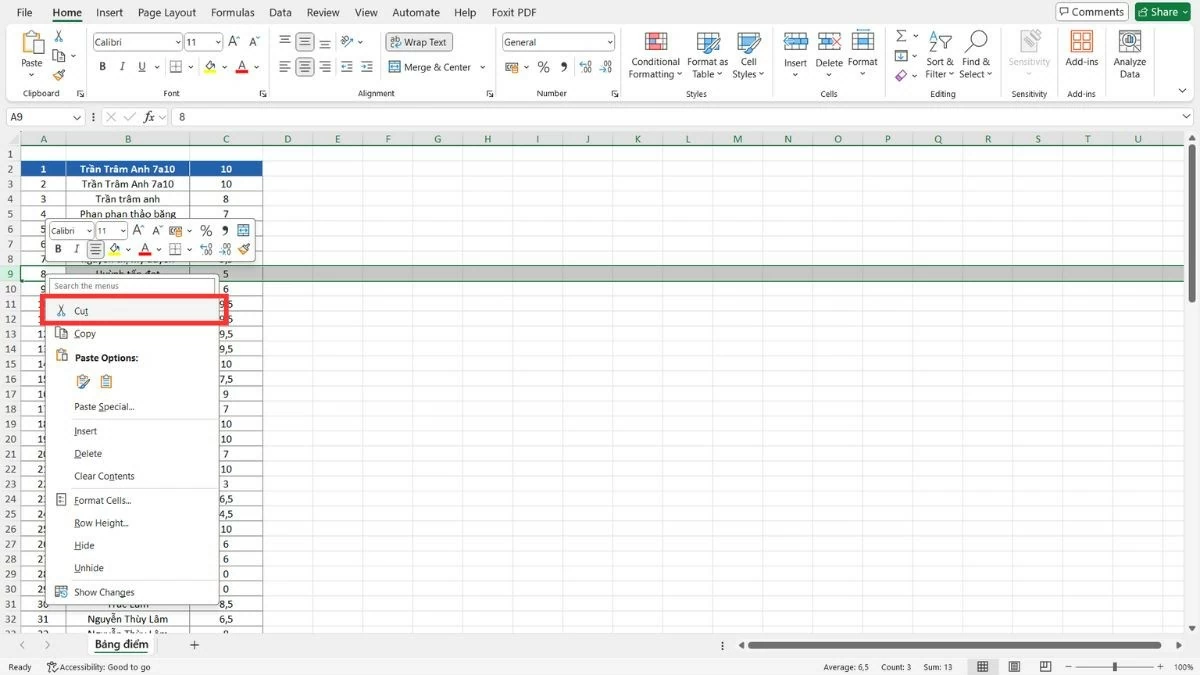 |
ধাপ ৩ : নতুন অবস্থানে যান, ডান-ক্লিক করুন এবং "Insert Cut Cells" নির্বাচন করে সারিটি সেই অবস্থানে পেস্ট করুন।
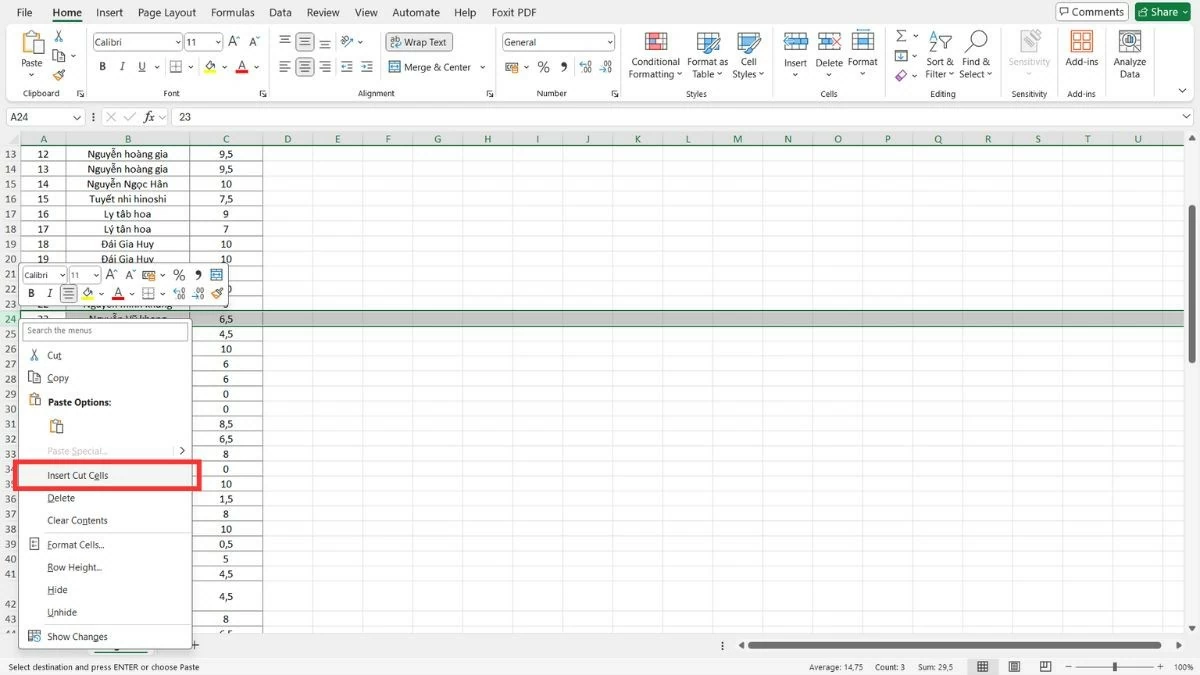 |
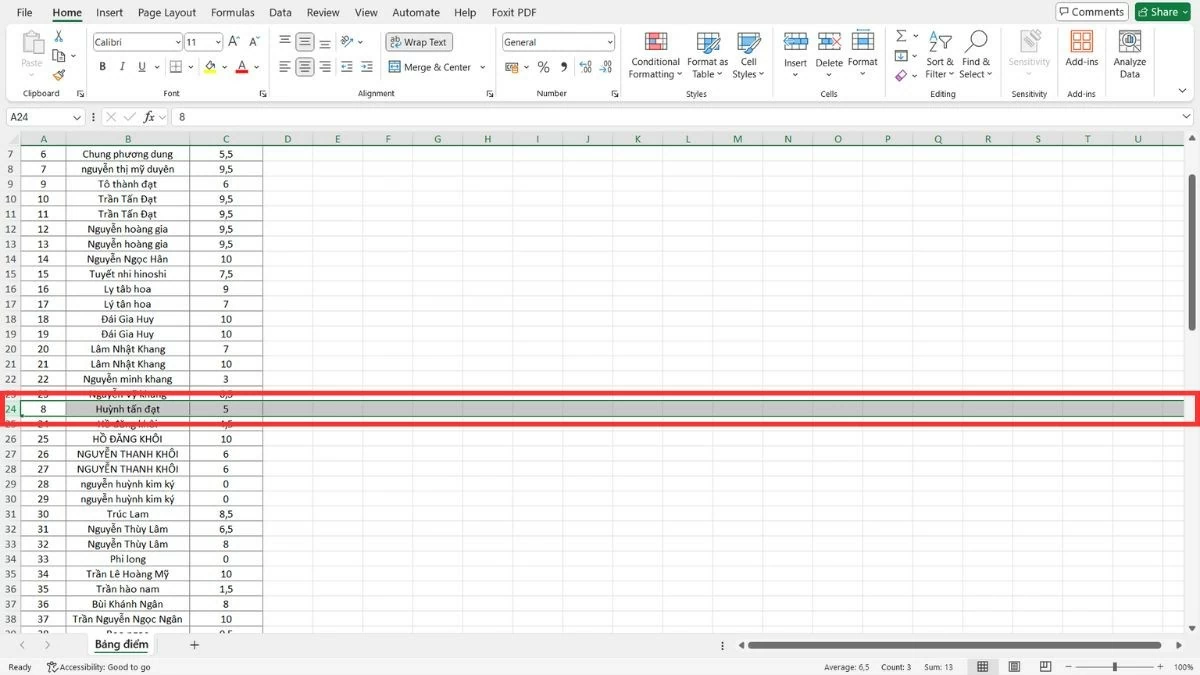 |
এক্সেলে একাধিক সারি সরানোর নির্দেশাবলী
এক্সেলে কলাম সরানোর মতো, দ্রুত এবং দক্ষতার সাথে একাধিক সারি সরানোর জন্য দুটি সাধারণ পদ্ধতি রয়েছে। আপনি আপনার মাউস দিয়ে সরাসরি টেনে আনতে এবং ছেড়ে দিতে পারেন, অথবা সারি সরানোর সময় আরও নমনীয়তার জন্য কপি, পেস্ট এবং ডিলিট অপারেশন ব্যবহার করতে পারেন।
একাধিক সারি টেনে আনতে এবং ছেড়ে দিতে মাউস ব্যবহার করুন।
এক্সেলে সম্পর্কিত ডেটা গ্রুপগুলি দ্রুত সরাতে একাধিক সারি টেনে আনুন এবং ছেড়ে দিন।
ধাপ ১ : প্রথম সারির নম্বর থেকে শেষ সারির নম্বরে মাউস টেনে আপনি যে সারিগুলি সরাতে চান তা নির্বাচন করুন।
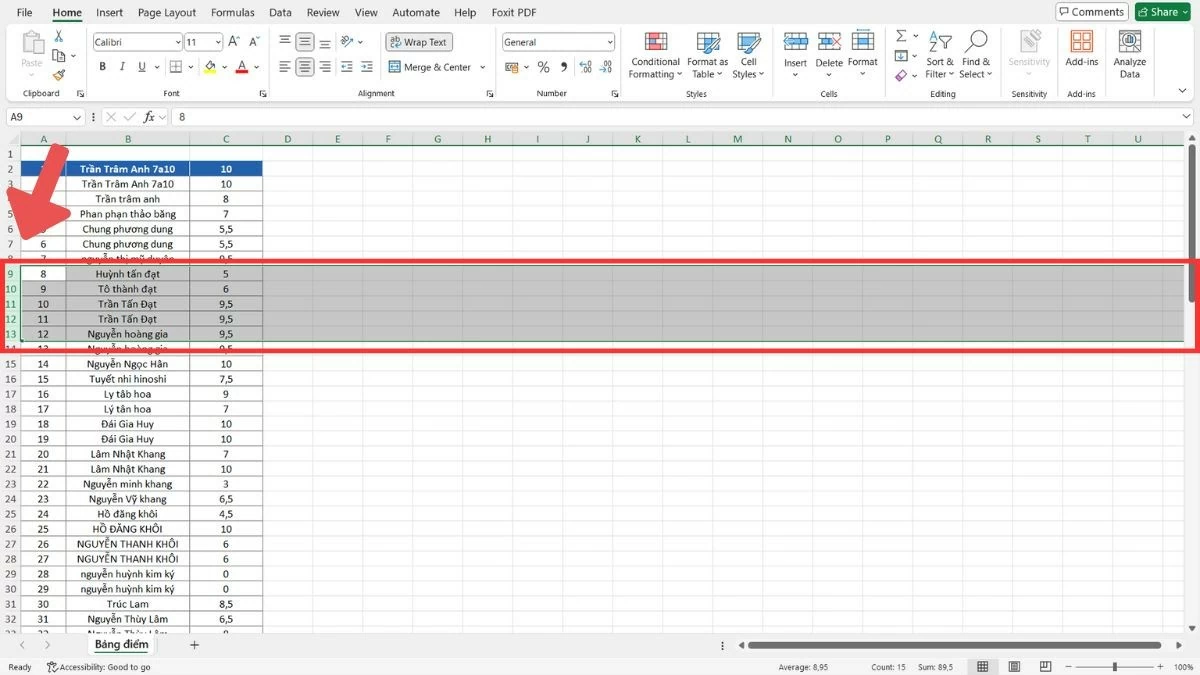 |
ধাপ ২ : আপনার নির্বাচন করার পরে, মাউস কার্সারটি নির্বাচিত সারির একটি প্রান্তে নিয়ে যান এবং চার-মুখী তীর আইকনটি প্রদর্শিত হওয়ার জন্য অপেক্ষা করুন।
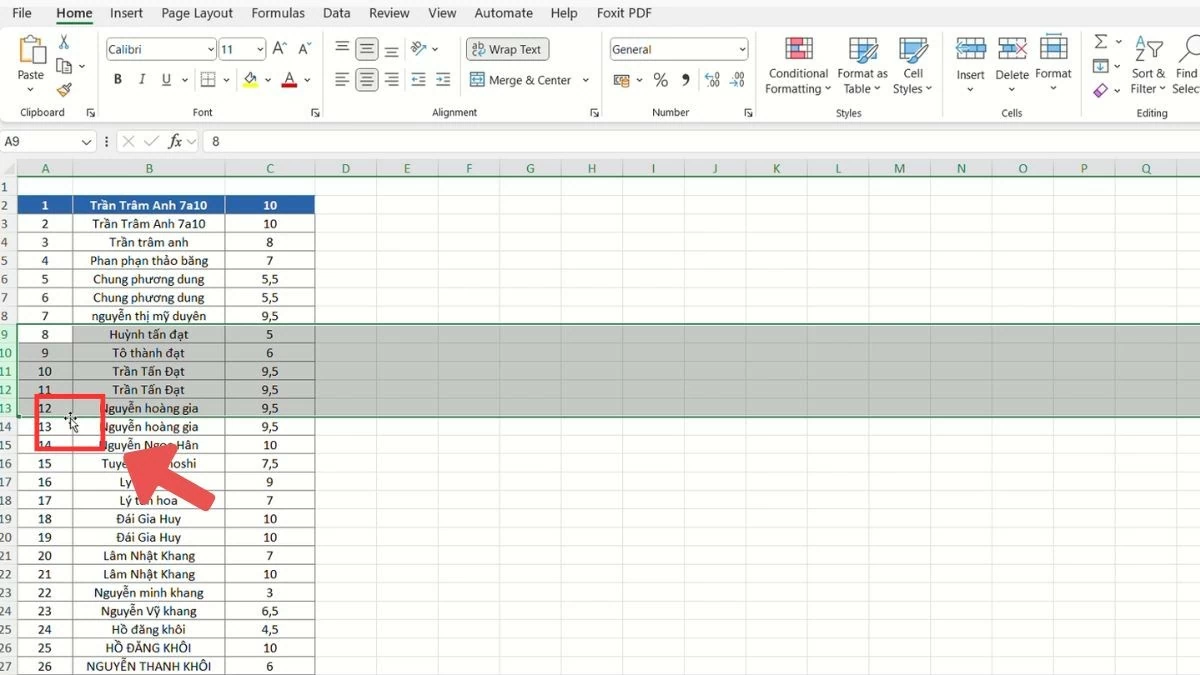 |
ধাপ ৩ : Shift কী টিপুন এবং ধরে রাখুন, সারিগুলিকে নতুন অবস্থানে টেনে আনুন এবং মাউস ছেড়ে দিন।
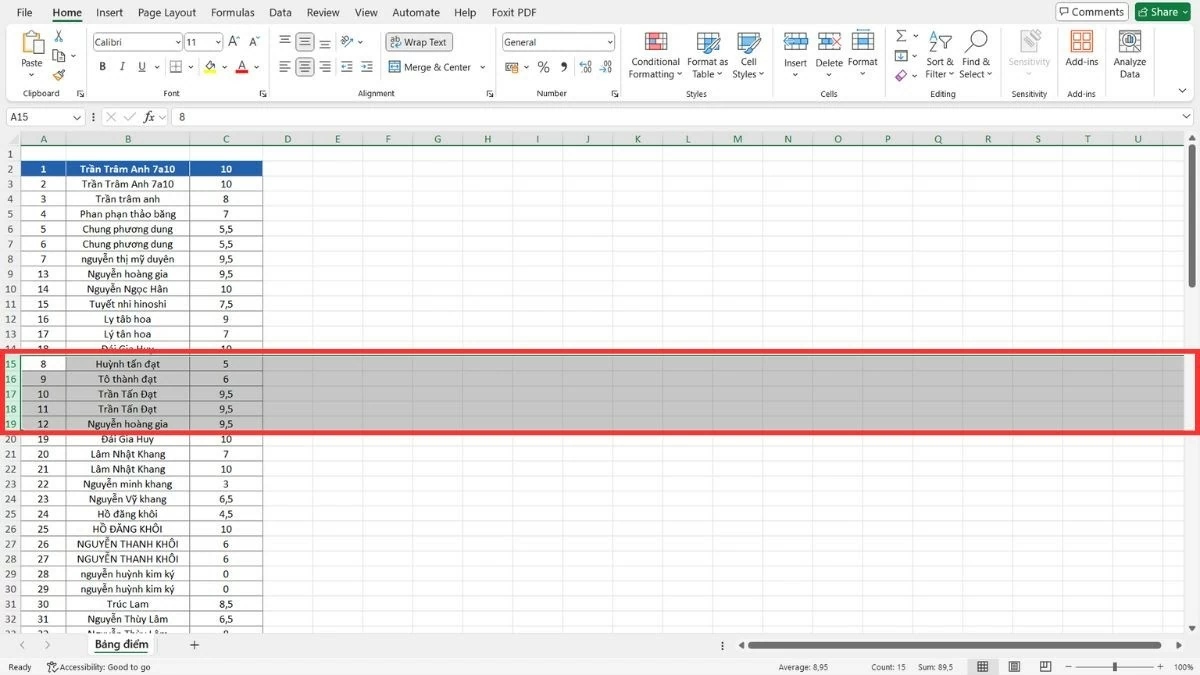 |
সারি সরানোর জন্য কপি, পেস্ট এবং ডিলিট অপারেশনগুলি কীভাবে ব্যবহার করবেন।
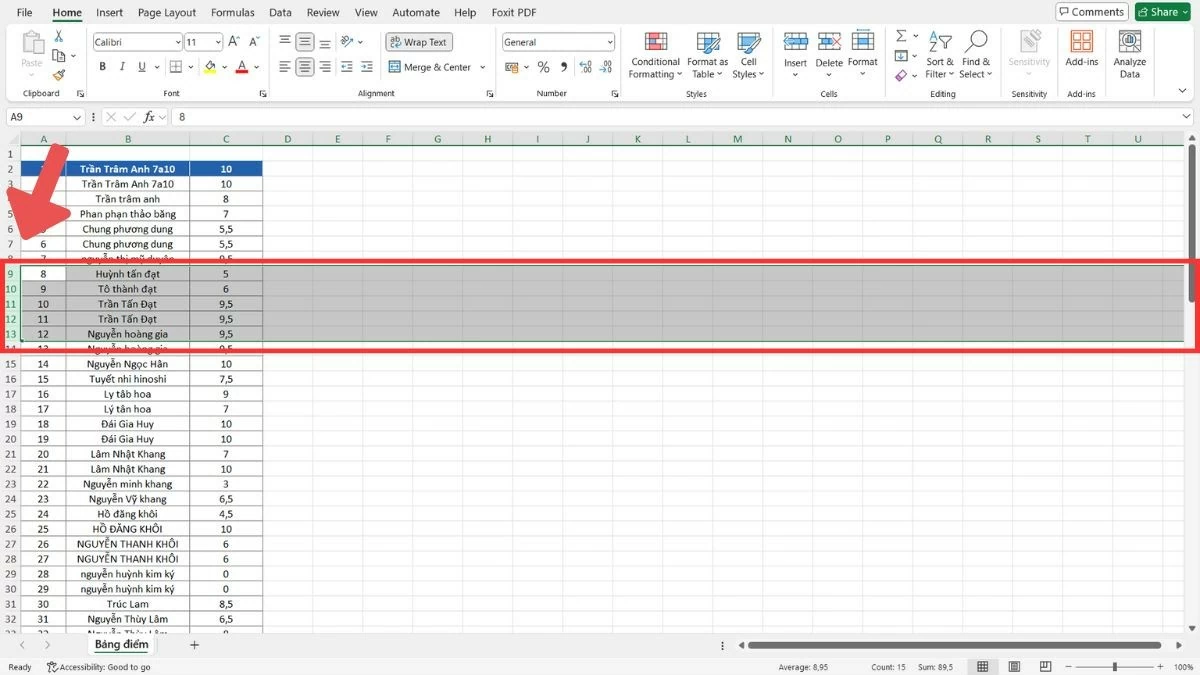
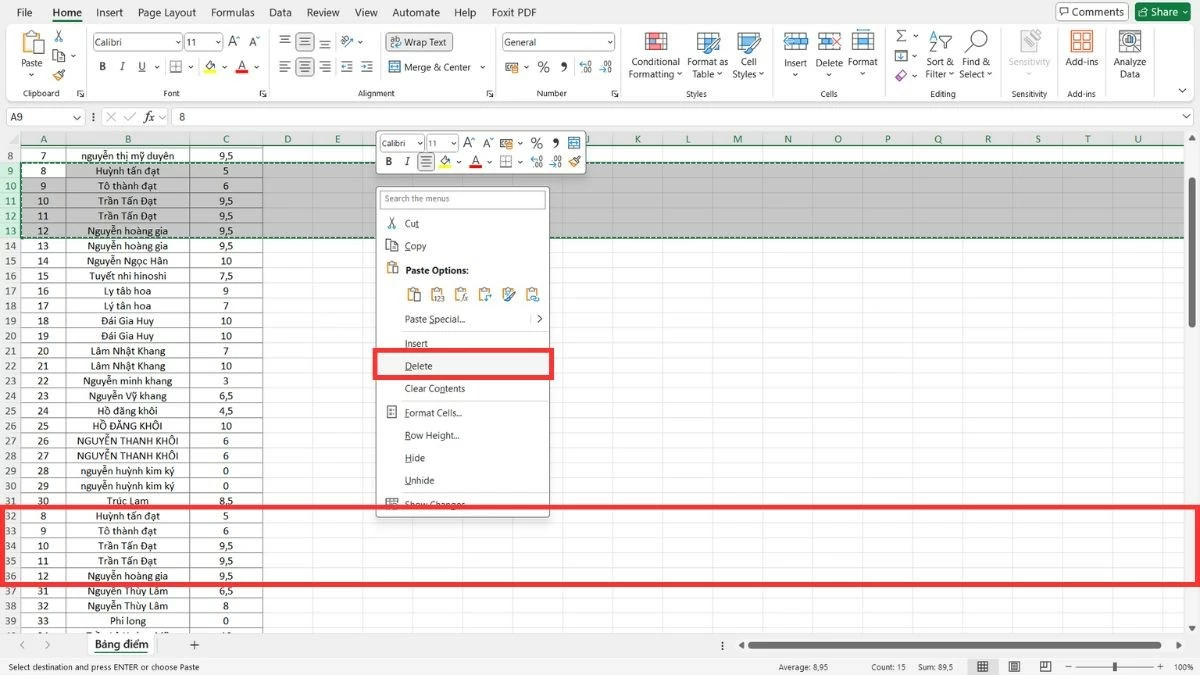
এক্সেলে কলাম সরানোর পাশাপাশি, আপনি টেবিলের আকার বা কাঠামো পরিবর্তনের চিন্তা না করেই একাধিক সারি সরানোর জন্য কপি, পেস্ট এবং ডিলিট পদ্ধতি ব্যবহার করতে পারেন। এই পদ্ধতিটি আপনাকে টেনে না ফেলেই সঠিকভাবে ডেটা সরানোর অনুমতি দেয়।
ধাপ ১ : আপনি যে সারিগুলি সরাতে চান তা নির্বাচন করতে মাউস টেনে আনুন।
 |
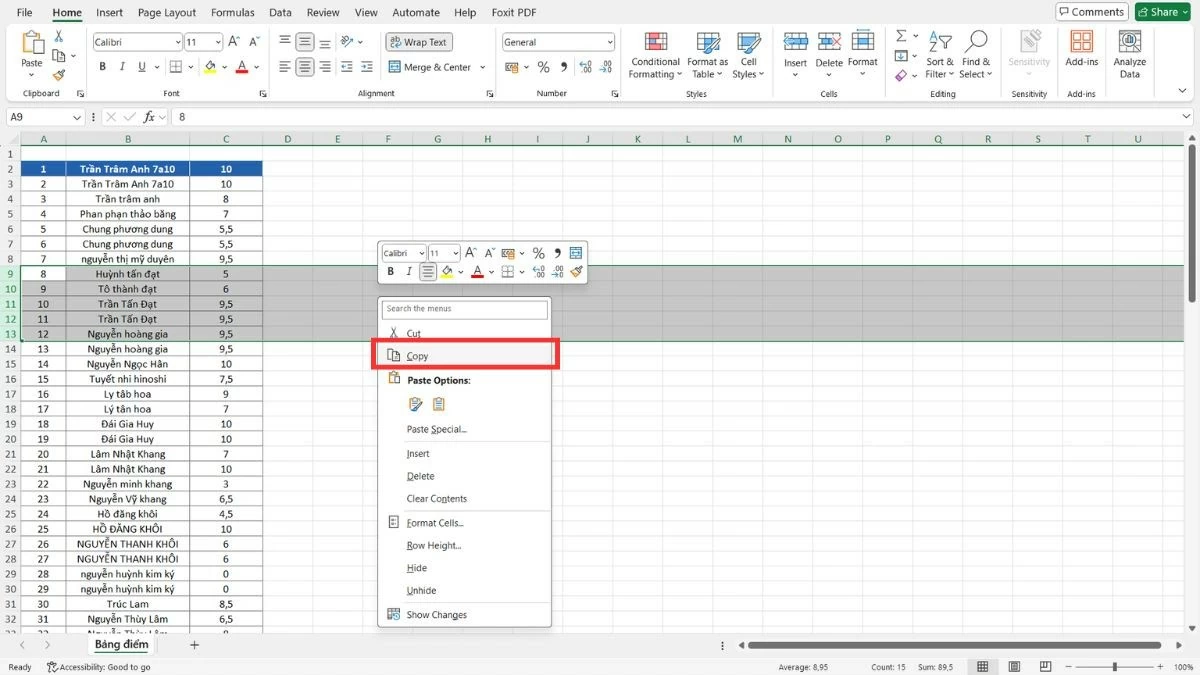
ধাপ ২ : কপি করতে Ctrl + C টিপুন (অথবা ডান-ক্লিক মেনু থেকে "কপি" নির্বাচন করুন)।
 |
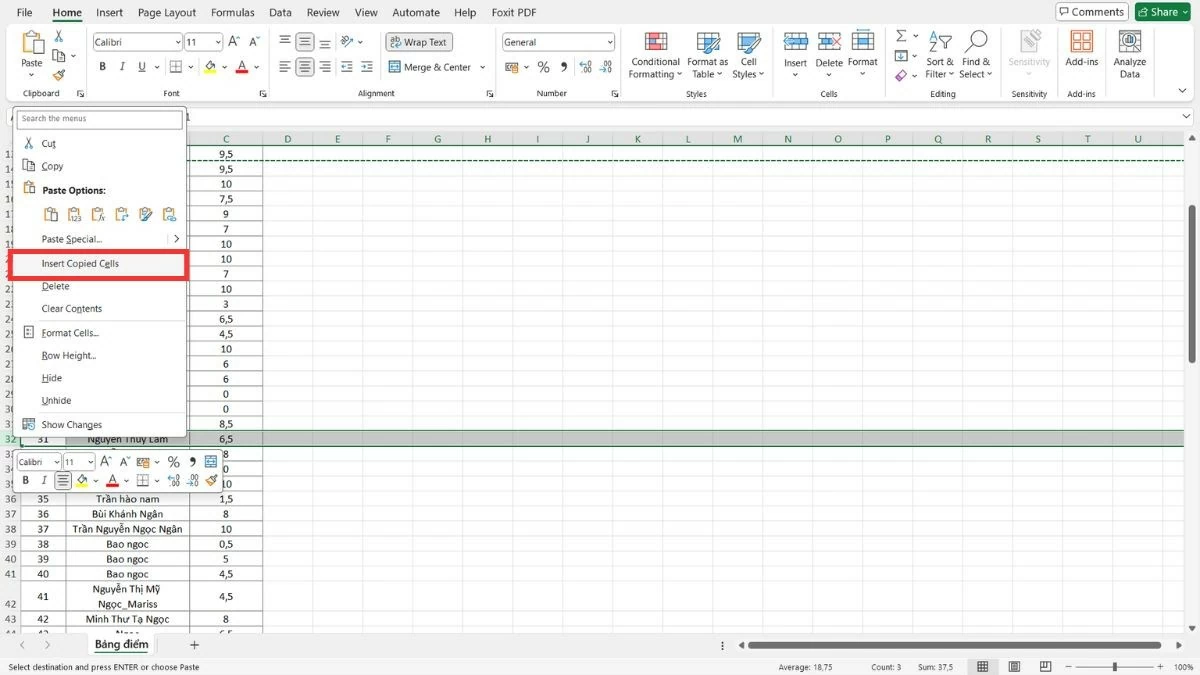
ধাপ ৩ : নতুন স্থানে যান, ডান-ক্লিক করুন এবং "Insert Copied Cells" নির্বাচন করুন।
 |
ধাপ ৪ : ডেটা স্থানান্তরিত হওয়ার পরে, আপনি পুরানো সারিগুলি সরাতে "মুছুন" নির্বাচন করতে পারেন।
 |
এক্সেলে কলাম স্থানান্তরের এই বিস্তারিত নির্দেশাবলীর সাহায্যে আপনি সহজেই ডেটা দক্ষতার সাথে সংগঠিত এবং সাজানোর সুযোগ পাবেন। জটিল স্প্রেডশিটগুলির সাথে কাজ করার সময় কলাম চলাচলের ক্রিয়াকলাপ আয়ত্ত করা আপনাকে আরও আত্মবিশ্বাসী করে তুলবে। এই দক্ষতা কেবল সময় সাশ্রয় করে না বরং আপনার কাজের দক্ষতাও উন্নত করে।
[বিজ্ঞাপন_২]
উৎস

![[ছবি] ২০২৫ সালের কমিউনিটি অ্যাকশন অ্যাওয়ার্ডস উৎসবের আগে ফাঁস হওয়া ছবি।](/_next/image?url=https%3A%2F%2Fvphoto.vietnam.vn%2Fthumb%2F1200x675%2Fvietnam%2Fresource%2FIMAGE%2F2025%2F12%2F16%2F1765882828720_ndo_br_thiet-ke-chua-co-ten-45-png.webp&w=3840&q=75)
![[লাইভ] ২০২৫ কমিউনিটি অ্যাকশন অ্যাওয়ার্ডস গালা](/_next/image?url=https%3A%2F%2Fvphoto.vietnam.vn%2Fthumb%2F1200x675%2Fvietnam%2Fresource%2FIMAGE%2F2025%2F12%2F16%2F1765899631650_ndo_tr_z7334013144784-9f9fe10a6d63584c85aff40f2957c250-jpg.webp&w=3840&q=75)

![[ছবি] প্রধানমন্ত্রী ফাম মিন চিন তোচিগি প্রদেশের (জাপান) গভর্নরকে অভ্যর্থনা জানাচ্ছেন।](/_next/image?url=https%3A%2F%2Fvphoto.vietnam.vn%2Fthumb%2F1200x675%2Fvietnam%2Fresource%2FIMAGE%2F2025%2F12%2F16%2F1765892133176_dsc-8082-6425-jpg.webp&w=3840&q=75)
![[ছবি] প্রধানমন্ত্রী ফাম মিন চিন লাওসের শিক্ষা ও ক্রীড়ামন্ত্রী থংসালিথ ম্যাঙ্গনোরমেককে স্বাগত জানাচ্ছেন](/_next/image?url=https%3A%2F%2Fvphoto.vietnam.vn%2Fthumb%2F1200x675%2Fvietnam%2Fresource%2FIMAGE%2F2025%2F12%2F16%2F1765876834721_dsc-7519-jpg.webp&w=3840&q=75)


































































































মন্তব্য (0)