

iOS 16 থেকে, আপনি লক স্ক্রিনের ঘড়ির উপরে একটি উইজেট এবং এর নিচে চারটি ছোট উইজেট যোগ করতে পারবেন। লক স্ক্রিনে কোনো উইজেটে ট্যাপ করলে, iOS 16 সেই উইজেটের সাথে সম্পর্কিত অ্যাপটি খুলবে। উদাহরণস্বরূপ, ওয়েদার উইজেটে ট্যাপ করলে ওয়েদার অ্যাপটি খুলবে।
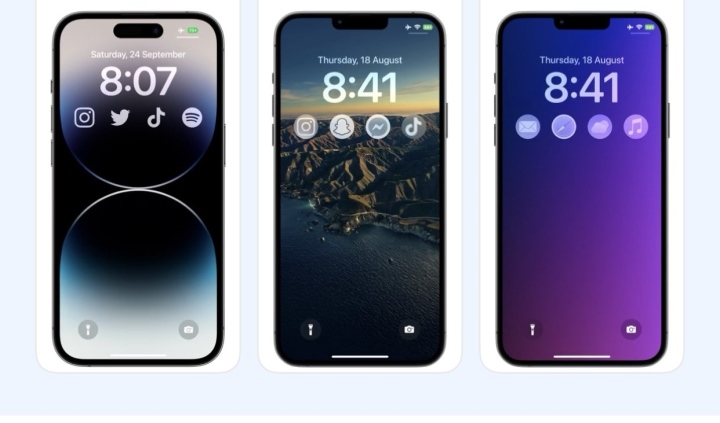
আইফোনের লক স্ক্রিন থেকে অ্যাপ খুলুন।
তবে, সব অ্যাপে উইজেট ফিচার থাকে না। Launchify-এর সাহায্যে, আপনি আপনার আইফোনের যেকোনো অ্যাপের জন্য একটি উইজেট তৈরি করতে পারেন, সেটিতে উইজেট কার্যকারিতা থাকুক বা না থাকুক, এবং সরাসরি লক স্ক্রিন থেকে সেটি চালু করতে পারেন।
আইফোনের লক স্ক্রিন থেকে কীভাবে অ্যাপ খুলবেন
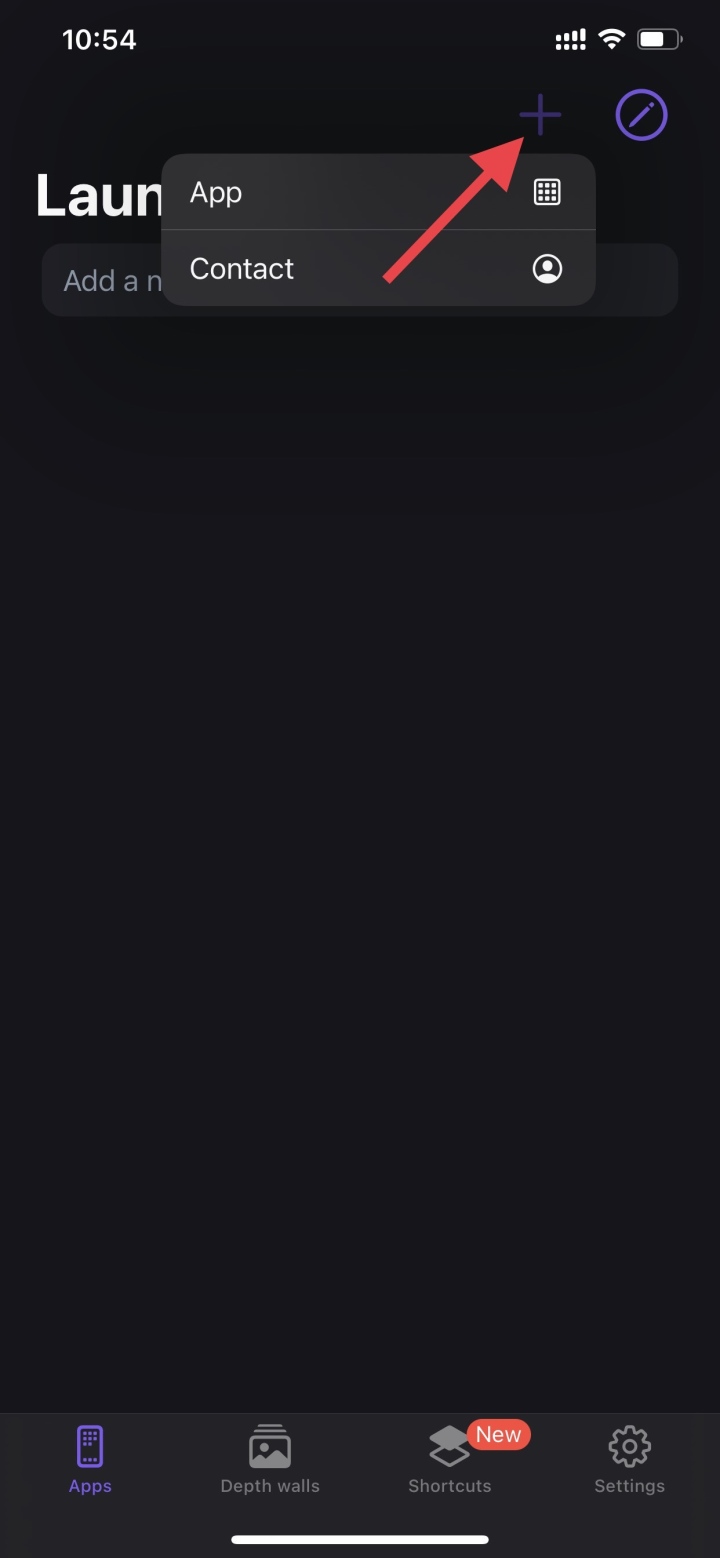
ধাপ ১: নিচের লিঙ্কটি ব্যবহার করে Launchify অ্যাপটি ইনস্টল করুন > তারপর, প্লাস আইকনে ট্যাপ করুন > " অ্যাপ" নির্বাচন করুন।
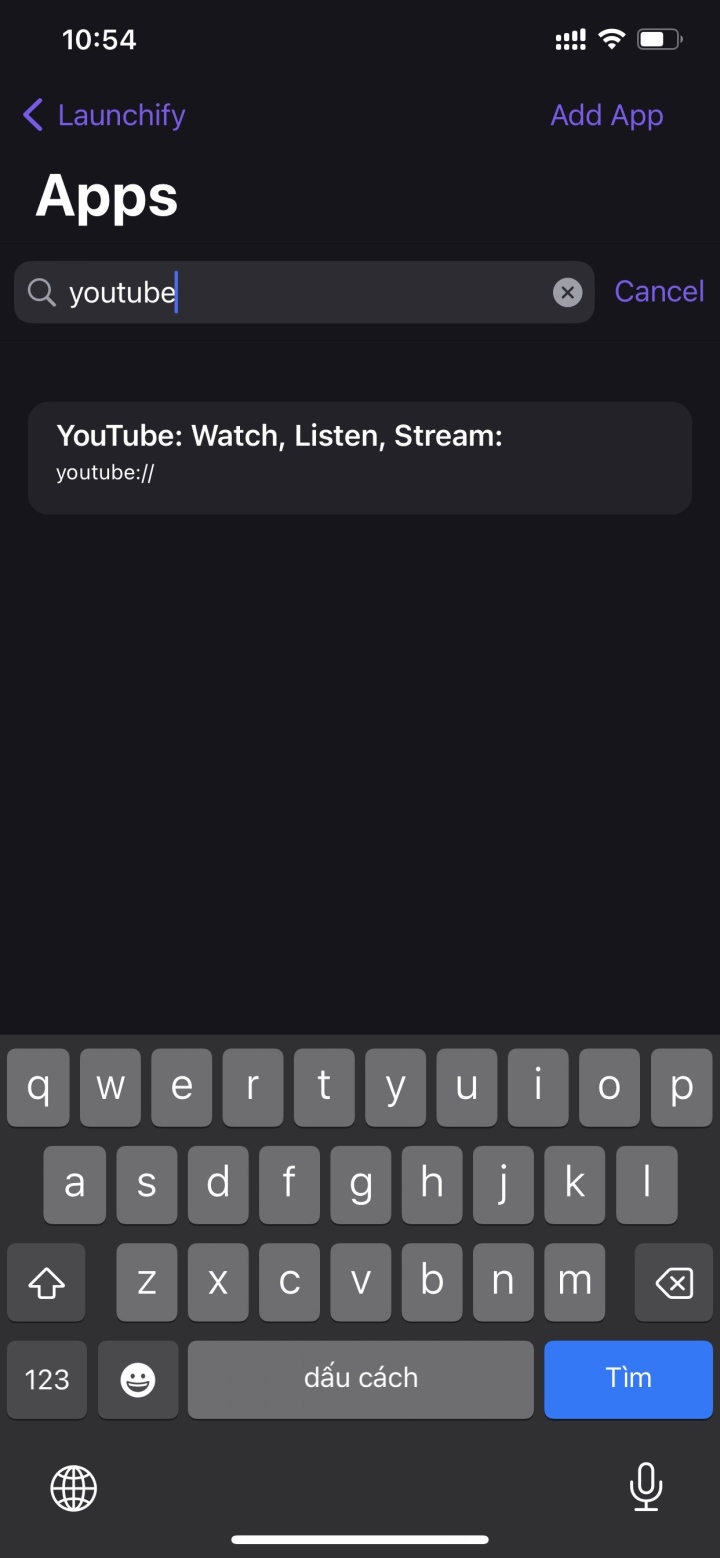
ধাপ ২: এরপর, লক স্ক্রিন থেকে দ্রুত খুলতে চান এমন অ্যাপটির নাম সার্চ করুন (এখানে আমি ইউটিউব অ্যাপটি বেছে নিয়েছি) > TikTok সিলেক্ট করুন।
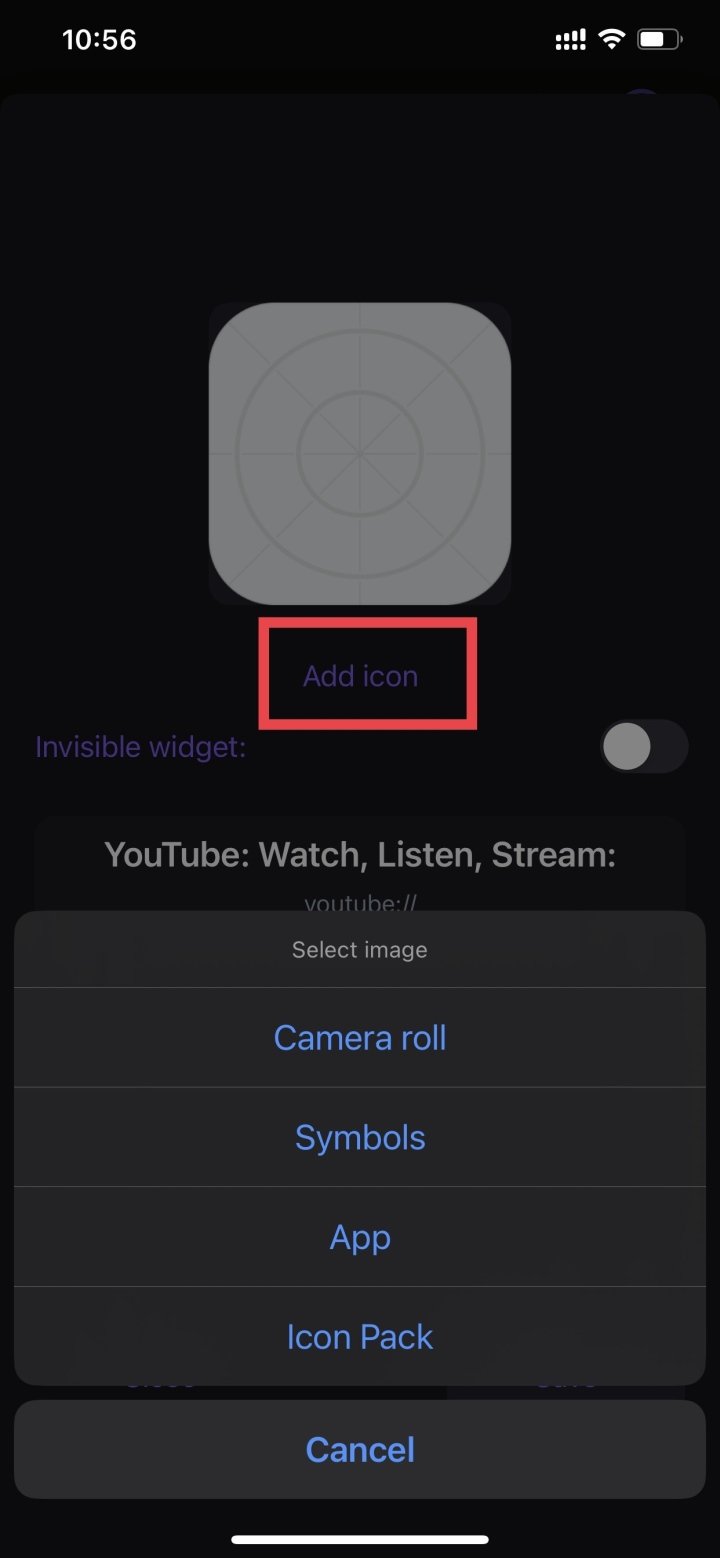
ধাপ ৩: অ্যাপ্লিকেশনটি নির্বাচন করার পর, সংশ্লিষ্ট আইকনটি যোগ করতে 'আইকন যোগ করুন' বোতামে ক্লিক করুন। কাজ শেষ হলে, 'সংরক্ষণ করুন' বোতামে ক্লিক করুন। আপনি যদি অন্যান্য অ্যাপ্লিকেশনের জন্য উইজেট তৈরি করতে চান, তবে উপরের ধাপগুলো পুনরাবৃত্তি করুন।
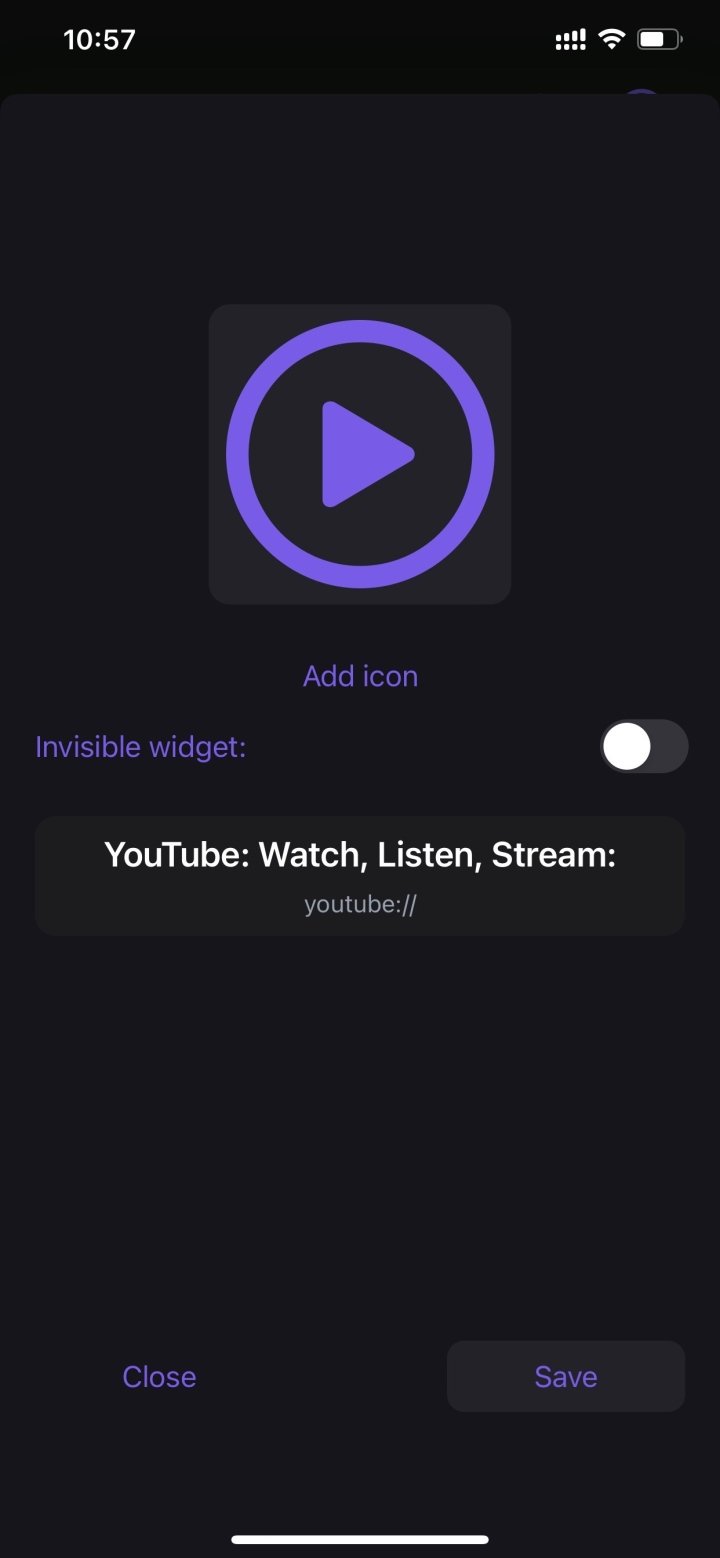
ধাপ ৪: এরপর, লক স্ক্রিনে ফিরে যান, স্ক্রিনটি চেপে ধরে রাখুন > কাস্টমাইজ নির্বাচন করুন > লক স্ক্রিন নির্বাচন করুন।
ধাপ ৫: Add widget নির্বাচন করুন > তারপর Launchify Widgets নির্বাচন করুন > Launchify Widgets-এ ক্লিক করুন এবং YouTube নির্বাচন করুন।
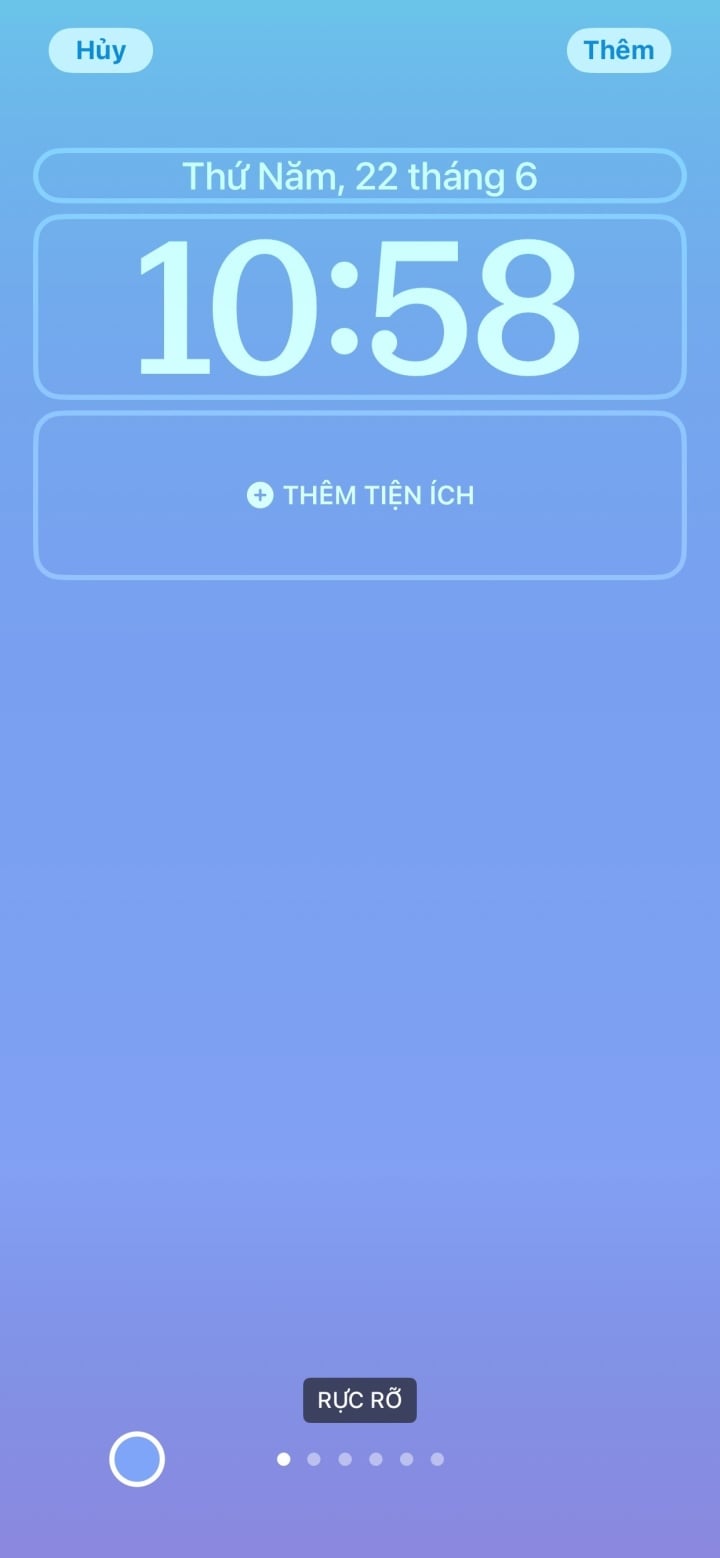
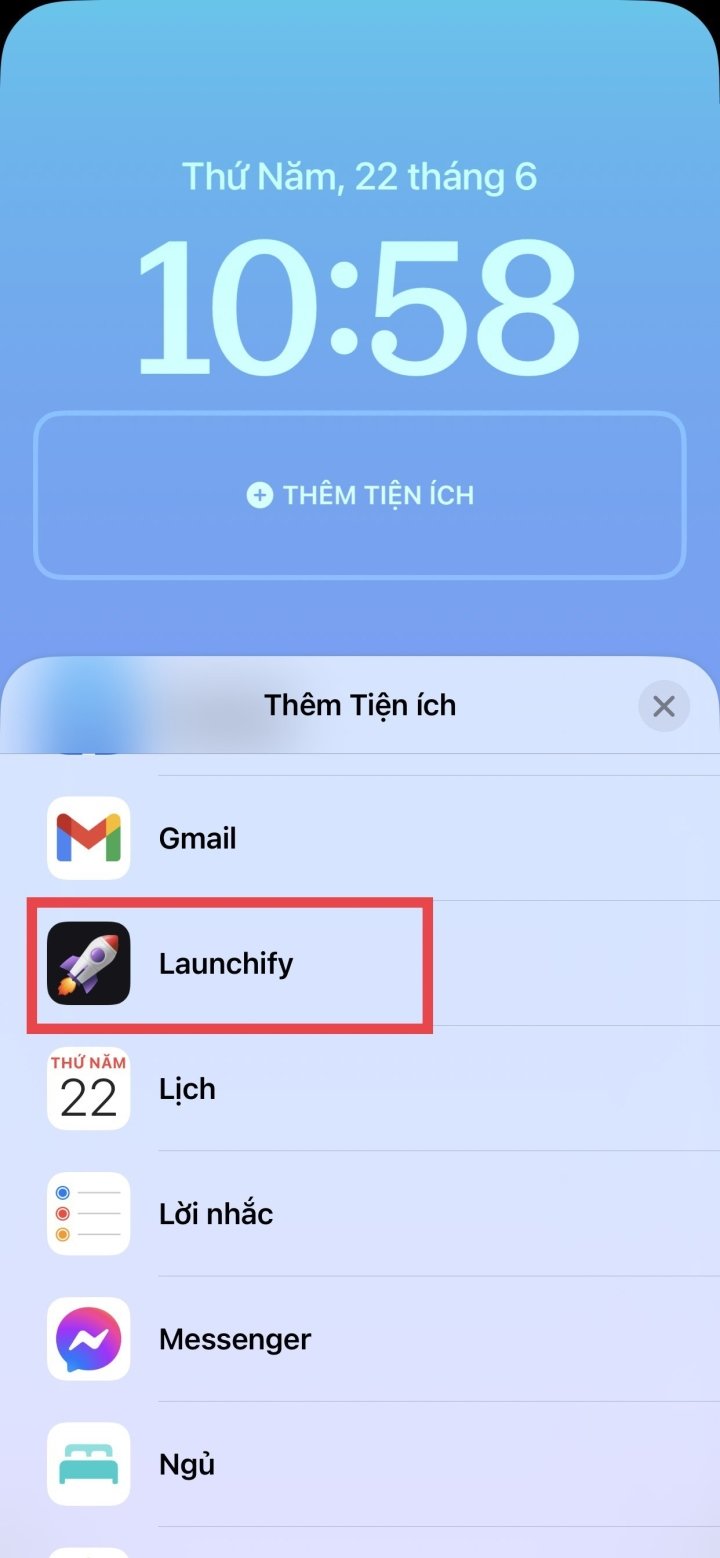
অবশেষে, আপনি যখন আপনার ডিভাইসটি চালু করবেন, তখন লক স্ক্রিনে যোগ করা অ্যাপটি সঙ্গে সঙ্গেই দেখতে পাবেন; এটি খুলতে শুধু ট্যাপ করুন।
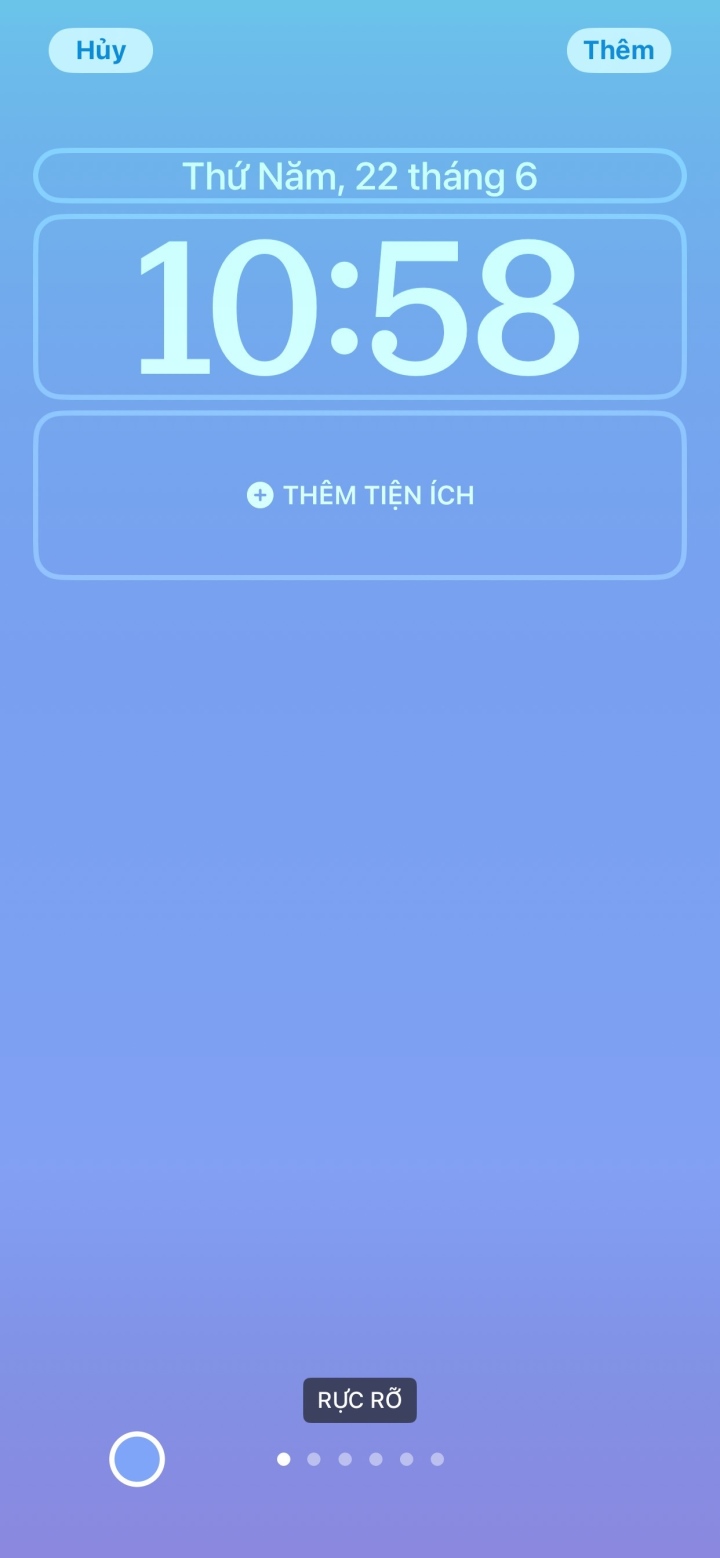
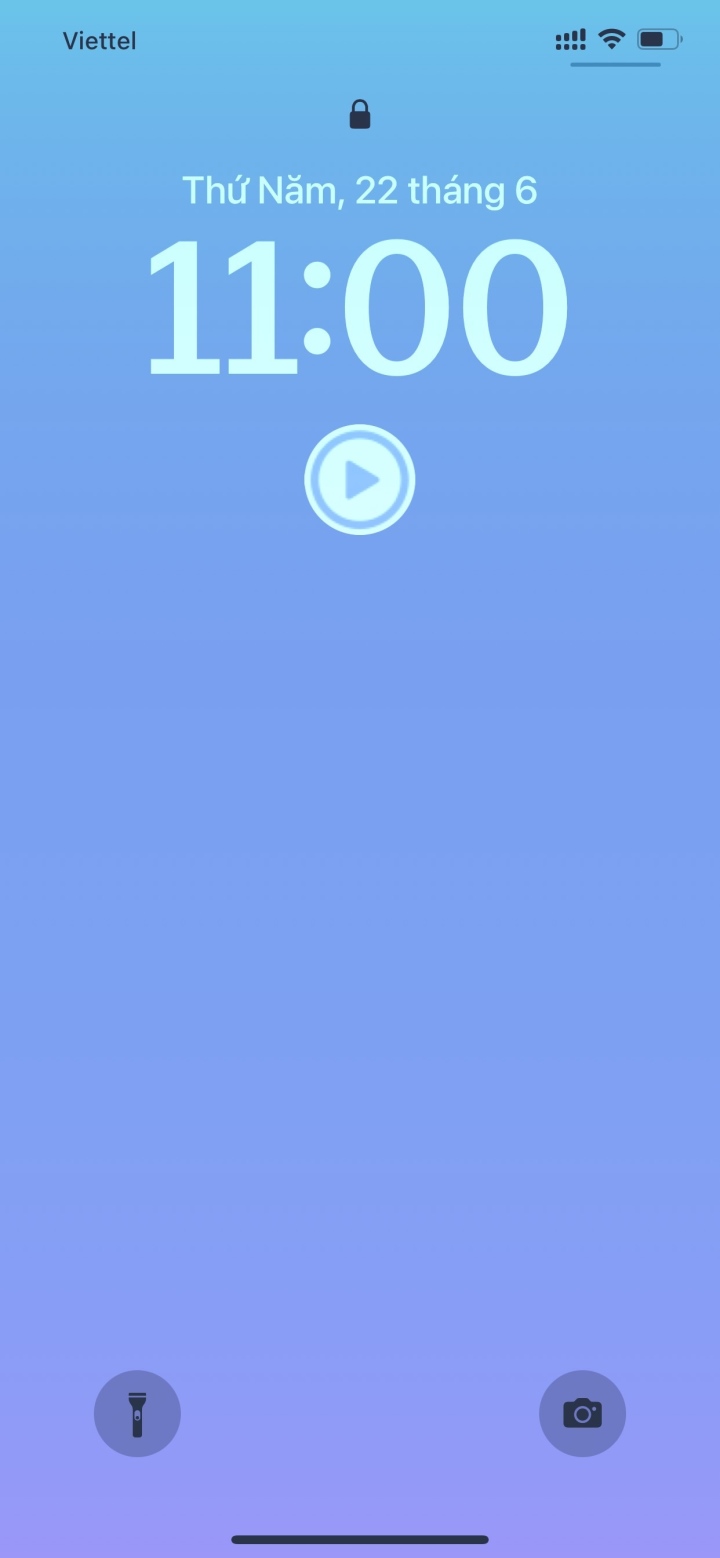
দ্রষ্টব্য: লঞ্চিফাই-এর ফ্রি ভার্সনে আপনি ২টি অ্যাপের জন্য ২টি উইজেট তৈরি করতে পারবেন। যদি আপনার আরও অ্যাপের জন্য আরও উইজেট তৈরি করার প্রয়োজন হয়, তবে আপনাকে পেইড ভার্সনে আপগ্রেড করতে হবে।
নহাত থুই
উপকারী
আবেগ
সৃজনশীল
অনন্য
[বিজ্ঞাপন_২]
উৎস



![[ছবি] ভিয়েতনাম-তুরস্ক সহযোগিতা প্রসারের লক্ষ্যে আয়োজিত নীতি নির্ধারণী সেমিনারে অংশগ্রহণ করছেন জাতীয় সংসদের চেয়ারম্যান ত্রান থান মান।](https://vphoto.vietnam.vn/thumb/1200x675/vietnam/resource/IMAGE/2026/04/16/1776351415367_vna-potal-chu-tich-quoc-hoi-tran-thanh-man-du-toa-dam-chinh-sach-thuc-day-hop-tac-viet-nam-tho-nhi-ky-8705791-jpg.webp)

















































































মন্তব্য (0)