

স্বয়ংক্রিয় পাওয়ারপয়েন্ট উপস্থাপনা আপনার সময় বাঁচায় এবং একটি পেশাদার চিত্র তৈরি করে। প্রতিটি স্লাইড ম্যানুয়ালি পরিচালনা করার পরিবর্তে, আপনি আপনার পাওয়ারপয়েন্ট উপস্থাপনাটি আপনার ইচ্ছামত মসৃণ এবং স্বয়ংক্রিয়ভাবে চালানোর জন্য সেট আপ করতে পারেন।
 |
| কিভাবে একটি স্ব-চালিত পাওয়ারপয়েন্ট উপস্থাপনা তৈরি করবেন |
কিভাবে একটি স্ব-চালিত পাওয়ারপয়েন্ট উপস্থাপনা তৈরি করবেন
একটি মসৃণ উপস্থাপনা নিশ্চিত করার জন্য, আপনি একটি স্বয়ংক্রিয় পাওয়ারপয়েন্ট স্লাইডশো সেট আপ করতে পারেন। এটি কেবল সময়কে অনুকূল করে না বরং উপস্থাপনাকে আরও উন্নত করে, এটিকে আরও সুসংগত এবং পেশাদার করে তোলে। একটি স্বয়ংক্রিয় পাওয়ারপয়েন্ট স্লাইডশো কীভাবে সেট আপ করবেন সে সম্পর্কে নীচে বিস্তারিত নির্দেশাবলী দেওয়া হল।
ধাপ ১: প্রথমে, মাইক্রোসফট পাওয়ারপয়েন্ট খুলুন এবং আপনি যে উপস্থাপনাটি সেট আপ করতে চান তা অ্যাক্সেস করুন। ট্রানজিশন ট্যাবে ক্লিক করুন এবং প্রতিটি স্লাইডকে আরও আকর্ষণীয় করে তুলতে একটি উপযুক্ত ট্রানজিশন প্রভাব নির্বাচন করুন।
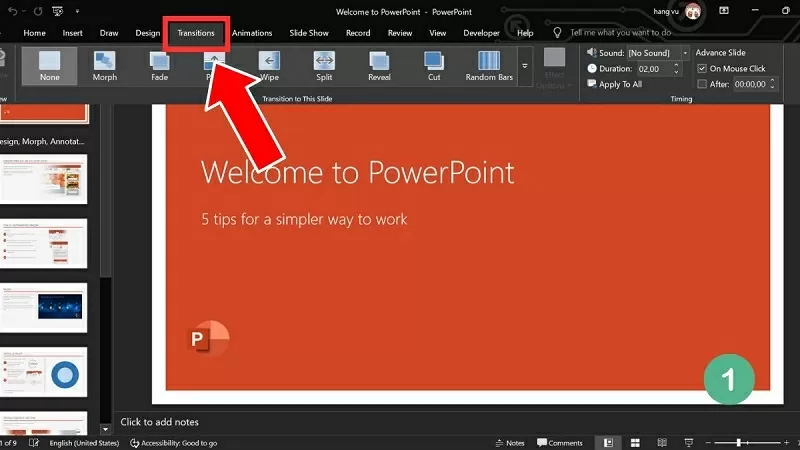 |
| Transitions-এ ক্লিক করুন এবং একটি উপযুক্ত ট্রানজিশন প্রভাব নির্বাচন করুন। |
ধাপ ২: এরপর, "পরে" এর পাশের বাক্সটি চেক করুন এবং প্রয়োজন অনুসারে প্রতিটি স্লাইডের জন্য প্রদর্শনের সময় সামঞ্জস্য করুন।
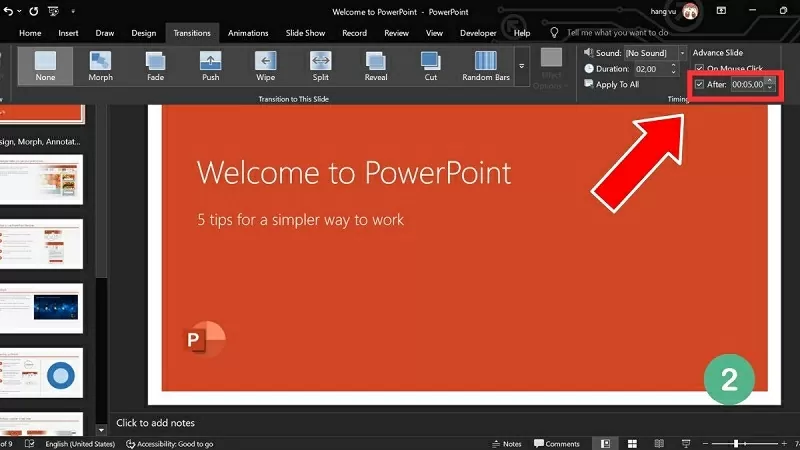 |
| "পরে" বাক্সটি চেক করুন এবং প্রতিটি স্লাইডের জন্য প্রদর্শনের সময় সামঞ্জস্য করুন। |
ধাপ ৩: যদি আপনি চান যে সমস্ত স্লাইড একই সময়ে প্রদর্শিত হোক, তাহলে Apply to All এ ক্লিক করুন।
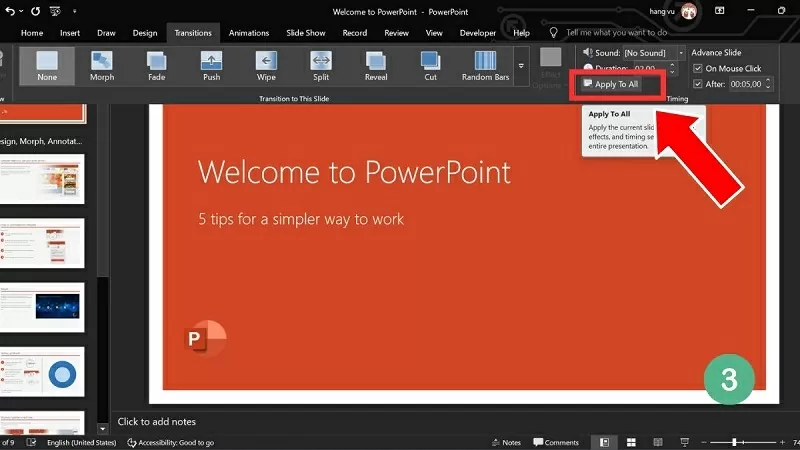 |
| সকল দিকে প্রয়োগ করতে সকলের উপর প্রয়োগ করুন ক্লিক করুন। |
ধাপ ৪: এরপর, উপস্থাপনাটি পরীক্ষা করতে এবং পরীক্ষা করতে স্লাইড শোতে ক্লিক করুন।
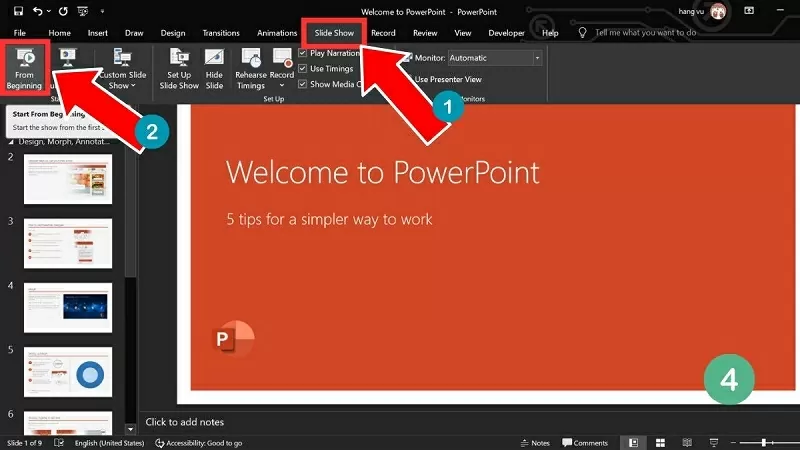 |
| প্রিভিউ শুরু করতে স্লাইড শোতে ক্লিক করুন। |
পাওয়ারপয়েন্টে অটো-স্লাইড বন্ধ করার নির্দেশাবলী
যদি আপনি আর আপনার পাওয়ারপয়েন্ট প্রেজেন্টেশনটি স্বয়ংক্রিয়ভাবে শুরু করতে না চান, তাহলে প্রেজেন্টেশন প্রক্রিয়া নিয়ন্ত্রণ করতে এই বৈশিষ্ট্যটি বন্ধ করুন। স্বয়ংক্রিয় পাওয়ারপয়েন্ট প্রেজেন্টেশন বন্ধ করতে, এই পদক্ষেপগুলি অনুসরণ করুন:
ধাপ ১: আপনার প্রেজেন্টেশনটি খুলুন এবং আপনি যে স্লাইডটি স্বয়ংক্রিয়ভাবে চালানোর জন্য সেট করতে চান সেটি অ্যাক্সেস করুন। তারপর, ট্রানজিশন ট্যাবে ক্লিক করুন, টাইমিং বিভাগটি খুঁজুন এবং প্রয়োজনীয় সমন্বয় করুন।
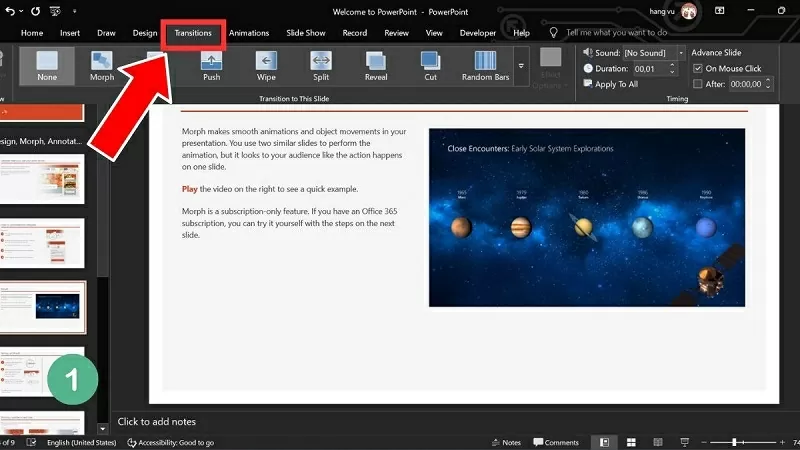 |
| ট্রানজিশন ট্যাবে ক্লিক করুন এবং এটি সামঞ্জস্য করার জন্য সময় বিভাগটি খুঁজুন। |
ধাপ ২: এখানে, স্বয়ংক্রিয় সম্পাদন নিষ্ক্রিয় করতে "পরে" বাক্সটি আনচেক করুন।
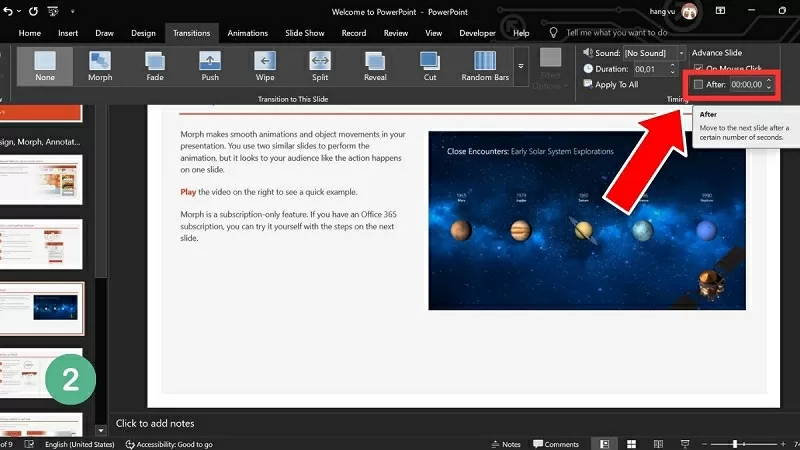 |
| স্বয়ংক্রিয় সম্পাদন নিষ্ক্রিয় করতে "পরে" বাক্সটি আনচেক করুন। |
ধাপ ৩: যদি সকল স্লাইডে একই উপস্থাপনা সময় থাকে, তাহলে সমগ্র উপস্থাপনায় পরিবর্তনগুলি প্রয়োগ করতে সকলের জন্য প্রয়োগ করুন ক্লিক করুন।
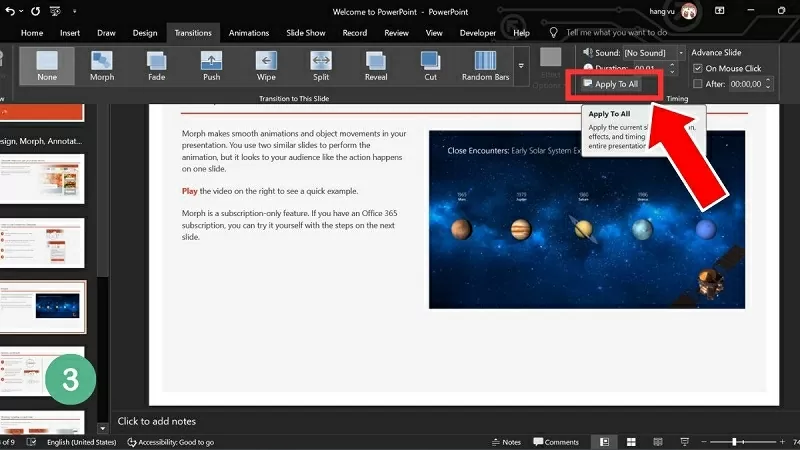 |
| সম্পূর্ণ উপস্থাপনায় পরিবর্তনগুলি প্রয়োগ করতে "সকলের জন্য প্রয়োগ করুন" এ ক্লিক করুন। |
পাওয়ারপয়েন্ট স্লাইডগুলি কীভাবে স্বয়ংক্রিয়ভাবে চালানো যায় তা বোঝা আপনার উপস্থাপনাগুলিকে আরও পেশাদার এবং আকর্ষণীয় করে তুলবে। সঠিক কৌশলগুলির সাহায্যে, আপনাকে আর মসৃণ এবং নির্বিঘ্ন উপস্থাপনা নিশ্চিত করে স্লাইডগুলি ম্যানুয়ালি পরিবর্তন করার বিষয়ে চিন্তা করতে হবে না।
[বিজ্ঞাপন_২]
উৎস


















































































মন্তব্য (0)