

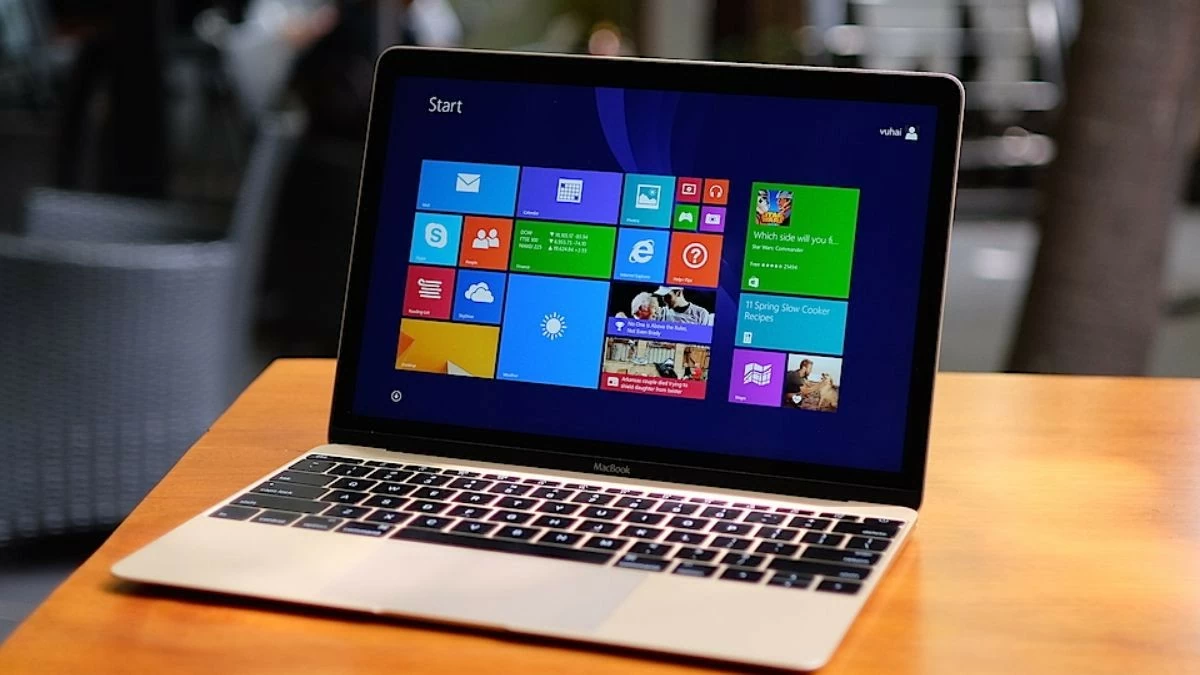
আপনি কি ভাবছেন আপনার ম্যাকবুকে কীভাবে উইন্ডোজ ইনস্টল করবেন? কাজ এবং পড়াশোনার জন্য উইন্ডোজ অপরিহার্য। এখানে একটি ২০২৪ সালের ম্যাকবুকে উইন্ডোজ ইনস্টল করার নির্দেশিকা দেওয়া হলো!
 |
বুটক্যাম্প ব্যবহার করে ম্যাকবুকে উইন্ডোজ ইনস্টল করার সংক্ষিপ্ত নির্দেশিকা
আপনার কি একটি ম্যাকবুক আছে কিন্তু আপনি উইন্ডোজ অপারেটিং সিস্টেম ব্যবহার করতে চান? বুটক্যাম্প আপনাকে ঠিক এটাই করতে সাহায্য করতে পারে। চলুন বুটক্যাম্প সম্পর্কে দরকারি তথ্য, সমর্থিত মডেল এবং বিস্তারিত ইনস্টলেশন নির্দেশাবলী জেনে নেওয়া যাক ।
বুটক্যাম্প হলো অ্যাপলের একটি বিনামূল্যের ইউটিলিটি, যা ব্যবহারকারীদের তাদের ম্যাকবুকে উইন্ডোজ ইনস্টল ও চালাতে সাহায্য করে। এই ইউটিলিটিটি হার্ড ড্রাইভে একটি আলাদা পার্টিশন তৈরি করে, যার ফলে আপনি ম্যাকওএস-এর পাশাপাশি উইন্ডোজও ইনস্টল করতে পারেন। কোনো অসুবিধা ছাড়াই ম্যাকওএস এবং উইন্ডোজ উভয়ই ব্যবহার করার জন্য বুটক্যাম্প একটি আদর্শ সমাধান।
ম্যাকবুক মডেলগুলোতে বুটক্যাম্প ব্যবহার করে উইন্ডোজ ইনস্টল করা যায়।
সব ম্যাকবুক মডেলে বুটক্যাম্পের মাধ্যমে উইন্ডোজ ইনস্টল করা যায় না। নিচে সামঞ্জস্যপূর্ণ মডেলগুলোর একটি তালিকা দেওয়া হলো:
- ম্যাকবুক (২০১৫ এবং তার পরবর্তী সংস্করণ)
- ম্যাকবুক প্রো (২০১২ এবং তার পরবর্তী সংস্করণ)
- ম্যাকবুক এয়ার (২০১২ এবং তার পরবর্তী সংস্করণ)
- আইম্যাক (২০১২ এবং তার পরবর্তী সংস্করণ)
- আইম্যাক প্রো (সকল সংস্করণ)
- ম্যাক মিনি (২০১২ এবং তার পরবর্তী সংস্করণ)
- ম্যাক প্রো (২০১৩ এবং পরবর্তী সংস্করণ)
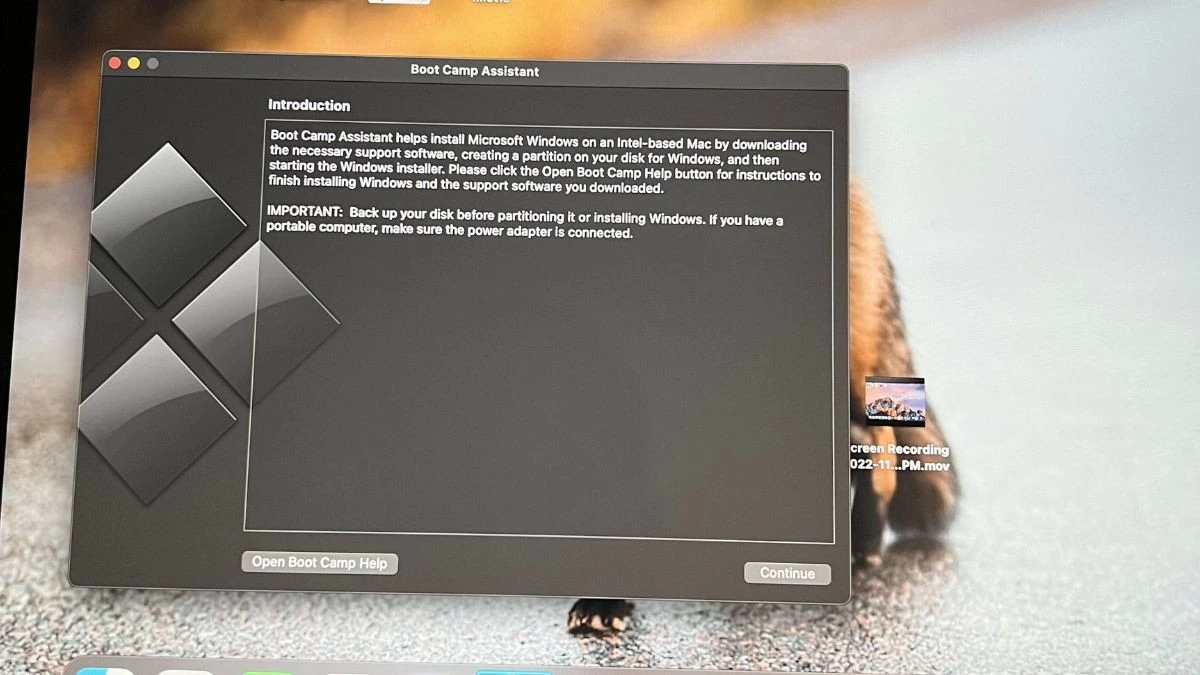 |
বুটক্যাম্প ব্যবহার করে উইন্ডোজ ইনস্টল করার ধাপগুলো সহজ।
বুটক্যাম্পের মাধ্যমে ম্যাকবুকে উইন্ডোজ ইনস্টল করা বেশ সহজ; আপনি নিচের নির্দেশাবলী অনুসরণ করতে পারেন। শুরু করার আগে, নিশ্চিত হয়ে নিন যে আপনার ম্যাকবুকে উইন্ডোজের জন্য পার্টিশন তৈরি করতে কমপক্ষে ৬৪ জিবি খালি জায়গা আছে। এছাড়াও, মাইক্রোসফট ওয়েবসাইট থেকে উইন্ডোজের সর্বশেষ আইএসও সংস্করণটি ডাউনলোড করুন এবং ডেটা হারানোর ঝুঁকি এড়াতে সমস্ত গুরুত্বপূর্ণ ডেটার ব্যাকআপ নিন।
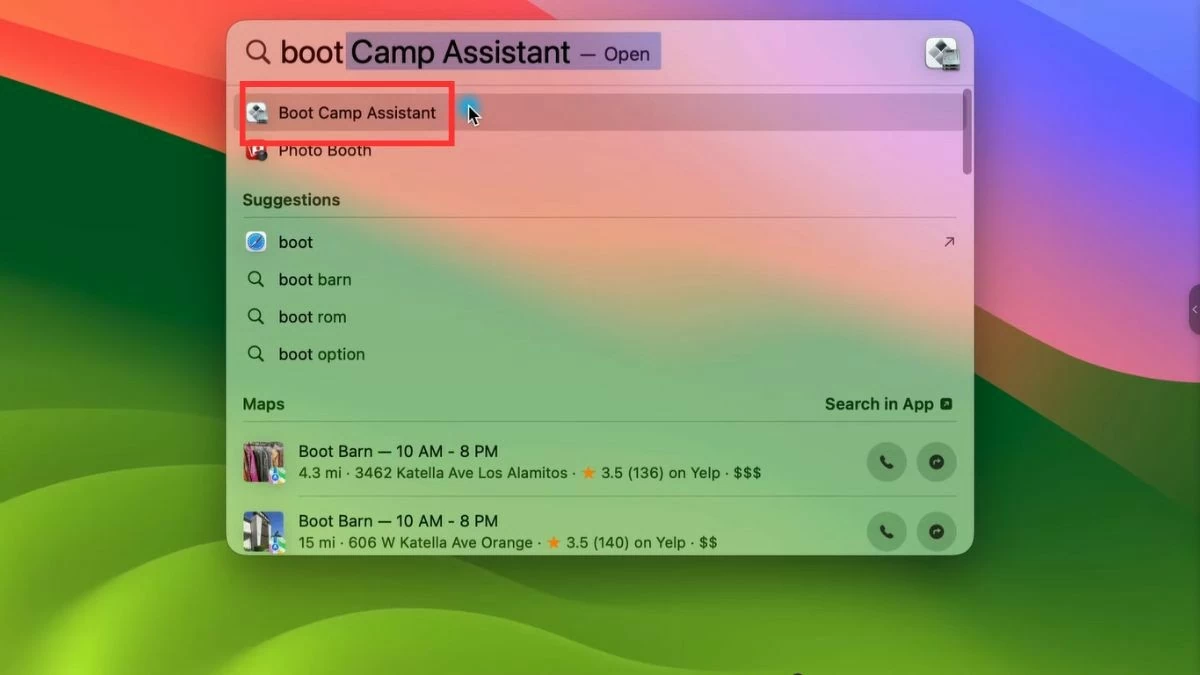
ধাপ ১: বুটক্যাম্প অ্যাসিস্ট্যান্ট খুলুন
'Applications' ফোল্ডারে যান, 'Utilities' ফোল্ডারটি খুঁজুন এবং Boot Camp Assistant আইকনে ক্লিক করুন। এখানে, ইনস্টলেশন পার্টিশনটি নির্বাচন করুন এবং সেই পার্টিশনের জন্য আকার নির্দিষ্ট করুন।
 |
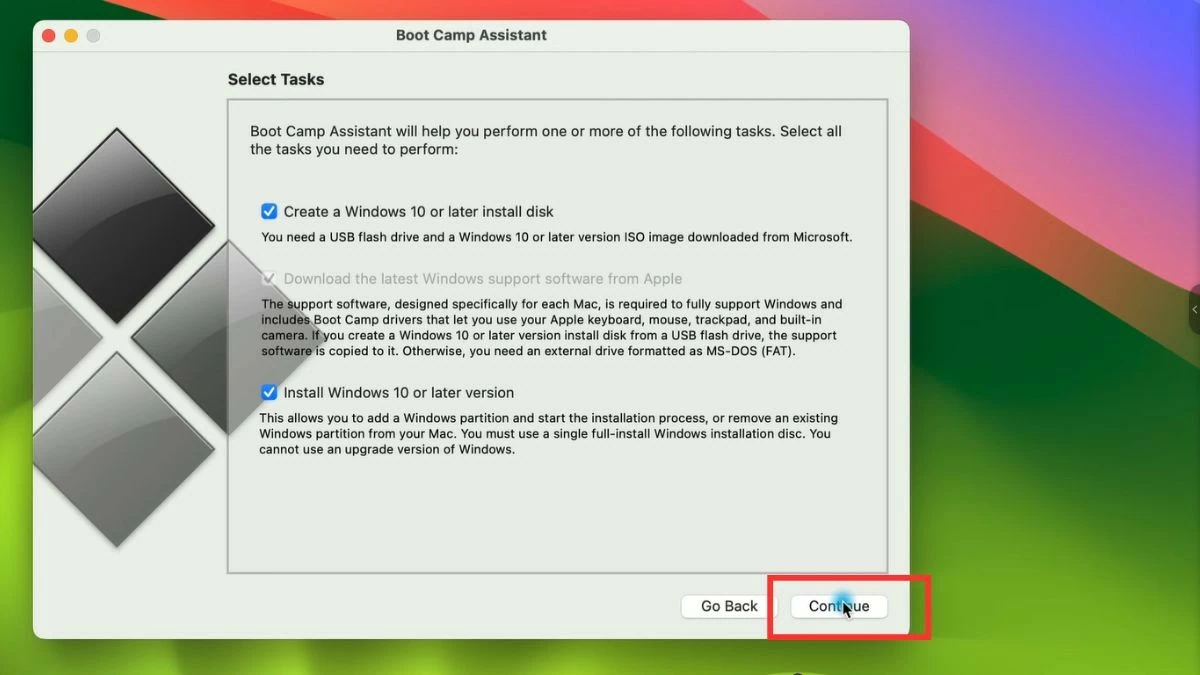 |
ধাপ ২: উইন্ডোজ ইনস্টল করুন
ডাউনলোড করা উইন্ডোজ আইএসও ফাইলটি নির্বাচন করুন এবং ইনস্টলেশন শুরু করার জন্য নির্দেশাবলী অনুসরণ করুন। কম্পিউটারটি রিস্টার্ট হয়ে উইন্ডোজ ইনস্টলেশন পরিবেশে প্রবেশ করবে।
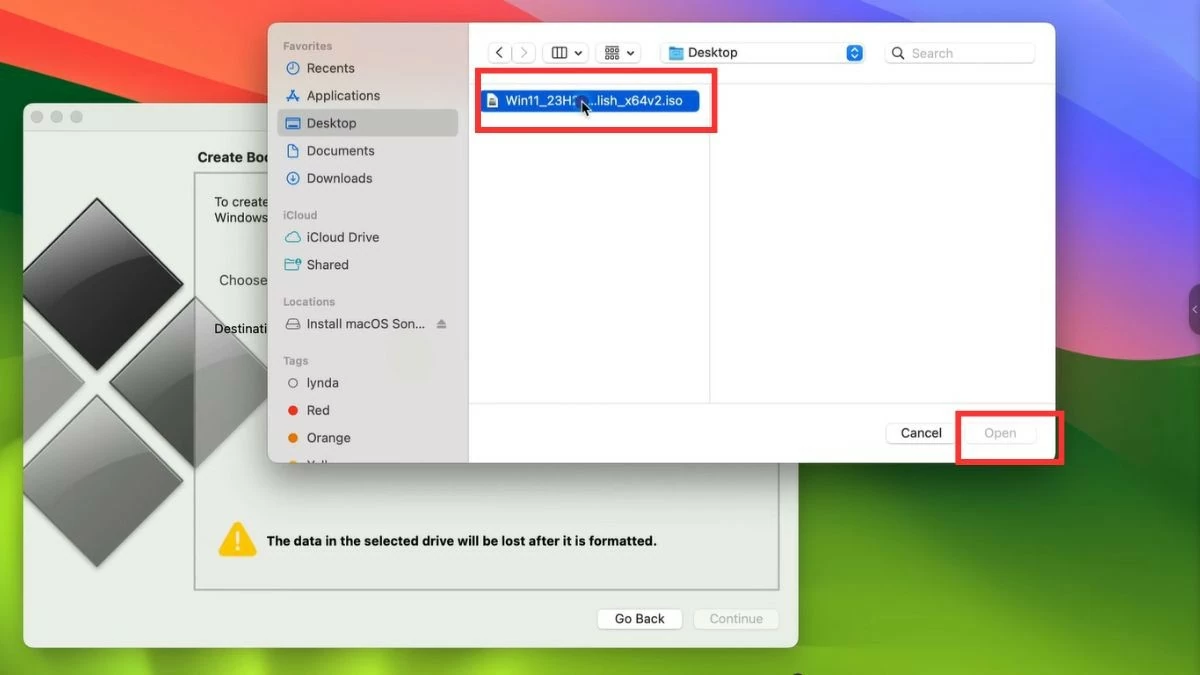 |
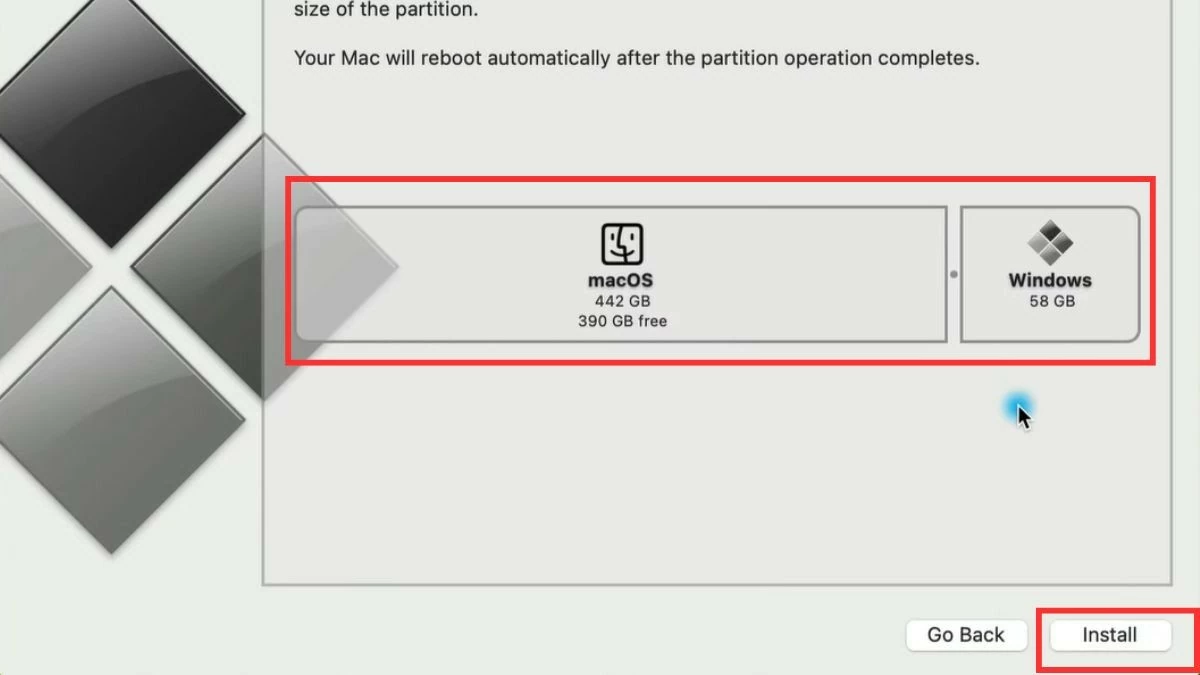 |
ধাপ ৩: ইনস্টলেশন সম্পন্ন করুন
রিস্টার্ট প্রক্রিয়াটি সম্পন্ন হয়ে গেলে, প্রতিবার কম্পিউটার চালু করার সময় আপনি ম্যাকওএস এবং উইন্ডোজের মধ্যে যেকোনো একটি বেছে নিতে পারবেন।
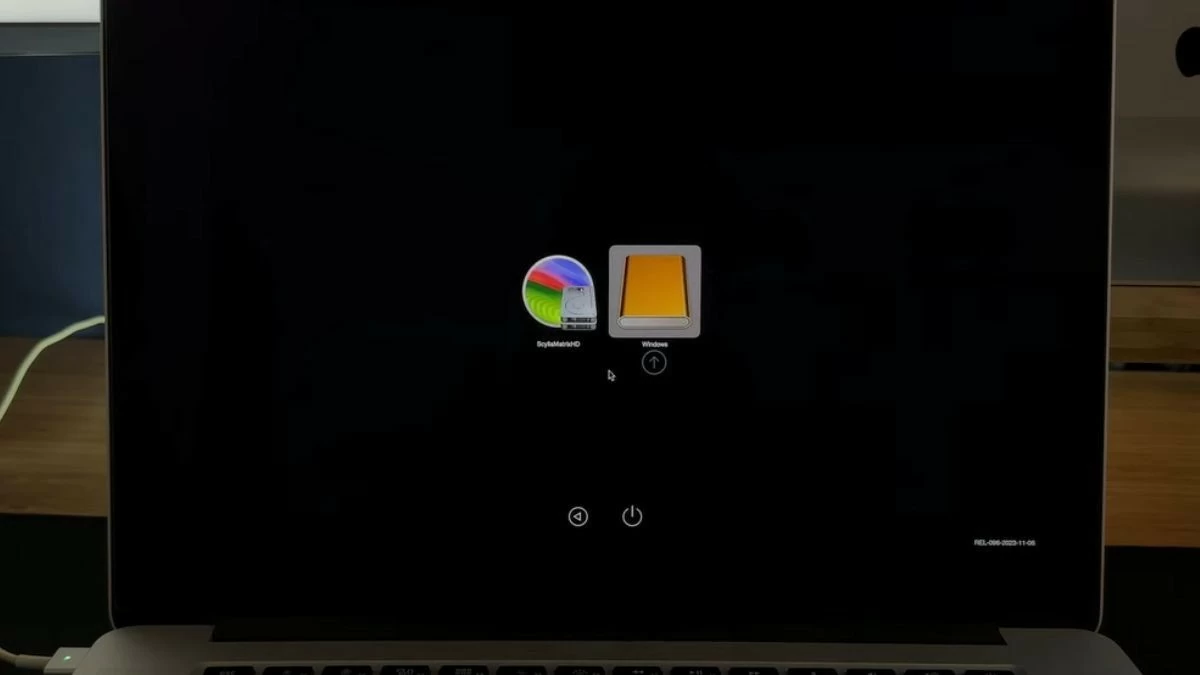 |
ভার্চুয়াল মেশিন ব্যবহার করে ম্যাকবুকে উইন্ডোজ ইনস্টল করা সহজ।
বুটক্যাম্প ছাড়াও, আপনি ভার্চুয়াল মেশিন ব্যবহার করে আপনার ম্যাকবুকে উইন্ডোজ ইনস্টল করতে পারেন, যা আপনাকে কম্পিউটার রিস্টার্ট না করেই দুটি প্ল্যাটফর্মের মধ্যে পরিবর্তন করার সুযোগ দেয়। আপনার প্রয়োজন অনুযায়ী, ম্যাকবুকে উইন্ডোজ ইনস্টল করার জন্য সবচেয়ে উপযুক্ত পদ্ধতিটি বেছে নিন।
Parallels ব্যবহার করে ম্যাকবুকে উইন্ডোজ ইনস্টল করা কার্যকর।
প্যারালালস ডেস্কটপ একটি জনপ্রিয় ভার্চুয়াল মেশিন সফটওয়্যার, যা আপনাকে ম্যাকওএস-এ একটি আলাদা উইন্ডোতে উইন্ডোজ চালানোর সুযোগ দেয়। এর ফলে আপনি আপনার কাজে কোনো বাধা ছাড়াই উভয় অপারেটিং সিস্টেম ব্যবহার করতে পারেন।
ধাপ ১: হোমপেজ থেকে Parallels Desktop ডাউনলোড এবং ইনস্টল করুন।
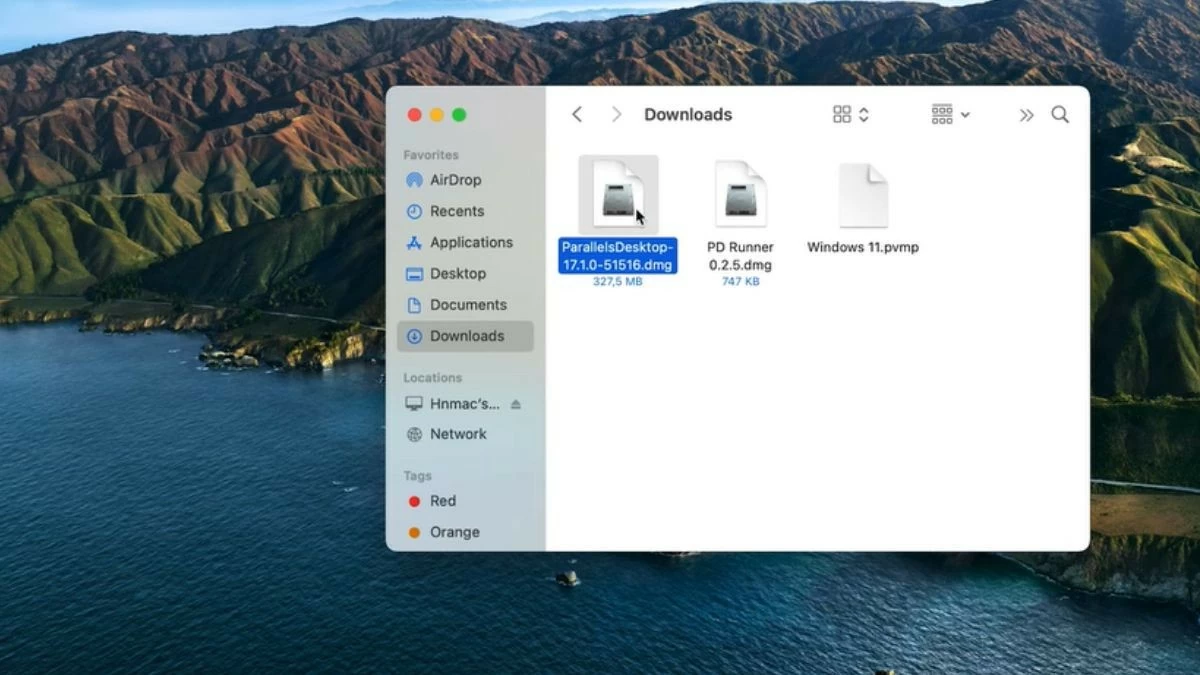 |
ধাপ ২: Parallels খুলুন এবং একটি ISO ফাইল থেকে আপনার ম্যাকবুকে উইন্ডোজ ইনস্টল করার বিকল্পটি নির্বাচন করুন।
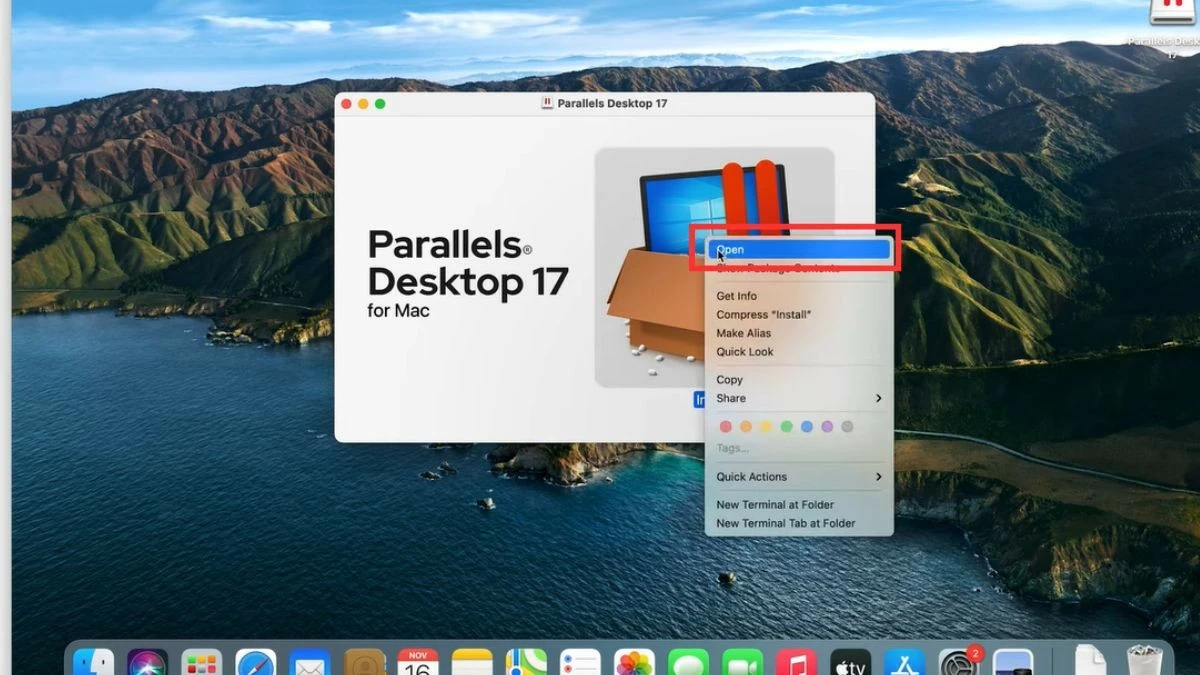 |
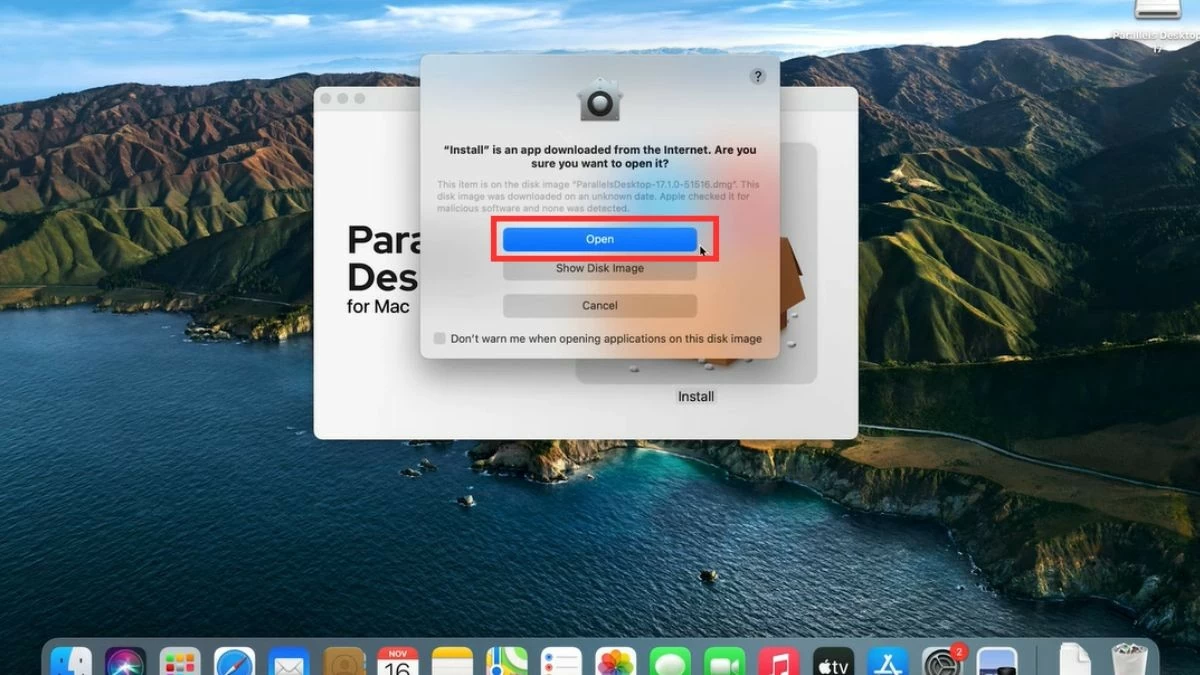 |
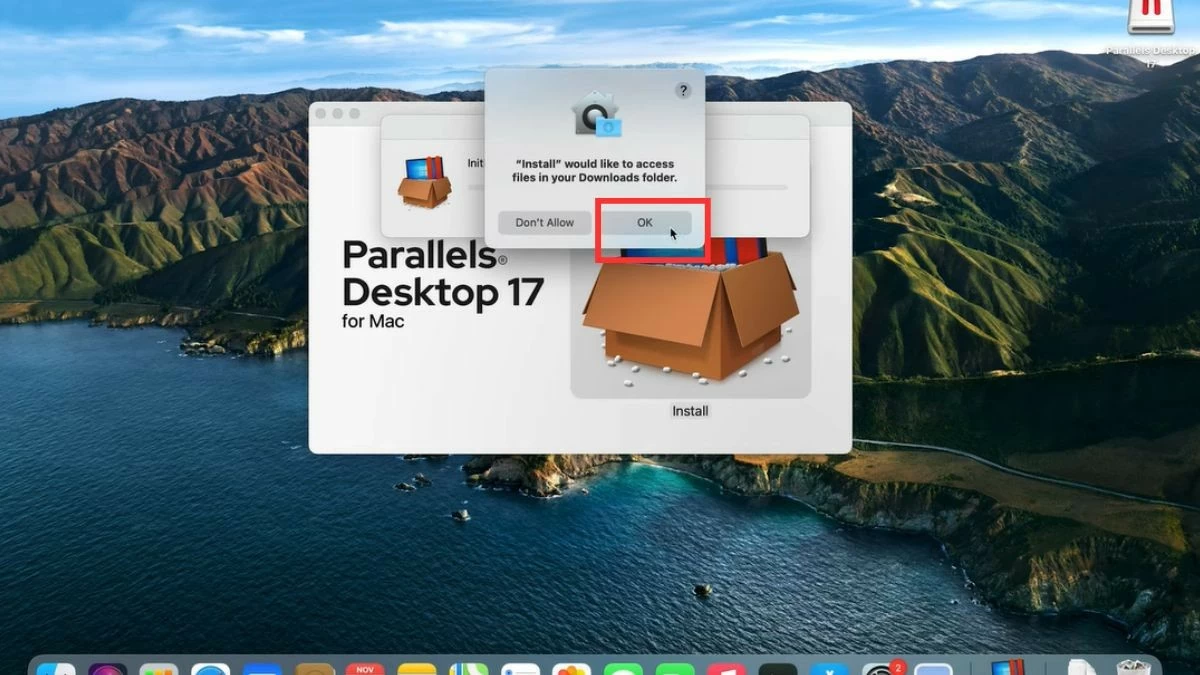 |
ধাপ ৩: ইনস্টলেশন সম্পূর্ণ না হওয়া পর্যন্ত নির্দেশাবলী অনুসরণ করুন। ইনস্টলেশনের পরে, আপনাকে আপনার অ্যাকাউন্টে নিবন্ধন বা লগ ইন করতে হবে।
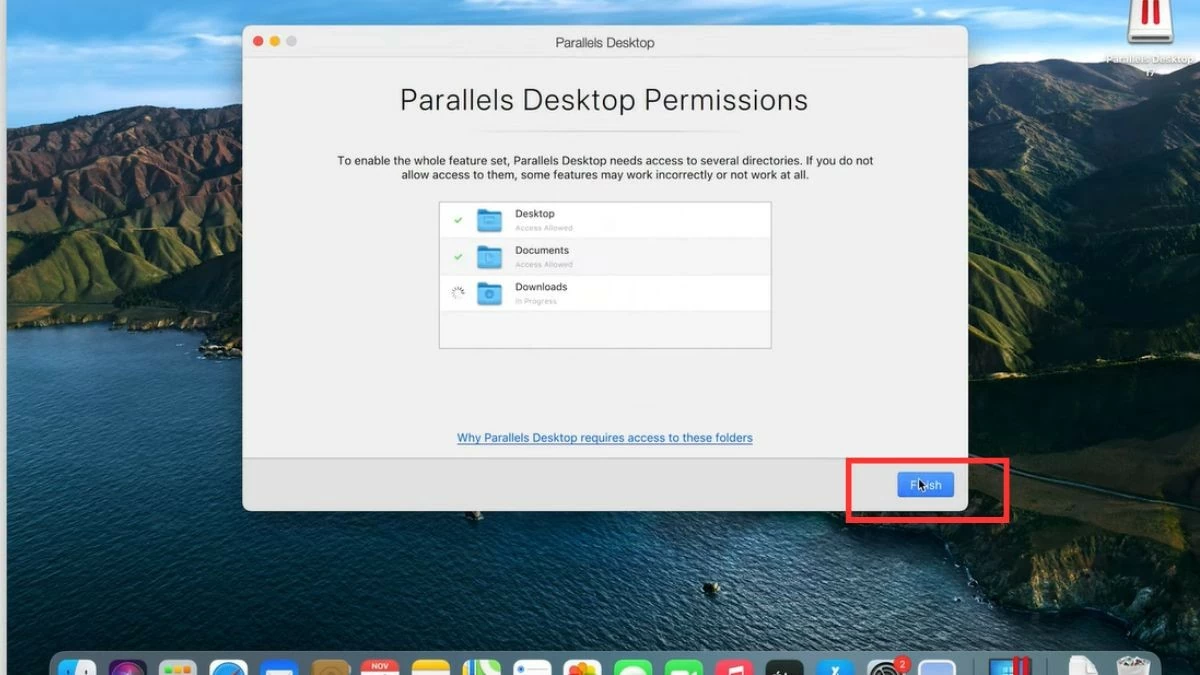 |
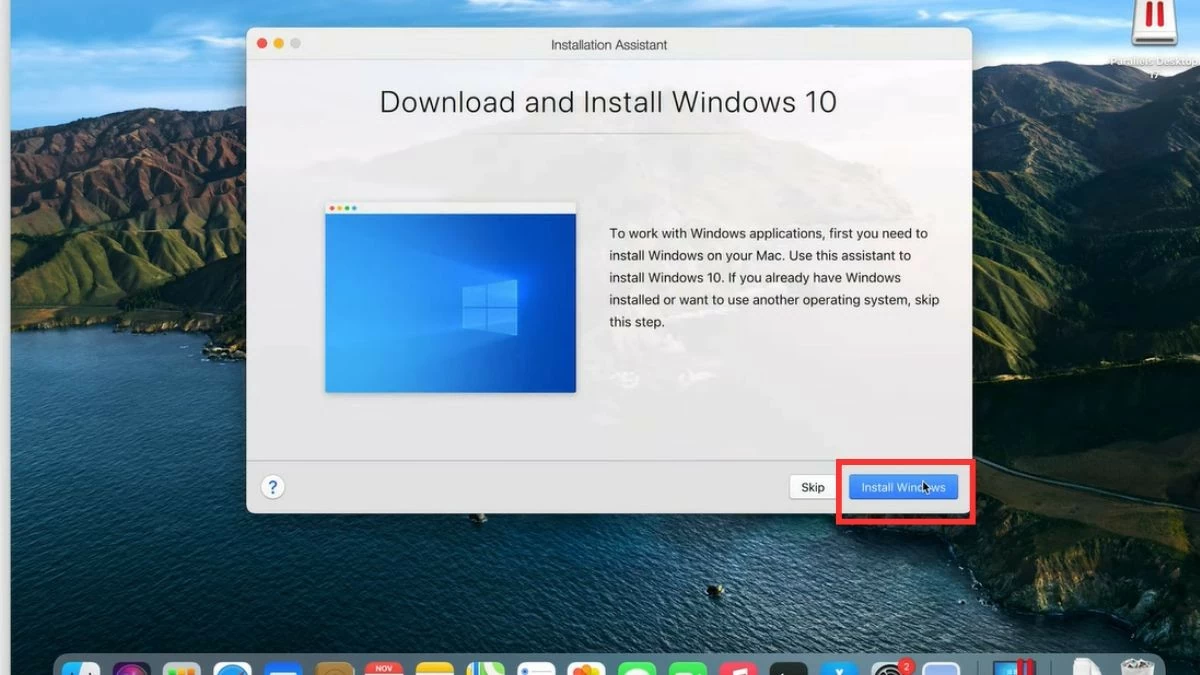 |
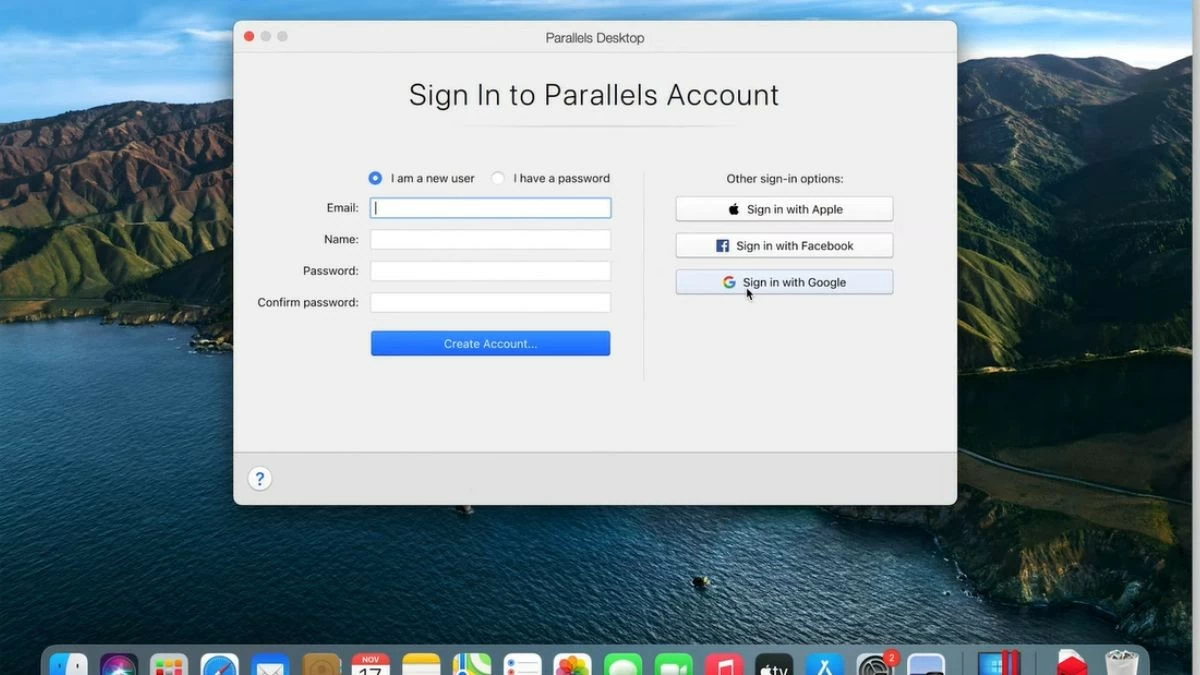 |
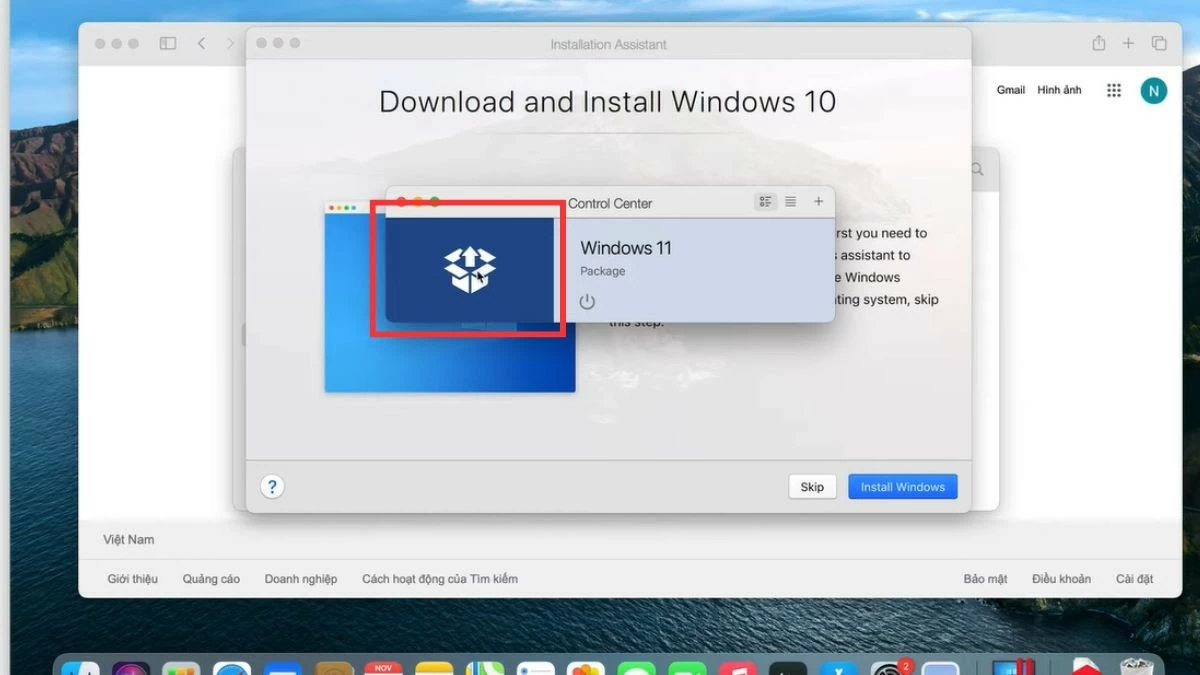
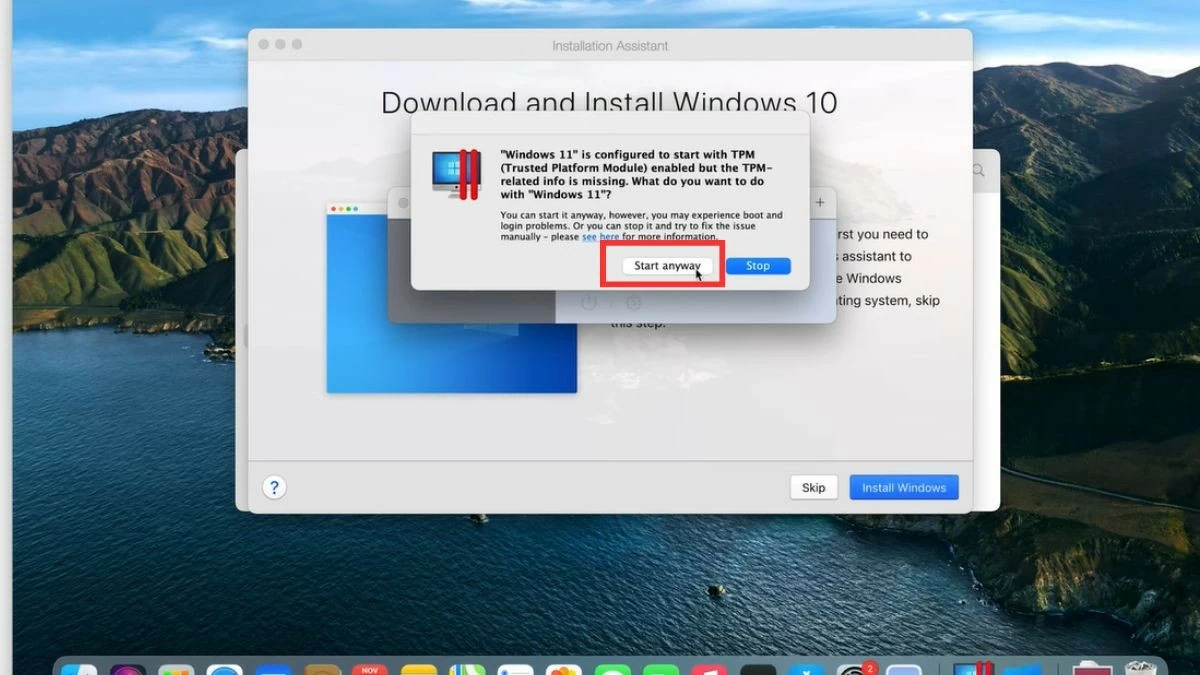
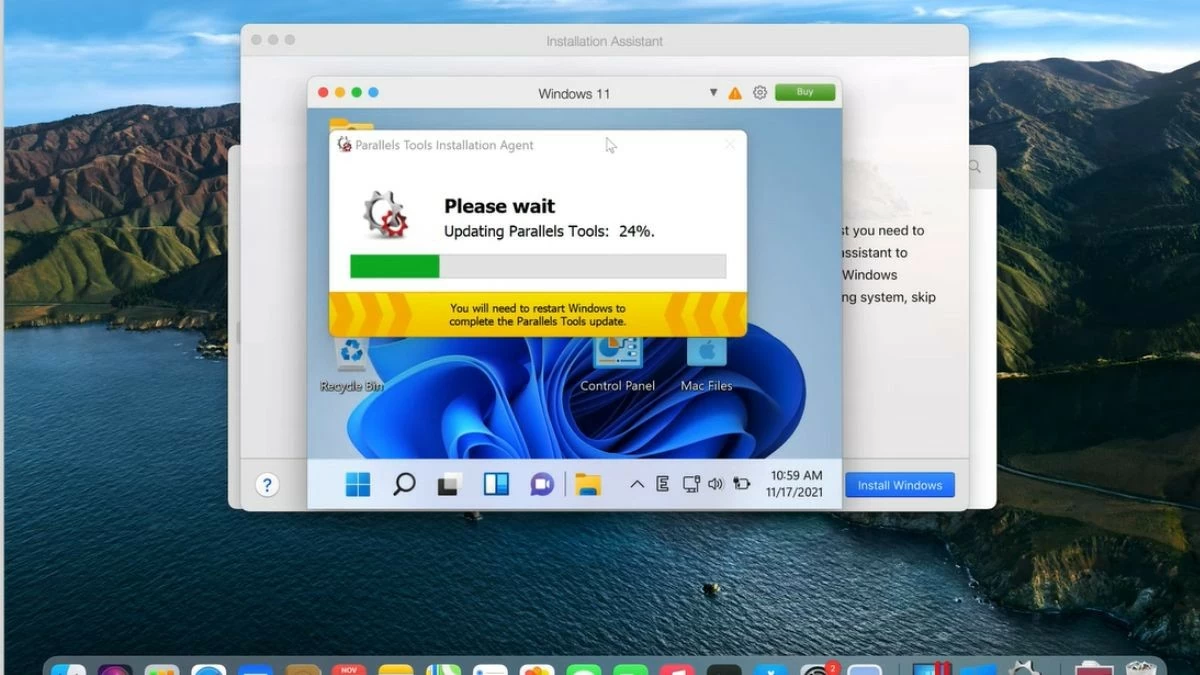
ধাপ ৪: আপনার কম্পিউটারে ডাউনলোড করা উইন্ডোজ ফাইলটি খুলুন এবং "কপিড" বোতামে ক্লিক করুন। এরপর, স্ক্রিনের কোণায় থাকা প্যারালালস আইকনে ক্লিক করুন, "কন্ট্রোল সেন্টার" নির্বাচন করুন এবং তারপর বক্স আইকনটি নির্বাচন করুন। "স্টার্ট এনিওয়ে" তে ক্লিক করুন এবং প্যারালালস টুলস-এর ইনস্টলেশন প্রক্রিয়া সম্পন্ন হওয়া পর্যন্ত অপেক্ষা করুন। এটি সম্পন্ন হলে, আপনি সরাসরি আপনার ম্যাকওএস পরিবেশে উইন্ডোজ খুলতে পারবেন।
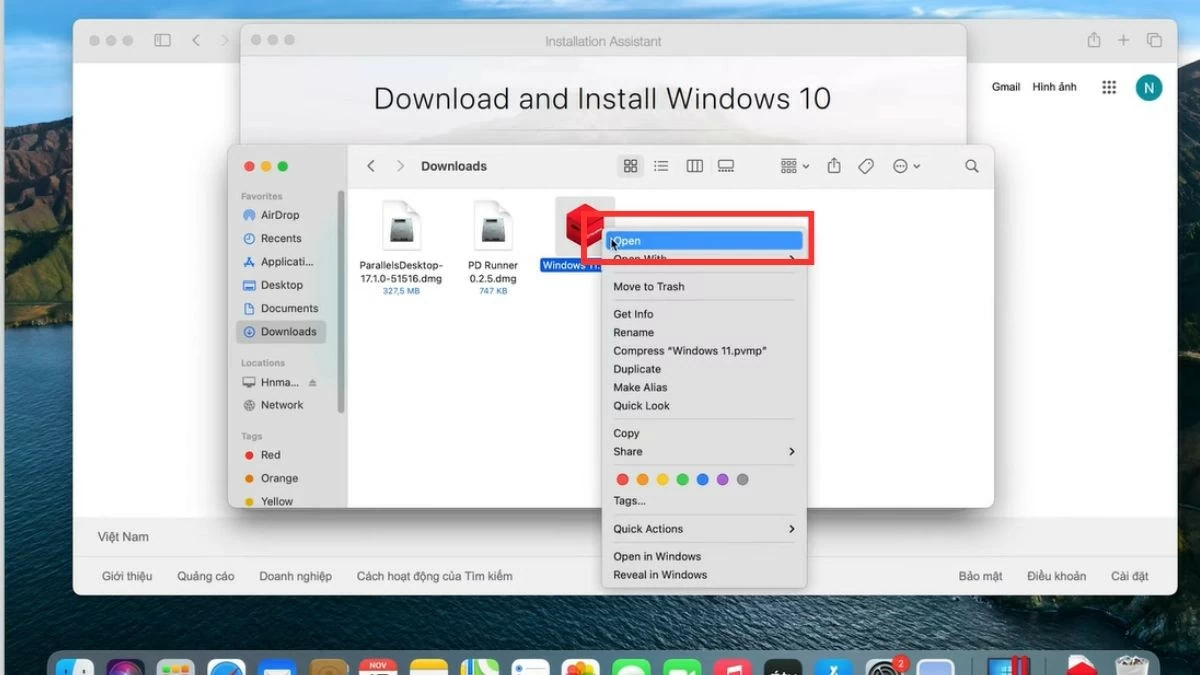 |
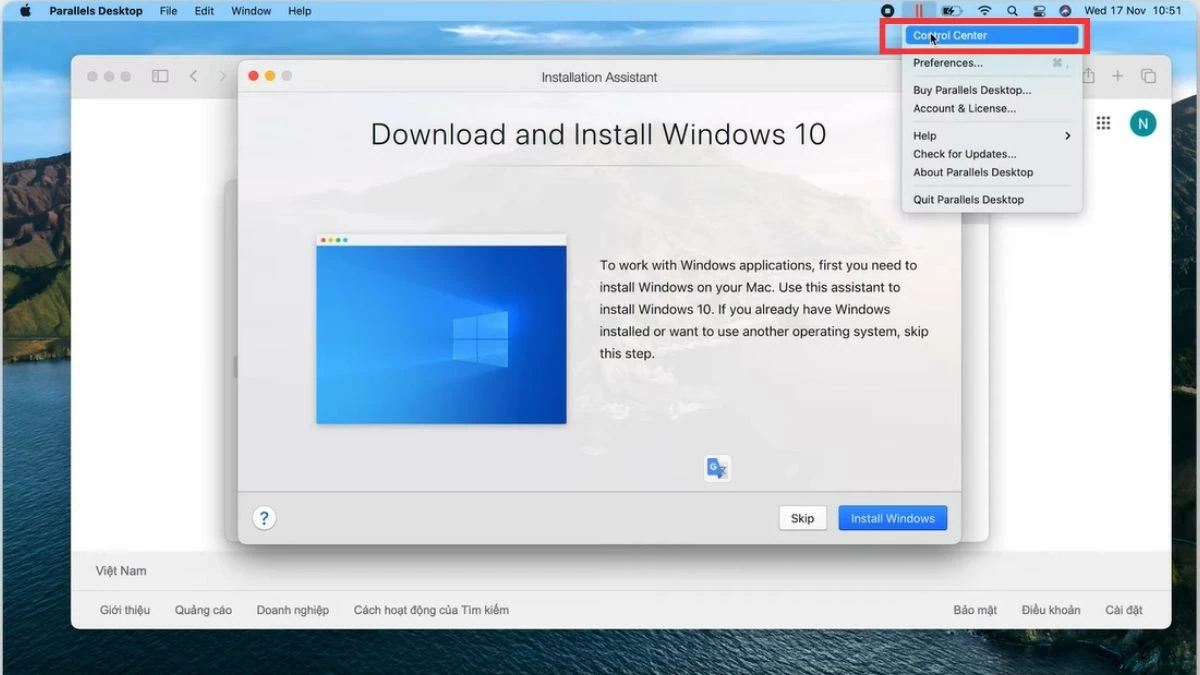 |
 |
 |
 |
Veertu Desktop ব্যবহার করে ম্যাকবুকে কীভাবে উইন্ডোজ ইনস্টল করবেন
আপনি যদি আপনার ম্যাকবুকে একটি ভার্চুয়াল মেশিন ব্যবহার করতে চান, তাহলে Veertu Desktop একটি আকর্ষণীয় বিকল্প। Parallels-এর মতো জনপ্রিয় না হলেও, Veertu একটি ব্যবহারকারী-বান্ধব ইন্টারফেসের মাধ্যমে সহজে উইন্ডোজ ইনস্টল করার অভিজ্ঞতা প্রদান করে। Veertu Desktop ব্যবহার করে আপনার ম্যাকবুকে উইন্ডোজ ইনস্টল করার ধাপগুলো নিচে দেওয়া হলো:
ধাপ ১: অফিসিয়াল ওয়েবসাইট থেকে Veertu Desktop ডাউনলোড এবং ইনস্টল করুন।
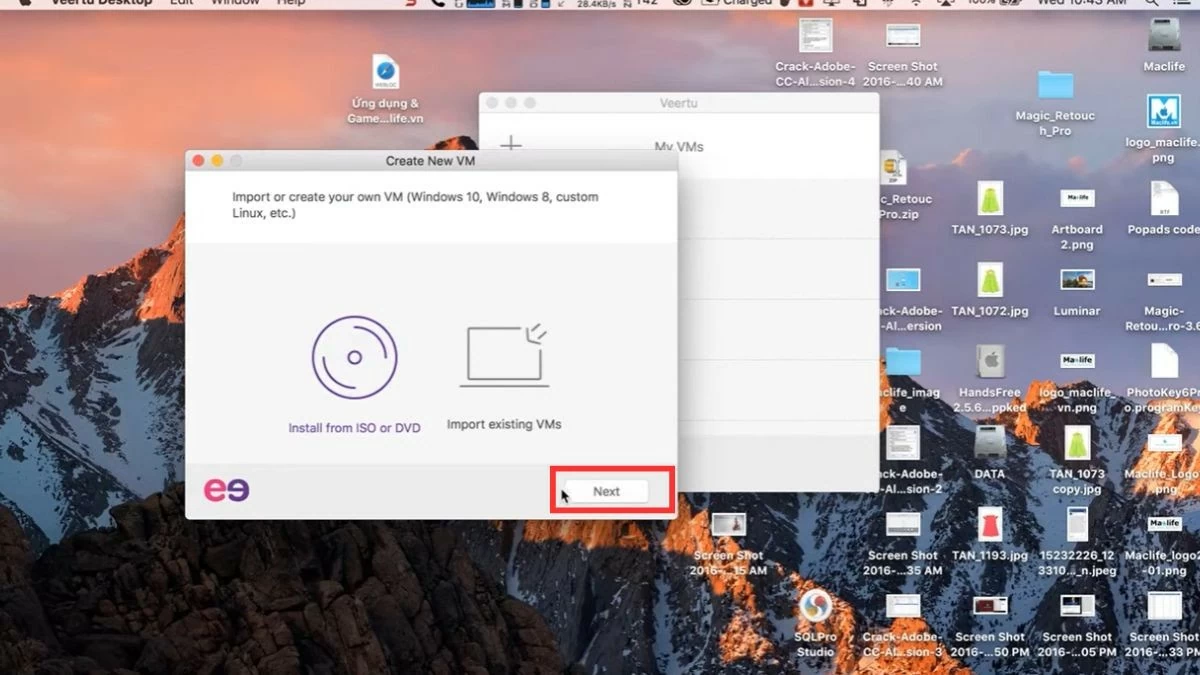 |
ধাপ ২: নতুন ভার্চুয়াল মেশিন তৈরি করার অপশনটি নির্বাচন করুন এবং Windows ISO ফাইলটি আপলোড করুন।
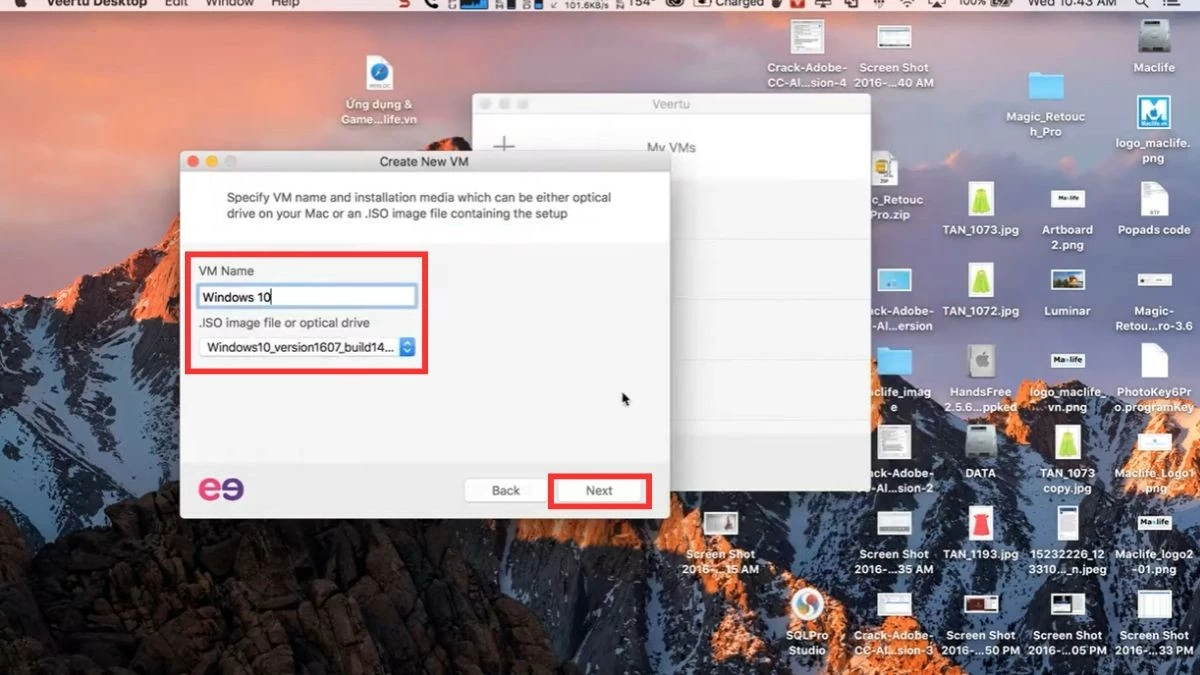 |
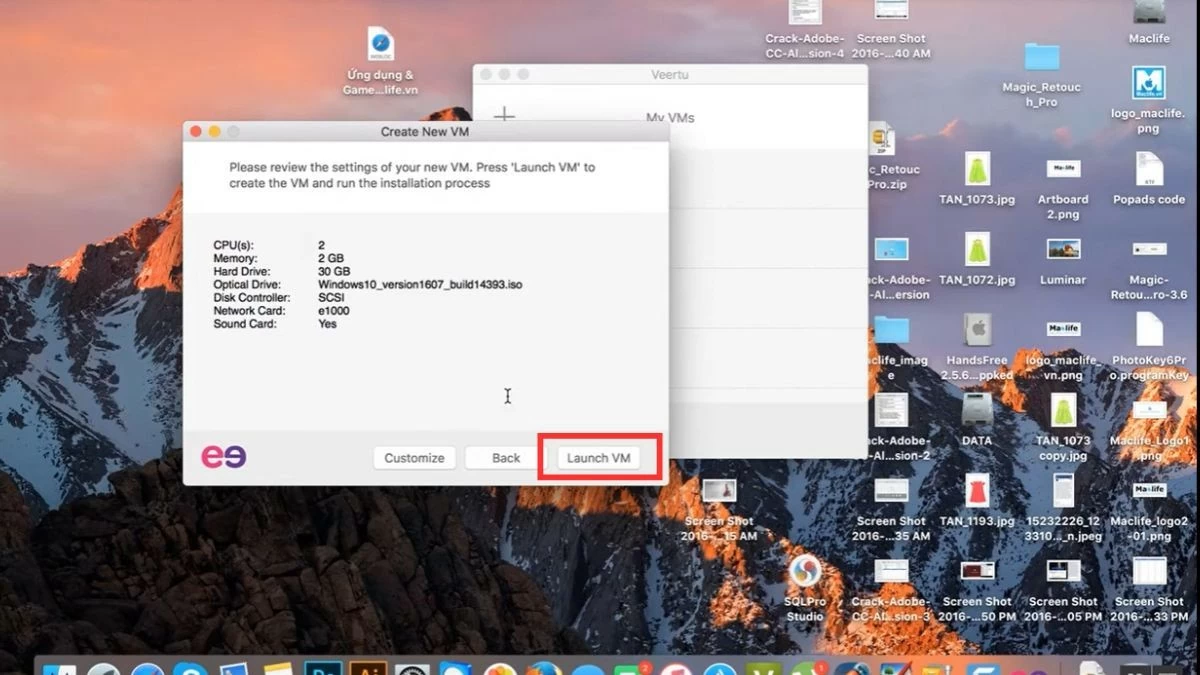
ধাপ ৩: নির্দেশনা অনুযায়ী "Next"-এ ক্লিক করুন, তারপর ভার্চুয়াল মেশিনটি চালু করতে "Launch VM" নির্বাচন করুন, অথবা কনফিগারেশন পরিবর্তন করতে চাইলে "Customize" নির্বাচন করুন।
 |
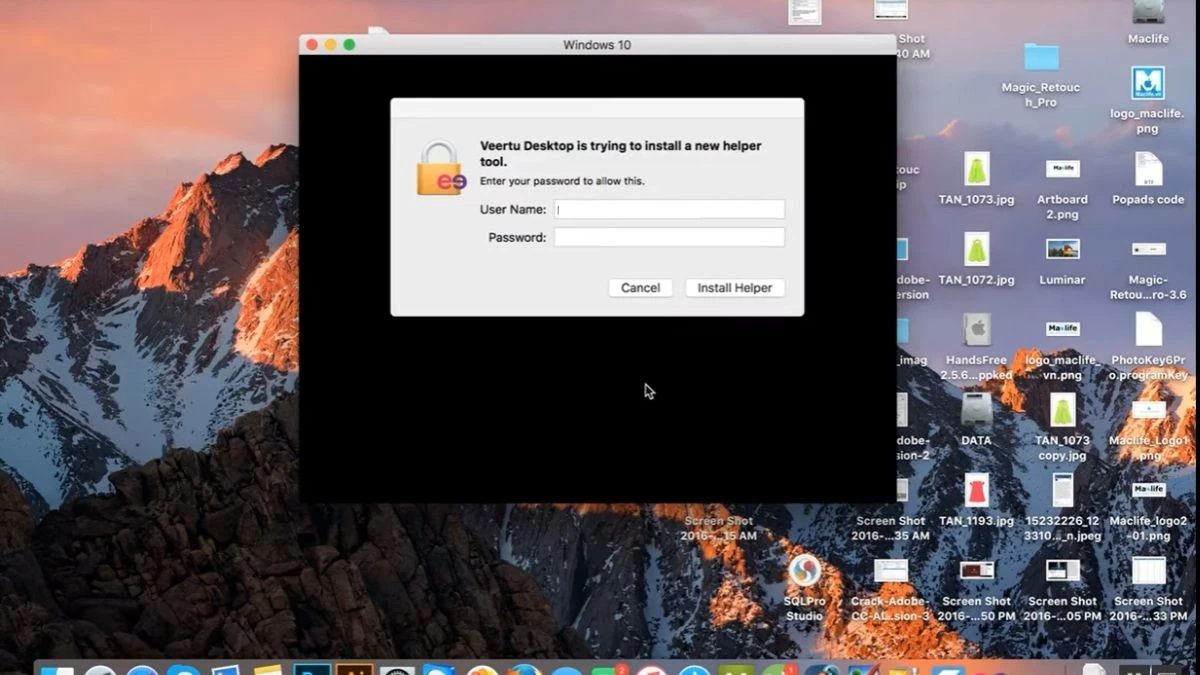
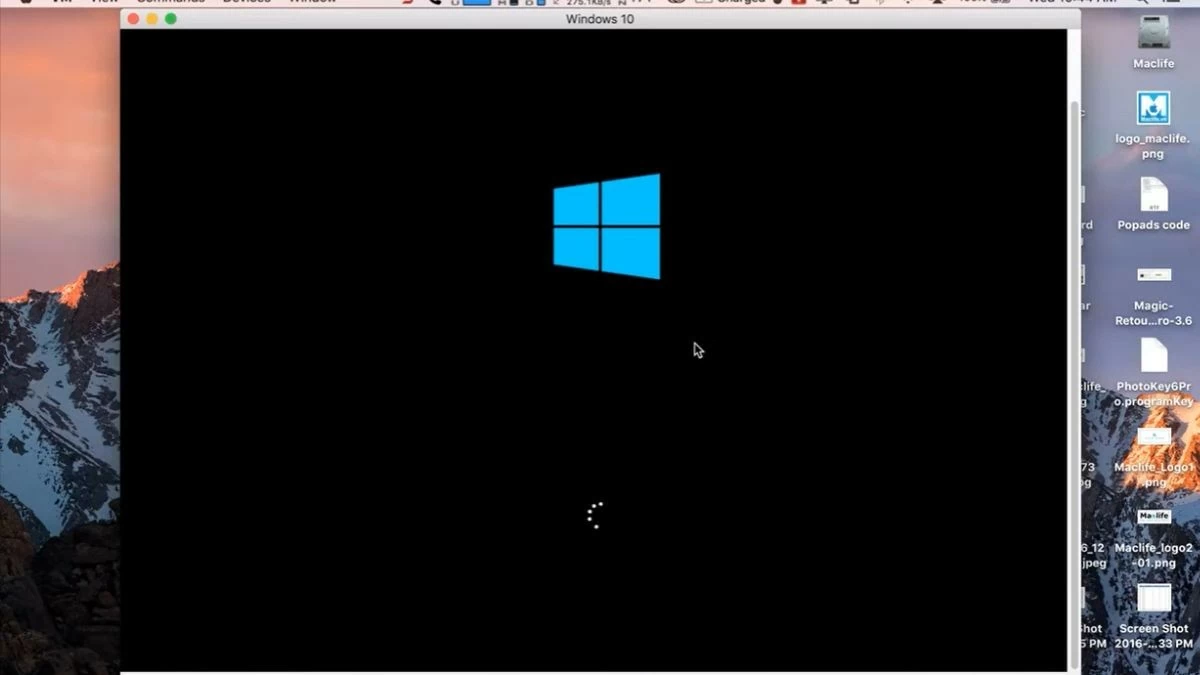
ধাপ ৪: ভার্চুয়াল মেশিনের পাসওয়ার্ড দিন এবং উইন্ডোজ চালু করুন।
 |
 |
ম্যাকবুকে দুটি অপারেটিং সিস্টেমের মধ্যে পরিবর্তন করার নির্দেশাবলী।
বুটক্যাম্প এবং ভার্চুয়াল মেশিন উভয়ই আপনাকে একই সাথে ম্যাকওএস এবং উইন্ডোজ সহজে ব্যবহার করার সুযোগ দেয়। ভার্চুয়াল মেশিনের ক্ষেত্রে, আপনি রিস্টার্ট না করেই শুধু অ্যাপ্লিকেশনটি খুলুন এবং ম্যাকওএস থেকে উইন্ডোজ নির্বাচন করুন। আপনি যদি বুটক্যাম্প ব্যবহার করেন, তবে অপারেটিং সিস্টেম পরিবর্তন করার জন্য এই ধাপগুলো অনুসরণ করুন:
ধাপ ১: প্রথমে আপনার ম্যাকবুকটি রিস্টার্ট করুন।
ধাপ ২: কম্পিউটারটি রিস্টার্ট হতে শুরু করার সাথে সাথেই, কিবোর্ডের 'Option' কী-টি চেপে ধরে থাকুন।
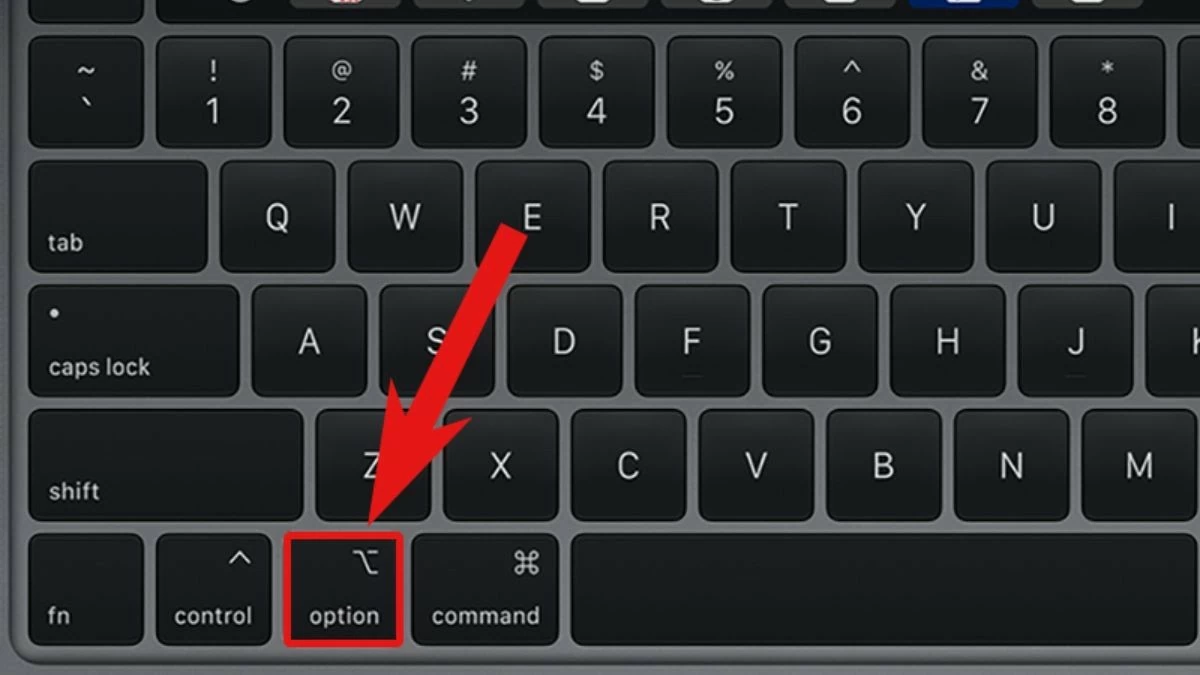 |
ধাপ ৩: একটি স্ক্রিন আসবে যেখানে উপলব্ধ অপারেটিং সিস্টেমগুলো দেখানো হবে। অ্যারো কী ব্যবহার করে macOS বা Windows বেছে নিন, তারপর বুট করার জন্য 'Enter' চাপুন।
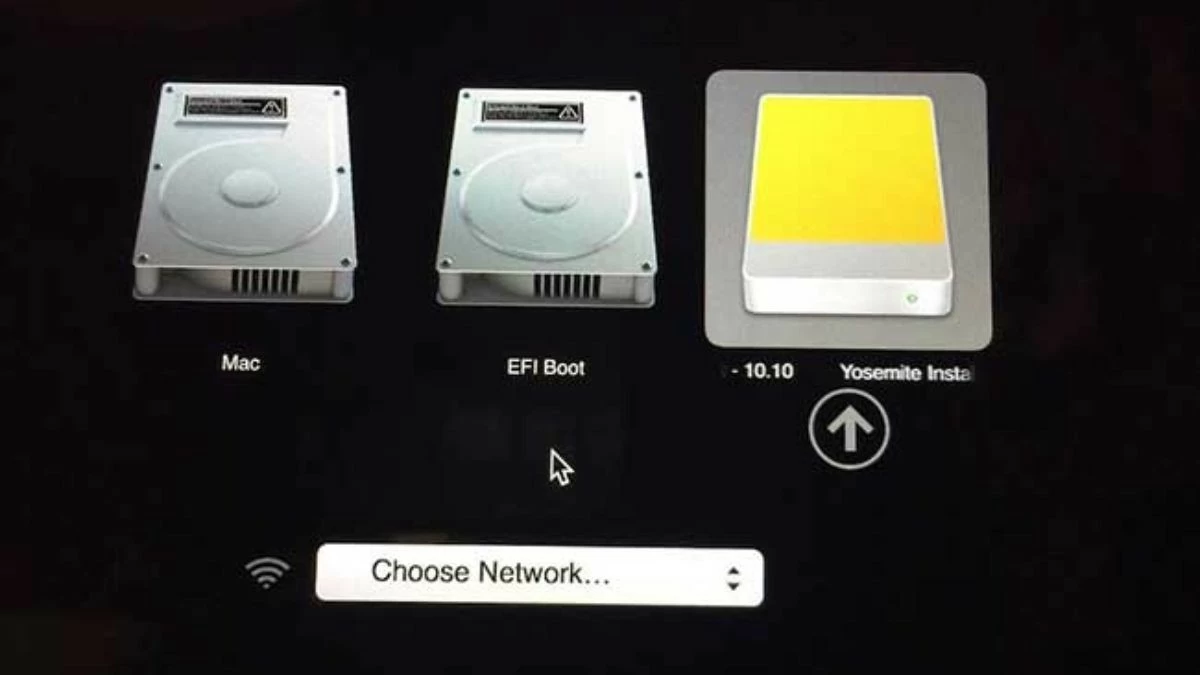 |
ম্যাকবুক থেকে উইন্ডোজ অপারেটিং সিস্টেম অপসারণ করার নির্দেশাবলী।
আপনার যদি আর উইন্ডোজের প্রয়োজন না থাকে, তাহলে এই ধাপগুলো অনুসরণ করে আপনার ম্যাক থেকে এটি আনইনস্টল করতে পারেন:
ধাপ ১: প্রথমে, বুট ক্যাম্প অ্যাসিস্ট্যান্ট খুলুন। "অ্যাপ্লিকেশন" ফোল্ডারে গিয়ে বুট ক্যাম্প অ্যাসিস্ট্যান্ট আইকনটি খুঁজুন এবং সেটিতে ক্লিক করুন।
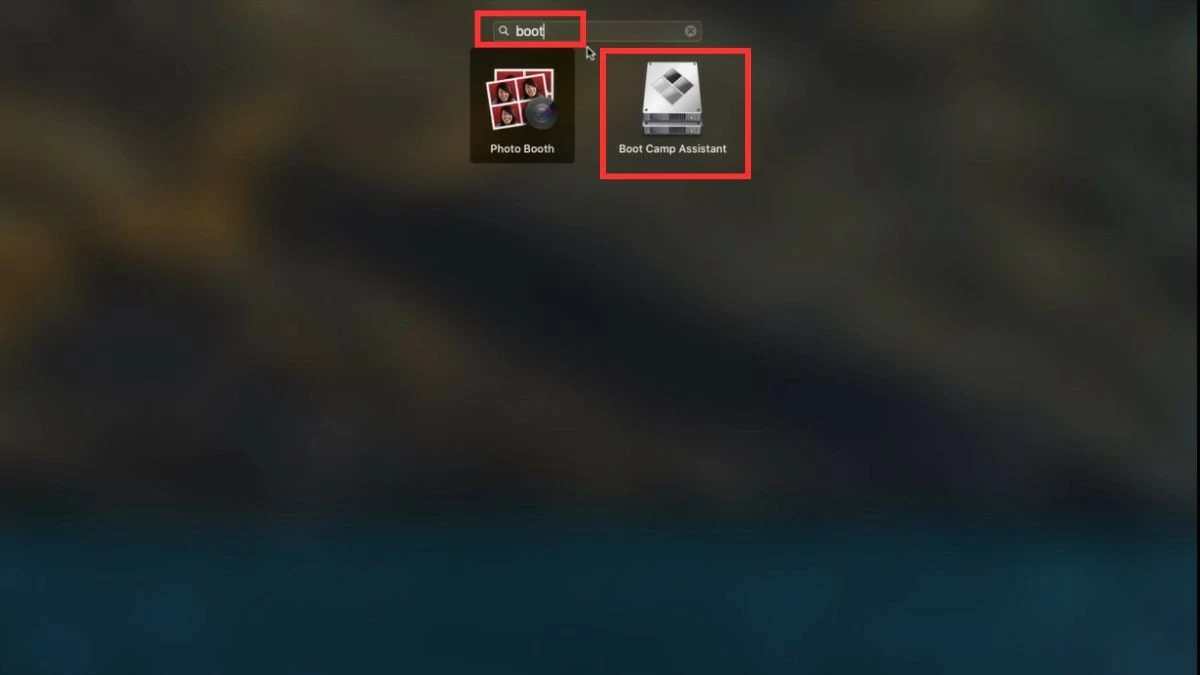 |
ধাপ ২: "Continue" চাপুন। কম্পিউটার স্বয়ংক্রিয়ভাবে ইনস্টলেশন পার্টিশন এবং এর আকার শনাক্ত করবে। তারপর, মুছে ফেলার প্রক্রিয়াটি চালিয়ে যেতে "Restore" নির্বাচন করুন।
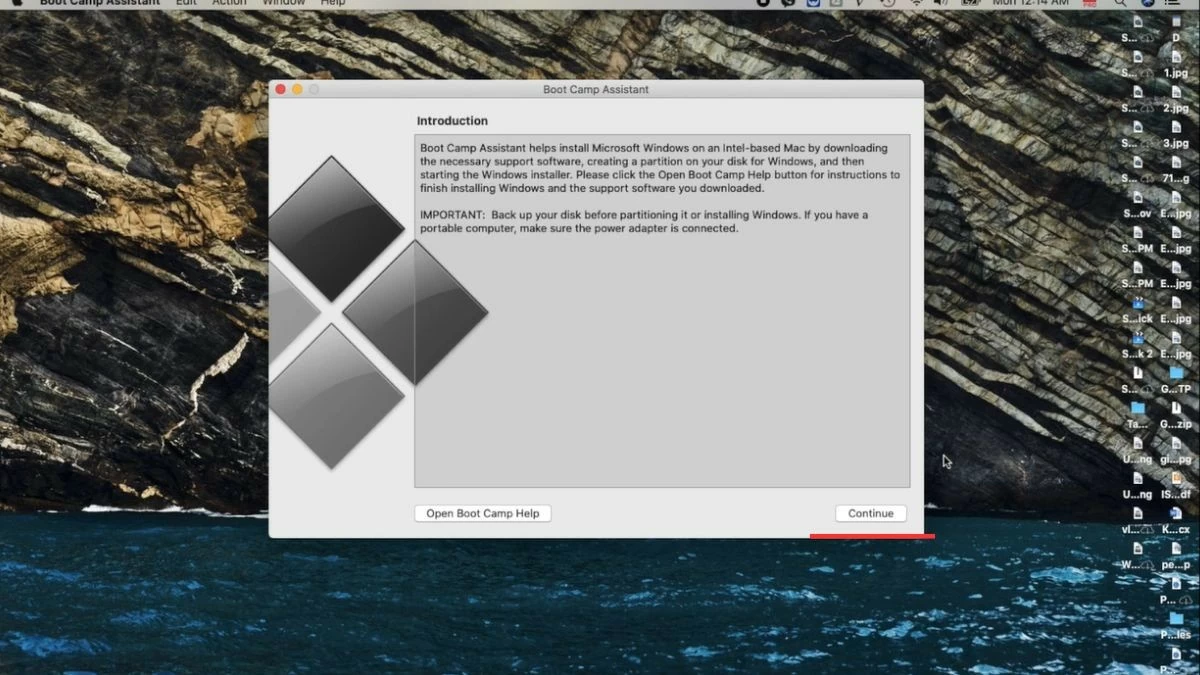 |
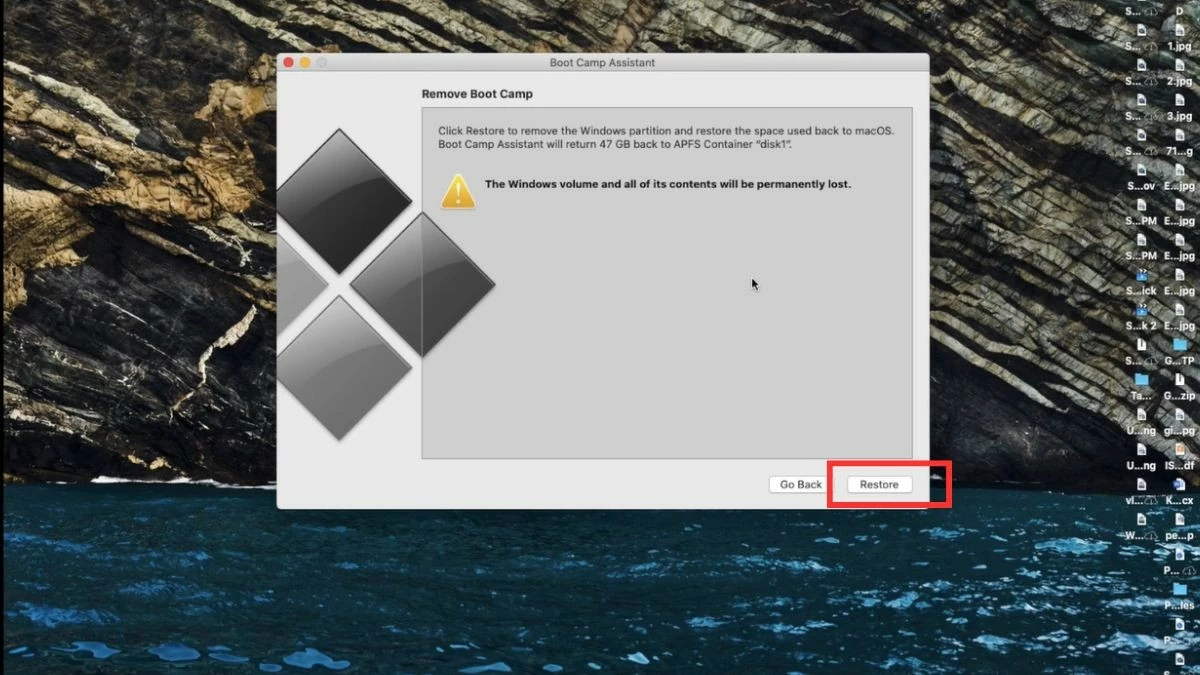 |
ধাপ ৩: উইন্ডোজ পার্টিশনটি মুছে ফেলে macOS-এর জন্য জায়গা খালি করতে আপনার কম্পিউটারের পাসওয়ার্ড দিন। সবশেষে, আনইনস্টলেশন প্রক্রিয়াটি সম্পন্ন করতে "Quit" নির্বাচন করুন।
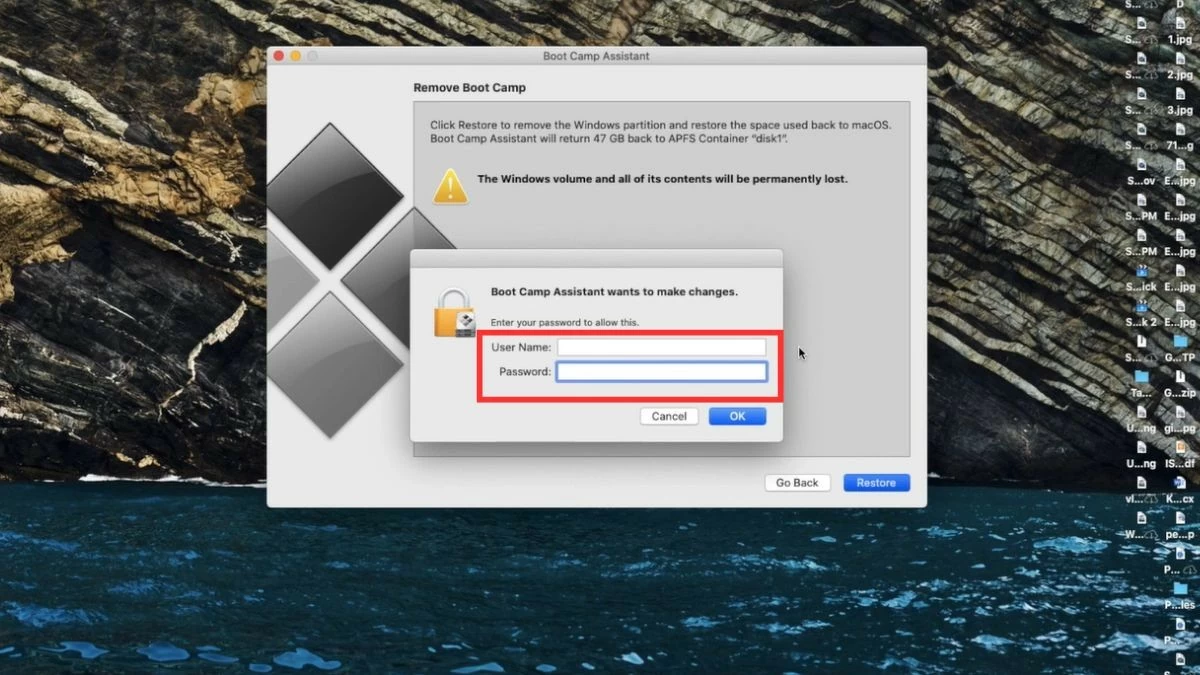 |
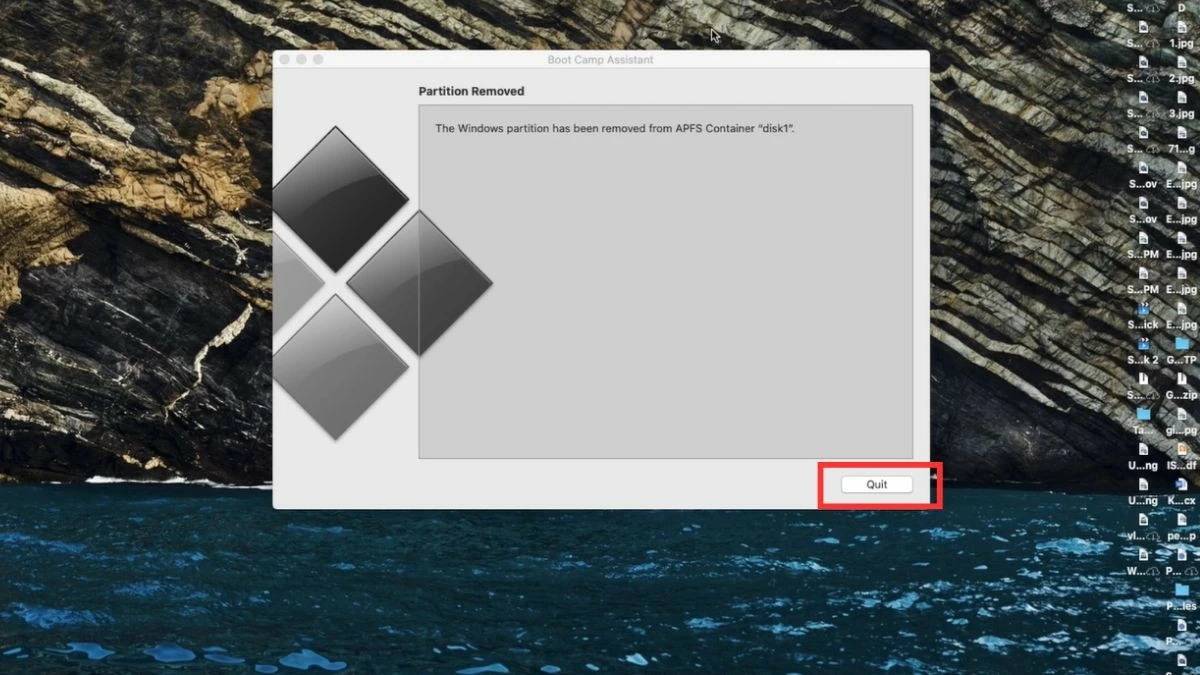 |
উপরের নিবন্ধটির মাধ্যমে, আশা করি আপনি ম্যাকে উইন্ডোজ ইনস্টল করা সমস্যাজনক কিনা সেই প্রশ্নের উত্তর পেয়েছেন, এবং সেইসাথে ম্যাকবুকে উইন্ডোজ ইনস্টল করার প্রক্রিয়াটিও বুঝতে পেরেছেন। উইন্ডোজ ইনস্টল করার জন্য সঠিক পদ্ধতি বেছে নিলে তা আপনাকে উভয় অপারেটিং সিস্টেমের পারফরম্যান্স উন্নত করতে সাহায্য করবে। তবে, আপনার মেশিনটি যেন স্থিতিশীল এবং দক্ষতার সাথে চলে তা নিশ্চিত করতে, এগিয়ে যাওয়ার আগে সাবধানে বিবেচনা করুন।
[বিজ্ঞাপন_২]
উৎস: https://baoquocte.vn/cai-win-cho-macbook-bang-bootcamp-may-ao-de-ap-dung-nhat-287627.html



![[ছবি] প্রধানমন্ত্রী ফাম মিন চিন ভিয়েতনামে নিযুক্ত চীনা রাষ্ট্রদূতকে অভ্যর্থনা জানাচ্ছেন।](https://vphoto.vietnam.vn/thumb/1200x675/vietnam/resource/IMAGE/2026/04/05/1775397481797_ndo_br_dsc-5512-jpg.webp)

















































































মন্তব্য (0)