

আপনি কি জানেন ম্যাকবুক প্রো ২০১৭-এর স্ক্রিনের সমস্যা, যেমন—আড়াআড়ি দাগ, কালো স্ক্রিন ইত্যাদি কীভাবে ঠিক করতে হয়? এই সহজ সমাধানগুলো এখনই দেখে নিন!
 |
| ম্যাকবুক প্রো ২০১৭-এর স্ক্রিন ত্রুটি ঠিক করার নির্দেশাবলী - ম্যাকবুক প্রো ২০১৭-এর স্ক্রিন ত্রুটি ঠিক করার সবচেয়ে সহজ উপায়। |
ম্যাকবুক ব্যবহার করার সময় অনেক ব্যবহারকারী স্ক্রিনের এমন সব সমস্যার সম্মুখীন হন, যা তাদের অভিজ্ঞতা এবং কাজের পারফরম্যান্সকে প্রভাবিত করে। তাই, এই ত্রুটিগুলো সমাধানের উপায় খুঁজে বের করা অত্যন্ত জরুরি। নিচে স্ক্রিনের সমস্যা সমাধানের ১১টি সহজতম উপায় দেওয়া হলো।
ম্যাকবুক প্রো ২০১৭-এর স্ক্রিন কাঁপা বা পাল্টে যাওয়ার সমস্যা।
স্ক্রিন কাঁপাকাঁপি একটি সাধারণ সমস্যা যা ম্যাকবুক ব্যবহারকারীরা প্রায়শই সম্মুখীন হন এবং এটি কাজের সময় উল্লেখযোগ্য অসুবিধা সৃষ্টি করে। এর কারণ হতে পারে সফটওয়্যার দ্বন্দ্ব, ড্রাইভার ত্রুটি বা হার্ডওয়্যারের ত্রুটি।
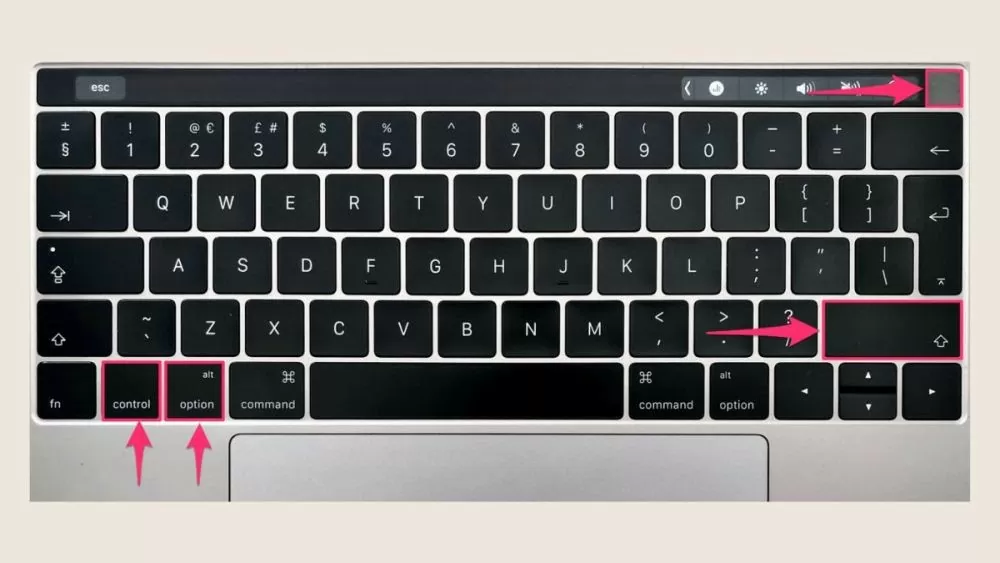
কখনও কখনও, একটি সাধারণ রিস্টার্ট অনেক সমস্যার সমাধান করতে পারে, যা সিস্টেম প্রসেসগুলোকে সতেজ করে এবং স্ক্রিনের সাময়িক সমস্যাগুলো ঠিক করে। এছাড়াও, আপনি SMC রিসেট করার কথা ভাবতে পারেন, কারণ এটি আপনার ম্যাকবুকের অনেক হার্ডওয়্যার ফাংশন পরিচালনা করে। SMC রিসেট করতে, আপনার কম্পিউটার বন্ধ করুন, পাওয়ার বাটনের সাথে Shift + Control + Option একসাথে ১০ সেকেন্ডের জন্য চেপে ধরে রাখুন, তারপর ছেড়ে দিন এবং কম্পিউটারটি আবার চালু করুন।
 |
| সবচেয়ে সহজ উপায়ে ম্যাকবুক প্রো ২০১৭-এর স্ক্রিনের সমস্যা সমাধানের একটি নির্দেশিকা। |
২০১৭ সালের ম্যাকবুক প্রো-এর স্ক্রিনে বহুরঙা অনুভূমিক রেখা রয়েছে।
প্রথমত, আপনার ম্যাকবুক স্ক্রিনে আড়াআড়ি রেখা দেখা যাওয়ার সমস্যাটির সমাধান করতে, আপনি আপনার ম্যাকবুক প্রো-কে একটি এক্সটার্নাল মনিটরের সাথে সংযোগ করে দেখতে পারেন। এর মাধ্যমে আপনি বুঝতে পারবেন যে সমস্যাটি ম্যাকবুকের স্ক্রিনটিরই কিনা।
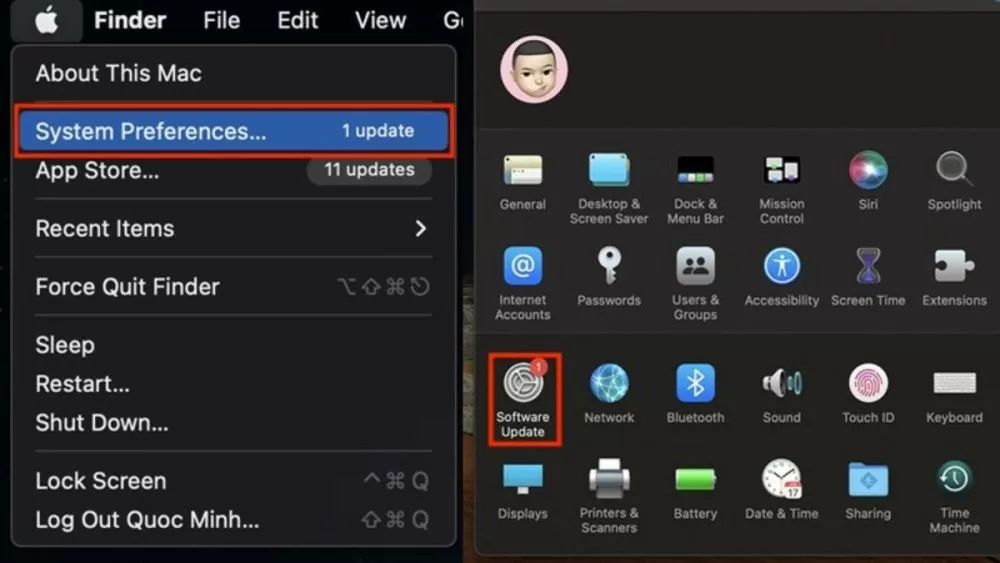
এক্সটার্নাল মনিটর ব্যবহার করার পরেও যদি সমস্যাটি থেকে যায়, তবে সিস্টেম প্রেফারেন্সেস-এ গিয়ে সফটওয়্যার আপডেট নির্বাচন করুন এবং নতুন কোনো সংস্করণ থাকলে তা আপডেট করে নিন। তবে, স্ক্রিনে আড়াআড়ি রেখা সাধারণত নির্দেশ করে যে মনিটরটিতে কোনো বাহ্যিক ত্রুটি থাকতে পারে, এবং মনিটরটি নতুন একটি দিয়ে প্রতিস্থাপন করাই হবে শেষ এবং সবচেয়ে কার্যকর সমাধান।
 |
| সবচেয়ে সহজ উপায়ে ম্যাকবুক প্রো ২০১৭-এর স্ক্রিনের সমস্যা সমাধানের একটি নির্দেশিকা। |
স্ক্রিনের উজ্জ্বলতা স্বাভাবিকভাবে সামঞ্জস্য করা যাচ্ছে না।
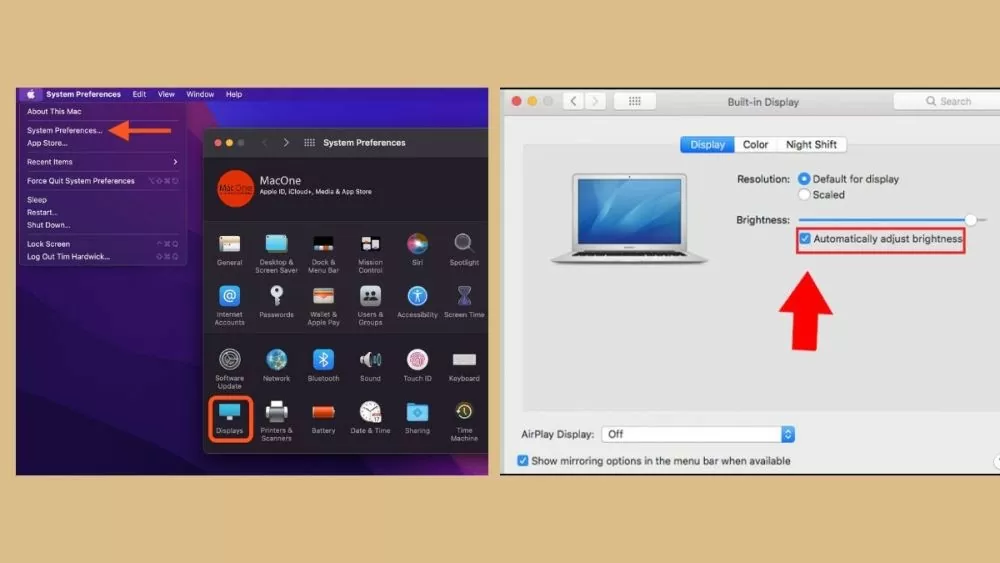
পদ্ধতি ১: সফটওয়্যারে ব্রাইটনেস সেটিংস পরীক্ষা করে দেখুন। সিস্টেম প্রেফারেন্সেস খুলুন, ডিসপ্লেস নির্বাচন করুন এবং নিশ্চিত করুন যে ব্রাইটনেস স্লাইডারটি লক করা বা ভুলভাবে অ্যাডজাস্ট করা নেই।
 |
| সবচেয়ে সহজ উপায়ে ম্যাকবুক প্রো ২০১৭-এর স্ক্রিনের সমস্যা সমাধানের একটি নির্দেশিকা। |
পদ্ধতি ২: আপনার কম্পিউটার বন্ধ করতে, পাওয়ার বাটনের সাথে Shift + Control + Option কীগুলো একসাথে প্রায় ১০ সেকেন্ড ধরে চেপে রাখুন, তারপর ছেড়ে দিন এবং কম্পিউটারটি আবার চালু করুন।
আমার ২০১৭ সালের ম্যাকবুক প্রো-এর স্ক্রিনটি কালো।
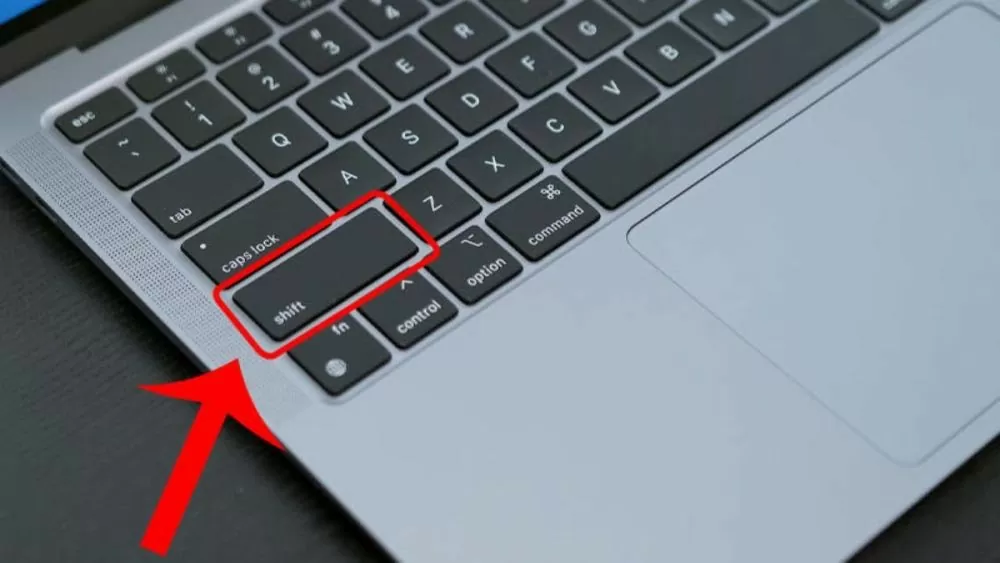
পদ্ধতি ১: এটি ঠিক করার জন্য, আপনার ম্যাকবুকটি বুট হওয়ার সময় Shift কী চেপে ধরে সেফ মোডে রিস্টার্ট করার চেষ্টা করতে পারেন। সেফ মোড সফটওয়্যারের দ্বন্দ্ব দূর করতে এবং অপারেটিং সিস্টেম সঠিকভাবে চালু হচ্ছে কিনা তা পরীক্ষা করতে সাহায্য করে।
পদ্ধতি ২: কম্পিউটারটি বন্ধ করুন, তারপর কম্পিউটারটি পুনরায় চালু হওয়ার সময় প্রায় ২০ সেকেন্ডের জন্য Option + Command + P + R কী-গুলো চেপে ধরে থাকুন। এটি NVRAM রিসেট করে সেটিংস রিফ্রেশ করে এবং এর ফলে ব্ল্যাক স্ক্রিন সমস্যাটি সমাধান হতে পারে।
 |
| সবচেয়ে সহজ উপায়ে ম্যাকবুক প্রো ২০১৭-এর স্ক্রিনের সমস্যা সমাধানের একটি নির্দেশিকা। |
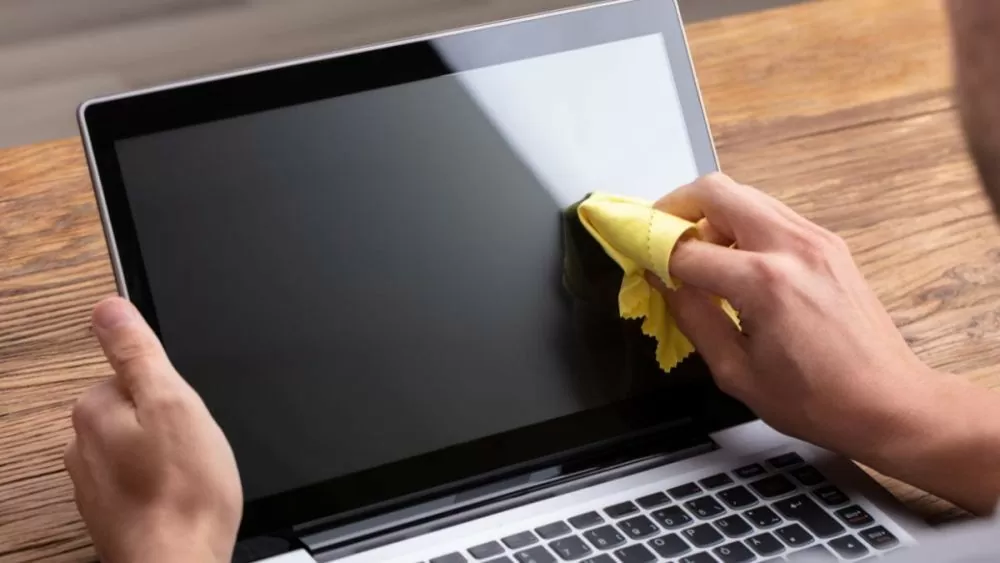
২০১৭ সালের ম্যাকবুক প্রো-এর স্ক্রিনে হলদে-সবুজ কালির দাগ রয়েছে।
পদ্ধতি ১: একটি নরম কাপড় দিয়ে স্ক্রিনের উপরিভাগটি মুছে নিন। সম্ভব হলে, আরও কার্যকরভাবে পরিষ্কার করার জন্য স্ক্রিন পরিষ্কার করার বিশেষ দ্রবণ ব্যবহার করুন।
 |
| সবচেয়ে সহজ উপায়ে ম্যাকবুক প্রো ২০১৭-এর স্ক্রিনের সমস্যা সমাধানের একটি নির্দেশিকা। |
বিকল্প ২ : আপনার ম্যাকবুকটি কোনো অনুমোদিত অ্যাপল সার্ভিস সেন্টার বা স্বনামধন্য মেরামত দোকানে নিয়ে যান। সেখানে টেকনিশিয়ানরা পেশাদার এবং নিরাপদ পদ্ধতি অনুসারে পরামর্শ দেবেন ও এটি মেরামত করে দেবেন।
২০১৭ সালের ম্যাকবুক প্রো-এর স্ক্রিনে রঙের স্বাভাবিক বিকৃতি রয়েছে।
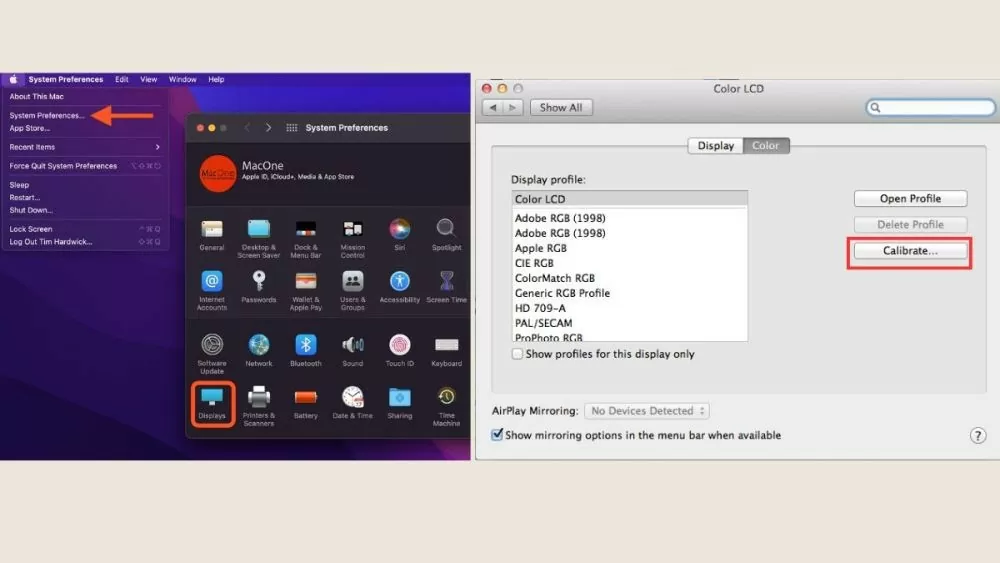
পদ্ধতি ১: আপনি সিস্টেম প্রেফারেন্সে গিয়ে, ডিসপ্লে নির্বাচন করে, তারপর কালার ট্যাবে ক্লিক করে ক্যালিব্রেট নির্বাচন করতে পারেন। এটি ডিসপ্লে ক্যালিব্রেটর অ্যাসিস্ট্যান্ট খুলবে, যা আপনার মনিটর ক্যালিব্রেট করার নির্দিষ্ট ধাপগুলো সম্পর্কে আপনাকে নির্দেশনা দেবে।
 |
| সবচেয়ে সহজ উপায়ে ম্যাকবুক প্রো ২০১৭-এর স্ক্রিনের সমস্যা সমাধানের একটি নির্দেশিকা। |
পদ্ধতি ২: NVRAM রিসেট করতে, আপনার ম্যাকবুকটি বন্ধ করুন, তারপর মেশিনটি পুনরায় চালু করার সময় Option + Command + P + R কীগুলো চেপে ধরে রাখুন।
প্রতিবন্ধকতার কারণে ২০১৭ সালের ম্যাকবুক প্রো-এর স্ক্রিনে প্রদর্শনে সমস্যা হচ্ছে।
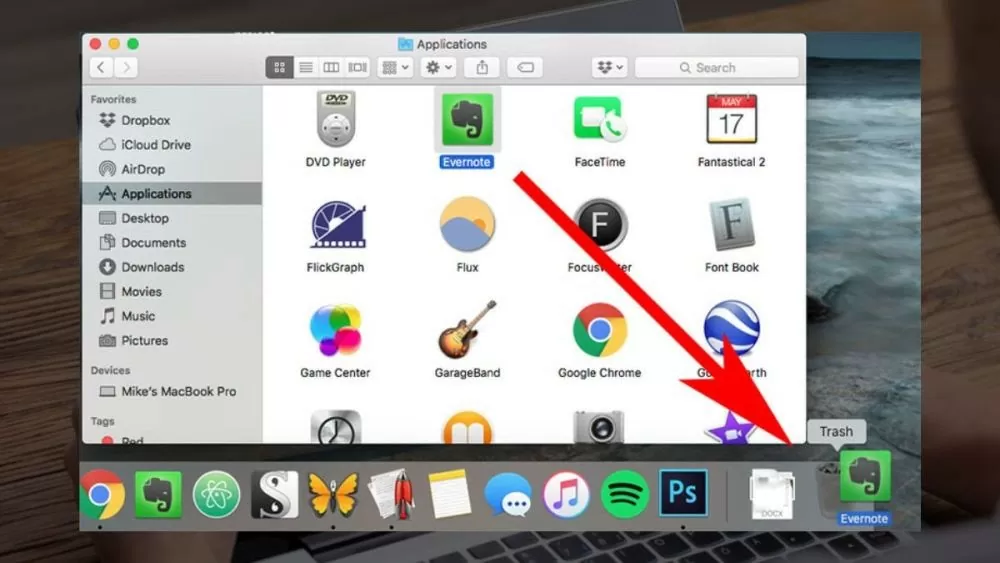
সমস্যাটি সমাধান করতে, সেফ মোডে প্রবেশ করুন, আপনার কম্পিউটার বন্ধ করুন, তারপর এটি আবার চালু করুন এবং অ্যাপল লোগো ও প্রোগ্রেস বার না দেখা পর্যন্ত Shift কী চেপে ধরে রাখুন। যদি সেফ মোডে স্ক্রিনটি স্বাভাবিকভাবে প্রদর্শিত হয়, তবে এটি ইঙ্গিত দেয় যে কোনো সফটওয়্যার বা ড্রাইভারের দ্বন্দ্বের কারণে সমস্যাটি হচ্ছে। সঠিক কারণটি চিহ্নিত করার জন্য, সমস্যাটি ঘটার আগে ইনস্টল করা যেকোনো সফটওয়্যার পর্যায়ক্রমে আনইনস্টল বা আপডেট করা উচিত।
 |
| সবচেয়ে সহজ উপায়ে ম্যাকবুক প্রো ২০১৭-এর স্ক্রিনের সমস্যা সমাধানের একটি নির্দেশিকা। |
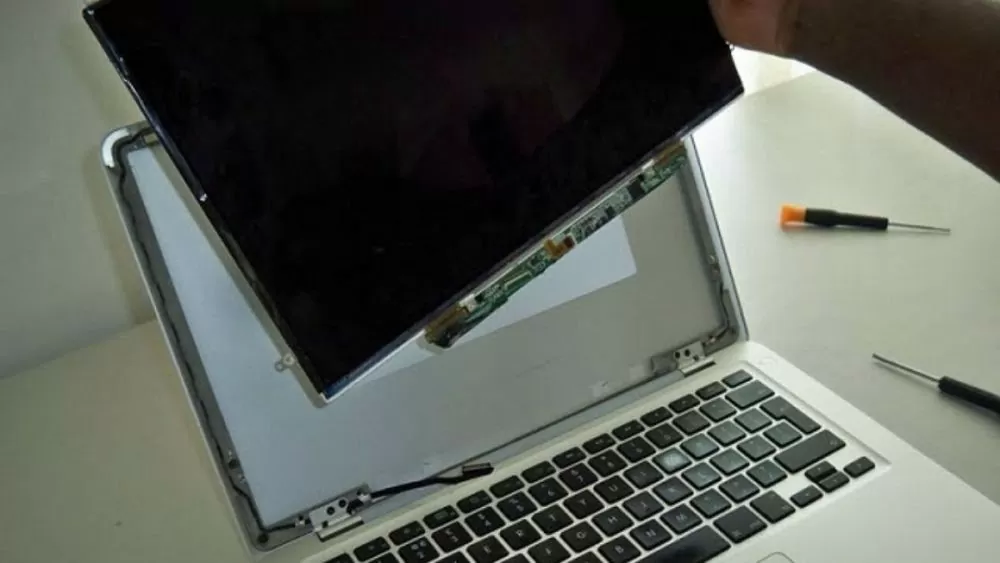
২০১৭ সালের ম্যাকবুক প্রো-এর স্ক্রিনের অ্যান্টি-গ্লেয়ার কোটিং উঠে যাচ্ছে।
যখন অ্যান্টি-গ্লেয়ার কোটিং উঠে যায়, তখন কোটিংয়ের আলাদা আলাদা অংশ মেরামত করা কোনো কার্যকর সমাধান নয়, কারণ এই প্রক্রিয়াটি জটিল এবং এতে উচ্চ নির্ভুলতা প্রয়োজন। পুরো স্ক্রিনটি প্রতিস্থাপন করাই হলো কার্যকরী পদ্ধতি, যা আপনাকে একটি নিখুঁত অ্যান্টি-গ্লেয়ার কোটিং সহ নতুন স্ক্রিন নিশ্চিত করে এবং ডিসপ্লের মান ও ব্যবহারকারীর অভিজ্ঞতা উন্নত করে।
 |
| সবচেয়ে সহজ উপায়ে ম্যাকবুক প্রো ২০১৭-এর স্ক্রিনের সমস্যা সমাধানের একটি নির্দেশিকা। |
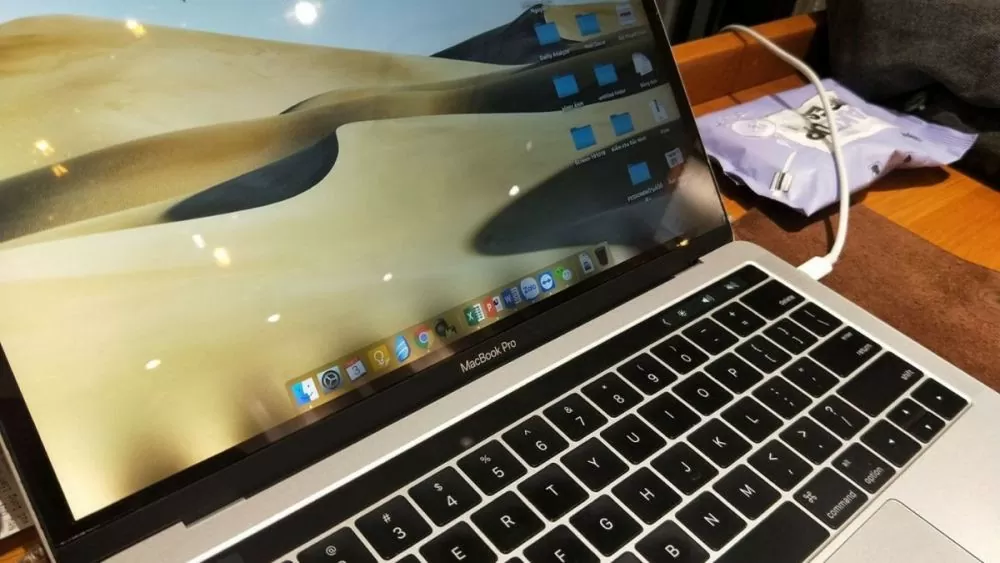
ম্যাকবুক প্রো ২০১৭-এর স্ক্রিনের ব্যাকলাইটটি ত্রুটিপূর্ণ।
যদি আপনার স্ক্রিনটি সমানভাবে আলোকিত না হয় বা এতে অসম অন্ধকার অংশ থাকে, তাহলে আপনার ম্যাকবুকের এলইডি ব্যাকলাইটটি ক্ষতিগ্রস্ত বা ত্রুটিপূর্ণ হতে পারে। স্ক্রিনের সুষম আলো এবং সর্বোত্তম গুণমান নিশ্চিত করার জন্য একটি ক্ষতিগ্রস্ত এলইডি ব্যাকলাইট সম্পূর্ণরূপে প্রতিস্থাপন করা প্রয়োজন। ব্যাকলাইট প্রতিস্থাপন প্রক্রিয়ার জন্য বিশেষ দক্ষতা এবং উপযুক্ত সরঞ্জামের প্রয়োজন হয়, তাই এটি বাড়িতে করার চেষ্টা করা উচিত নয়।
 |
| সবচেয়ে সহজ উপায়ে ম্যাকবুক প্রো ২০১৭-এর স্ক্রিনের সমস্যা সমাধানের একটি নির্দেশিকা। |
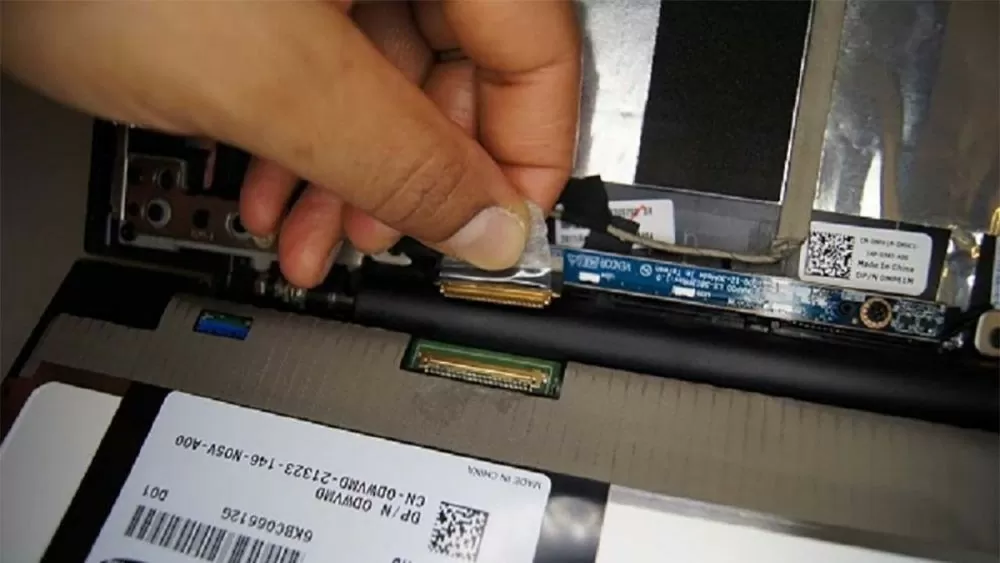
আমার ২০১৭ সালের ম্যাকবুক প্রো-এর স্ক্রিনের গ্রাফিক্স কার্ডটি ত্রুটিপূর্ণ।
যখন একটি ম্যাকবুকের স্ক্রিনে আড়াআড়ি রেখা, ভুল রঙ দেখা যায়, বা একেবারেই কিছু প্রদর্শিত হয় না, তখন প্রায়শই বাড়িতে করা সিস্টেম ক্যালিব্রেশন যথেষ্ট হয় না। এটি হার্ডওয়্যার বা ইন্টিগ্রেটেড গ্রাফিক্স কার্ডের সমস্যা হতে পারে। মেরামত নাকি প্রতিস্থাপন প্রয়োজন, তা নির্ধারণ করার জন্য পেশাদারী পরিদর্শন আবশ্যক। পরিস্থিতি আরও খারাপ হওয়া এড়াতে অনভিজ্ঞ ব্যবহারকারীদের উচিত তাদের মেশিনটি কোনো মেরামত বা ওয়ারেন্টি সার্ভিস সেন্টারে নিয়ে যাওয়া।
 |
| সবচেয়ে সহজ উপায়ে ম্যাকবুক প্রো ২০১৭-এর স্ক্রিনের সমস্যা সমাধানের একটি নির্দেশিকা। |
আপনার ২০১৭ ম্যাকবুক প্রো-এর স্ক্রিনে সমস্যা দেখা দিলে, আপনি শান্তভাবে সমস্যাটি শনাক্ত করতে পারেন। স্ক্রিনের আড়াআড়ি দাগ থেকে শুরু করে ডিসপ্লে কেবলের সমস্যা পর্যন্ত, প্রতিটিরই সমাধান রয়েছে। যদি আপনি বাড়িতে এটি ঠিক করতে না পারেন, তবে সময়মতো মেরামতের জন্য পেশাদার টেকনিশিয়ানদের সাহায্য নিতে পারেন!
[বিজ্ঞাপন_২]
উৎস: https://baoquocte.vn/huong-dan-cach-sua-loi-man-hinh-macbook-pro-2017-don-gian-nhat-279561.html




![[ছবি] দলের কেন্দ্রীয় কমিটির স্থায়ী সদস্য ত্রান কাম তু কেন্দ্রীয় পরিদর্শন কমিটির সাথে কাজ করছেন।](https://vphoto.vietnam.vn/thumb/1200x675/vietnam/resource/IMAGE/2026/05/28/1779969579668_ndo_br_bnd-2495-jpg.webp)







































































































মন্তব্য (0)