

গুরুত্বপূর্ণ মুহূর্তগুলো ক্যাপচার করার জন্য আপনার অ্যান্ড্রয়েড স্ক্রিন রেকর্ড করতে চান? আপনার অ্যান্ড্রয়েড ফোনের স্ক্রিন রেকর্ড করার সবচেয়ে সহজ উপায় এখানে!
 |
আপনার অ্যান্ড্রয়েড স্ক্রিনটি কীভাবে সহজে এবং দ্রুত রেকর্ড করবেন তার একটি নির্দেশিকা।
অ্যান্ড্রয়েড ফোনে স্ক্রিন রেকর্ডিং একটি জনপ্রিয় বৈশিষ্ট্য। যদি আপনি এটি ব্যবহার করতে না জানেন, তাহলে নীচের অ্যান্ড্রয়েড স্ক্রিন রেকর্ডিং নির্দেশিকাটি দেখুন!
অন্তর্নির্মিত সরঞ্জাম ব্যবহার করে আপনার অ্যান্ড্রয়েড স্ক্রিন কীভাবে রেকর্ড করবেন তার নির্দেশাবলী।
বেশিরভাগ আধুনিক অ্যান্ড্রয়েড ডিভাইসে একটি অন্তর্নির্মিত স্ক্রিন রেকর্ডিং টুল থাকে। যদি আপনি এই বৈশিষ্ট্যটি কীভাবে ব্যবহার করবেন তা না জানেন, তাহলে অনুগ্রহ করে দুটি সহজ পদ্ধতি সহ নিম্নলিখিত নির্দেশিকাটি পড়ুন:
বিজ্ঞপ্তি বার থেকে স্ক্রিন রেকর্ডিং সক্ষম করুন।
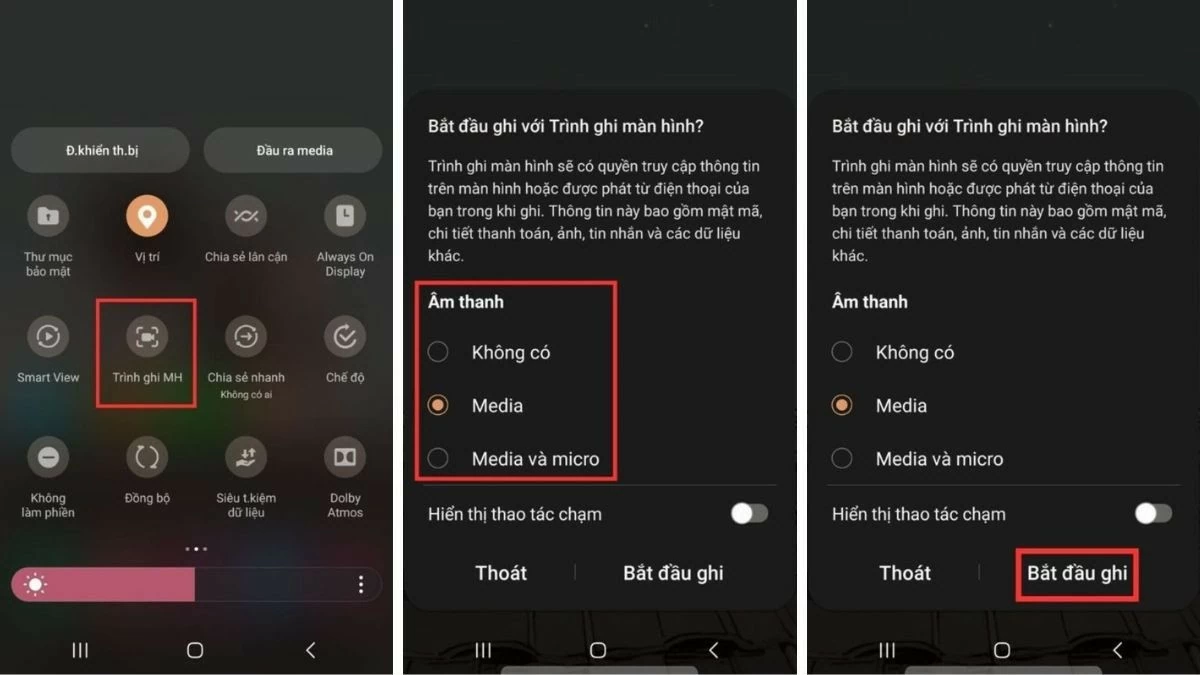
নোটিফিকেশন বারের মাধ্যমে আপনার অ্যান্ড্রয়েড ফোনের স্ক্রিন রেকর্ড করার প্রাথমিক ধাপগুলি এখানে দেওয়া হল:
ধাপ ১: নোটিফিকেশন বার খুলতে স্ক্রিনের উপর থেকে নিচের দিকে সোয়াইপ করুন, তারপর তিন-লাইন আইকনে আলতো চাপুন এবং "স্ক্রিন রেকর্ডিং শুরু করুন" নির্বাচন করুন।
ধাপ ২: একটি কাউন্টডাউন টাইমার প্রদর্শিত হবে; এটি শেষ হয়ে গেলে, আপনার ফোন স্বয়ংক্রিয়ভাবে রেকর্ডিং শুরু করবে।
ধাপ ৩: যখন আপনি রেকর্ডিং শেষ করতে চান, তখন ভিডিওটি সংরক্ষণ করতে স্ক্রিনে সময় প্রদর্শনকারী বৃত্তাকার আইকনে ট্যাপ করুন।
 |
টুলবার থেকে স্ক্রিন রেকর্ডিং সক্রিয় করুন।
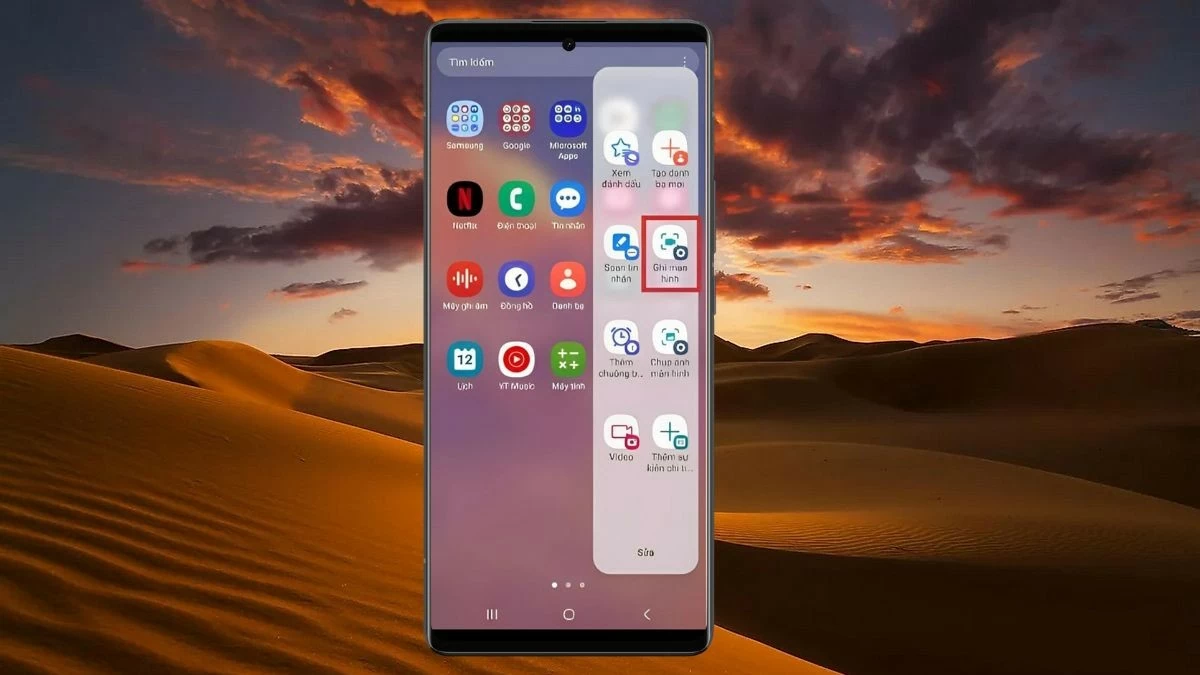
নোটিফিকেশন বার ব্যবহার করার পাশাপাশি, আপনি টুলবারের মাধ্যমে অ্যান্ড্রয়েডে আপনার স্ক্রিন রেকর্ড করতে পারেন। টুলবারটি খুলতে আপনার ফোনের স্ক্রিনের প্রান্ত থেকে কেবল ভিতরের দিকে সোয়াইপ করুন, তারপর আপনার পছন্দসই ভিডিও রেকর্ডিং শুরু করতে স্ক্রিন রেকর্ডিং বৈশিষ্ট্যটি নির্বাচন করুন।
 |
অ্যাপ ব্যবহার করে আপনার অ্যান্ড্রয়েড স্ক্রিন কীভাবে রেকর্ড করবেন তার নির্দেশাবলী।
সব অ্যান্ড্রয়েড ডিভাইসে বিল্ট-ইন স্ক্রিন রেকর্ডিং ফিচার থাকে না। অতএব, স্ক্রিন ভিডিও রেকর্ড করার জন্য, আপনি তৃতীয় পক্ষের অ্যাপ্লিকেশন ব্যবহার করতে পারেন। এর মধ্যে একটি হল:
মবিজেন স্ক্রিন রেকর্ডার
Mobizen Screen Recorder একটি জনপ্রিয় অ্যাপ যার অনেক অসাধারণ বৈশিষ্ট্য রয়েছে যেমন ভিডিও এডিটিং, ইফেক্ট যোগ করা এবং 240P থেকে 1080P পর্যন্ত ভিডিও কোয়ালিটি কাস্টমাইজ করা। এই অ্যাপ ব্যবহার করে আপনার অ্যান্ড্রয়েড স্ক্রিন রেকর্ড করতে, এই পদক্ষেপগুলি অনুসরণ করুন:
ধাপ ১: গুগল প্লে স্টোর থেকে মোবিজেন স্ক্রিন রেকর্ডার ডাউনলোড এবং ইনস্টল করুন, তারপর অ্যাপ্লিকেশনটি খুলুন।
ধাপ ২: আপনি যে অ্যাপ বা ভিডিওটি রেকর্ড করতে চান সেটি খুলুন, স্ক্রিনের ডানদিকে Mobizen আইকনে আলতো চাপুন এবং রেকর্ডিং শুরু করতে ক্যামেরা আইকনটি নির্বাচন করুন।
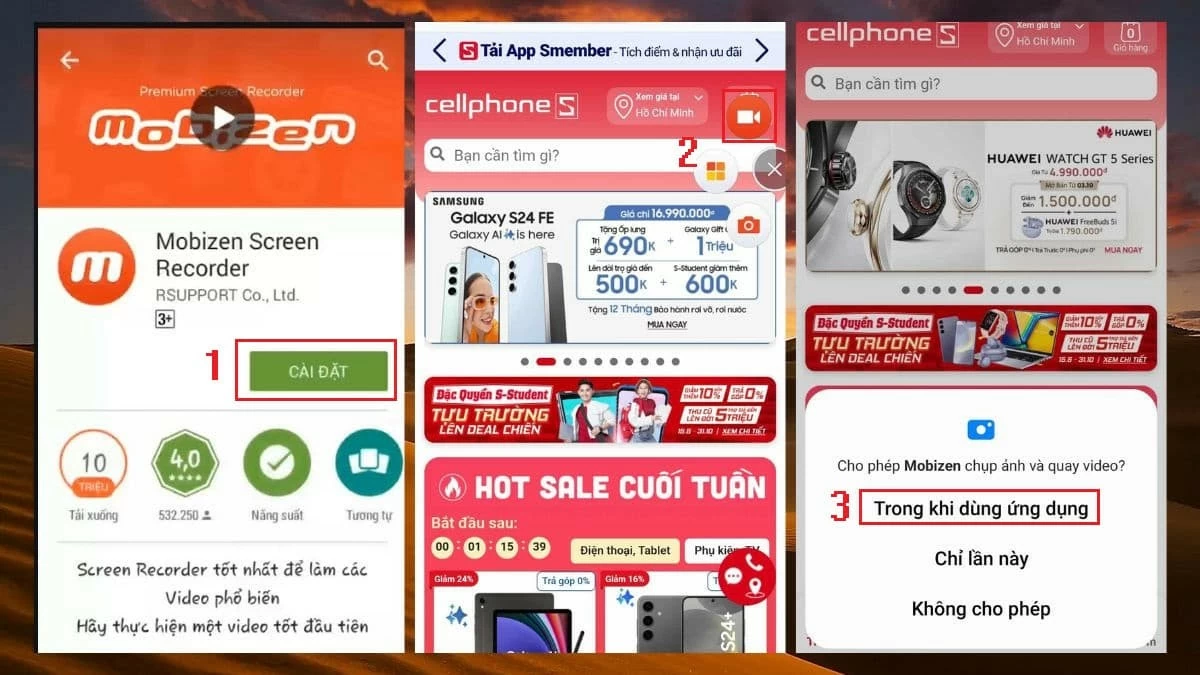 |
ধাপ ৩: Mobizen অ্যাক্সেস দেওয়ার জন্য বিকল্পটিতে ট্যাপ করুন, তারপর রেকর্ডিং শুরু করতে "এখনই শুরু করুন" নির্বাচন করুন।
ধাপ ৪: কাউন্টডাউন টাইমার শেষ হলে, অ্যাপটি স্বয়ংক্রিয়ভাবে আপনার স্ক্রিন রেকর্ড করা শুরু করবে। রেকর্ডিং বন্ধ করতে, কেবল সময় প্রদর্শনকারী বৃত্তাকার আইকনে আলতো চাপুন।
 |
AZ স্ক্রিন রেকর্ডার অ্যাপ
AZ স্ক্রিন রেকর্ডার একটি ভিডিও রেকর্ডিং অ্যাপ যার অনেক বৈশিষ্ট্য রয়েছে যেমন টাইম-ল্যাপস রেকর্ডিং, ভিডিওতে লোগো যোগ করা এবং ফ্রেম রেট সামঞ্জস্য করা। এই সফ্টওয়্যারটি আপনার ফোনের স্ক্রিনকে HD থেকে Full HD পর্যন্ত তীক্ষ্ণ মানের সাথে রেকর্ড করতে সহায়তা করে। রেকর্ডিংয়ের পরে, ভিডিওটি স্বয়ংক্রিয়ভাবে আপনার লাইব্রেরিতে সংরক্ষণ করা হবে।
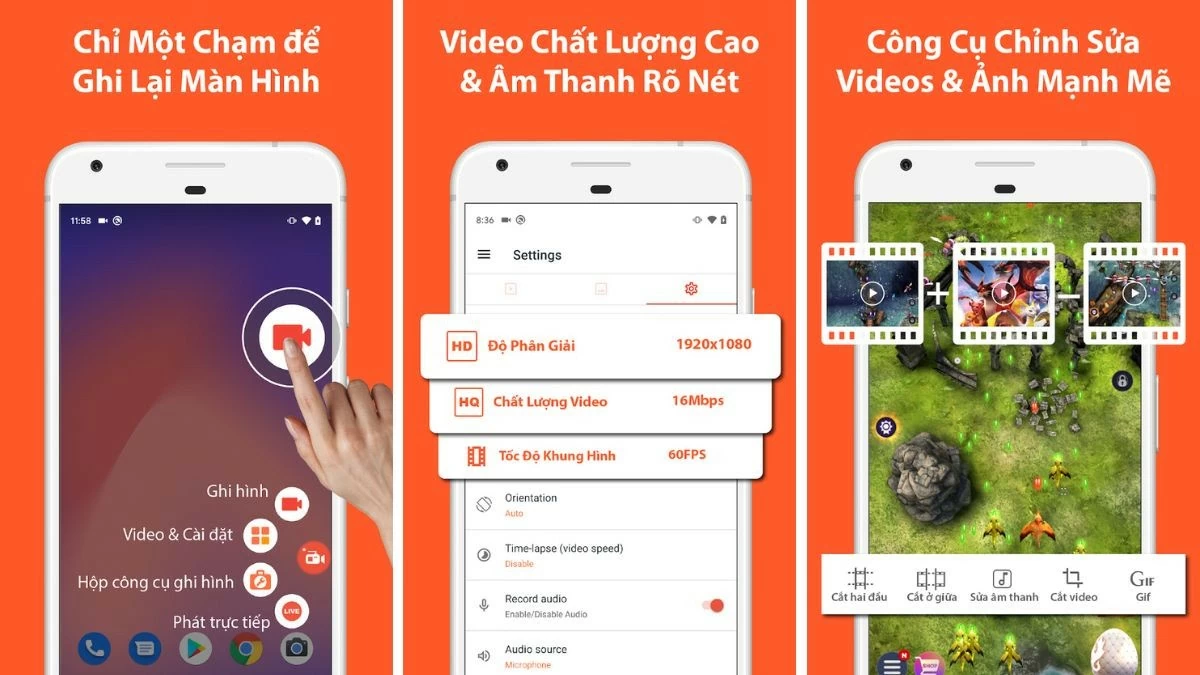 |
স্ক্রিন রেকর্ডার অ্যাপ
স্ক্রিন রেকর্ডার একটি বিনামূল্যের, সীমাহীন সময়ের ভিডিও রেকর্ডিং অ্যাপ যা আপনাকে অনলাইন গেম বা ভিডিও কলের সময় মুহূর্তগুলি ক্যাপচার করতে দেয়। রেকর্ড করা ভিডিওগুলি সুন্দরভাবে সাজানো থাকে, যা সেগুলিকে অনুসন্ধান এবং পরিচালনা করা সহজ করে তোলে।
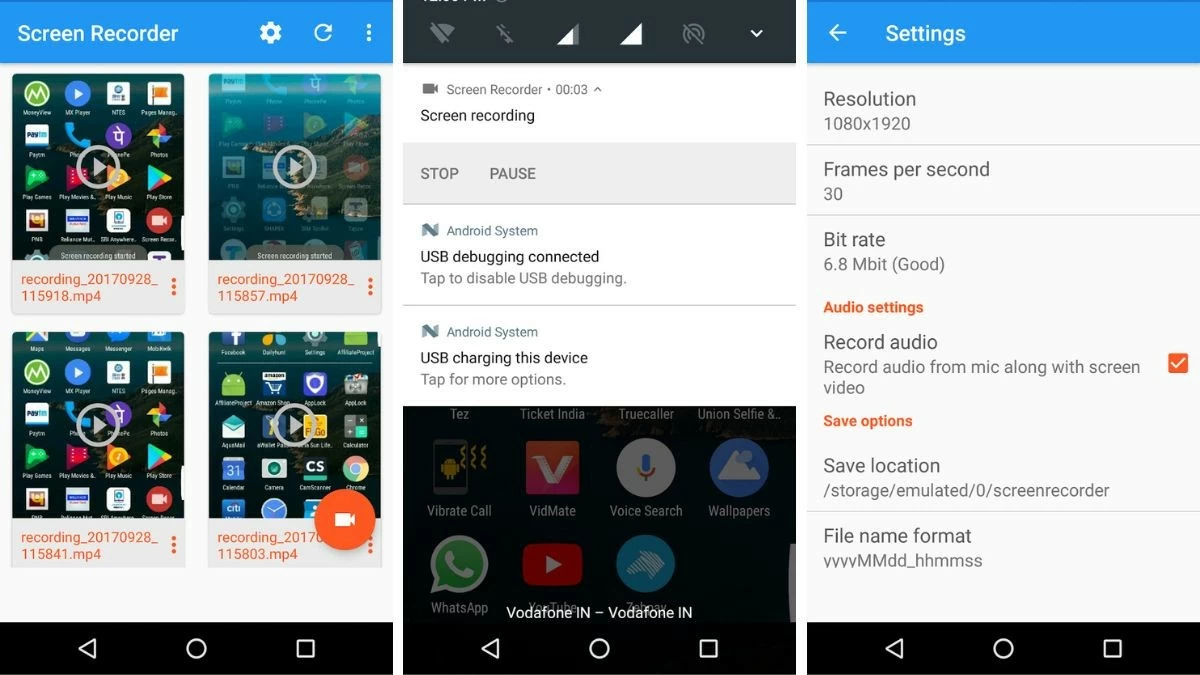 |
উপরে আপনার অ্যান্ড্রয়েড স্ক্রিন রেকর্ড করার একটি বিস্তারিত নির্দেশিকা দেওয়া হল। আশা করি, এই টিপসগুলির সাহায্যে, আপনি সহজেই আপনার অ্যান্ড্রয়েড ফোনে স্ক্রিন ভিডিও রেকর্ড করতে পারবেন এবং আপনার প্রিয় মুহূর্তগুলি সংরক্ষণ করতে পারবেন।
[বিজ্ঞাপন_২]
উৎস
![[ছবি] ২০২৫ সালের কমিউনিটি অ্যাকশন অ্যাওয়ার্ডস উৎসবের আগে ফাঁস হওয়া ছবি।](/_next/image?url=https%3A%2F%2Fvphoto.vietnam.vn%2Fthumb%2F1200x675%2Fvietnam%2Fresource%2FIMAGE%2F2025%2F12%2F16%2F1765882828720_ndo_br_thiet-ke-chua-co-ten-45-png.webp&w=3840&q=75)
![[ছবি] ভিয়েতনামী মহিলা ফুটবলের দৃঢ় লড়াইয়ের মনোভাব](/_next/image?url=https%3A%2F%2Fvphoto.vietnam.vn%2Fthumb%2F1200x675%2Fvietnam%2Fresource%2FIMAGE%2F2025%2F12%2F17%2F1765990260956_ndo_br_4224760955870434771-copy-jpg.webp&w=3840&q=75)

![[ছবি] প্রধানমন্ত্রী ফাম মিন চিন তোচিগি প্রদেশের (জাপান) গভর্নরকে অভ্যর্থনা জানাচ্ছেন।](/_next/image?url=https%3A%2F%2Fvphoto.vietnam.vn%2Fthumb%2F1200x675%2Fvietnam%2Fresource%2FIMAGE%2F2025%2F12%2F16%2F1765892133176_dsc-8082-6425-jpg.webp&w=3840&q=75)
![[লাইভ] ২০২৫ কমিউনিটি অ্যাকশন অ্যাওয়ার্ডস গালা](/_next/image?url=https%3A%2F%2Fvphoto.vietnam.vn%2Fthumb%2F1200x675%2Fvietnam%2Fresource%2FIMAGE%2F2025%2F12%2F16%2F1765899631650_ndo_tr_z7334013144784-9f9fe10a6d63584c85aff40f2957c250-jpg.webp&w=3840&q=75)
![[ছবি] প্রধানমন্ত্রী ফাম মিন চিন লাওসের শিক্ষা ও ক্রীড়ামন্ত্রী থংসালিথ ম্যাঙ্গনোরমেককে স্বাগত জানাচ্ছেন](/_next/image?url=https%3A%2F%2Fvphoto.vietnam.vn%2Fthumb%2F1200x675%2Fvietnam%2Fresource%2FIMAGE%2F2025%2F12%2F16%2F1765876834721_dsc-7519-jpg.webp&w=3840&q=75)




































































![[লাইভ] "ইম্প্রেসিভ ভিয়েতনাম ট্যুরিজম" ভিডিও/ক্লিপ তৈরির প্রতিযোগিতা ২০২৫ এর সমাপনী অনুষ্ঠান এবং পুরষ্কার প্রদান](https://vphoto.vietnam.vn/thumb/402x226/vietnam/resource/IMAGE/2025/12/17/1765974650260_z7273498850699-00d2fd6b0972cb39494cfa2559bf85ac-1765959338756946072104-627-0-1338-1138-crop-1765959347256801551121.jpeg)


















মন্তব্য (0)