

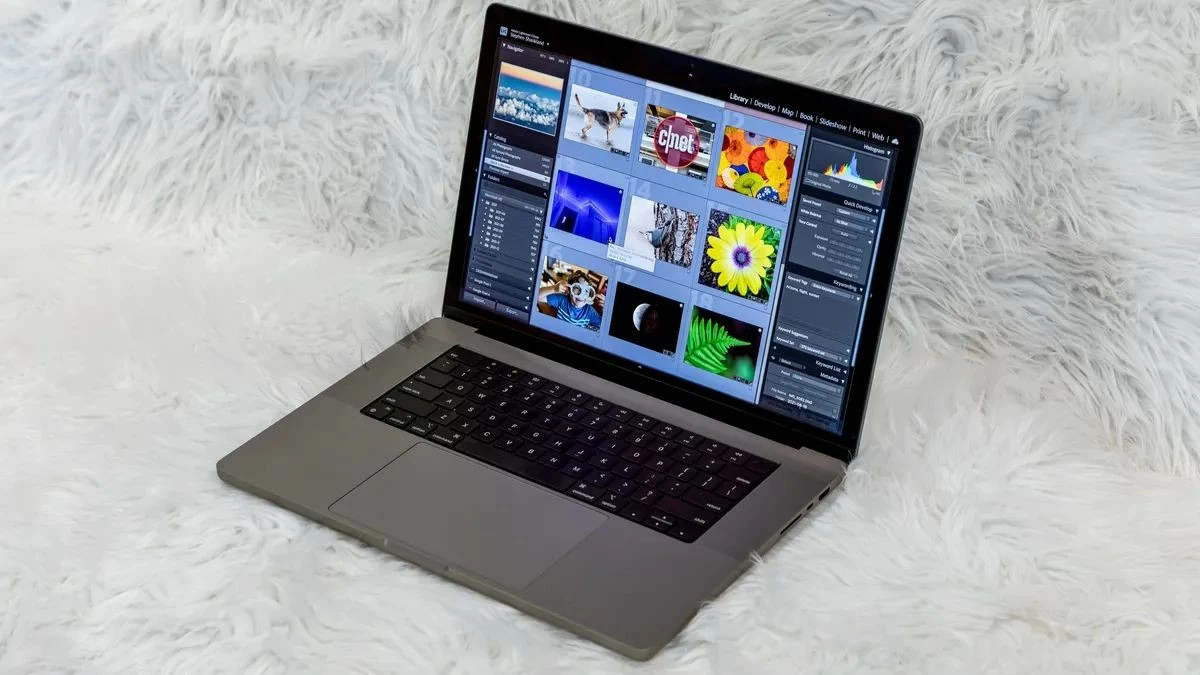
আপনি কি জানেন কিভাবে ম্যাকবুকে লাইটরুম ব্যবহার করে ছবি এডিট করতে হয়? এটি ডিজাইনারদের জন্য একটি দুর্দান্ত সফটওয়্যার। এই প্রবন্ধটি আপনাকে লাইটরুম ব্যবহারের মূল বিষয়গুলি সম্পর্কে নির্দেশনা দেবে!
 |
ম্যাকবুকে দ্রুত বেসিক লাইটরুম ব্যবহার করা
ম্যাকবুকে লাইটরুম কীভাবে ব্যবহার করবেন তার বিস্তারিত নির্দেশিকা নিচে দেওয়া হল। দেখে নিন!
ম্যাকবুকে লাইটরুম কীভাবে খুঁজে পাবেন
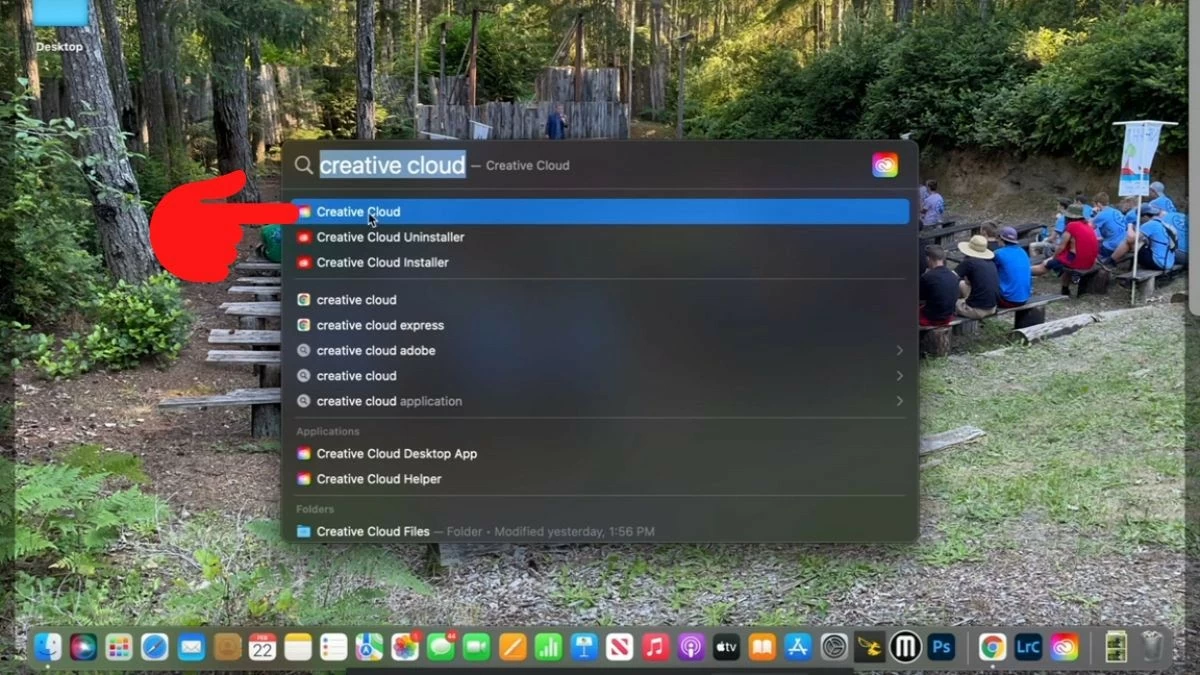
ধাপ ১: আপনার কম্পিউটারে ক্রিয়েটিভ ক্লাউড অ্যাপ্লিকেশনটি অনুসন্ধান করে এটি খুলুন।
 |
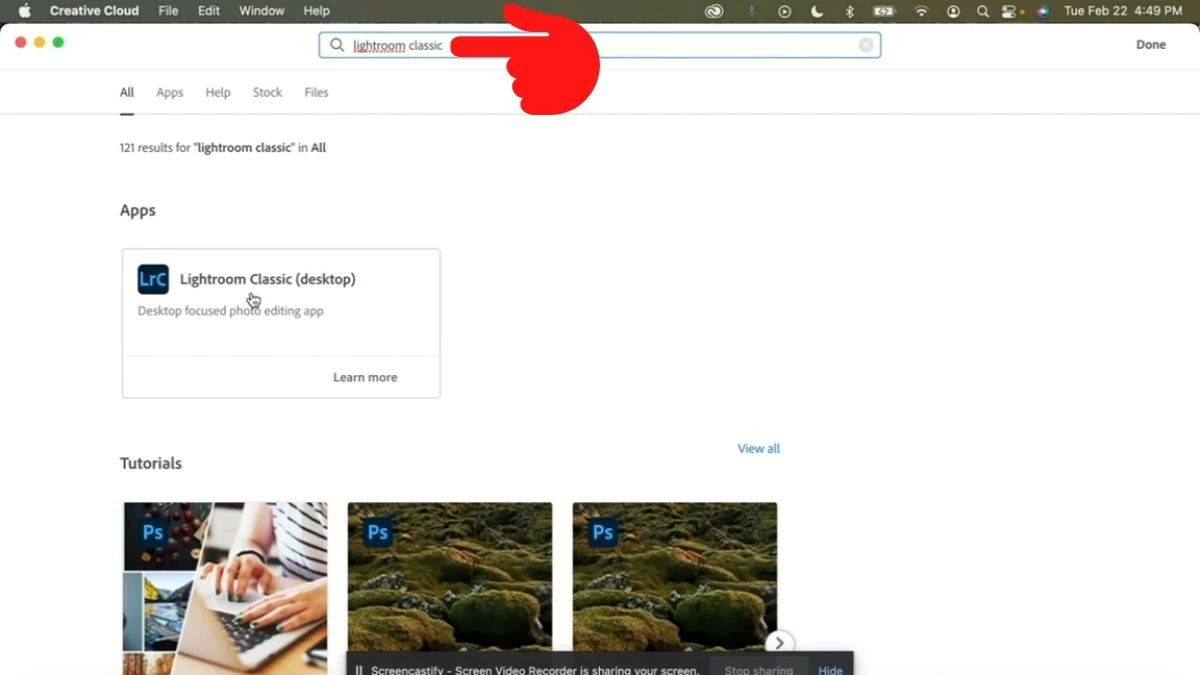
ধাপ ২: সার্চ বারে "Lightroom Classic" টাইপ করুন, এবং অ্যাপ্লিকেশনটি তার পুরো নাম, Lightroom Classic (ডেস্কটপ) সহ প্রদর্শিত হবে।
 |
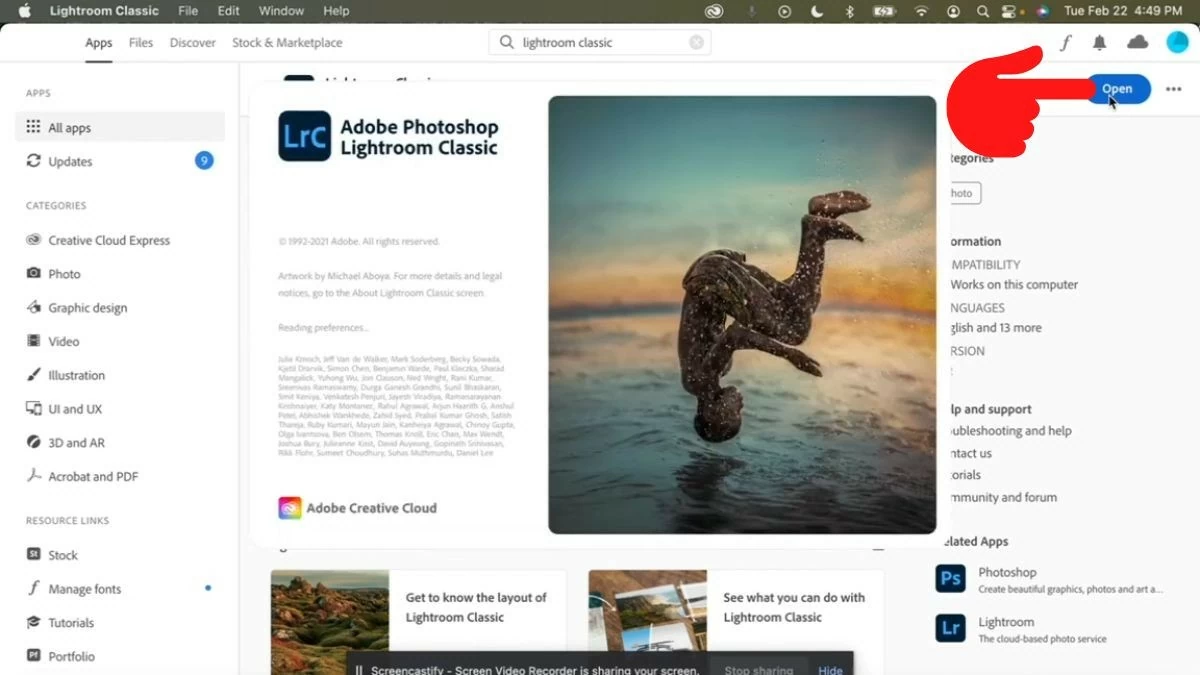
ধাপ ৩: অ্যাপ্লিকেশনটিতে আলতো চাপুন, তারপর ডানদিকে একটি "খুলুন" বোতাম প্রদর্শিত হবে। টুলটি ডাউনলোড এবং ইনস্টল করতে এটিতে ক্লিক করুন।
 |
লাইটরুমে ছবি সম্পাদনা করার নির্দেশিকা
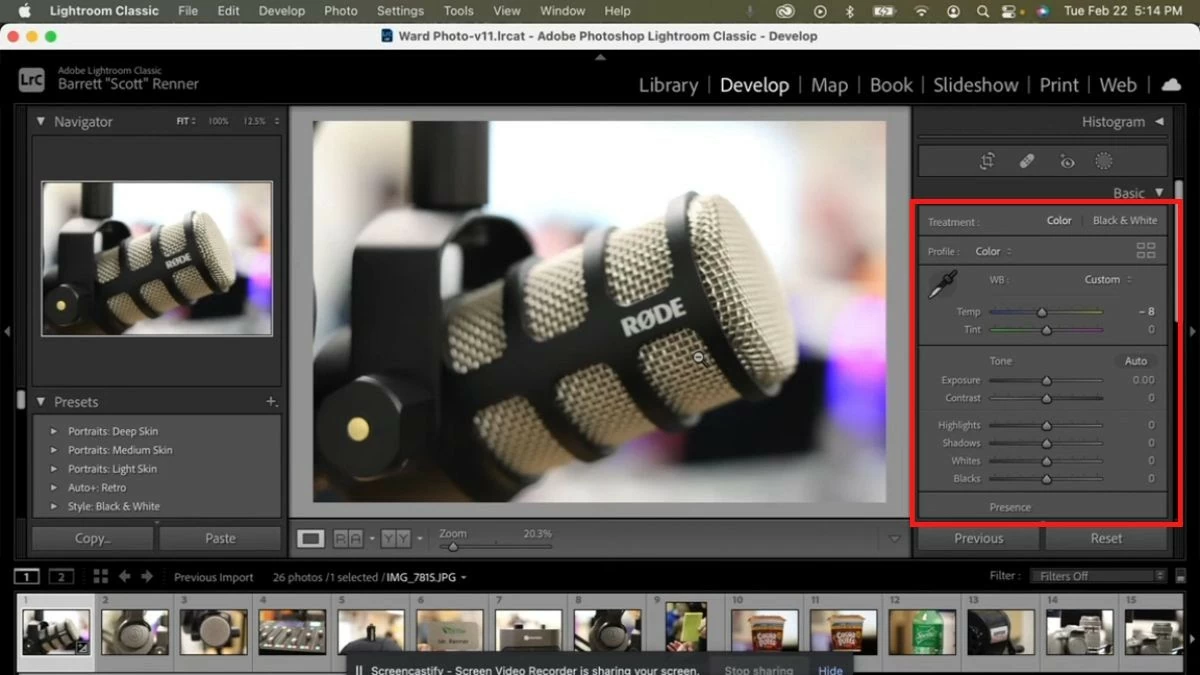
লাইটরুমে ছবি সম্পাদনা করার জন্য, আপনি প্যানেলের প্যারামিটারগুলিকে বাম বা ডানে টেনে এনে সামঞ্জস্য করতে পারেন যতক্ষণ না আপনি পছন্দসই রঙ অর্জন করেন।
 |
ম্যাকবুকে লাইটরুম ব্যবহার করে ছবিতে ওয়াটারমার্ক তৈরির নির্দেশিকা
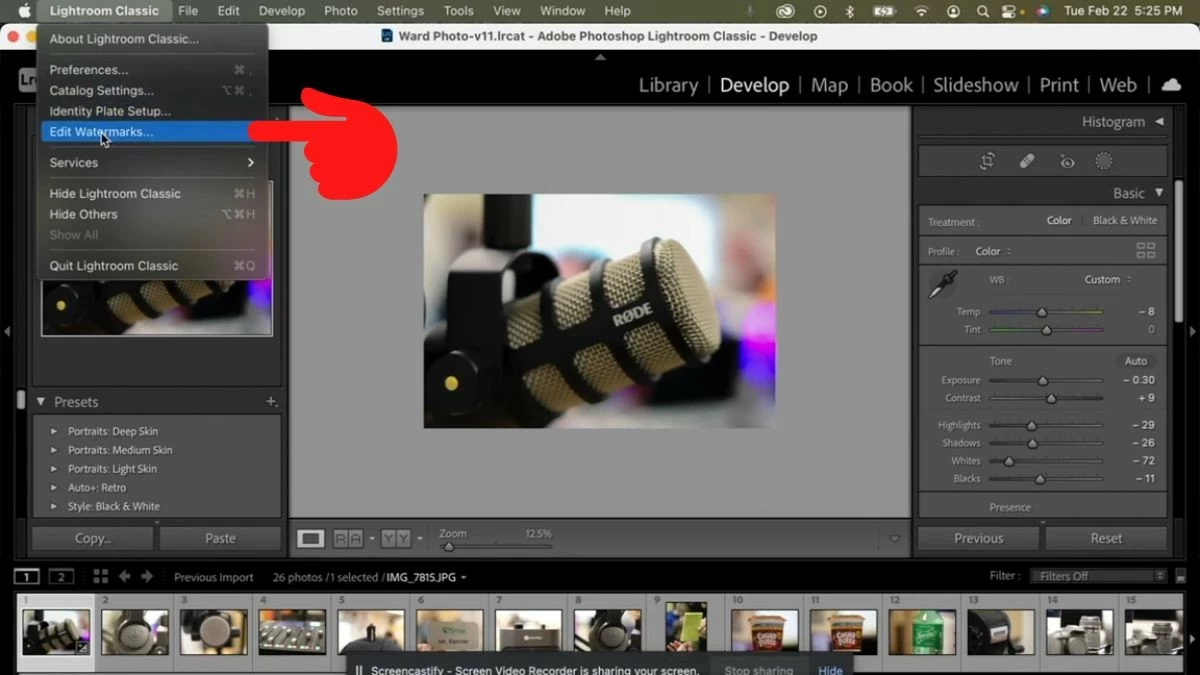
ধাপ ১: অ্যাপল লোগোর পাশে উপরের বাম কোণে লাইটরুম ক্লাসিক আইকনে ক্লিক করুন। তারপর, "ওয়াটারমার্ক সম্পাদনা করুন" নির্বাচন করুন।
 |
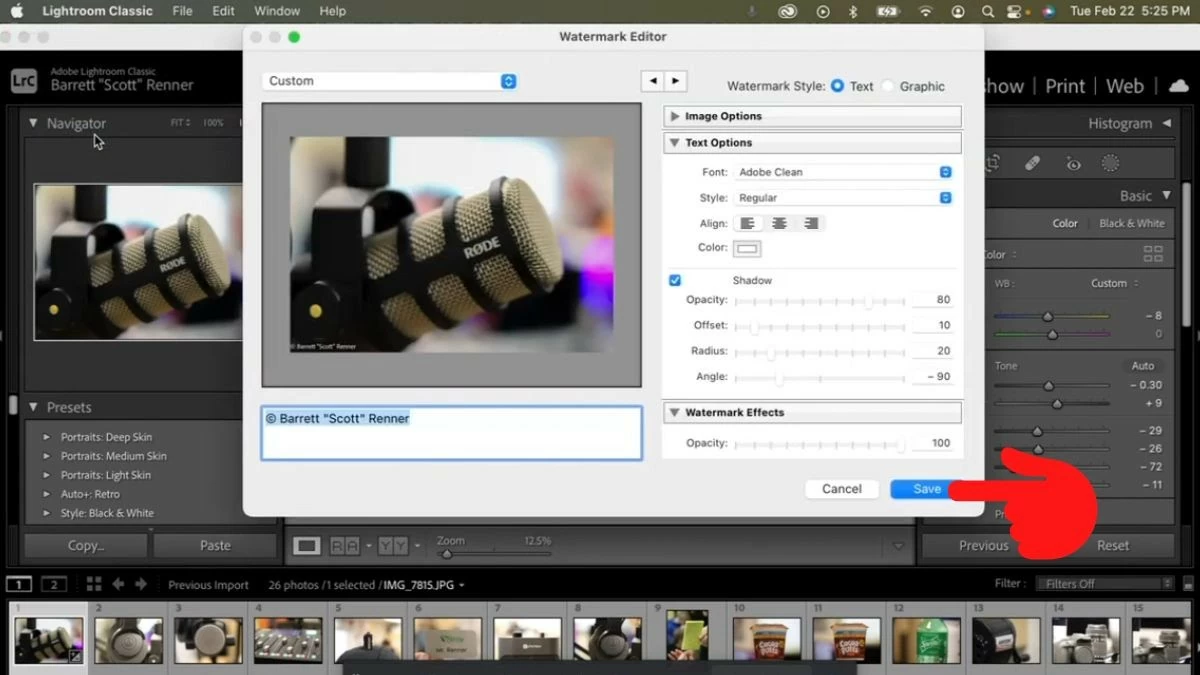
ধাপ ২: ওয়াটারমার্ক কাস্টমাইজেশন উইন্ডোটি প্রদর্শিত হবে। এখানে, আপনি ওয়াটারমার্কের বিষয়বস্তু প্রবেশ করতে পারেন এবং ফন্ট, আকার, রঙ, কোণ ইত্যাদি সামঞ্জস্য করতে পারেন। অবশেষে, সংরক্ষণ করতে "সংরক্ষণ করুন" বোতামে ক্লিক করুন।
 |
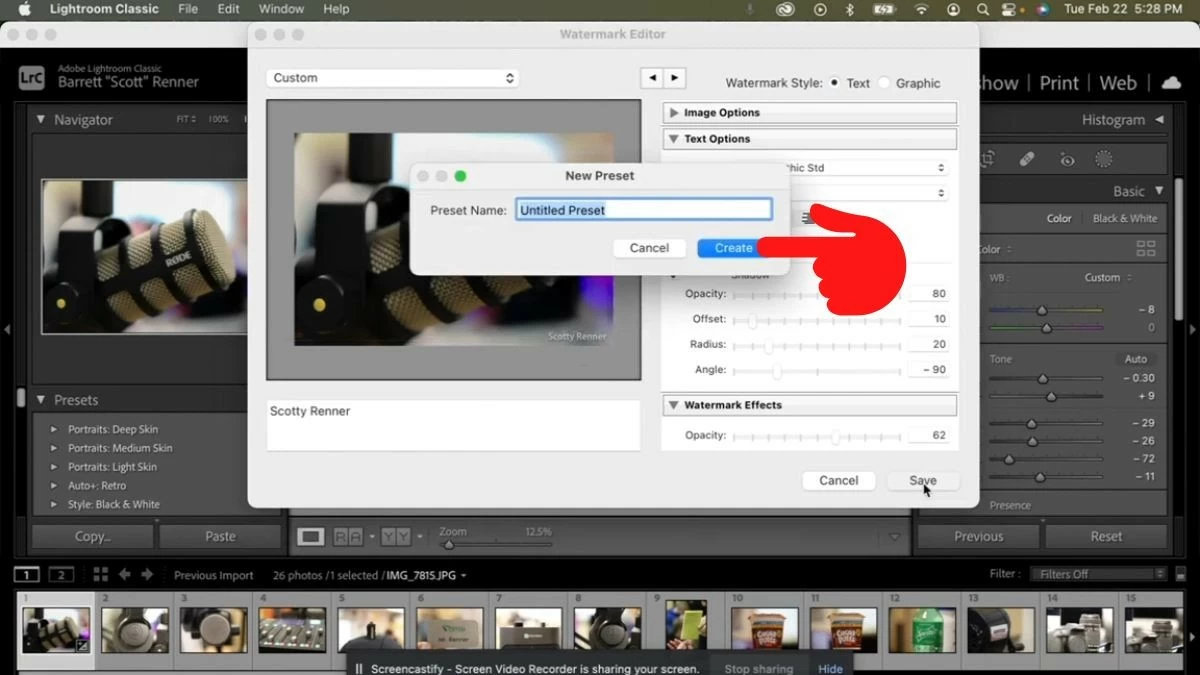
ধাপ ৩: আপনার ওয়াটারমার্কের জন্য একটি নাম লিখুন এবং এটি তৈরি করতে "তৈরি করুন" এ ক্লিক করুন।
 |
ধাপ ৪: আপনি ওয়াটারমার্ক তৈরি করা শেষ করেছেন। ধাপ ১-এর মতো ওয়াটারমার্ক এডিটর উইন্ডোতে ফিরে যান, তারপর তৈরি ওয়াটারমার্কটি দেখতে "কাস্টম" বাক্সে ক্লিক করুন। এখানে, আপনি ইচ্ছা করলে এটির নাম পরিবর্তন করতে বা মুছে ফেলতে পারেন।
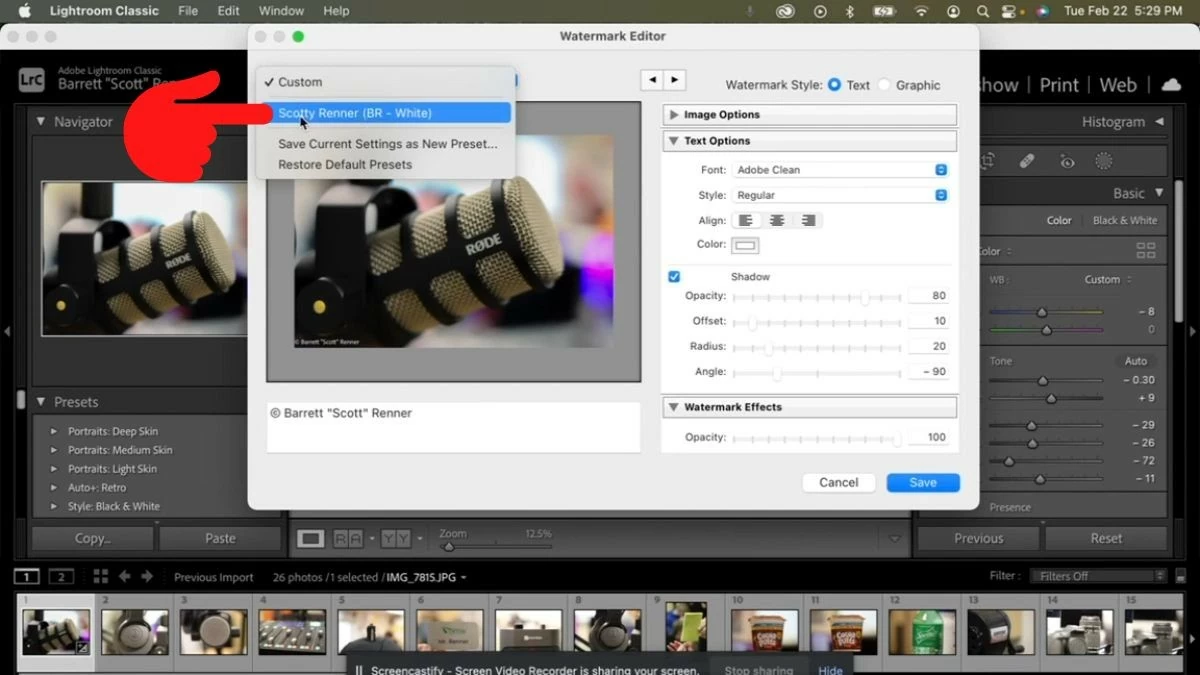 |
তবে, আপনার ছবিতে এখনও জলছাপ নেই। একটি যোগ করতে, অনুগ্রহ করে এই নিবন্ধের পরবর্তী অংশে যান।
লাইটরুমে ওয়াটারমার্ক সহ ছবি রপ্তানি করার নির্দেশিকা
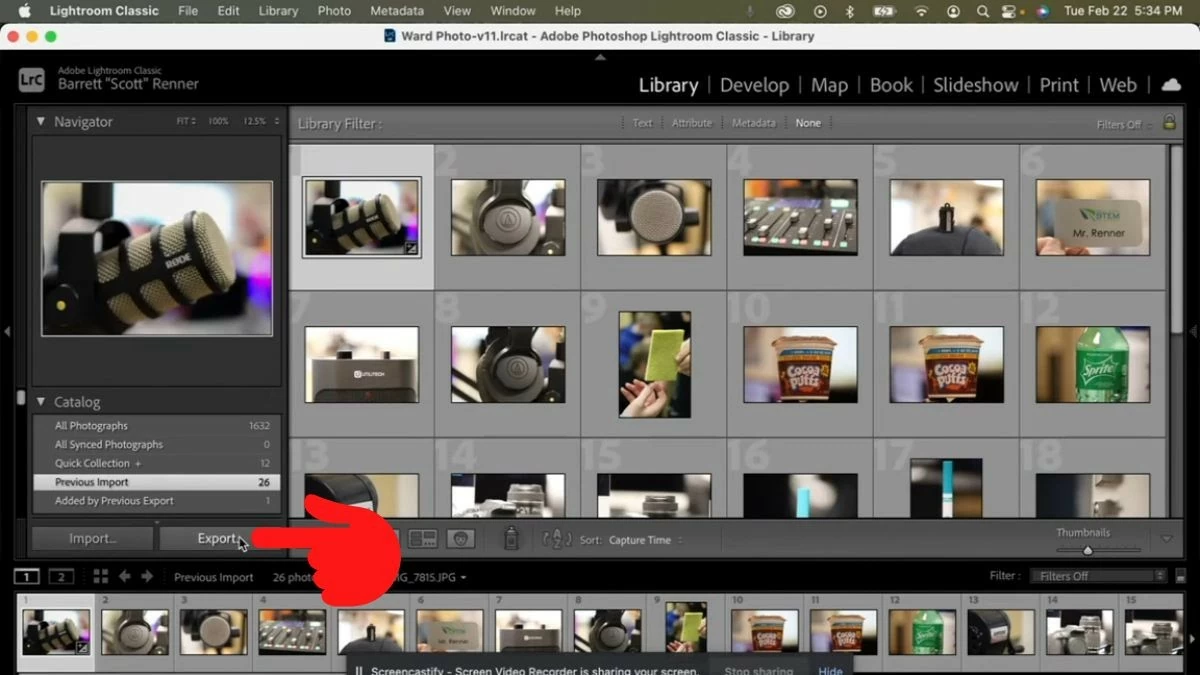
ধাপ ১: "লাইব্রেরি" আইকনে ক্লিক করুন এবং "রপ্তানি" বোতামটি নির্বাচন করুন।
 |
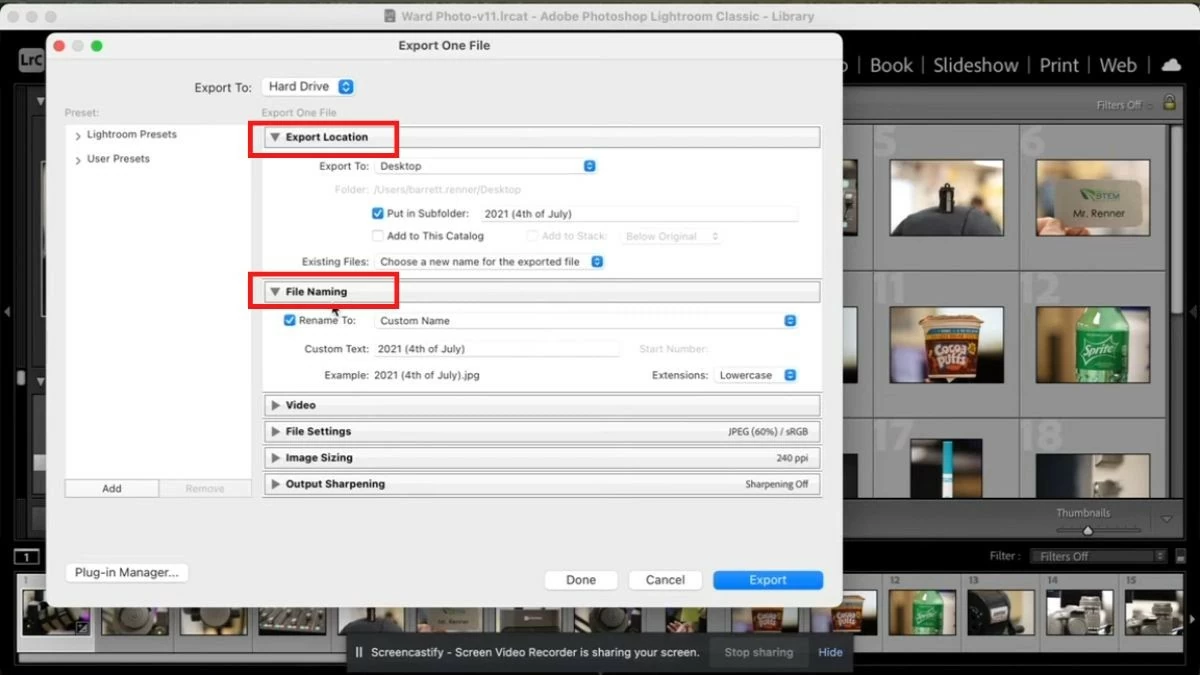
ধাপ ২: একটি কাস্টমাইজেশন উইন্ডো আসবে। এক্সপোর্ট লোকেশন ট্যাবে, আপনি ফাইলটি কোথায় সংরক্ষণ করবেন তা চয়ন করতে পারেন এবং ফাইল নেমিং ট্যাবে, আপনি ফাইলটির নামকরণ করতে পারেন।
 |
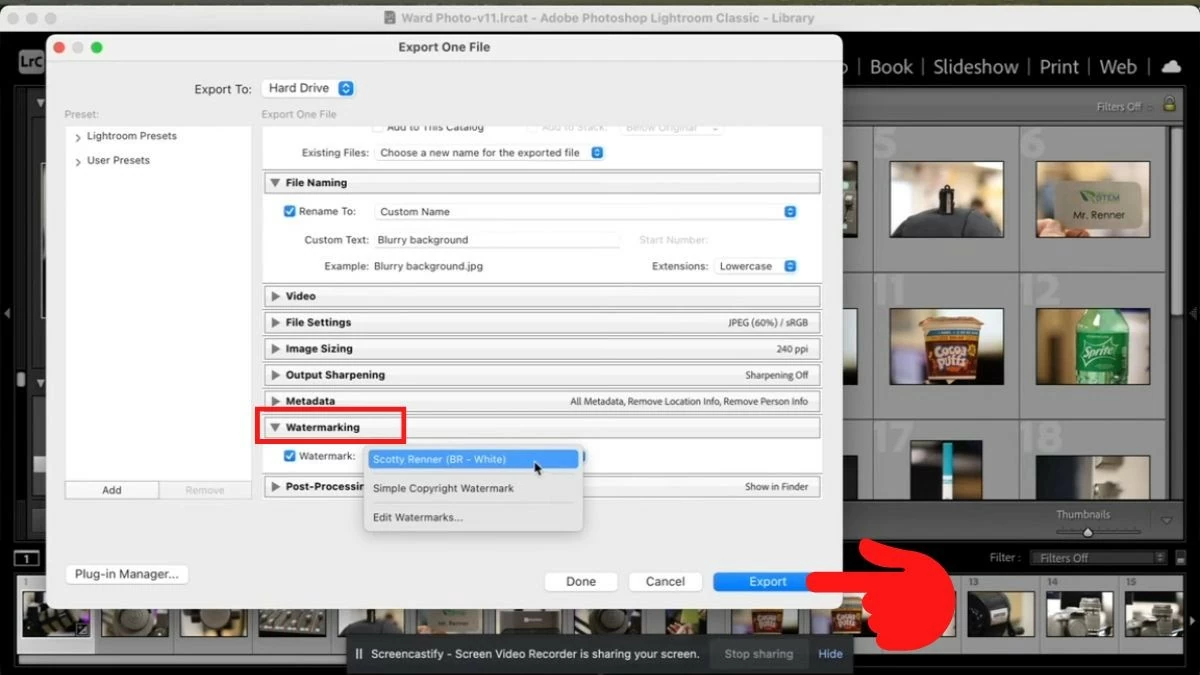
ধাপ ৩: নিচে স্ক্রোল করুন, ওয়াটারমার্কিং ট্যাবে, "ওয়াটারমার্ক" বাক্সটি চেক করুন এবং পূর্ববর্তী ধাপে তৈরি করা ওয়াটারমার্কটি নির্বাচন করুন। অবশেষে, ছবিটি রপ্তানি করতে "এক্সপোর্ট" বোতামে ক্লিক করুন।
 |
এই প্রবন্ধে আপনাকে Lightroom সম্পর্কে এবং MacBook-এ এটি কীভাবে সহজেই ব্যবহার করবেন সে সম্পর্কে দরকারী তথ্য দেওয়া হয়েছে। আশা করি, এই তথ্য আপনাকে অনেক অনন্য ছবি তৈরি করতে সাহায্য করবে!
[বিজ্ঞাপন_২]
সূত্র: https://baoquocte.vn/su-dung-lightroom-tren-macbook-cuc-don-gian-va-de-ap-dung-287156.html


![[ছবি] প্রধানমন্ত্রী ফাম মিন চিন শিল্প ও বাণিজ্য খাতের ২০২৬ সালের কার্যাবলী বাস্তবায়ন সংক্রান্ত সম্মেলনে যোগদান করেছেন](/_next/image?url=https%3A%2F%2Fvphoto.vietnam.vn%2Fthumb%2F1200x675%2Fvietnam%2Fresource%2FIMAGE%2F2025%2F12%2F19%2F1766159500458_ndo_br_shared31-jpg.webp&w=3840&q=75)










































































































মন্তব্য (0)