

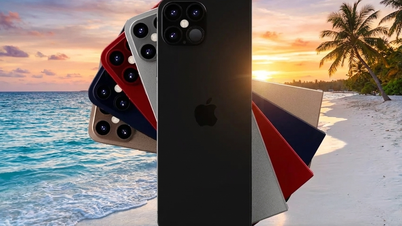
Canva mang đến nhiều công cụ chỉnh sửa giúp bạn dễ dàng tạo hiệu ứng ảnh nghiêng 3D. Chỉ với vài thao tác đơn giản, bạn có thể biến những bức ảnh đơn giản trở nên sống động và chuyên nghiệp hơn phù hợp với mọi góc cạnh trong thiết kế.
 |
| Cách làm ảnh nghiêng 3D trong Canva |
Dưới đây là hướng dẫn chi tiết cách làm ảnh nghiêng 3D trong Canva trên máy tính, cùng thực hiện nhé.
Bước 1: Trước tiên, hãy mở tấm ảnh mà bạn muốn tạo hiệu ứng nghiêng 3D trên Canva lên và nhấn chọn vào mục Ứng dụng.
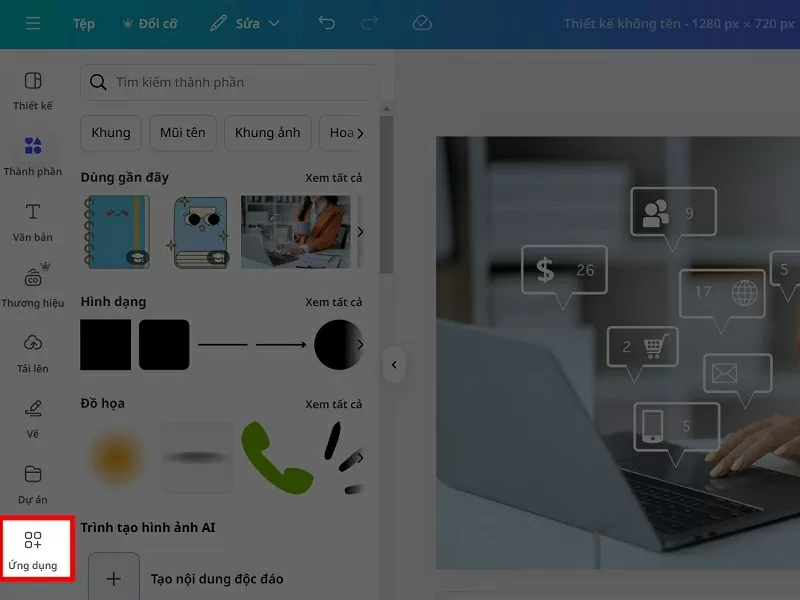 |
| Nhấn chọn vào mục Ứng dụng |
Bước 2: Tiếp đến, bạn tìm kiếm ứng dụng Skew image để tiến hành chỉnh ảnh nghiêng theo ý thích nhé.
 |
| Tìm kiếm ứng dụng Skew image |
Bước 3: Lúc này, bạn chọn vào ứng dụng Skew image như hình bên dưới.
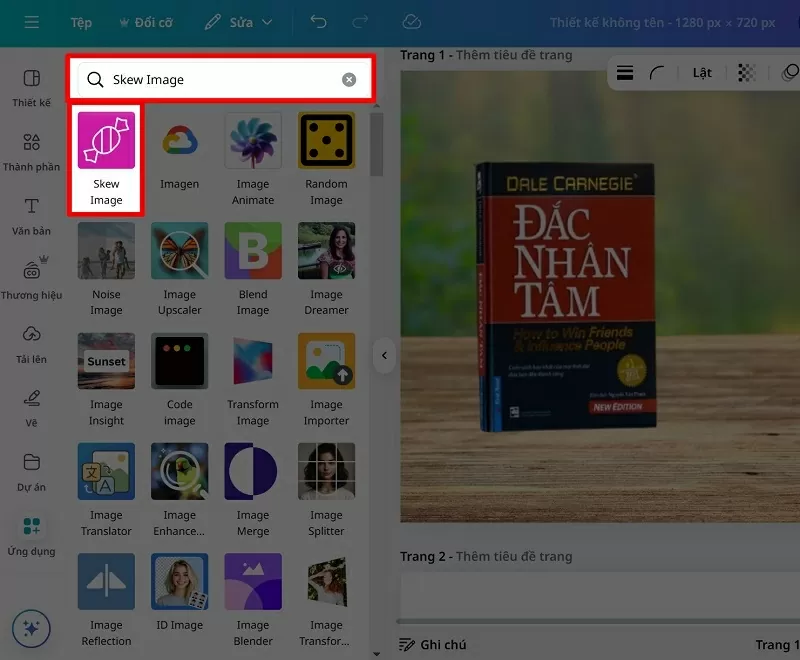 |
| Chọn ứng dụng Skew image |
Bước 4: Nhấn chọn vào hình ảnh muốn chỉnh nghiêng để ứng dụng nhận dạng. Tại đây, bạn hãy kéo nghiêng sao cho phù hợp với thiết kế rồi thêm nó vào thiết kế là xong rồi.
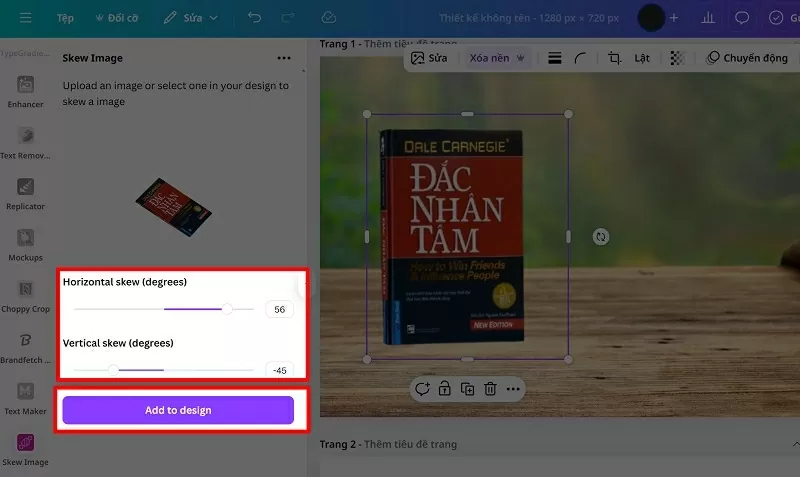 |
| Chỉnh sửa cho phù hợp với thiết kế |
Với vài bước đơn giản, bạn đã có thể tạo hiệu ứng ảnh nghiêng 3D ấn tượng trong Canva. Hãy thử ngay để thiết kế của bạn trở nên chuyên nghiệp và ấn tượng hơn.
Nguồn


![[Ảnh] Văn phòng Trung ương Đảng tổng kết công tác năm 2025](/_next/image?url=https%3A%2F%2Fvphoto.vietnam.vn%2Fthumb%2F1200x675%2Fvietnam%2Fresource%2FIMAGE%2F2025%2F12%2F18%2F1766065572073_vptw-hoi-nghi-tong-ket-89-1204-jpg.webp&w=3840&q=75)



















































































Bình luận (0)