Jaké je minimální množství paměti RAM, které by měl mít počítač s Windows 11?
Paměť RAM je jednou z nejdůležitějších součástí, které přímo ovlivňují výkon osobního počítače. Je to místo, kde se ukládají dočasná systémová data a spuštěný software, což určuje multitaskingové schopnosti zařízení a celkovou plynulost jeho provozu.

Většina dnešních notebooků má RAM připájenou přímo k základní desce a nepodporuje upgrade RAM (obrázek: X).
Čím větší je kapacita paměti RAM, tím více úloh dokáže počítač zvládnout současně, což snižuje zasekávání a zpoždění při otevírání více aplikací nebo práci s velkým množstvím dat.
V současné době je 8 GB RAM stále považováno za standard u levných notebooků s Windows. Toto množství se však stává stále omezenějším tváří v tvář stále rostoucím požadavkům uživatelů.
Mnoho uživatelů se domnívá, že 8 GB RAM je dostatečných pro základní úkoly. Ve skutečnosti je však software neustále aktualizován, což vede k vyšším nárokům na systémové prostředky.
Je pozoruhodné, že mnoho aplikací má integrované funkce umělé inteligence, které vyžadují značnou paměť RAM pro zpracování dat přímo v zařízení. V takových případech je 8 GB RAM nedostatečných pro multitasking nebo náročné úkoly.
Pokud jde o možnosti upgradu, uživatelé stolních počítačů mohou snadno přidat RAM pomocí slotů na základní desce. Většina notebooků dnes používá pájenou RAM, což neumožňuje upgrade po zakoupení.

V současné době by si uživatelé měli vybírat modely notebooků s minimálně 16 GB RAM, aby splnili základní potřeby a prodloužili životnost (ilustrační obrázek: AI).
Proto je od samého začátku obzvláště důležité správně si vybrat konfiguraci.
V této souvislosti je notebook vybavený alespoň 16 GB RAM rozumnou volbou pro zajištění dlouhodobého výkonu. Toto množství RAM dostatečně uspokojí potřeby úkolů od kancelářské práce a prohlížení webu až po náročnější úkoly, jako je programování, úprava fotografií a videa nebo hraní her.
Díky 16 GB RAM může počítač plynule fungovat při otevírání více karet prohlížeče, zpracování velkých souborů nebo současném spouštění více softwarových programů bez zamrznutí.
Nejen u počítačů s Windows, ale i uživatelé MacBooků by měli upřednostňovat verze s 16 GB RAM nebo více, aby maximalizovali výkon a prodloužili životnost zařízení.
Co byste měli dělat, pokud používáte počítač s nízkým počtem RAM?
Pokud používáte počítač se systémem Windows s omezenou pamětí RAM, můžete použít funkci virtuální paměti RAM ke zvýšení kapacity paměti RAM, což pomůže počítači běžet plynuleji.
Virtuální RAM je funkce ve Windows, která umožňuje rozšířit kapacitu fyzické paměti RAM pomocí pevného disku.
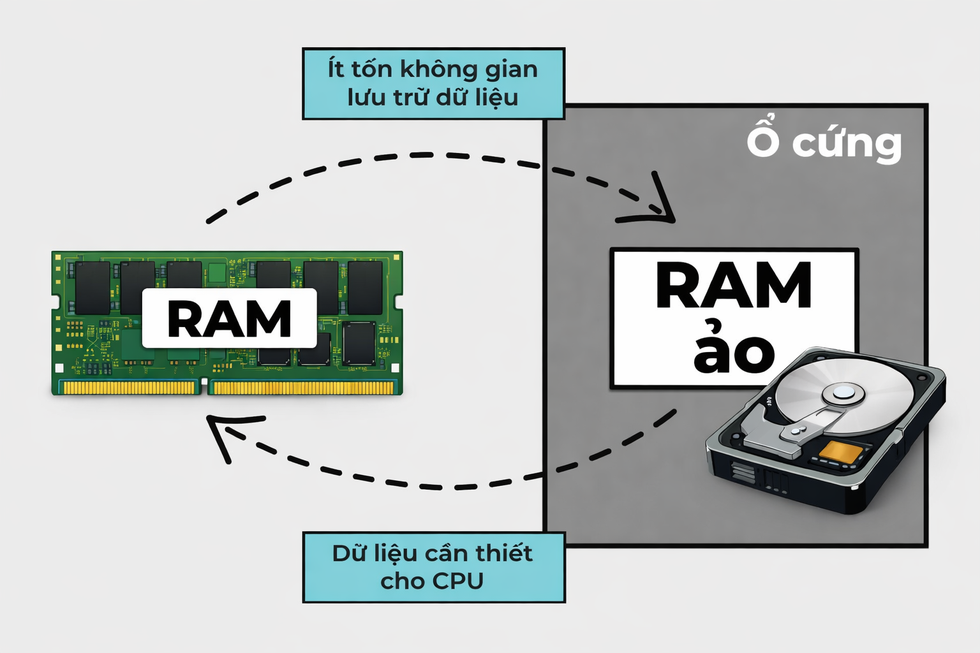
Tato ilustrace znázorňuje mechanismus virtuální paměti RAM, který zahrnuje přenos některých dat z paměti RAM na pevný disk za účelem rozšíření operační kapacity (obrázek: LC).
Konkrétně, když systém potřebuje pro náročné úlohy hodně paměti RAM, systém Windows přesune část dat z paměti RAM do souboru na pevném disku, který se nazývá stránkovací soubor nebo odkládací soubor. To umožňuje systému spouštět více programů současně, aniž by došlo dostatek paměti.
Virtuální paměť RAM umožňuje systému Windows spouštět více programů plynuleji, čímž zabraňuje zamrznutí systému nebo pádům programů v důsledku nedostatku paměti RAM. Tato funkce je užitečná v počítačích s nízkým počtem paměti RAM, kterou si uživatelé nemohou dovolit upgradovat, nebo v počítačích, které nepodporují přidání další paměti RAM.
Poznámka: Virtuální RAM je nejúčinnější, pokud je váš počítač vybaven rychlým SSD diskem. Pokud váš počítač stále používá pomalý pevný disk (HDD) s nízkou rychlostí čtení/zápisu, může použití virtuální RAM zpomalit výkon počítače.
Pokyny k nastavení virtuální paměti RAM v počítači se systémem Windows 11.
Chcete-li nastavit nebo změnit množství virtuální paměti RAM v počítači se systémem Windows 11, postupujte takto:
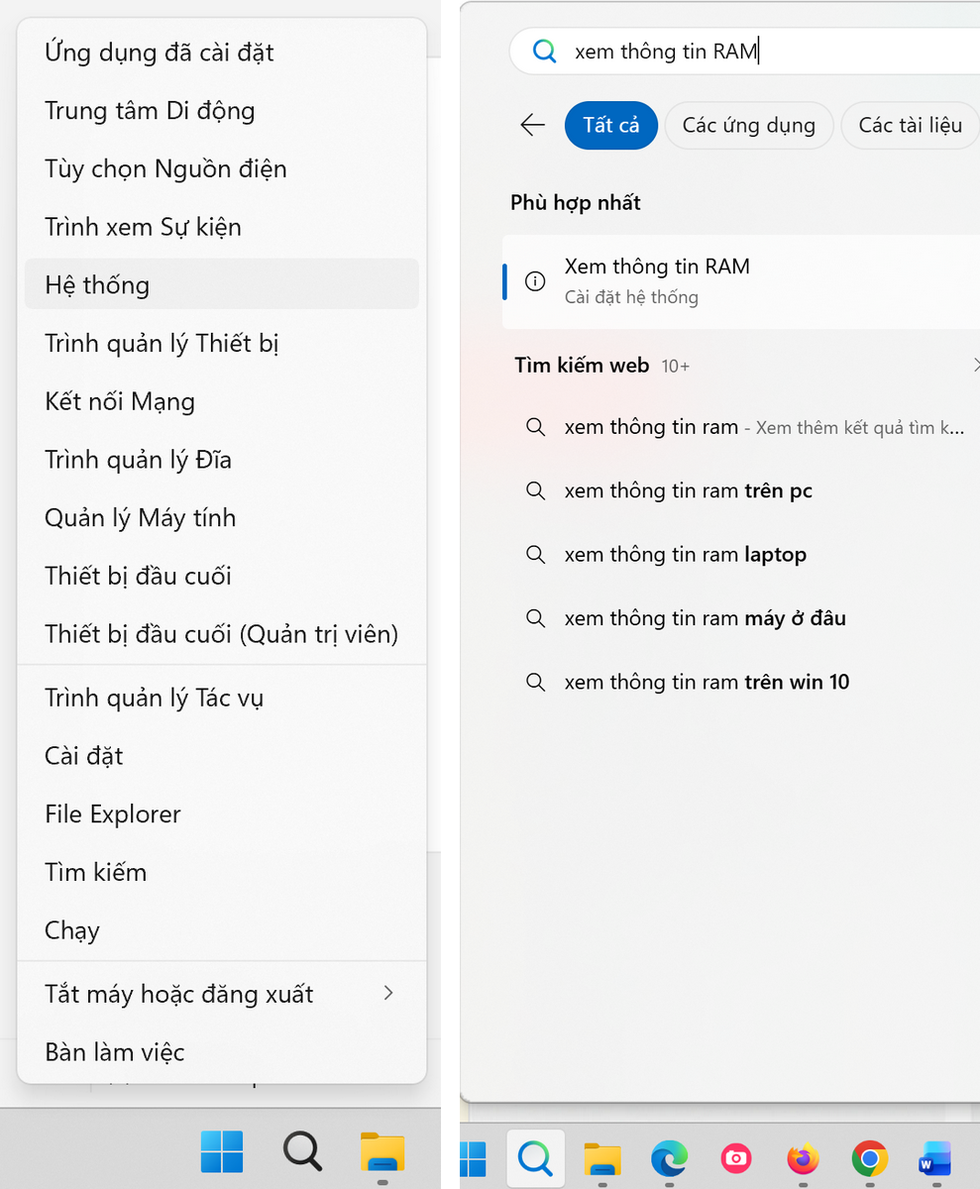
- Nejprve klikněte pravým tlačítkem myši na tlačítko „Start“ ve Windows 11 a v zobrazené nabídce vyberte „Systém“. Případně můžete ve Windows 11 kliknout na tlačítko vyhledávání, zadat „zobrazit informace o RAM“ a poté z níže uvedených výsledků vybrat „Zobrazit informace o RAM“.
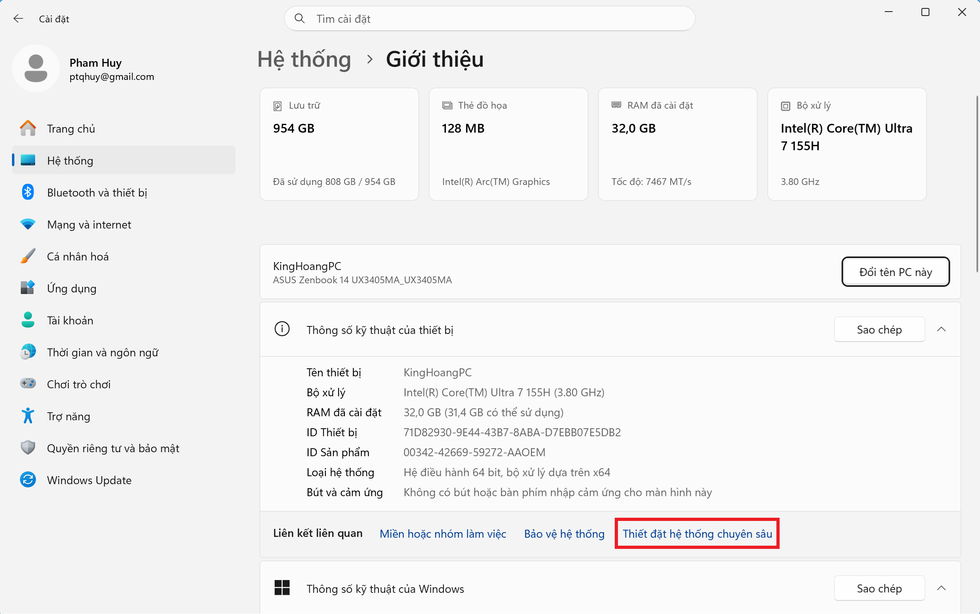
- V zobrazeném okně „Systém“ uvidíte, kolik paměti RAM je váš počítač vybaven a zda potřebujete používat funkci virtuální paměti RAM.
Zde kliknete na možnost „Pokročilé nastavení systému“.
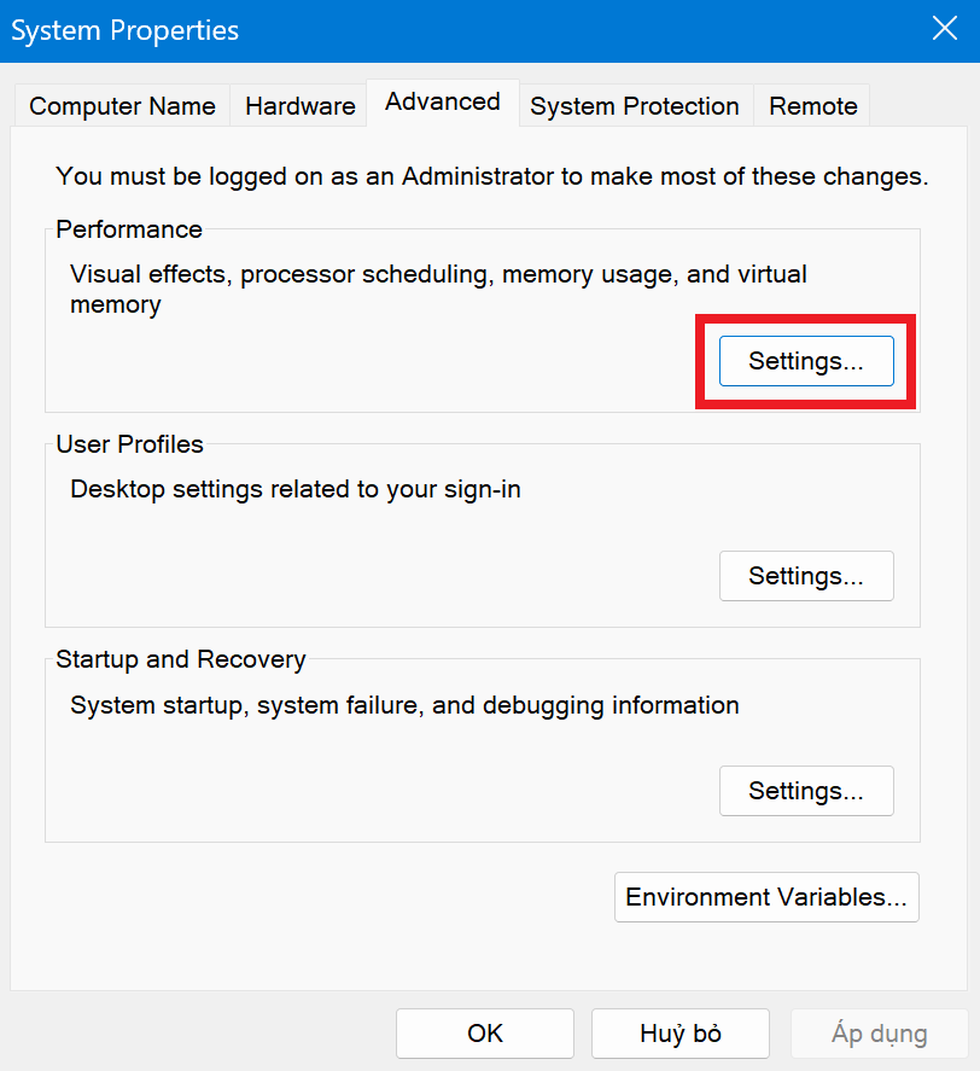
- V zobrazeném okně vyberte kartu „Upřesnit“ a poté v části „Výkon“ klikněte na tlačítko „Nastavení“.
- Pokračujte výběrem karty „Upřesnit“ v zobrazeném okně „Možnosti výkonu“. Zde uvidíte sekci „Virtuální paměť“, což je množství virtuální paměti RAM, kterou systém Windows automaticky nastavil ve vašem počítači.
Kliknutím na tlačítko „Změnit“ můžete nastavit a změnit kapacitu virtuální paměti RAM podle svých představ.
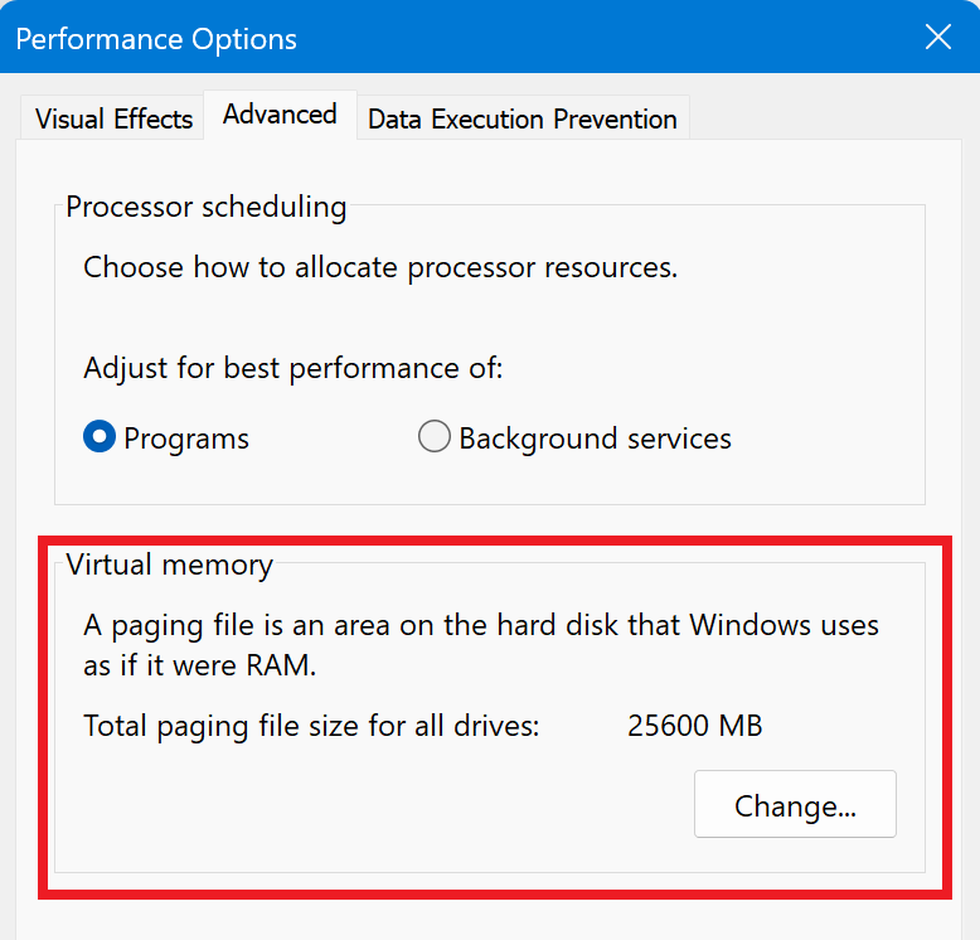
Ve výchozím nastavení systém Windows automaticky nastaví množství virtuální paměti RAM tak, aby odpovídalo dostupnému místu na pevném disku v počítači.
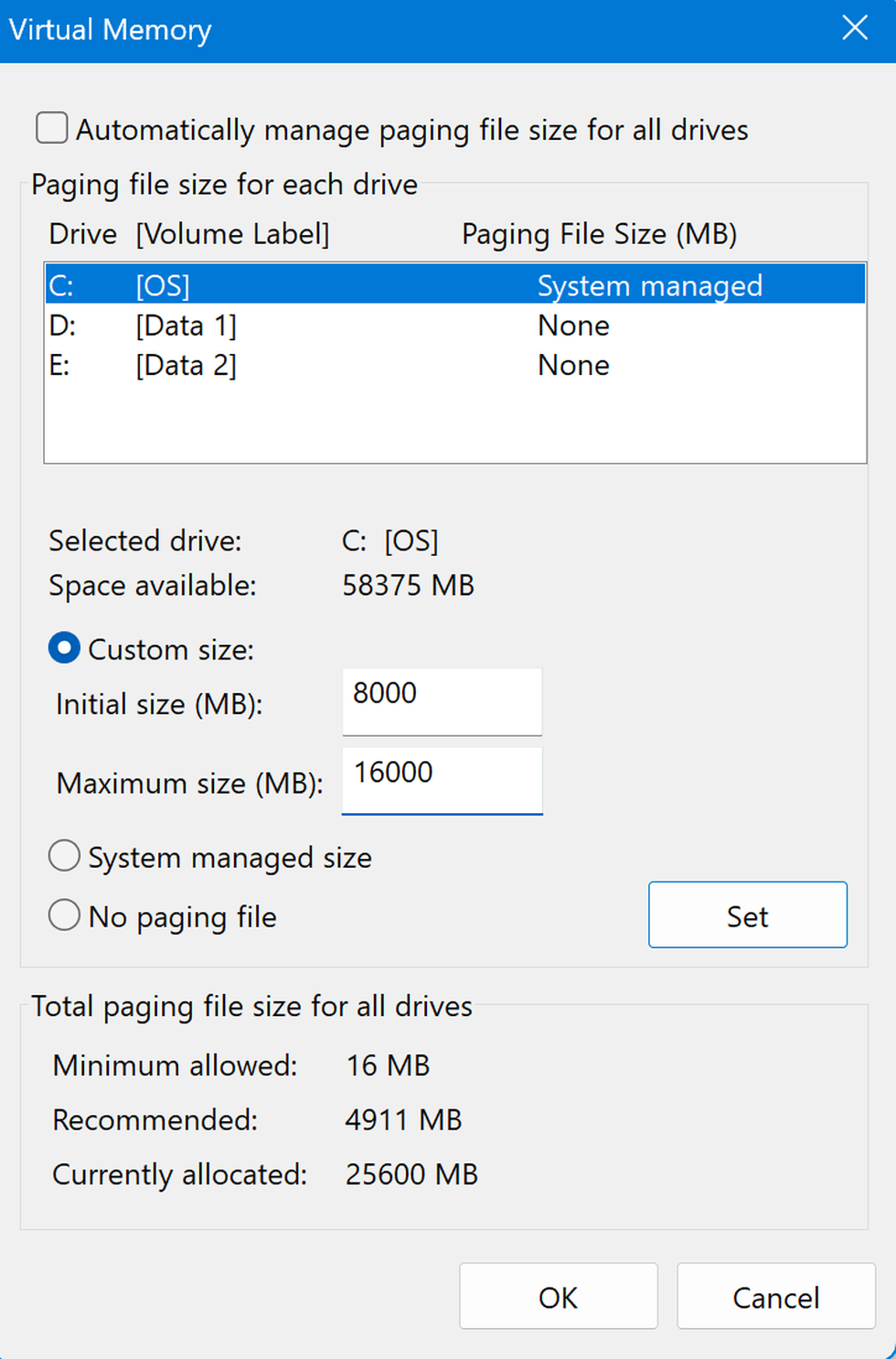
Po kliknutí na tlačítko „Změnit“ zrušte zaškrtnutí možnosti „Automaticky spravovat velikost stránkovacího souboru pro všechny disky“ a poté vyberte oddíl pevného disku, který chcete použít jako virtuální paměť RAM pro systém.
Obvykle bychom použili systémový oddíl (oddíl disku C) a poté klikli na možnost „Vlastní velikost“ pro nastavení kapacity virtuální paměti RAM. V tomto nastavení uživatelé vyplní dva parametry v polích „Počáteční velikost“ a „Maximální velikost“.
Počáteční velikost byste měli nastavit tak, aby odpovídala množství fyzické paměti RAM aktuálně dostupné v počítači, a maximální velikost paměti RAM by měla být dvojnásobkem fyzické paměti RAM. Pokud má například váš počítač 8 GB paměti RAM, nastavte „Počáteční velikost“ na 8 GB (8 000 MB) a „Maximální velikost“ na 16 GB (16 000 MB).
Nakonec stiskněte tlačítko „OK“ pro uložení nastavení.
Restartujte počítač, aby se nastavení projevila. Poté můžete pokračovat v používání počítače a zjistit, zda se změny nastavení virtuální paměti RAM projevily.
Poznámka: Protože virtuální paměť RAM využívá k plnění své funkce volné místo na pevném disku, nelze nastavit kapacitu virtuální paměti RAM tak, aby byla větší než zbývající volné místo na vybraném oddílu pevného disku. Informace v části „Dostupné místo“ vám ukážou, kolik volného místa je na vybraném oddílu pevného disku k dispozici, což můžete použít k odpovídajícímu nastavení virtuální paměti RAM.
Zdroj: https://dantri.com.vn/cong-nghe/cach-thiet-lap-bo-nho-ram-ao-giup-may-tinh-chay-windows-muot-ma-hon-20260319195701134.htm



![[Foto] Tajemník výboru Národního shromáždění a předseda Národního shromáždění předsedá schůzi stálého výboru a výkonného výboru výboru Národního shromáždění.](https://vphoto.vietnam.vn/thumb/1200x675/vietnam/resource/IMAGE/2026/06/03/1780480353201_ndo_br_bnd-2585-jpg.webp)
![[Foto] Generální tajemník a prezident To Lam předsedá schůzi s ústředním organizačním výborem.](https://vphoto.vietnam.vn/thumb/1200x675/vietnam/resource/IMAGE/2026/06/03/1780482764658_a1-bnd-4741-3342-jpg.webp)


![[Fotografie] První zasedání 14. sjezdu Vietnamského odborového svazu](https://vphoto.vietnam.vn/thumb/1200x675/vietnam/resource/IMAGE/2026/06/03/1780465947883_ndo_br_img-3852-jpg.webp)


















































![[Video] Západ slunce v laguně Lap An – Kde slunce zapadá nad rybářskými sítěmi](https://vphoto.vietnam.vn/thumb/1200x675/vietnam/resource/IMAGE/2026/05/31/1780192137701_beach-landscape-sea-water-nature-grass-745871-pxhere-com.jpeg)








































Komentář (0)