

Víte, jak opravit problémy s obrazovkou MacBooku Pro 2017, jako jsou vodorovné čáry, černá obrazovka atd.? Podívejte se na tato jednoduchá řešení!
 |
| Pokyny, jak opravit chyby obrazovky MacBooku Pro 2017 - nejjednodušší způsob, jak opravit chyby obrazovky MacBooku Pro 2017. |
Při používání MacBooku se mnoho uživatelů setkává s problémy s obrazovkou, které ovlivňují jejich zážitek a pracovní výkon. Proto je klíčové najít způsoby, jak tyto chyby opravit. Níže uvádíme 11 nejjednodušších způsobů, jak řešit problémy s obrazovkou.
Problém s blikáním/přepínáním obrazovky MacBooku Pro 2017.
Blikání obrazovky je běžný problém, se kterým se uživatelé MacBooků často setkávají a který způsobuje značné nepříjemnosti při práci. Příčinou mohou být softwarové konflikty, chyby ovladačů nebo poruchy hardwaru.
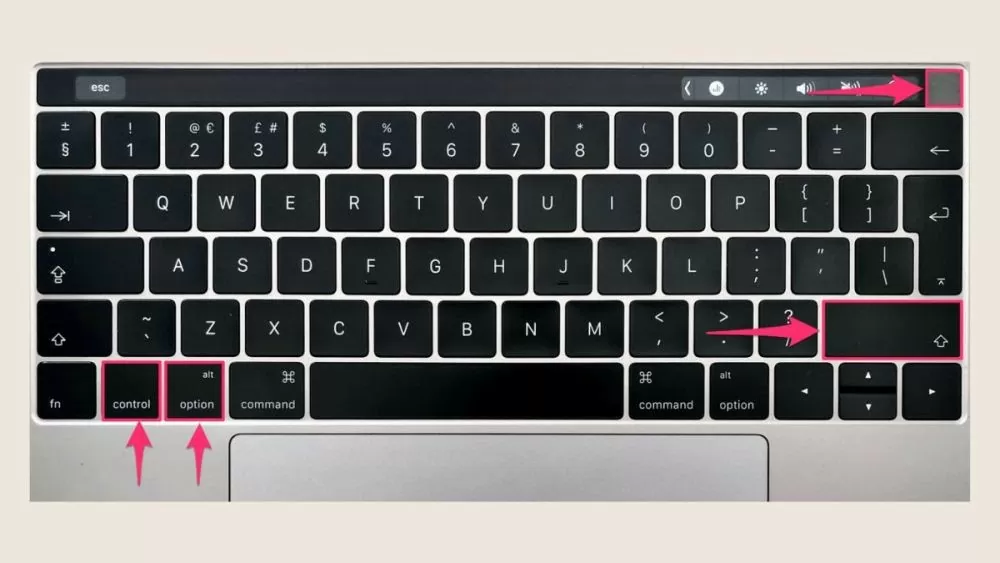
Někdy může jednoduchý restart vyřešit mnoho problémů, obnovit systémové procesy a opravit dočasné problémy s obrazovkou. Dále můžete zvážit resetování SMC, protože spravuje mnoho hardwarových funkcí vašeho MacBooku. Chcete-li resetovat SMC, vypněte počítač, stiskněte a podržte Shift + Control + Option spolu s tlačítkem napájení po dobu 10 sekund, poté tlačítko uvolněte a počítač znovu zapněte.
 |
| Průvodce, jak co nejjednodušším způsobem opravit problémy s obrazovkou MacBooku Pro 2017. |
Obrazovka MacBooku Pro z roku 2017 má vícebarevné vodorovné čáry.
Nejprve, abyste vyřešili problém s horizontálními čarami, které se objevují na obrazovce MacBooku, můžete zkusit připojit MacBook Pro k externímu monitoru. To vám pomůže zjistit, zda je problém v samotné obrazovce MacBooku.
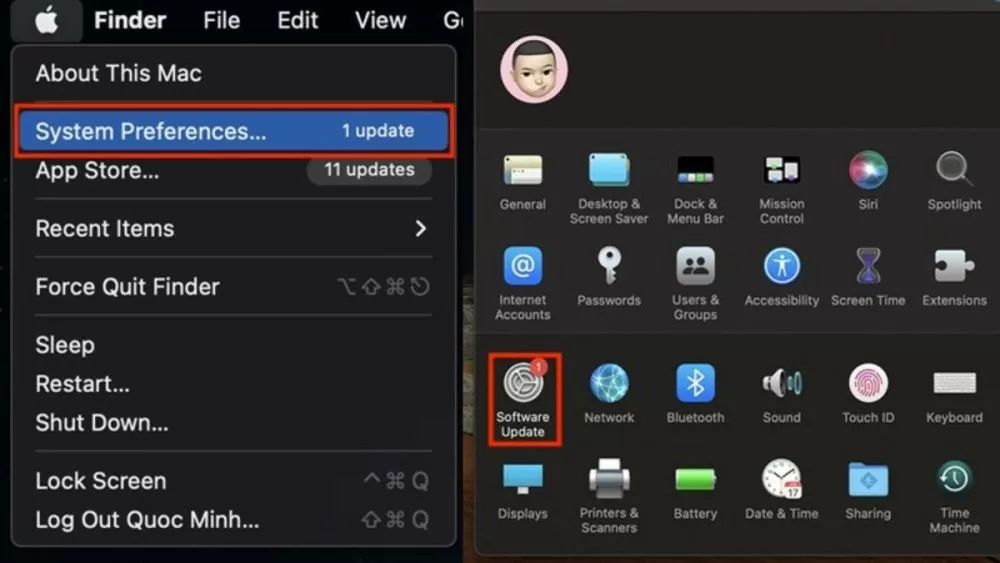
Pokud problém přetrvává i při používání externího monitoru, zkontrolujte a aktualizujte software v Předvolbách systému , vyberte Aktualizace softwaru a aktualizujte jej, pokud je k dispozici nová verze. Vodorovné čáry na obrazovce však obvykle naznačují, že monitor může mít fyzickou vadu, a výměna monitoru za nový bude posledním a nejdůkladnějším řešením.
 |
| Průvodce, jak co nejjednodušším způsobem opravit problémy s obrazovkou MacBooku Pro 2017. |
Jas obrazovky nelze normálně nastavit.
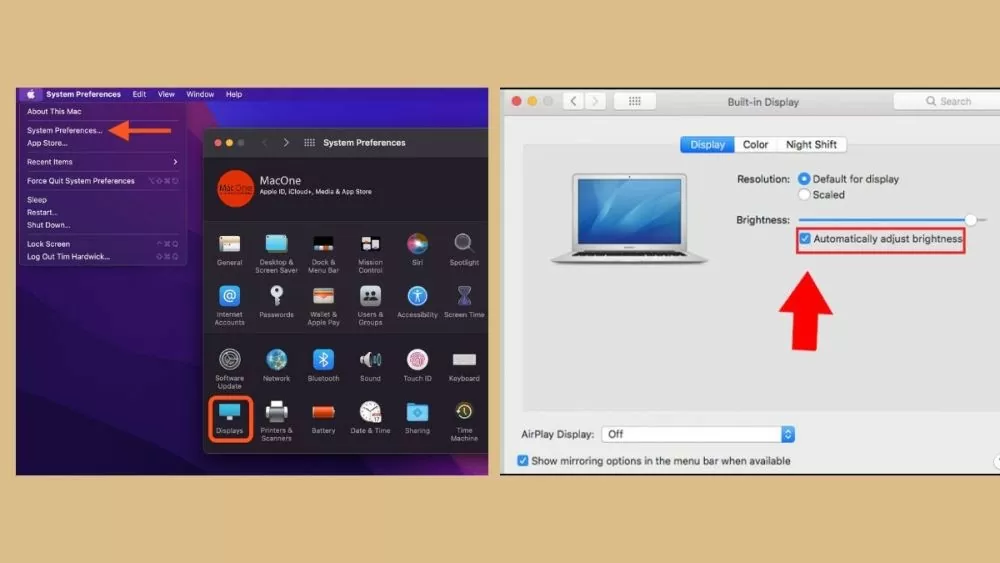
Metoda 1: Měli byste zkontrolovat nastavení jasu v softwaru. Otevřete Předvolby systému, vyberte Obrazovky a ujistěte se, že posuvník jasu není uzamčen nebo nesprávně nastaven.
 |
| Průvodce, jak co nejjednodušším způsobem opravit problémy s obrazovkou MacBooku Pro 2017. |
Metoda 2: Chcete-li počítač vypnout, stiskněte a podržte klávesy Shift + Control + Option současně s tlačítkem napájení po dobu přibližně 10 sekund, poté je uvolněte a počítač znovu zapněte.
Obrazovka mého MacBooku Pro z roku 2017 je černá.
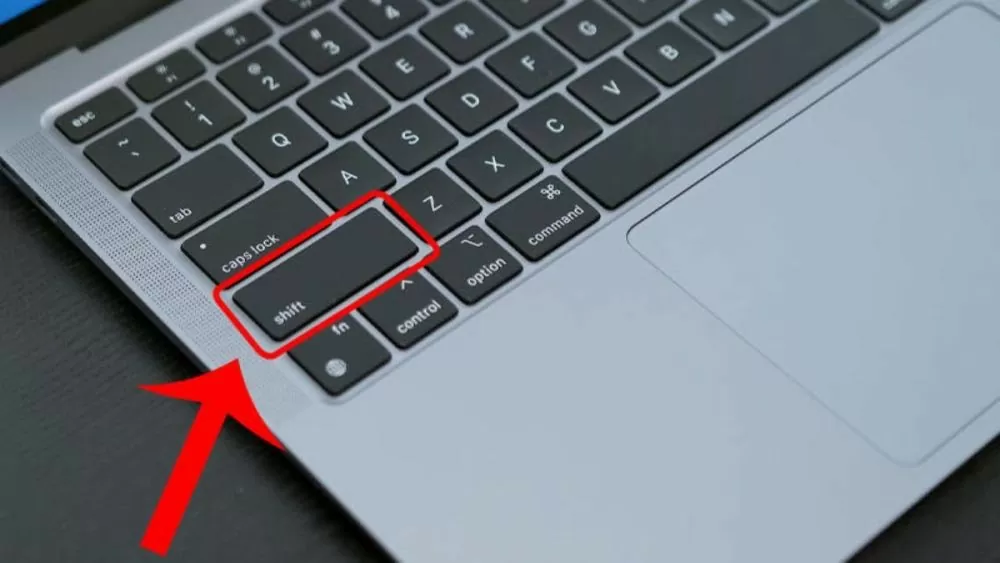
Metoda 1: Chcete-li to vyřešit, můžete zkusit restartovat MacBook v nouzovém režimu podržením klávesy Shift během spouštění. Nouzový režim pomáhá eliminovat konflikty softwaru a kontroluje, zda se operační systém správně spouští.
Metoda 2: Vypněte počítač a poté stiskněte a podržte klávesy Option + Command + P + R po dobu přibližně 20 sekund, zatímco se počítač restartuje. Tím se resetuje paměť NVRAM, obnoví se nastavení a může se vyřešit chyba černé obrazovky.
 |
| Průvodce, jak co nejjednodušším způsobem opravit problémy s obrazovkou MacBooku Pro 2017. |
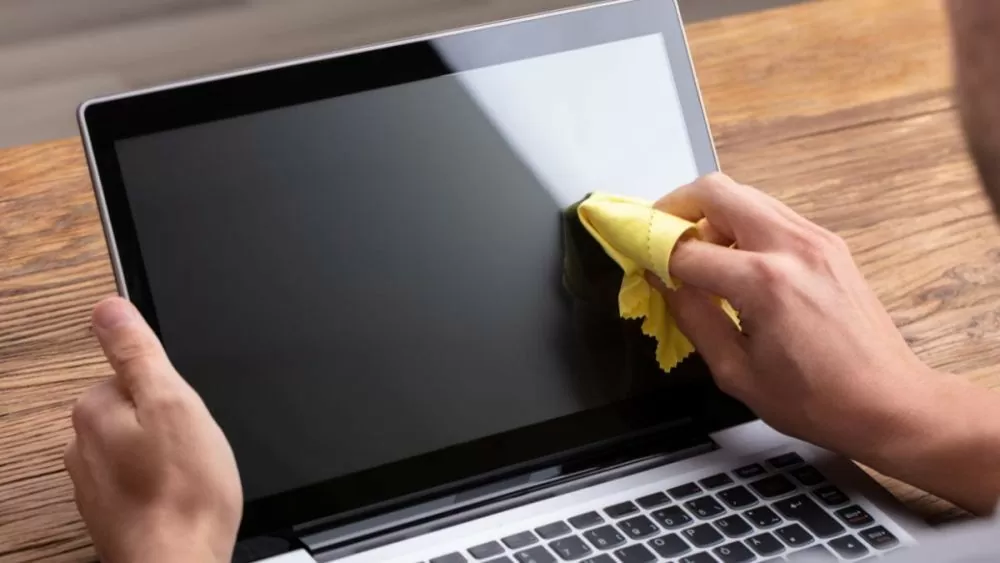
Obrazovka MacBooku Pro z roku 2017 má žlutozelené skvrny od inkoustu.
Metoda 1: K otření povrchu obrazovky použijte měkký hadřík. Pokud je to možné, použijte specializovaný čisticí roztok na obrazovky pro účinnější čištění.
 |
| Průvodce, jak co nejjednodušším způsobem opravit problémy s obrazovkou MacBooku Pro 2017. |
Možnost 2 : Měli byste svůj MacBook odnést do autorizovaného servisního střediska Apple nebo do renomované opravny. Technici vám tam poradí a opraví jej v souladu s profesionálními a bezpečnými postupy.
Obrazovka MacBooku Pro z roku 2017 má přirozené zkreslení barevných tónů.
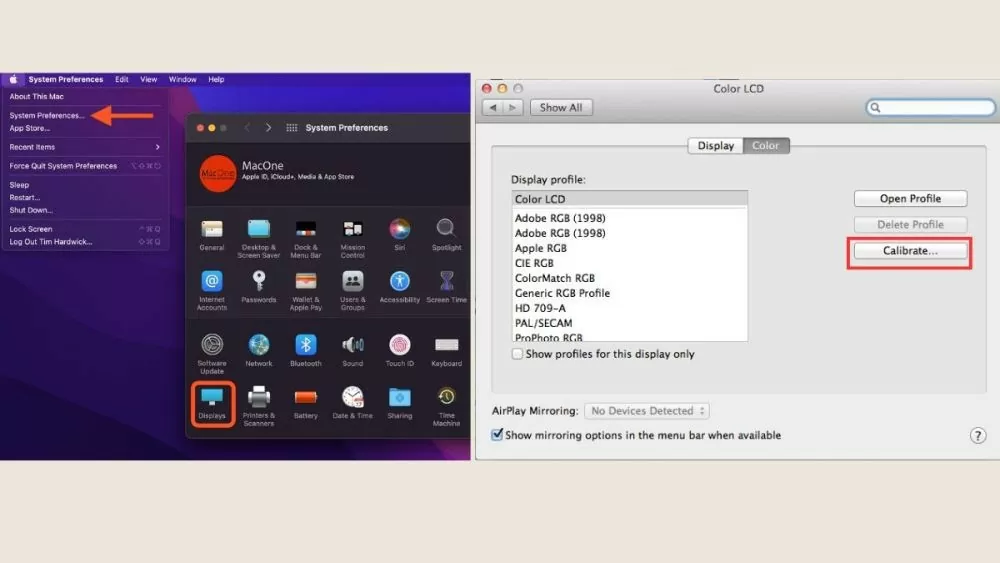
Metoda 1: Můžete přejít do Předvoleb systému, vybrat Obrazovky, poté kliknout na kartu Barvy a vybrat Kalibrovat. Otevře se tak Průvodce kalibrací displeje, který vás provede konkrétními kroky kalibrace monitoru.
 |
| Průvodce, jak co nejjednodušším způsobem opravit problémy s obrazovkou MacBooku Pro 2017. |
Metoda 2: Chcete-li resetovat NVRAM, vypněte MacBook a poté stiskněte a podržte klávesy Option + Command + P + R a zároveň restartujte počítač.
Obrazovka MacBooku Pro z roku 2017 má problémy se zobrazením kvůli rušení.
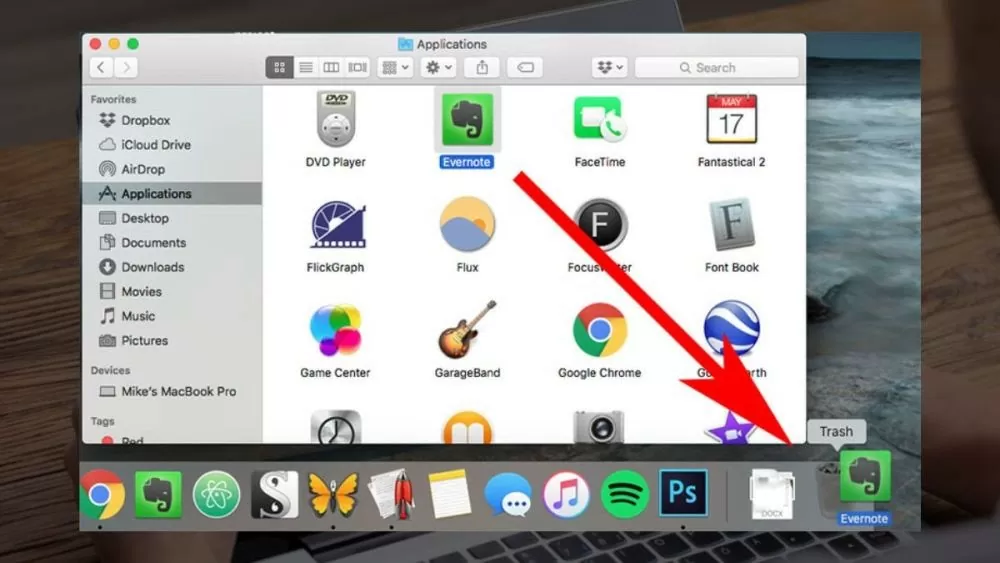
Chcete-li problém vyřešit, přejděte do nouzového režimu, vypněte počítač, poté jej znovu zapněte a podržte klávesu Shift, dokud se nezobrazí logo Apple a indikátor průběhu. Pokud se obrazovka v nouzovém režimu zobrazuje normálně, znamená to, že problém může způsobovat konflikt softwaru nebo ovladače. Abyste zjistili přesnou příčinu, měli byste postupně odinstalovat nebo aktualizovat veškerý software, který byl nainstalován před vznikem problému.
 |
| Průvodce, jak co nejjednodušším způsobem opravit problémy s obrazovkou MacBooku Pro 2017. |
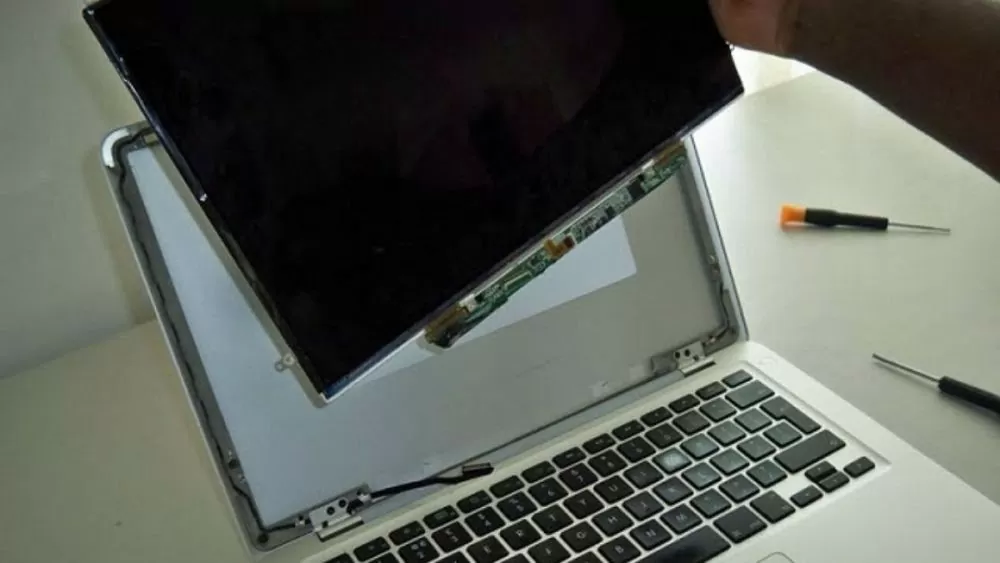
Antireflexní vrstva na obrazovce MacBooku Pro z roku 2017 se odlupuje.
Když se antireflexní vrstva odlupuje, oprava jednotlivých částí vrstvy není schůdným řešením, protože proces je složitý a vyžaduje vysokou přesnost. Výměna celé obrazovky je účinnou metodou, která vám zajistí novou obrazovku s perfektní antireflexní vrstvou, čímž se zlepší kvalita zobrazení a uživatelský komfort.
 |
| Průvodce, jak co nejjednodušším způsobem opravit problémy s obrazovkou MacBooku Pro 2017. |
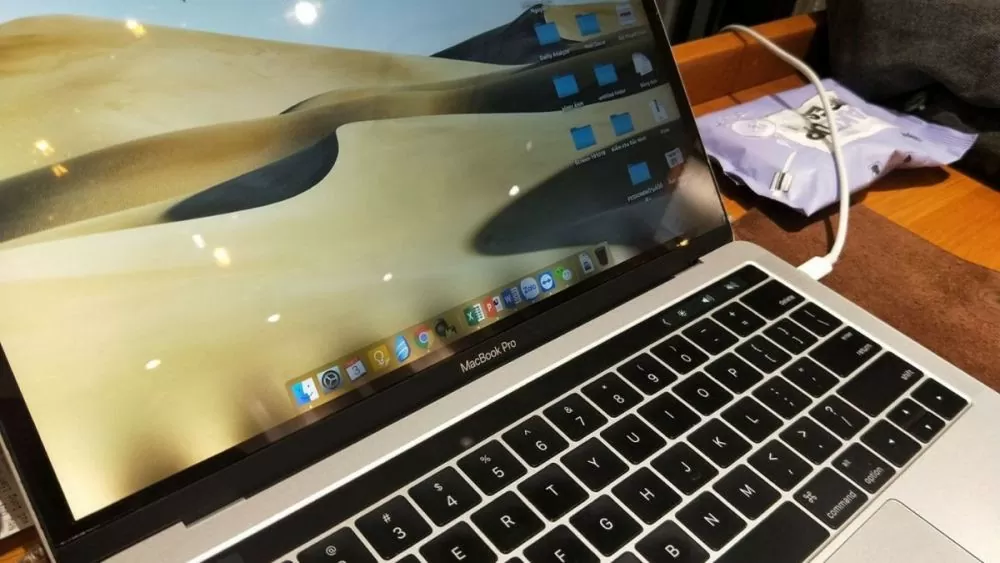
Podsvícení obrazovky MacBooku Pro 2017 nefunguje správně.
Pokud obrazovka není rovnoměrně osvětlená nebo se na ní nacházejí nerovnoměrně tmavé oblasti, může být LED podsvícení vašeho MacBooku poškozené nebo nefunkční. Poškozené LED podsvícení je třeba kompletně vyměnit, aby bylo zajištěno rovnoměrné osvětlení obrazovky a optimální kvalita. Proces výměny podsvícení vyžaduje specializované dovednosti a vhodné vybavení, proto byste se o něj neměli pokoušet doma.
 |
| Průvodce, jak co nejjednodušším způsobem opravit problémy s obrazovkou MacBooku Pro 2017. |
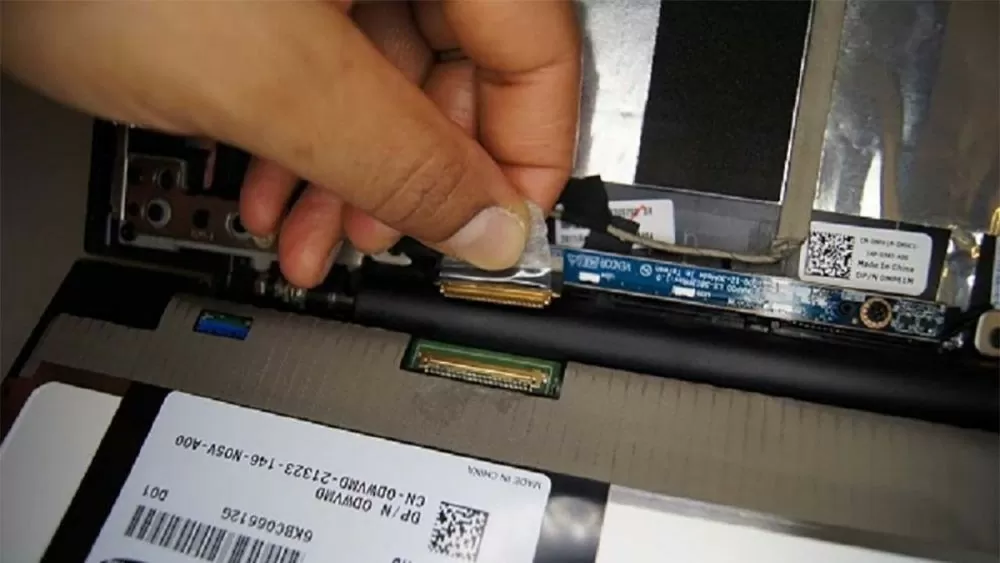
Obrazovka mého MacBooku Pro z roku 2017 má vadnou grafickou kartu.
Pokud se na obrazovce MacBooku zobrazují vodorovné čáry, nepřesné barvy nebo se nezobrazuje vůbec nic, kalibrace domácího systému je často nedostatečná. Může se jednat o problém s hardwarem nebo integrovanou grafickou kartou. Pro určení, zda je nutná oprava nebo výměna, je nutná odborná kontrola. Nezkušení uživatelé by měli svůj počítač odnést do opravny nebo záručního servisu, aby se situace nezhoršila.
 |
| Průvodce, jak co nejjednodušším způsobem opravit problémy s obrazovkou MacBooku Pro 2017. |
Pokud se u vašeho MacBooku Pro z roku 2017 setkáte s problémy s obrazovkou, můžete problém klidně identifikovat. Od vodorovných čar na obrazovce až po problémy s kabelem displeje, pro každou věc existují řešení. Pokud problém nedokážete opravit doma, můžete vyhledat pomoc profesionálních techniků, kteří vám včas zajistí opravu!
Zdroj: https://baoquocte.vn/huong-dan-cach-sua-loi-man-hinh-macbook-pro-2017-don-gian-nhat-279561.html
![[Foto] Život na obou březích řeky se vrací do svého rušného tempa v den, kdy se most Long Bien otevřel pro dopravu.](https://vphoto.vietnam.vn/thumb/1200x675/vietnam/resource/IMAGE/2026/05/28/1779949763708_cau-long-bien-minh-duy-7-3610-jpg.webp)

![[Foto] Horko na místě konání ohňostroje během zahajovacího večera Mezinárodního festivalu ohňostrojů v Da Nangu 2026](https://vphoto.vietnam.vn/thumb/1200x675/vietnam/resource/IMAGE/2026/05/27/1779889741485_ndo_br_z7872039145157-fecaba5112f39e8352544099d7ef4738-5140-jpg.webp)



























































































Komentář (0)