

Zrcadlení obrazovky iPhonu na MacBook, notebook nebo PC usnadňuje sdílení obsahu a pomáhá vám pracovat efektivněji. Podívejte se na podrobné pokyny níže!
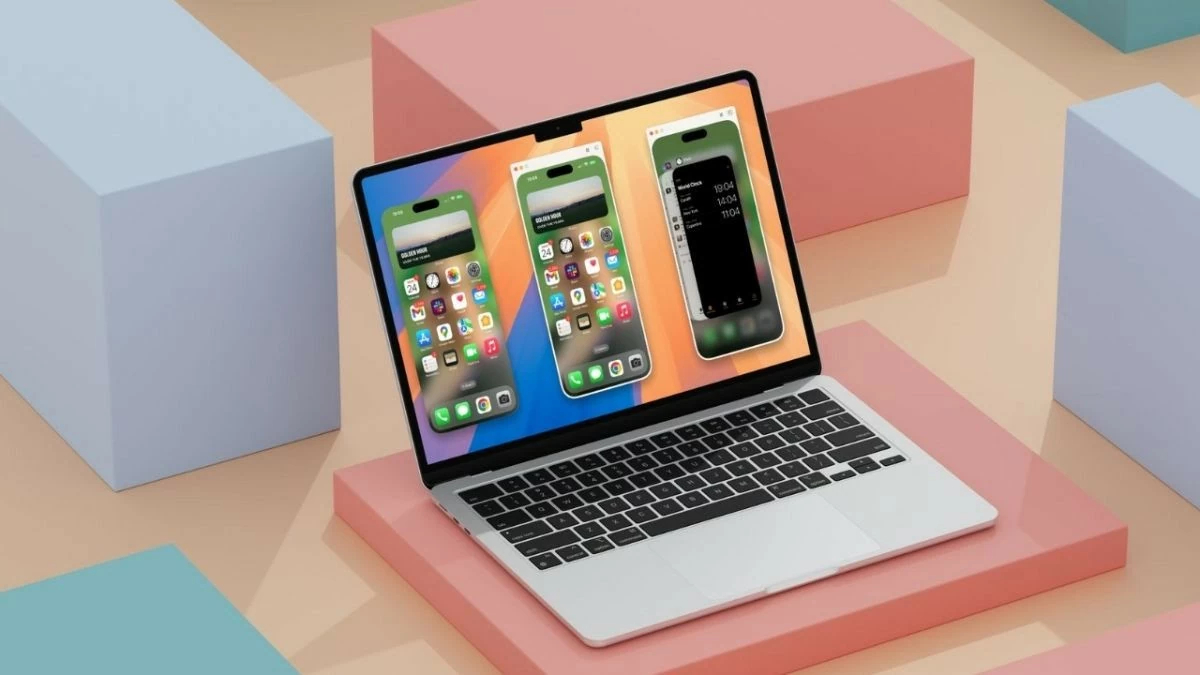 |
Zrcadlení obrazovky iPhonu na MacBook, notebook nebo PC usnadňuje a zefektivňuje sdílení obsahu bez kabelů. Níže naleznete podrobné pokyny – nenechte si je ujít!
Návod, jak zrcadlit obrazovku iPhonu na MacBook.
Pro uživatele macOS je zrcadlení obrazovky iPhonu do počítače velmi snadné. Zde jsou konkrétní kroky, jak to udělat:
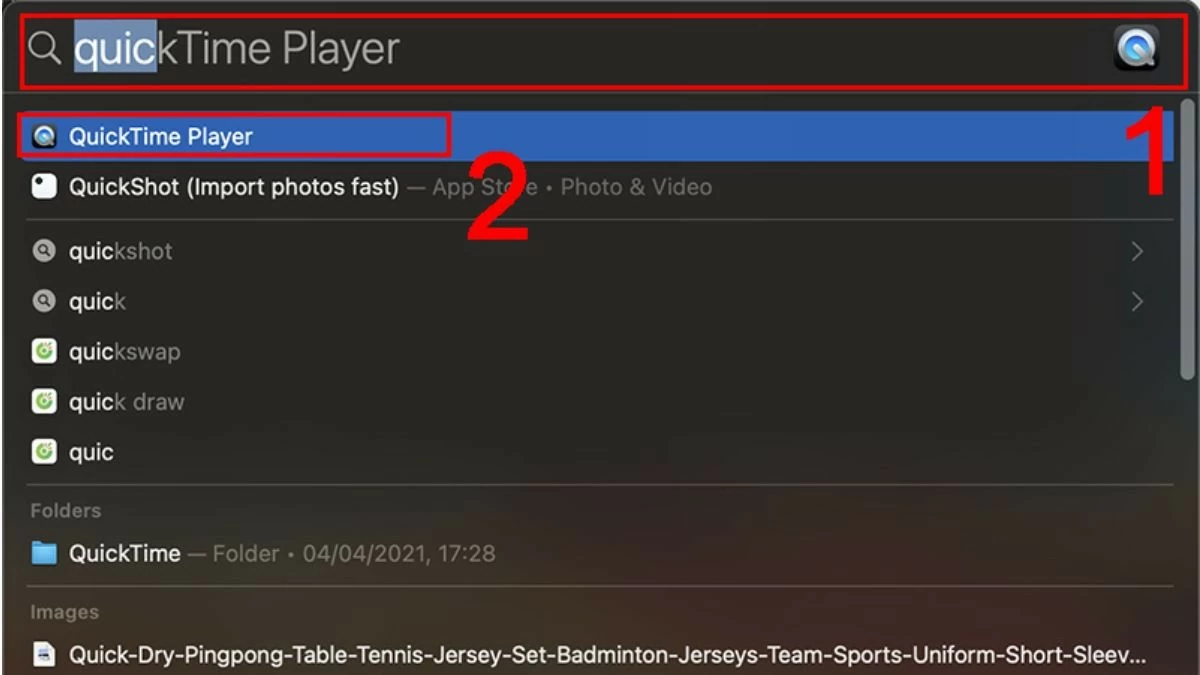
Krok 1: Nejprve otevřete vyhledávání Spotlight pomocí kombinace kláves Command + Space. Do vyhledávacího pole zadejte „QuickTime Player“ a stiskněte Enter.
 |
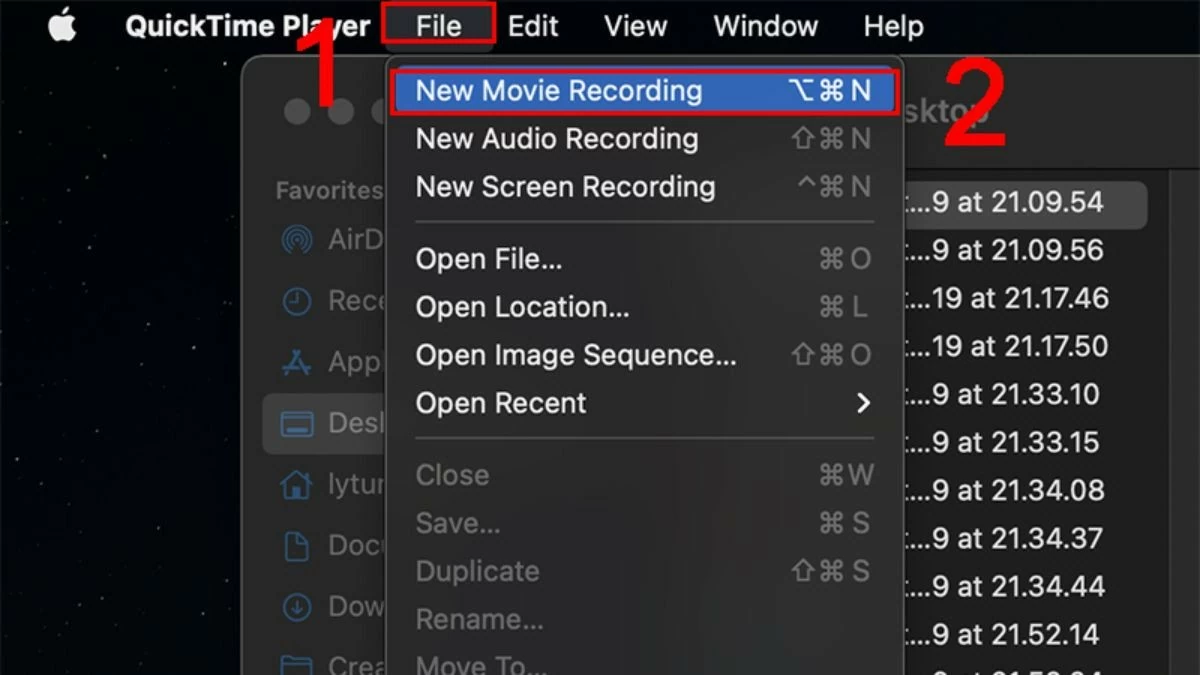
Krok 2: Dále přejděte do nabídky Soubor a vyberte Nový záznam filmu.
 |
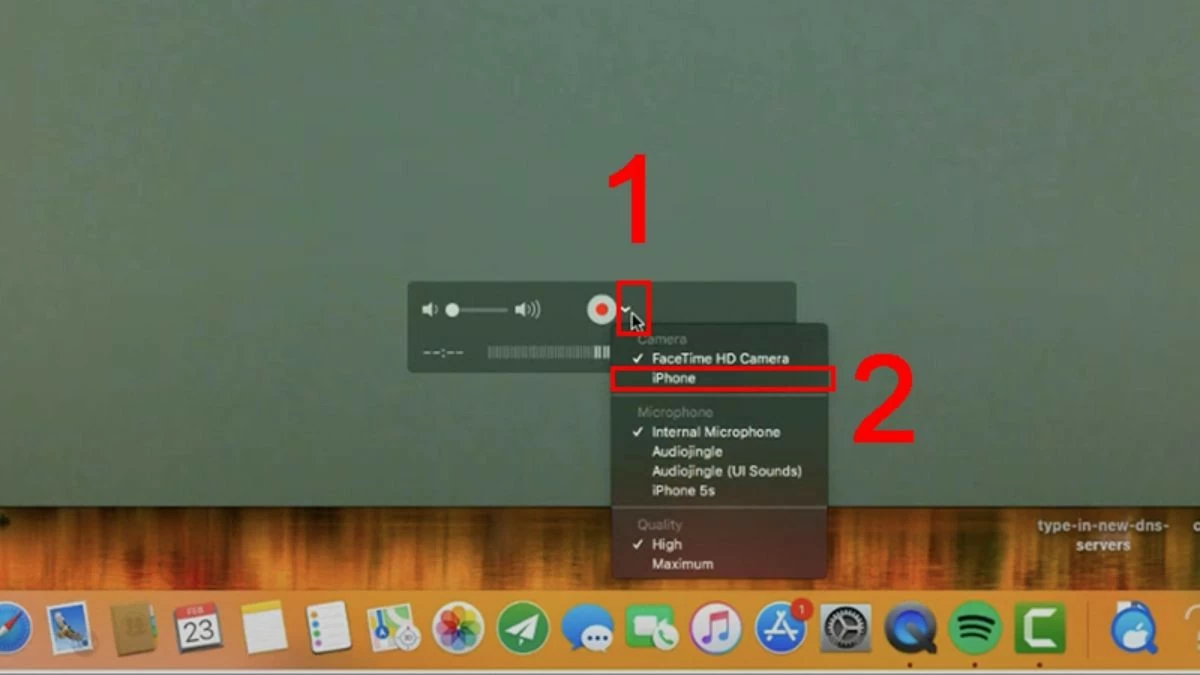
Krok 3: Klikněte na ikonu šipky vedle červeného tlačítka pro nahrávání obrazovky a otevřete seznam připojených zařízení. Vyberte ze seznamu svůj iPhone a zrcadlete obrazovku na MacBook.
 |
Pokyny, jak zrcadlit obrazovku iPhonu do počítače se systémem Windows.
Pokud nevíte, jak zrcadlit obrazovku iPhonu na počítač nebo notebook s Windows, nebojte se. Níže je uveden seznam aplikací, které vám s tím rychle pomohou. Podívejte se na ně!
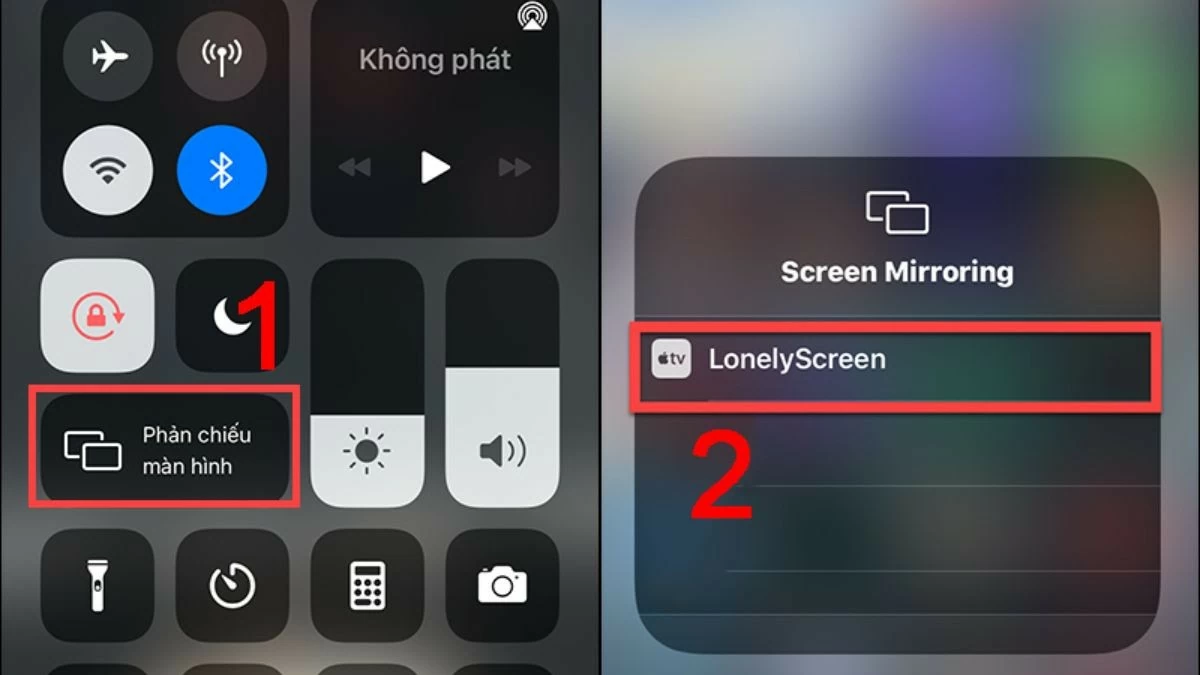
LonelyScreen
S LonelyScreen si můžete rozšířit pracovní prostor zrcadlením obrazovky iPhonu na notebook. Aplikace vám také umožňuje nahrávat vaši aktivitu a snadno ji sdílet na video platformách.
Krok 1: Nejprve se ujistěte, že máte na zařízení nainstalovanou aplikaci LonelyScreen.
Krok 2: Dále připojte telefon a notebook ke stejné síti Wi-Fi.
Krok 3: Nakonec otevřete Ovládací centrum na svém iPhonu a vyberte možnost zrcadlení obrazovky na notebooku.
 |
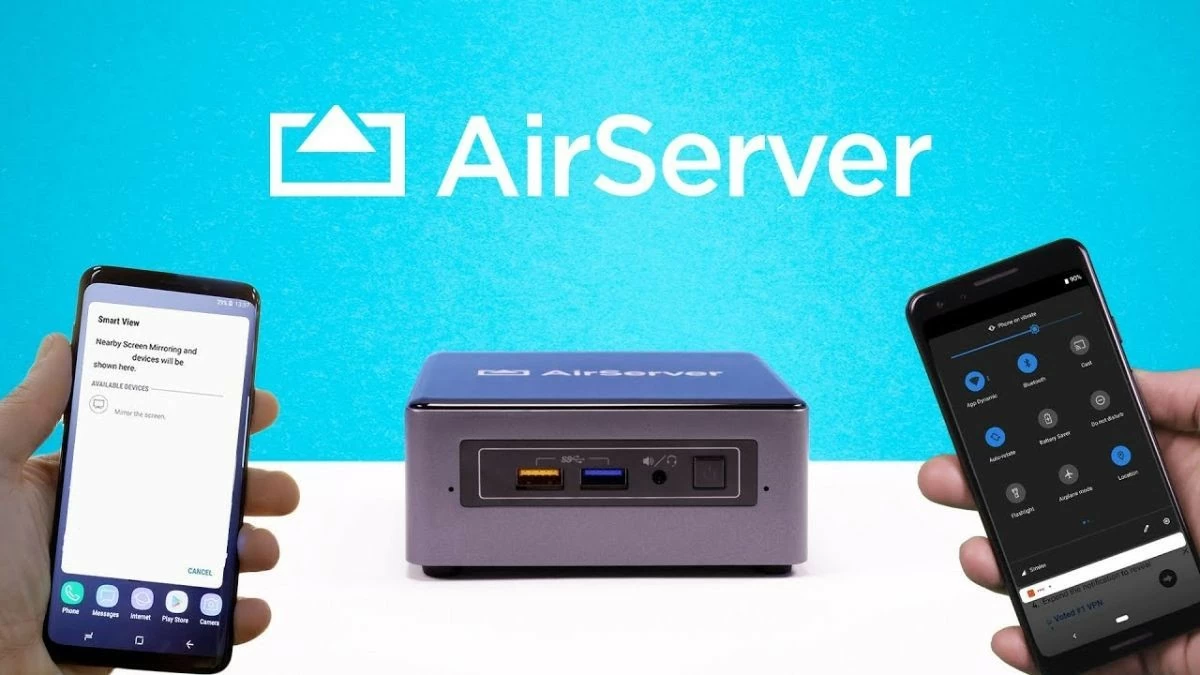
AirServer
Zrcadlení obrazovky iPhonu do počítače pomocí AirServeru je podobné používání LonelyScreen, ale tato aplikace nabízí mnoho dalších funkcí. Můžete zabezpečit obrázky a videa a vše nahrávat v plné HD kvalitě.
Krok 1: Stáhněte si AirServer a otevřete aplikaci na svém notebooku nebo PC.
Krok 2: Chcete-li sdílet data mezi telefonem a počítačem, ujistěte se, že jsou obě zařízení připojena ke stejné síti Wi-Fi.
Krok 3: Dále otevřete Ovládací centrum a vyberte funkci zrcadlení obrazovky, abyste zrcadlili obrazovku do počítače nebo notebooku, na kterém je software nainstalován.
 |
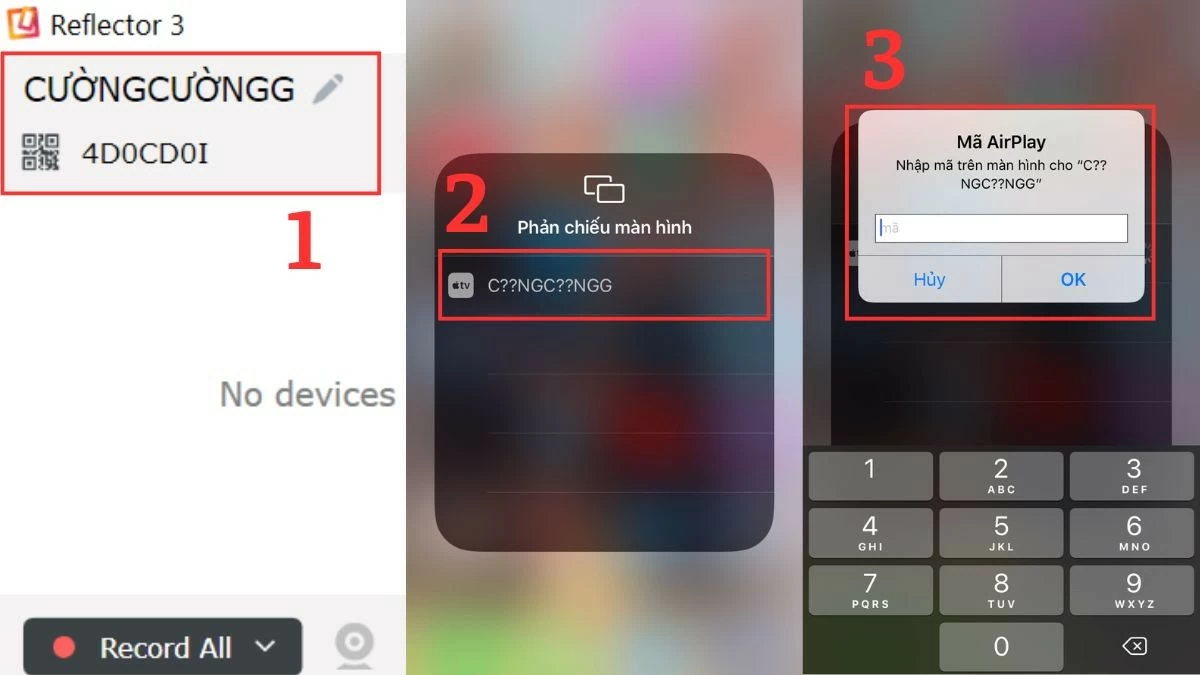
Reflektor
Díky svým vynikajícím funkcím vám Reflector umožňuje bezproblémově a flexibilně promítat obrazovku vašeho iPhonu na počítač. Možnost současného připojení více zařízení navíc usnadňuje správu a sdílení obsahu z různých zdrojů.
Krok 1: Stáhněte si a otevřete aplikaci Reflector na svém zařízení.
Krok 2: Otevřete Ovládací centrum na vašem iPhone přejetím prstem dolů z pravého horního rohu.
Krok 3: Vyberte možnost Zrcadlení obrazovky a zadejte přístupový kód pro připojení k zařízení, na kterém je nainstalován Reflector.
 |
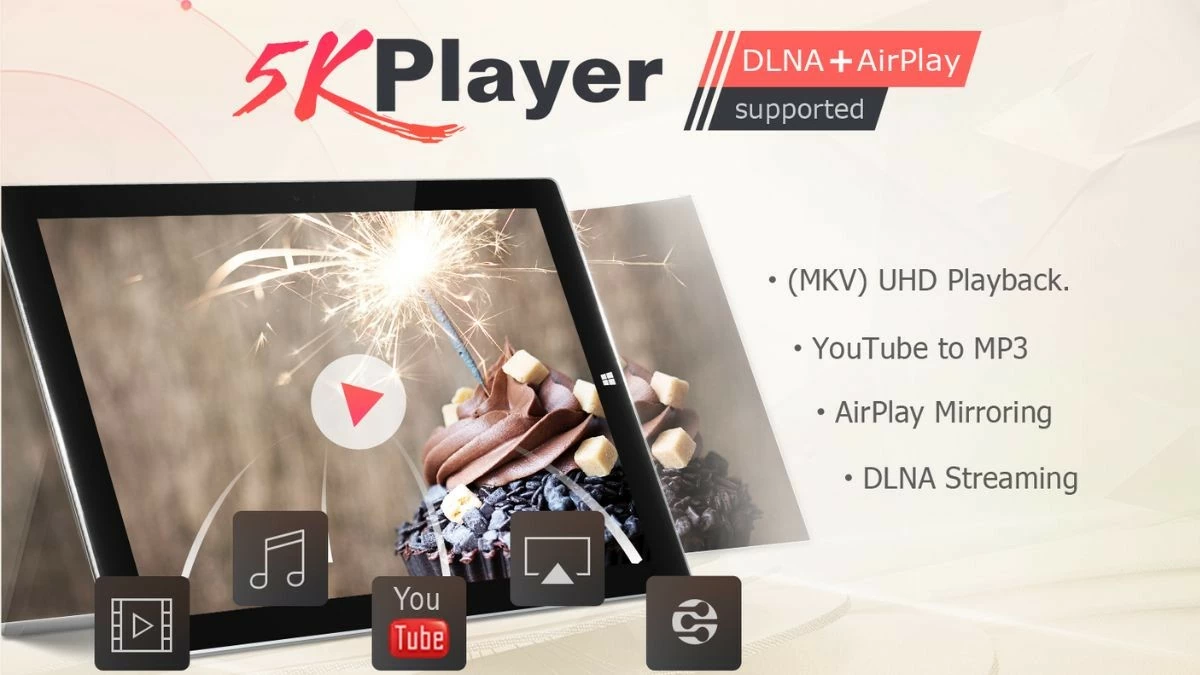
5KPlayer
Jednou z praktických aplikací pro zrcadlení obrazovky iPhonu, kterou byste neměli přehlížet, je 5KPlayer. Tato aplikace podporuje přehrávání videa v rozlišení 4K/8K HDR v různých formátech a splňuje tak potřeby uživatelů, kteří si chtějí užívat vysoce kvalitní digitální obsah.
Krok 1: Nejprve si stáhněte a nainstalujte software 5KPlayer do počítače podle pokynů.
Krok 2: Dále otevřete Ovládací centrum na vašem iPhone a vyberte možnost Zrcadlení obrazovky.
Krok 3: V seznamu dostupných zařízení vyberte název počítače, na který jste aplikaci nainstalovali v předchozím kroku.
 |
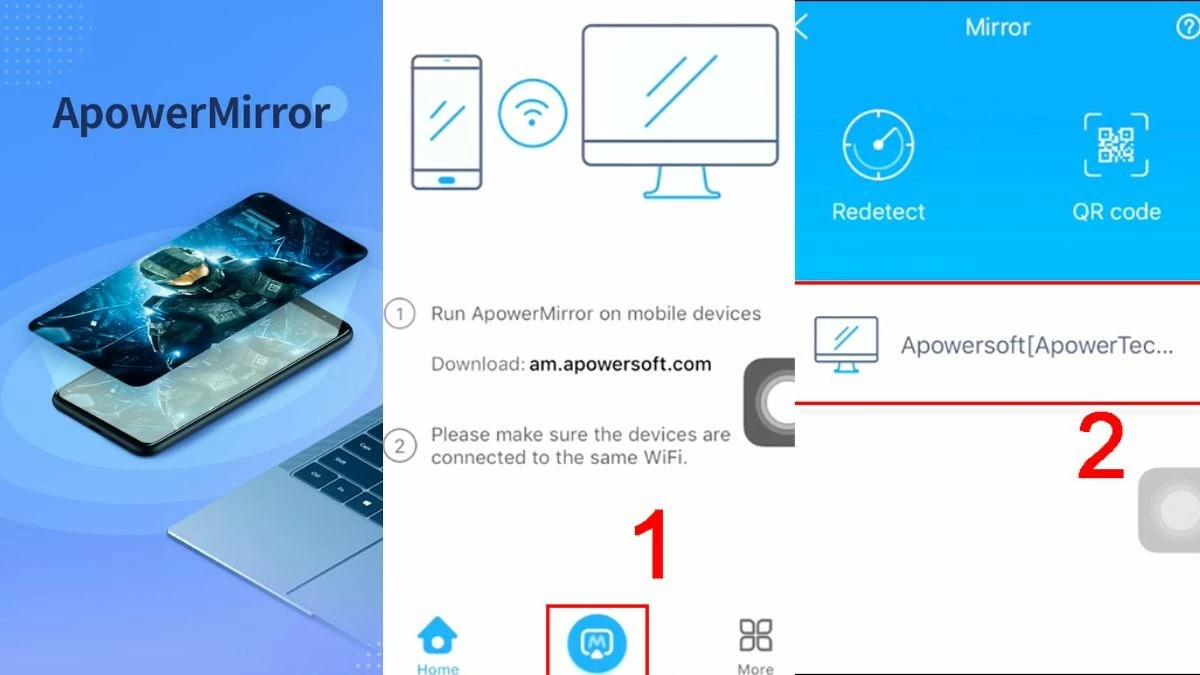
ApowerMirror
ApowerMirror je oblíbenou volbou pro zrcadlení obrazovky vašeho iPhonu na PC nebo notebook. Kromě sdílení informací vám aplikace také umožňuje snadno psát, kreslit a nahrávat jakoukoli aktivitu na obrazovce.
Krok 1: Před zrcadlením obrazovky iPhonu do počítače se ujistěte, že máte v telefonu i notebooku nainstalovaný potřebný software.
Krok 2: Dále otevřete ApowerMirror v telefonu i v počítači.
Krok 3: Dále klepněte na ikonu zrcadla na vašem iPhone a vyberte ze seznamu název vašeho počítače nebo notebooku.
 |
iTools
iTools je efektivní řešení pro zrcadlení obrazovky iPhonu do počítače, což usnadňuje práci i zábavu. Software nabízí i další užitečné funkce, jako je správa dat, zálohování a obnovení. Zde je návod, jak zrcadlit obrazovku iPhonu do notebooku nebo počítače pomocí iTools:
Krok 1: Nejprve otevřete aplikaci iTools a postupujte podle potřebných kroků ke stažení softwaru do zařízení.
Krok 2: Připojte svůj iPhone a počítač ke stejné síti Wi-Fi.
Krok 3: Nakonec otevřete Ovládací centrum a povolte zrcadlení obrazovky v počítači, kde je nainstalován iTools.
 |
S poskytnutými informacemi můžete snadno a rychle zrcadlit obrazovku svého iPhonu na MacBook, notebook nebo PC. Tato funkce vám pomůže efektivněji prezentovat obsah, pracovat a studovat. Neváhejte, použijte pokyny hned teď a objevte tuto skvělou funkci!
Zdroj: https://baoquocte.vn/top-7-cach-phan-chieu-man-hinh-iphone-len-may-tinh-sieu-de-285102.html




![[Obrázek] Brilantní symfonie a explozivní síla na obloze nad Da Nangem.](https://vphoto.vietnam.vn/thumb/1200x675/vietnam/resource/IMAGE/2026/05/31/1780196945787_anh-man-hinh-2026-05-31-luc-10-08-51.png)








![[Video] Západ slunce v laguně Lap An – Kde slunce zapadá nad rybářskými sítěmi](https://vphoto.vietnam.vn/thumb/340x192/vietnam/resource/IMAGE/2026/05/31/1780192137701_beach-landscape-sea-water-nature-grass-745871-pxhere-com.jpeg)


















































































Komentář (0)