

Denne artikel vil guide dig i, hvordan du placerer Denne pc på Windows 10-skrivebordet. Dette vil spare dig tid på at søge efter data og øge din computers effektivitet!
 |
Instruktioner til, hvordan du hurtigt tilføjer denne pc til Windows 10-skrivebordet
Ved at tilføje Denne pc til dit Windows 10-skrivebord kan du nemt få adgang til det uden at skulle åbne Stifinder hver gang. Her er to enkle og effektive måder at gøre dette på.
Brug Tilpas
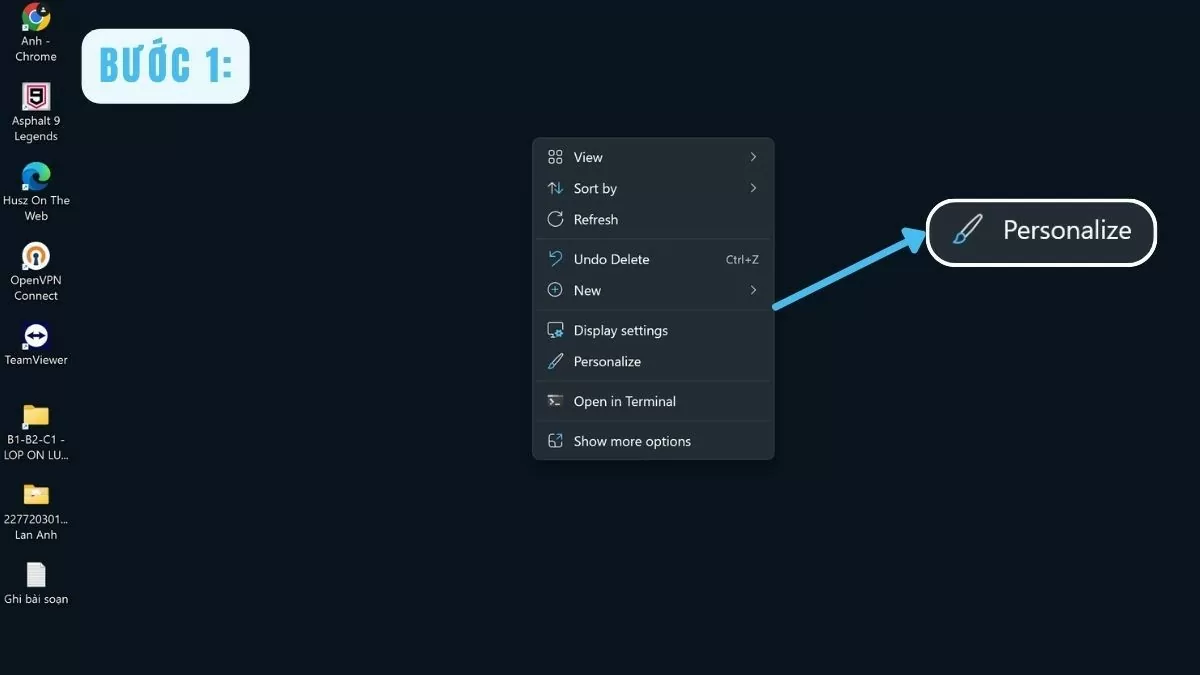
Trin 1: For at tilføje Denne pc til Windows 10-skrivebordet skal du højreklikke på et tomt område på skærmen og vælge Tilpas i kontekstmenuen.
 |
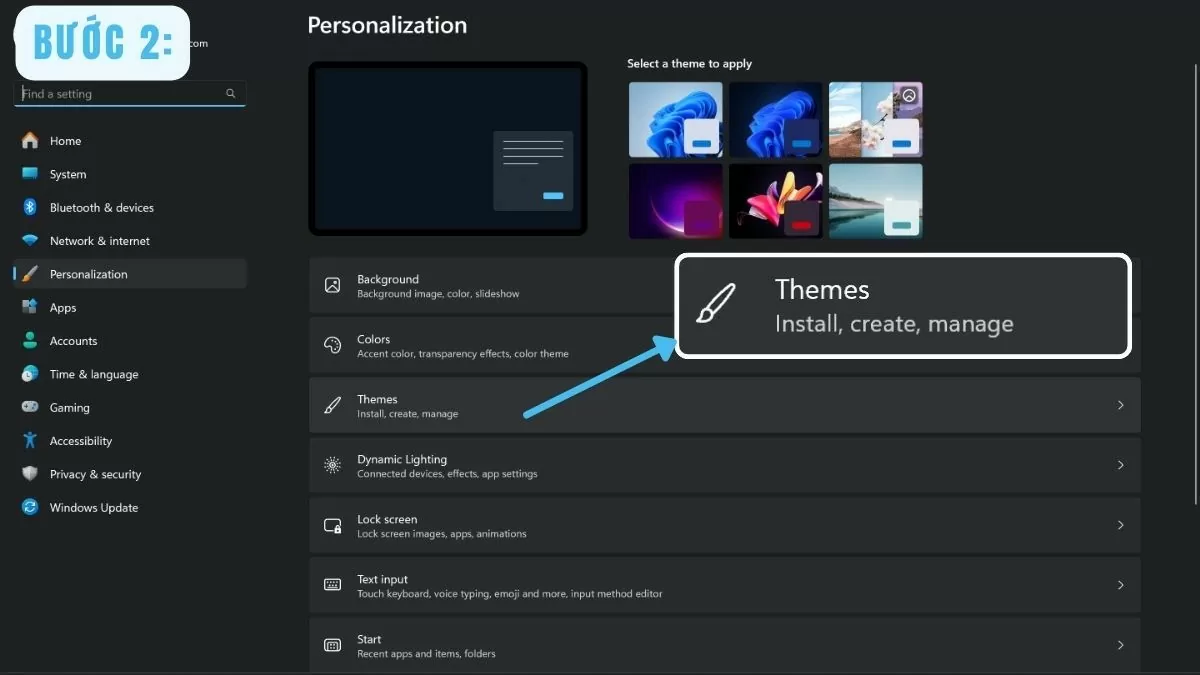
Trin 2: Vælg Temaer til venstre i vinduet Personalisering .
 |
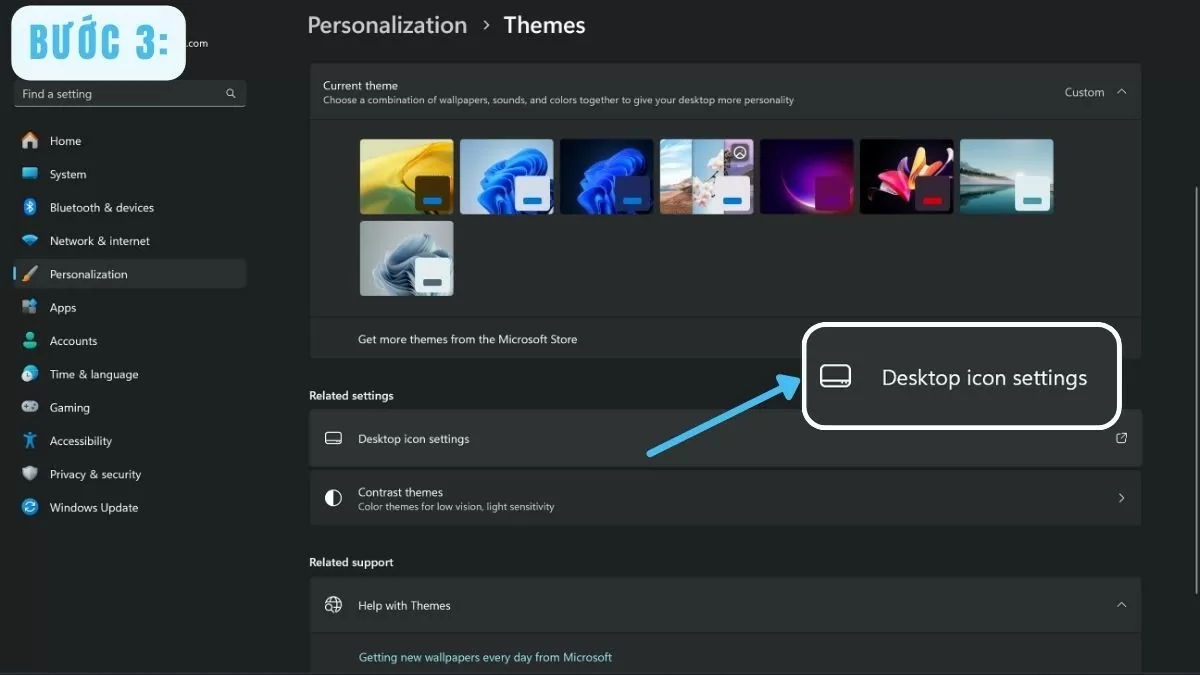
Trin 3: Klik på skrivebordsikonet Indstillinger i øverste højre hjørne.
 |
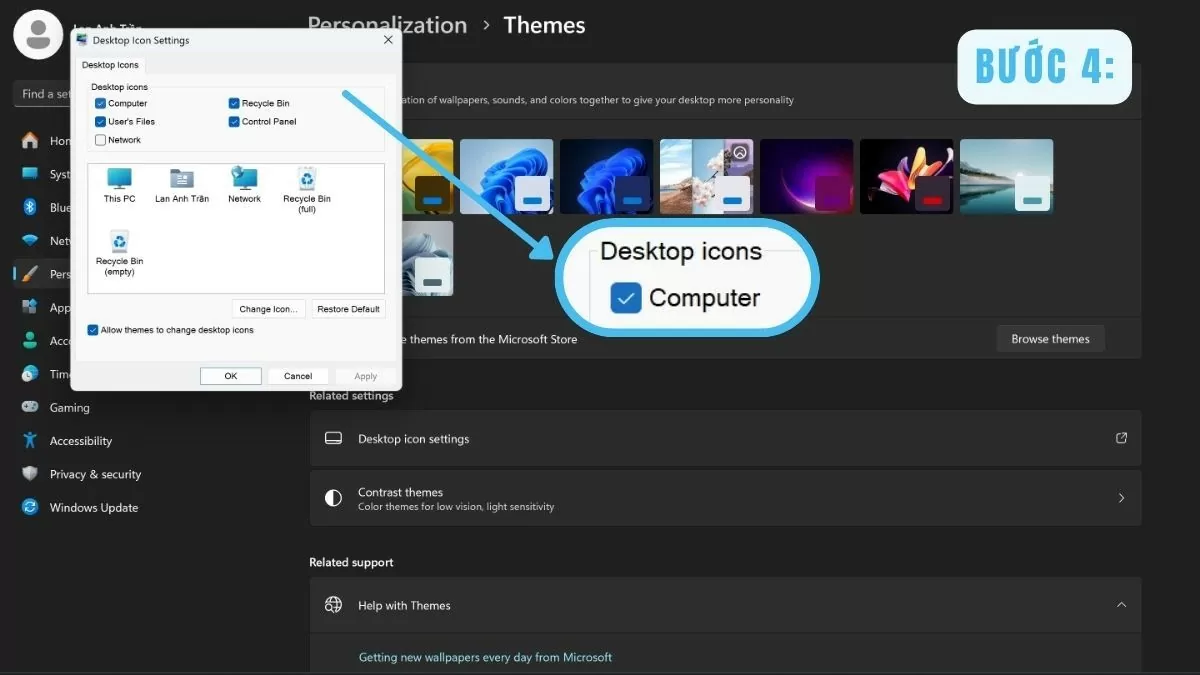
Trin 4: Markér feltet Computer i vinduet Indstillinger for skrivebordsikon .
 |
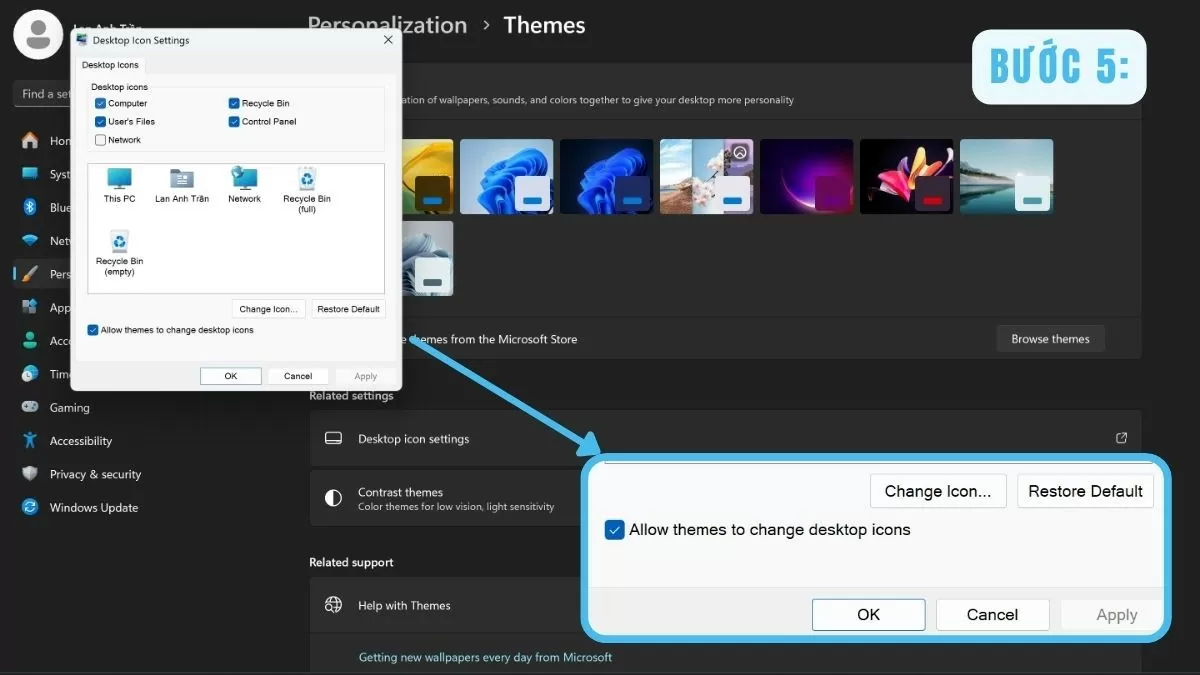
Trin 5: Klik derefter på OK for at gemme ændringerne.
 |
Med blot et par tryk via Tilpas vises ikonet Denne pc på dit skrivebord, hvilket giver hurtig og nem adgang.
Brug Stifinder

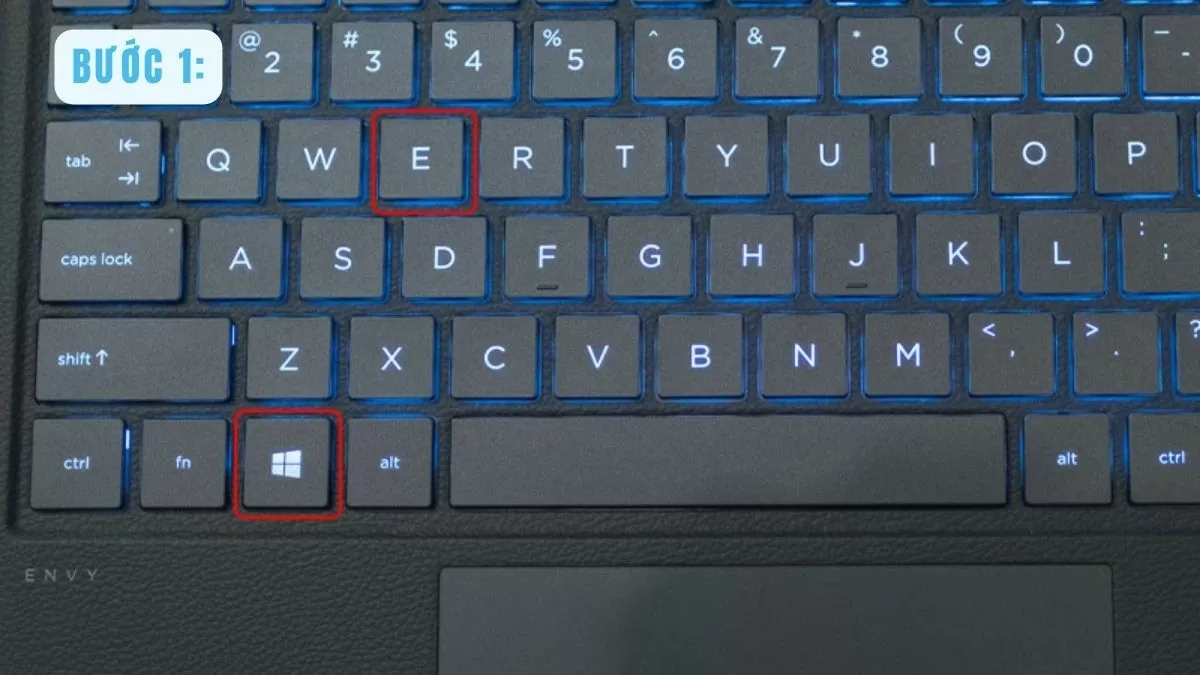
Trin 1: Tryk på Windows-tasten og E samtidigt for at åbne Stifinder.
 |
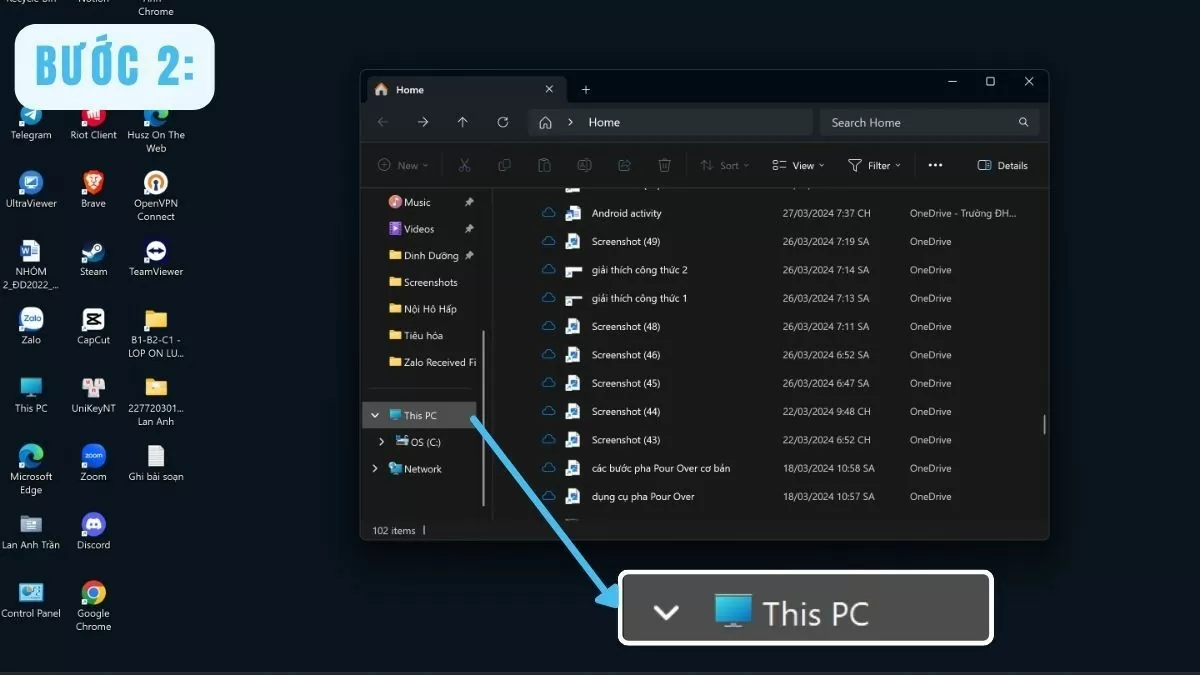
Trin 2: Find Denne pc i venstre sidepanel, og klik på den.
 |
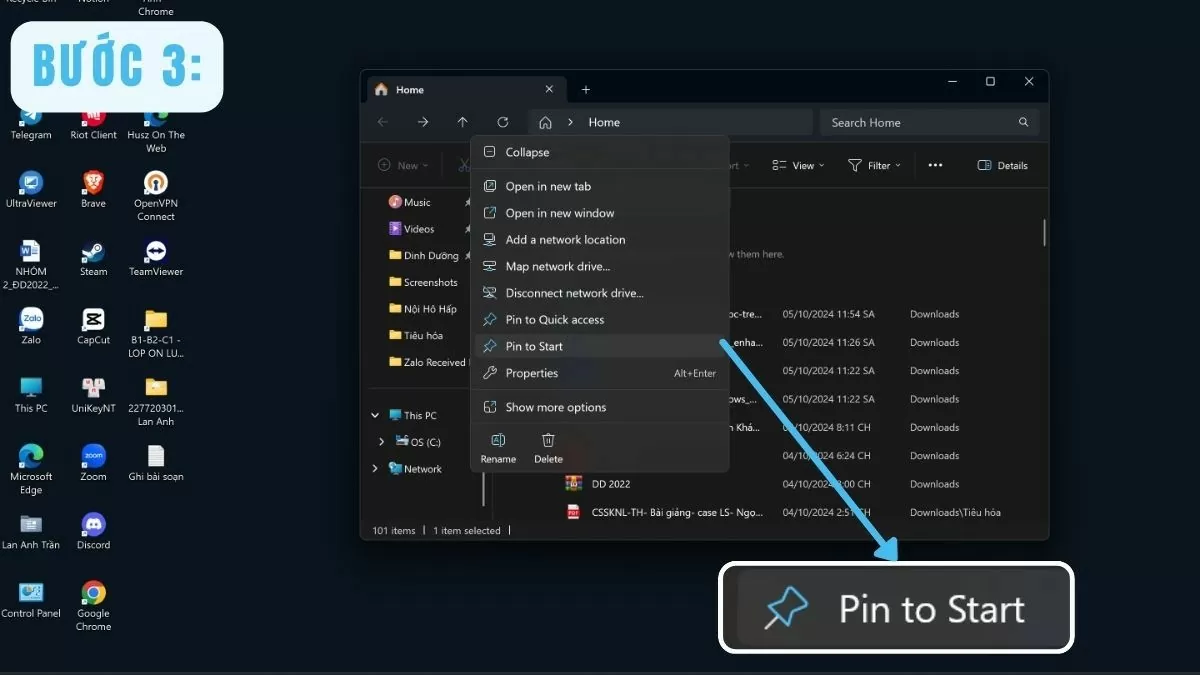
Trin 3: Højreklik på ikonet "Denne pc" , og vælg "Fastgør til start", hvis du vil føje det til startmenuen.
 |
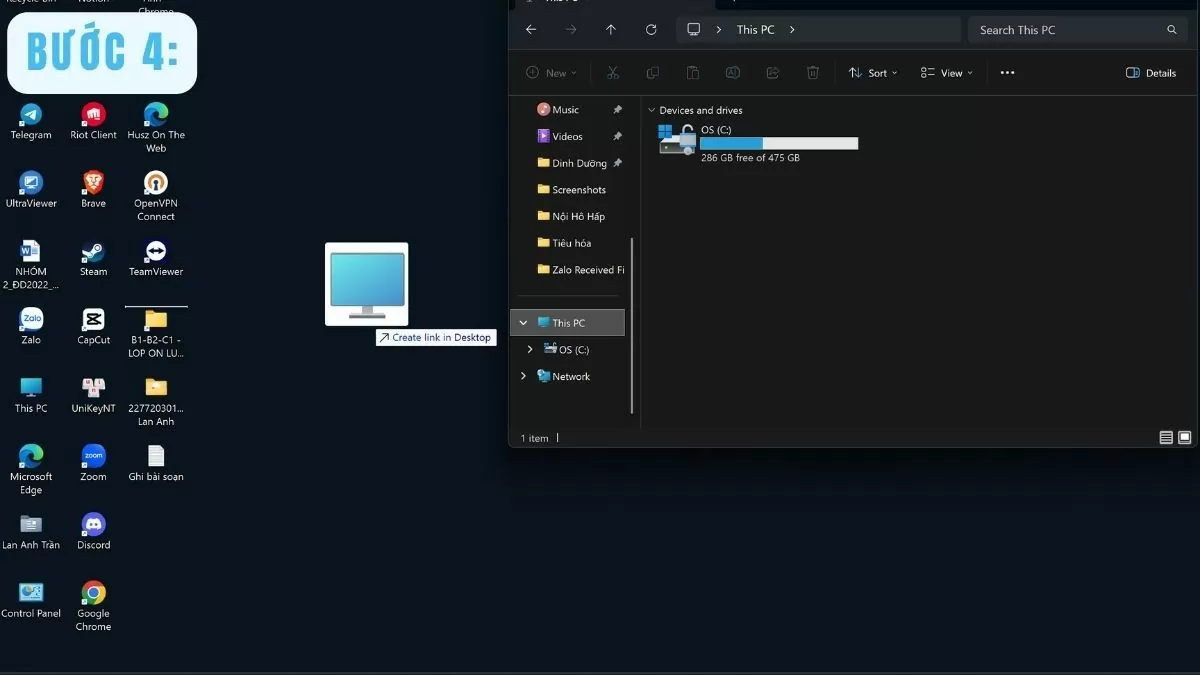
Trin 4: For at tilføje Denne pc til dit skrivebord skal du blot trække ikonet Denne pc fra Stifinder til dit skrivebord.
 |
Med Stifinder kan du nemt flytte Denne pc til Windows 10-skrivebordet uden at justere systemindstillingerne.
Tilpas nemt ikonet "Denne pc" på dit skrivebord.
For at skabe et personligt arbejdsområde er det vigtigt at tilpasse skrivebordsikoner. Når du har gennemført trinnene for at tilføje Denne pc til dit Windows 10-skrivebord, kan brugerne ændre størrelsen eller navnet efter eget valg.
Sådan ændrer du størrelsen på ikonet "Denne pc"
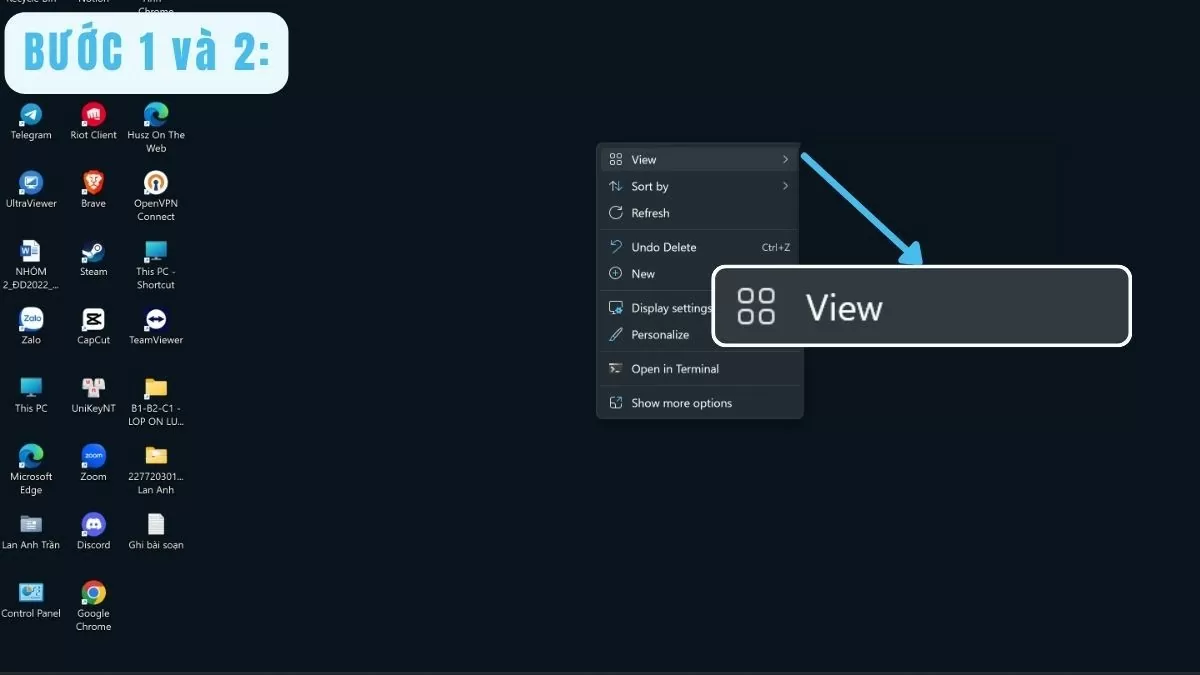
Trin 1: Højreklik på et tomt område på skrivebordet for at åbne kontekstmenuen.
Trin 2: Flyt musen til fanen Vis .
 |
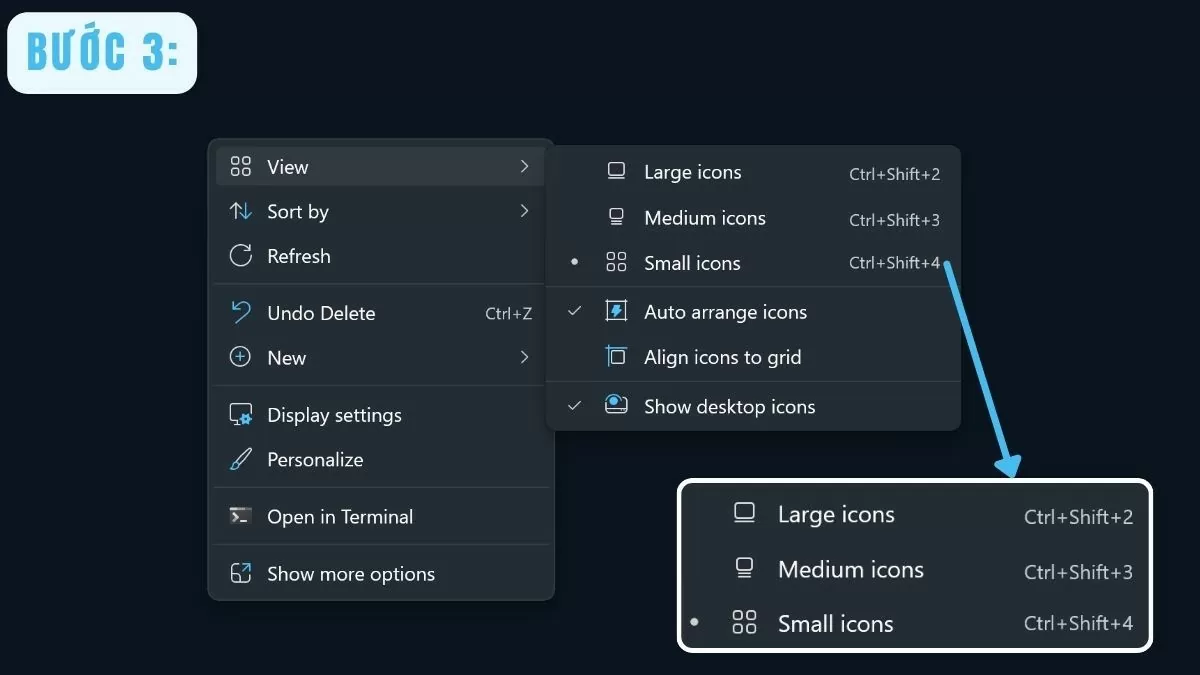
Trin 3: Brugere kan vælge deres ønskede ikonstørrelse: Små ikoner , Mellemstore ikoner eller Store ikoner . Dette gør det nemmere at arrangere pladsen på skrivebordet og skabe et mere harmonisk layout.
 |
Omdøb ikonet "Denne pc".
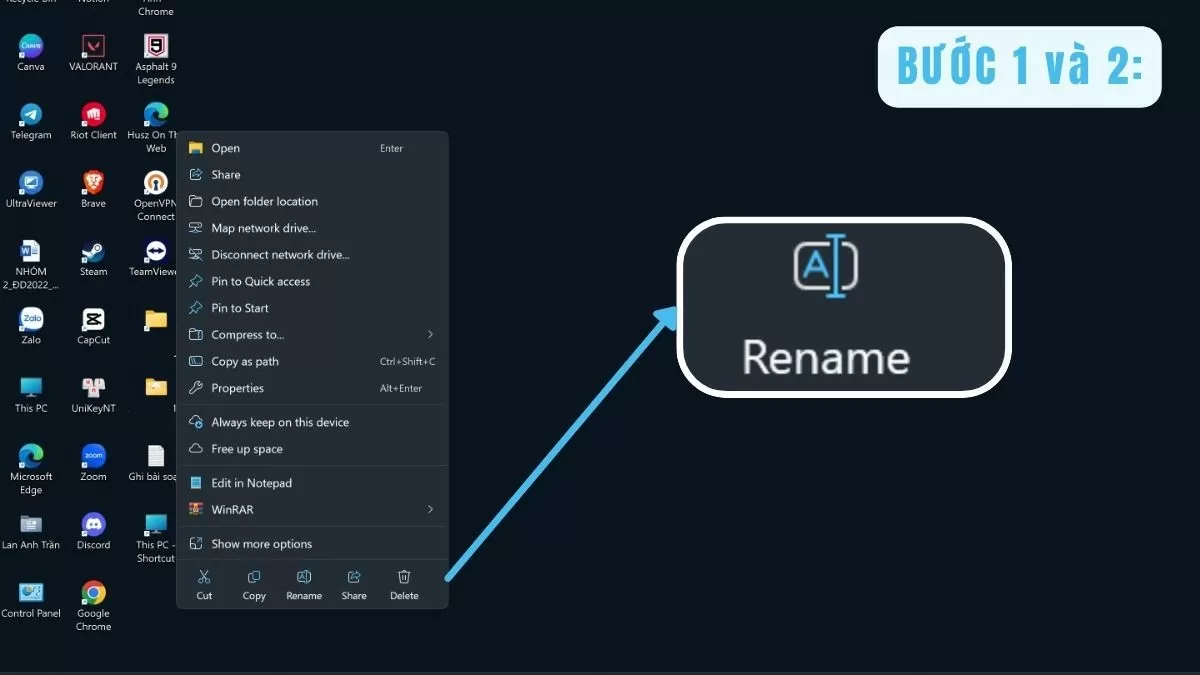
Trin 1: Højreklik først på ikonet "Denne pc" på skrivebordet.
Trin 2: Vælg Omdøb i kontekstmenuen for at ændre navnet efter behov.
 |
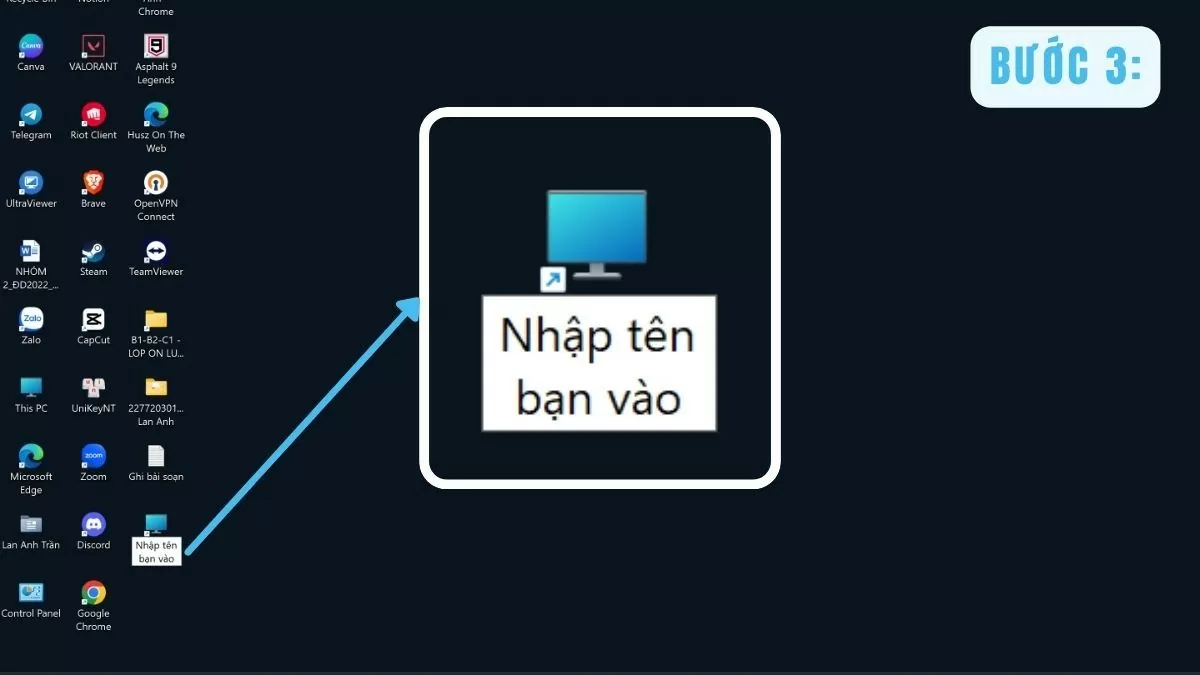
Trin 3: Indtast det ønskede nye navn, og tryk på Enter for at bekræfte. Ved at omdøbe ikonet "Denne pc" kan du tilpasse dit skrivebord, så det bliver nemmere at identificere.
 |
Med disse enkle trin kan du ikke blot tilføje Denne pc til dit Windows 10-skrivebord, men også tilpasse dens opsætning efter din smag. Dette gør det nemt at finde og få adgang til din pc, hver gang du tænder den.
Kort sagt er det et simpelt, men meget effektivt trick at placere Denne pc på Windows 10-skrivebordet. Det hjælper dig med hurtigt at administrere og få adgang til filer, hvilket gør det nemmere at bruge computeren dagligt.
[annonce_2]
Kilde



























































![[Video] Solnedgang ved Lap An-lagunen – Hvor solen går ned over fiskenetene](https://vphoto.vietnam.vn/thumb/1200x675/vietnam/resource/IMAGE/2026/05/31/1780192137701_beach-landscape-sea-water-nature-grass-745871-pxhere-com.jpeg)








































Kommentar (0)