

Dvaletilstand i Windows 10 er ikke længere egnet til nogle brugere. Denne artikel forklarer også, hvordan du nemt deaktiverer dvaletilstand i Windows 10 og 11!
 |
Sådan deaktiverer du nemt dvaletilstand i Windows 10
Hvis din computers automatiske dvaletilstand forstyrrer dit arbejde, er det den ideelle løsning at deaktivere den i Windows 10. Du kan gøre dette via systemindstillinger eller ved hjælp af tastaturgenveje.
Brug Windows-indstillinger
Sådan deaktiverer du dvaletilstand i Windows 10 via systemindstillinger:
Trin 1: Åbn Indstillinger fra Startmenuen.
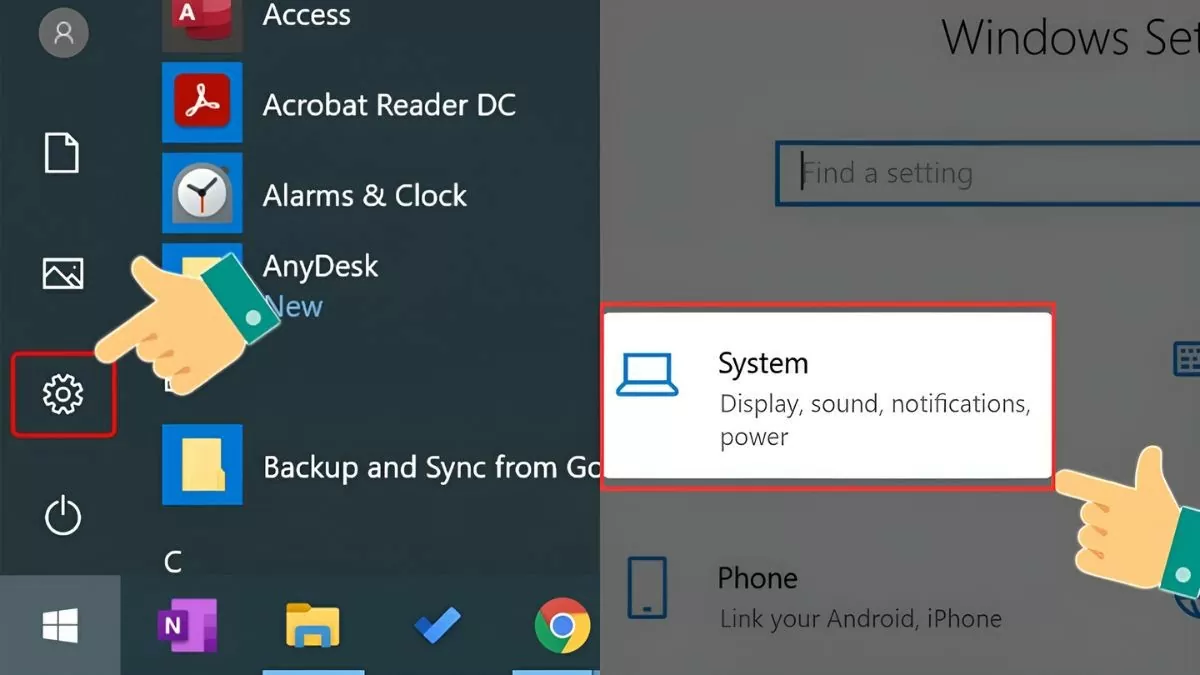 |
Trin 2: Vælg derefter "System", og klik derefter på "Strøm og dvaletilstand".
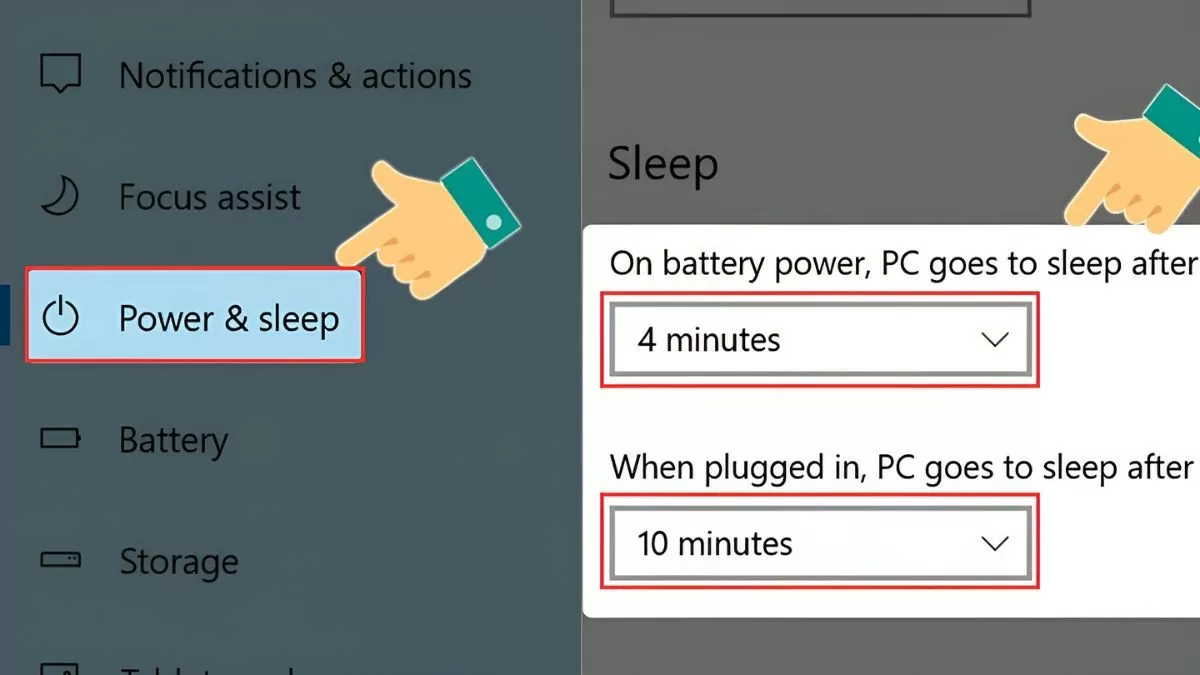 |
Trin 3: Her kan du justere timeout for skærmen og den tid, computeren skal gå i dvaletilstand. For at deaktivere dvaletilstand i Windows 10 skal du indstille disse indstillinger til "Aldrig".
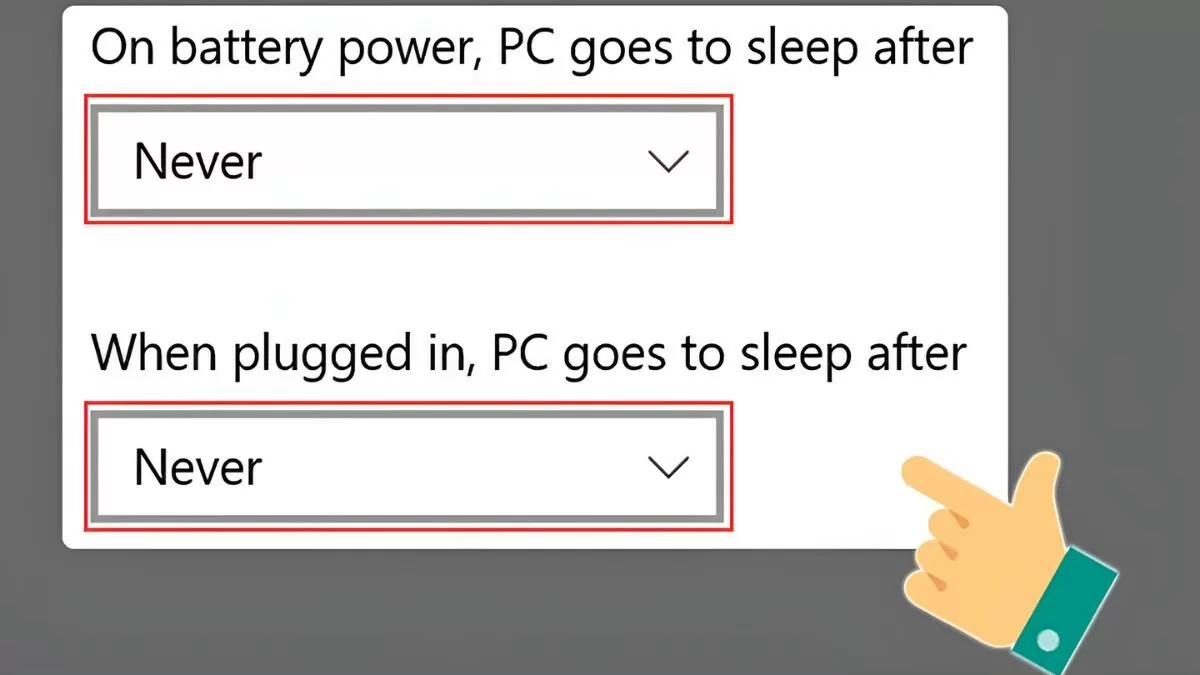 |
Brug strømstyringsindstillinger

En anden måde at deaktivere dvaletilstand i Windows 10 er at bruge Strømstyring i Kontrolpanel:
Trin 1: Tryk på Windows + X, og vælg Strømstyring.
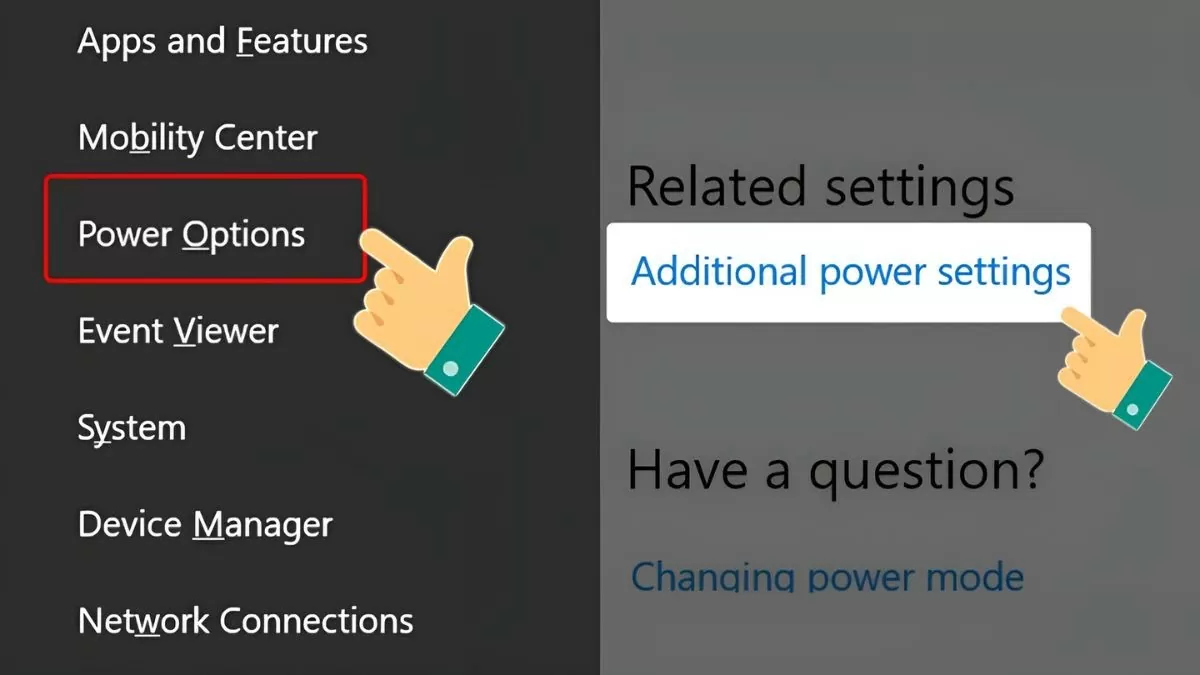 |
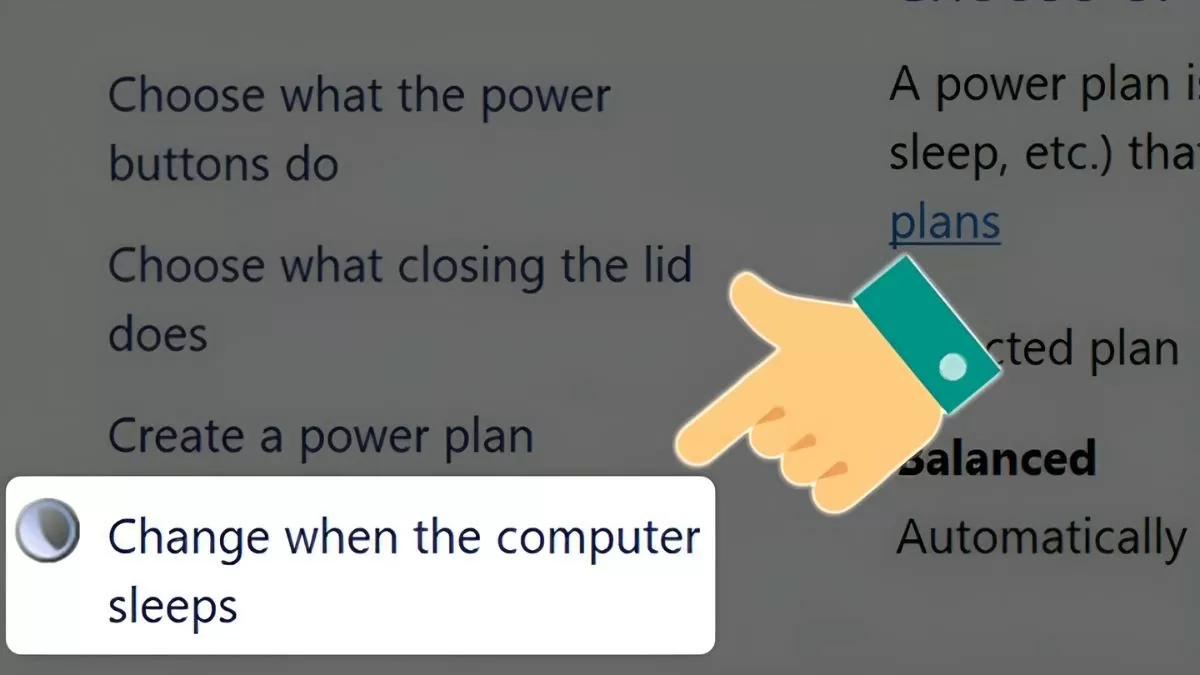
Trin 2: I afsnittet Relaterede indstillinger skal du vælge "Yderligere strømindstillinger" og derefter klikke på "Skift, når computeren er i dvaletilstand".
 |
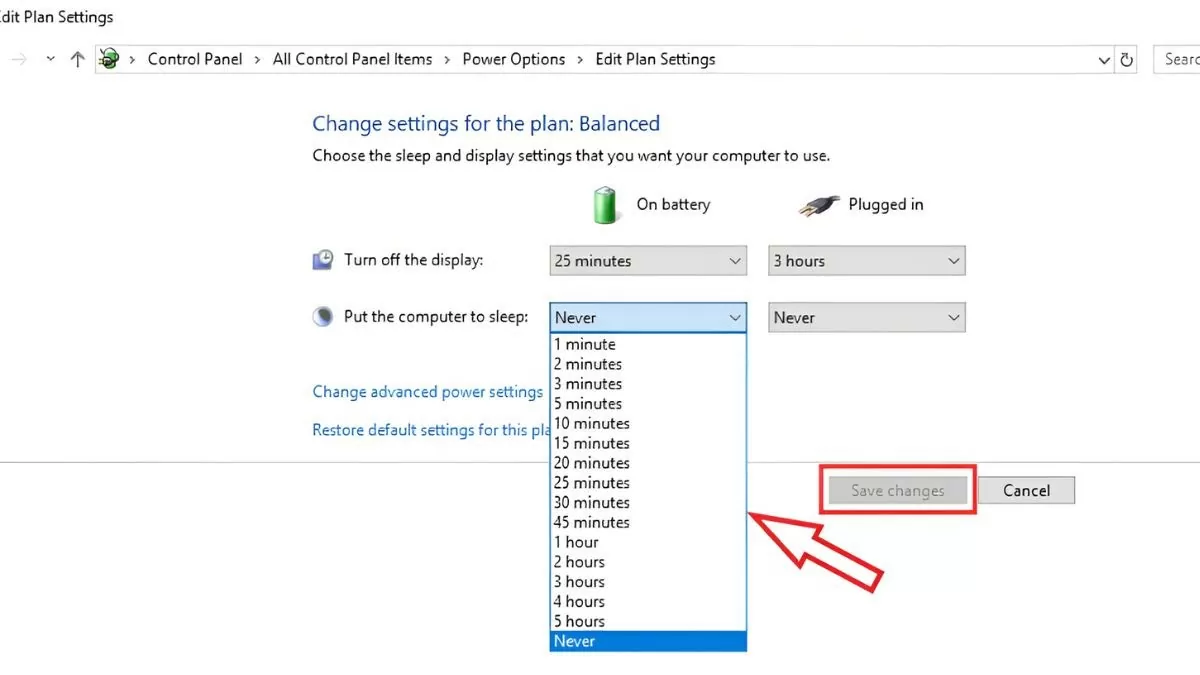
Trin 3: I afsnittet "Rediger planindstillinger" under "Søvn" skal du vælge "Aldrig" for både "På batteri" og "Tilsluttet strøm". Klik derefter på "Gem ændringer" for at fuldføre processen.
 |
Instruktioner til aktivering og deaktivering af dvaletilstand i Windows 10
Udover dvaletilstand er dvaletilstand en effektiv energibesparende funktion, der gemmer computerens tilstand på harddisken, før den lukkes ned. Sådan aktiverer eller deaktiverer du dvaletilstand i Windows 10:
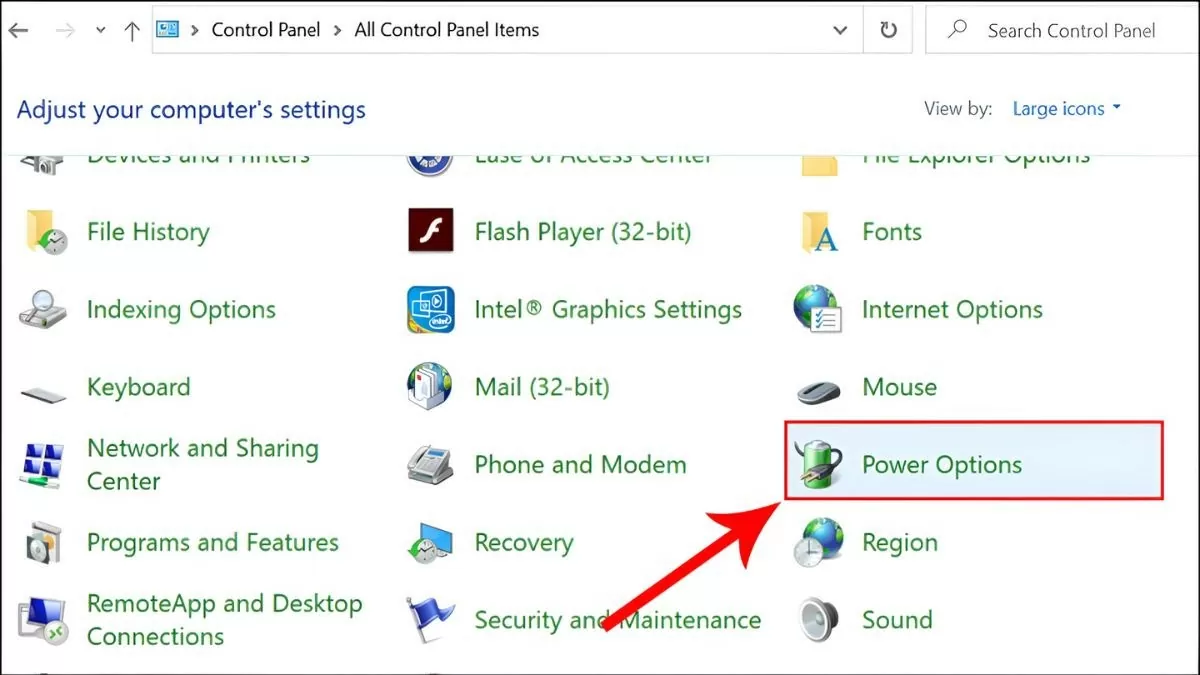
Trin 1 : Åbn Kontrolpanel fra søgemenuen, og vælg derefter Strømstyring .
 |
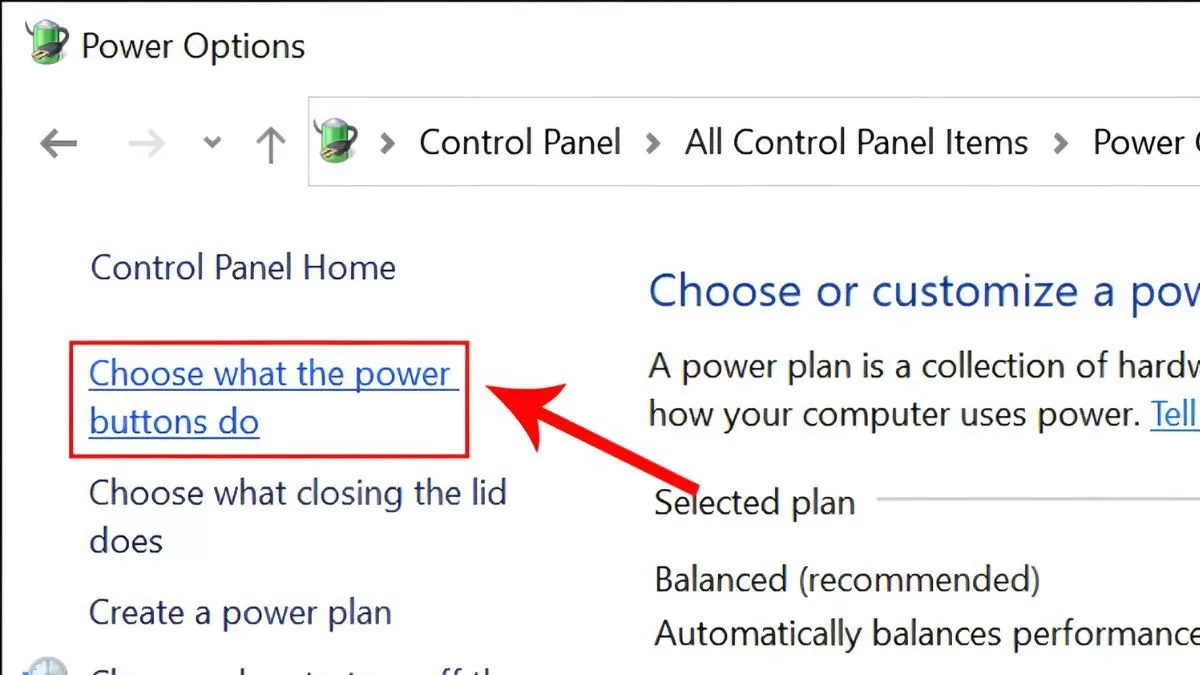
Trin 2 : Vælg "Vælg, hvad tænd/sluk-knapperne gør" i venstre kolonne.
 |
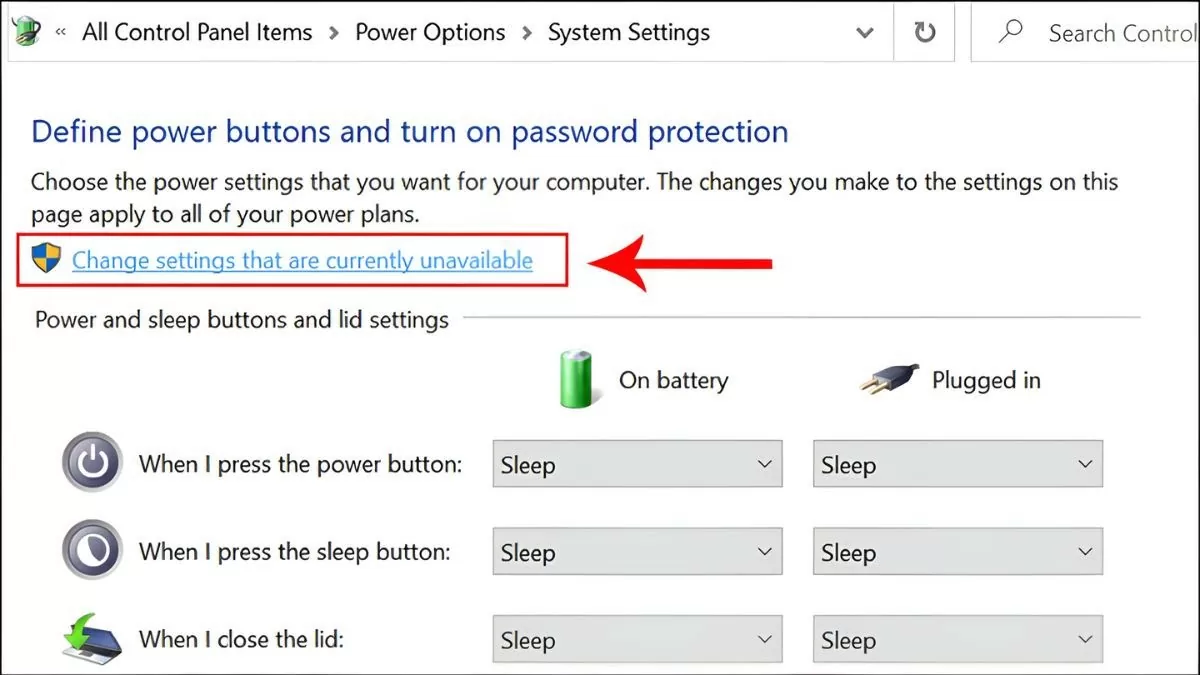
Trin 3 : Klik på Skift indstillinger, der i øjeblikket ikke er tilgængelige , for at aktivere redigeringstilladelser.

 |
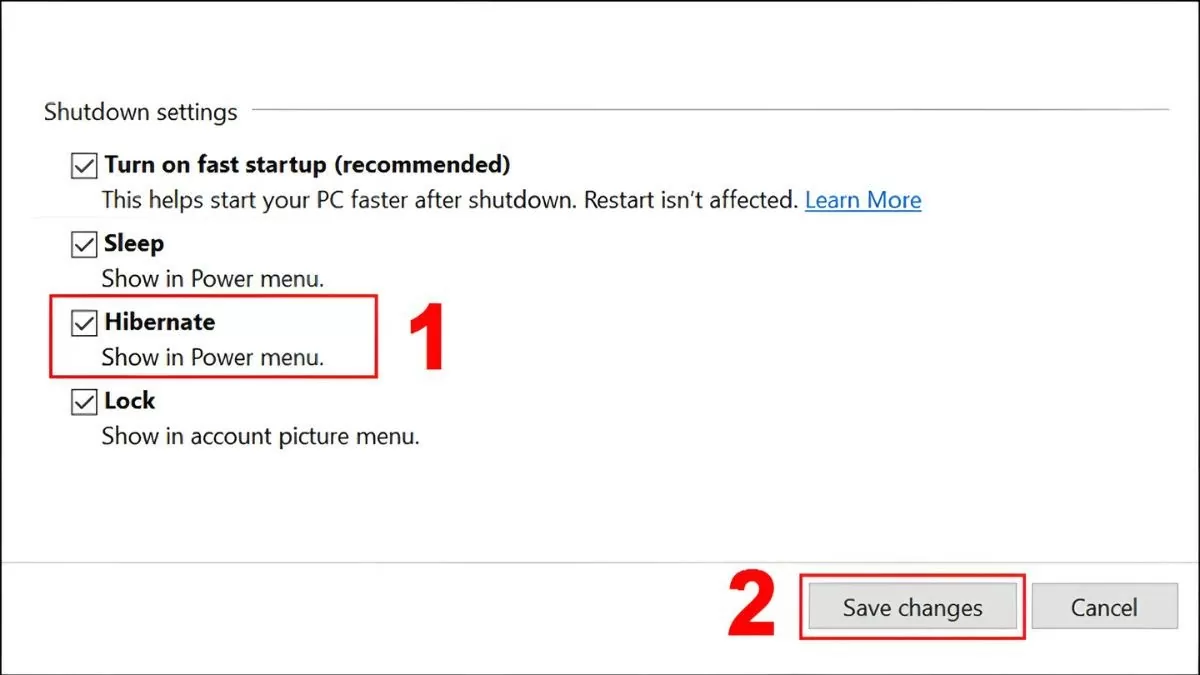
Trin 4 : Rul ned, og marker feltet Dvaletilstand i afsnittet Nedlukningsindstillinger .
 |
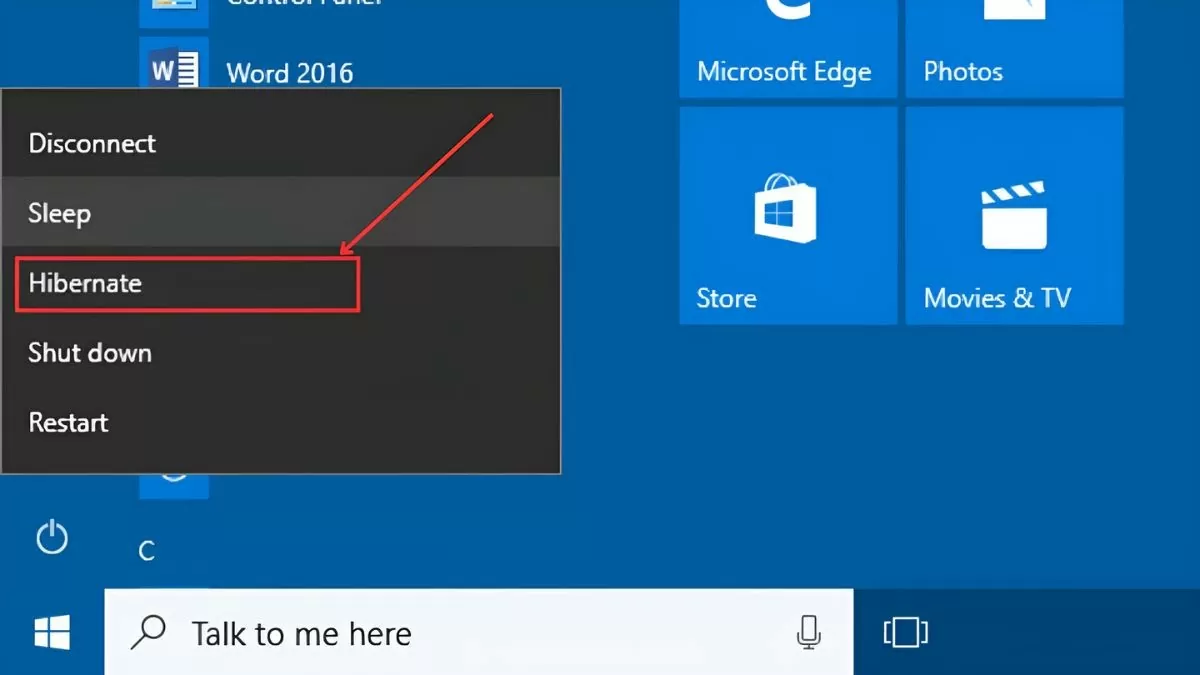
Trin 5 : Når du har gemt ændringerne, vil du se indstillingen Dvaletilstand i menuen Strøm.
 |
Deaktivering af dvaletilstand i Windows 10 kan hjælpe brugerne med at opretholde kontinuerlig drift uden afbrydelser. Med ovenstående instruktioner kan du nemt deaktivere dvaletilstand eller aktivere andre funktioner som dvaletilstand, hvilket effektivt beskytter data og sparer energi.
[annonce_2]
Kilde































































![[Video] Solnedgang ved Lap An-lagunen – Hvor solen går ned over fiskenetene](https://vphoto.vietnam.vn/thumb/1200x675/vietnam/resource/IMAGE/2026/05/31/1780192137701_beach-landscape-sea-water-nature-grass-745871-pxhere-com.jpeg)







































Kommentar (0)