

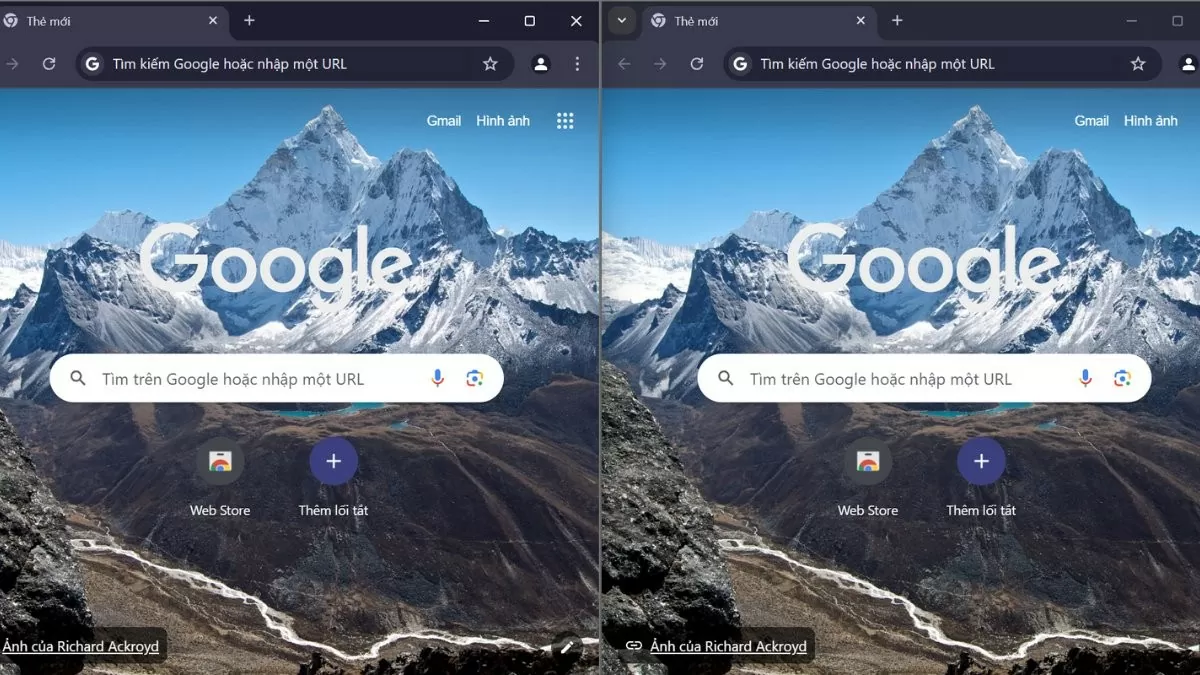
Genveje til delt skærm i Windows 10 hjælper med at øge produktiviteten, så du kan overvåge flere programmer samtidigt. Lad os udforske dette trick i 3 enkle trin!
 |
Sådan aktiverer du delt skærmtilstand i Windows 10
For at bruge funktionen til delt skærm skal du sørge for, at "Fastgør vinduer" er aktiveret. Denne funktion giver dig mulighed for nemt at trække og slippe vinduer til bestemte steder på skærmen. Følg disse trin for at aktivere denne funktion:
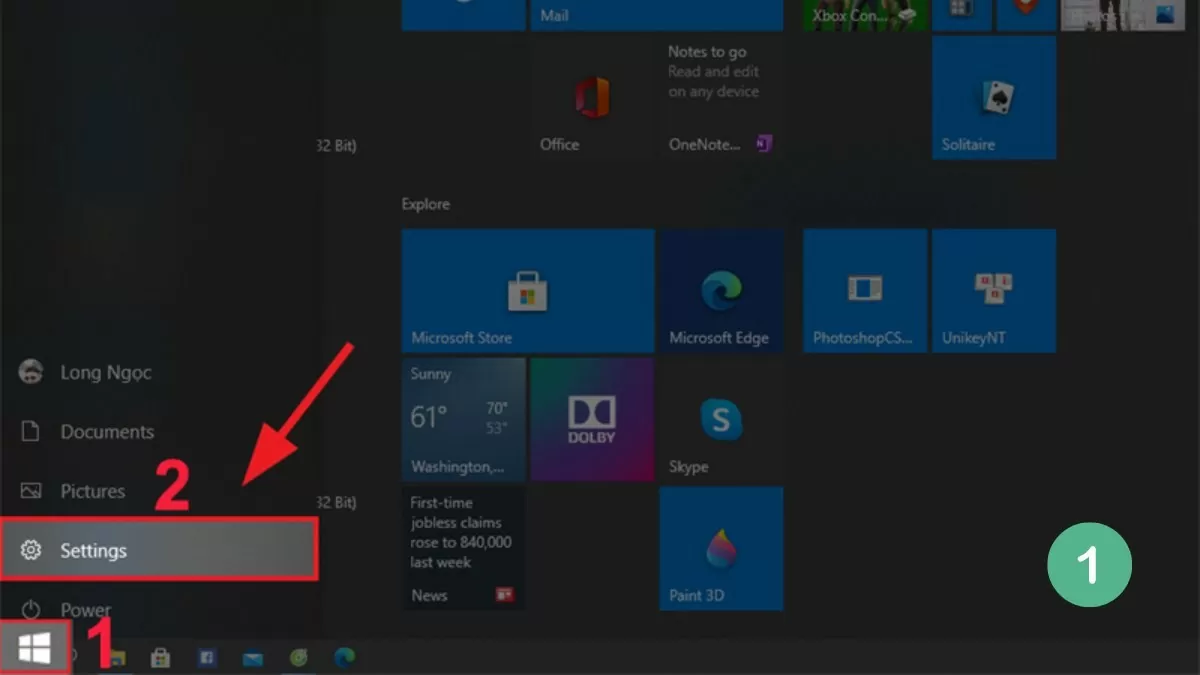
Trin 1: Åbn først Indstillinger i Windows 10.
 |
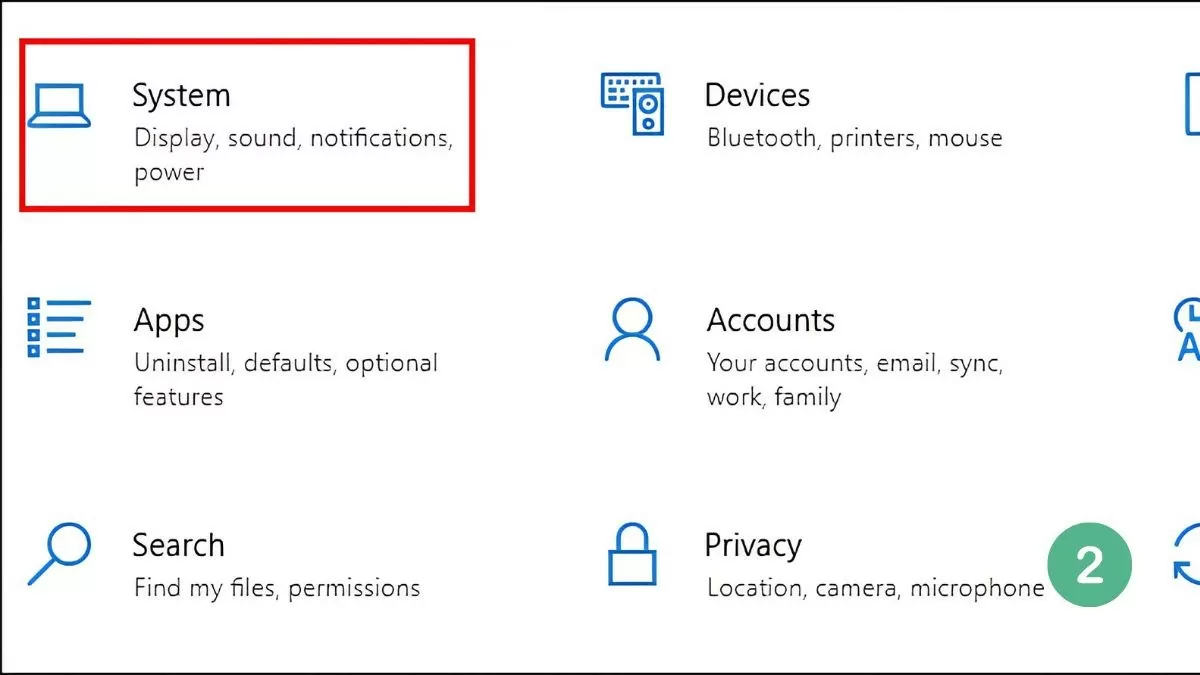
Trin 2: Vælg System, og vælg derefter Multitasking.
 |
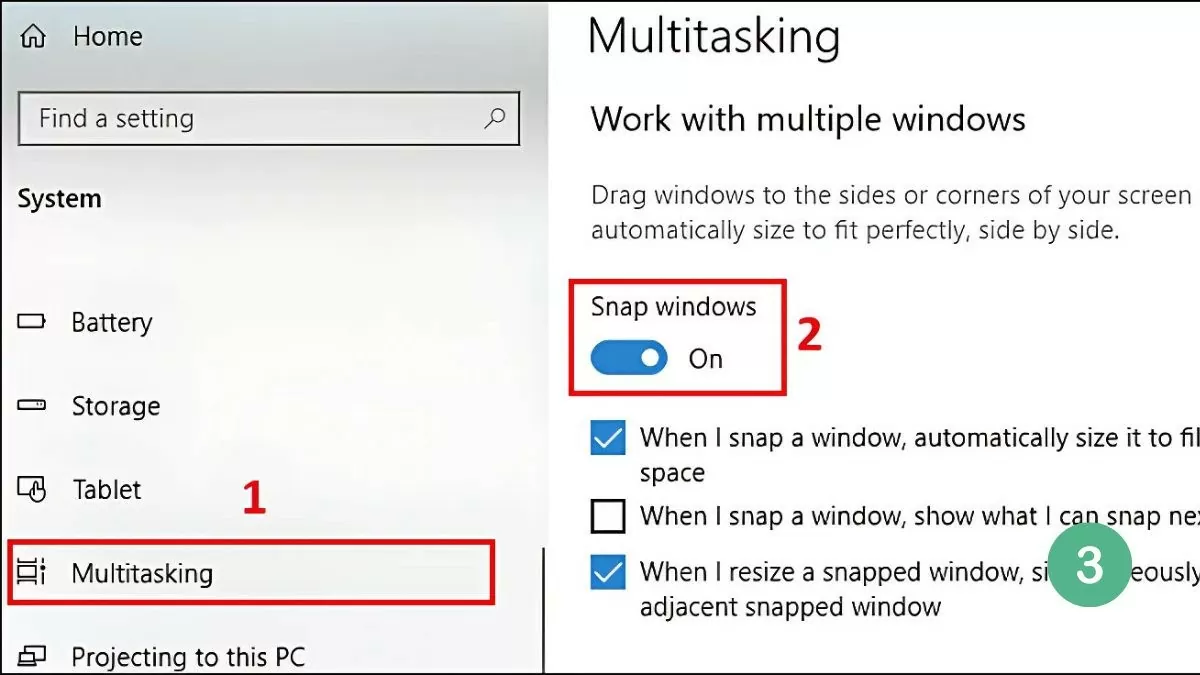
Trin 3: Aktivér Snap Windows-tilstand ved at aktivere denne indstilling.
 |
Når du har aktiveret Snap Windows, kan du nemt opdele skærmen på din Windows 10-bærbare computer ved hjælp af musen, proceslinjen eller tastaturgenveje. Detaljerede instruktioner findes i det følgende afsnit.
Den nemmeste måde at opdele skærmen i Windows 10.
Opdeling af skærmen på en Windows 10-computer giver dig mulighed for at arbejde med flere vinduer samtidigt, hvilket sparer tid og øger arbejdseffektiviteten. Du kan nemt gøre dette ved hjælp af metoder som musen, proceslinjen eller tastaturgenveje.
Brug musen.
Den nemmeste måde at gøre dette på er ved at bruge musen. Vælg blot det vindue, du vil opdele, og træk det til venstre eller højre kant af skærmen. Når vinduet rører kanten, vil du se en svag ramme, der bekræfter dets position.
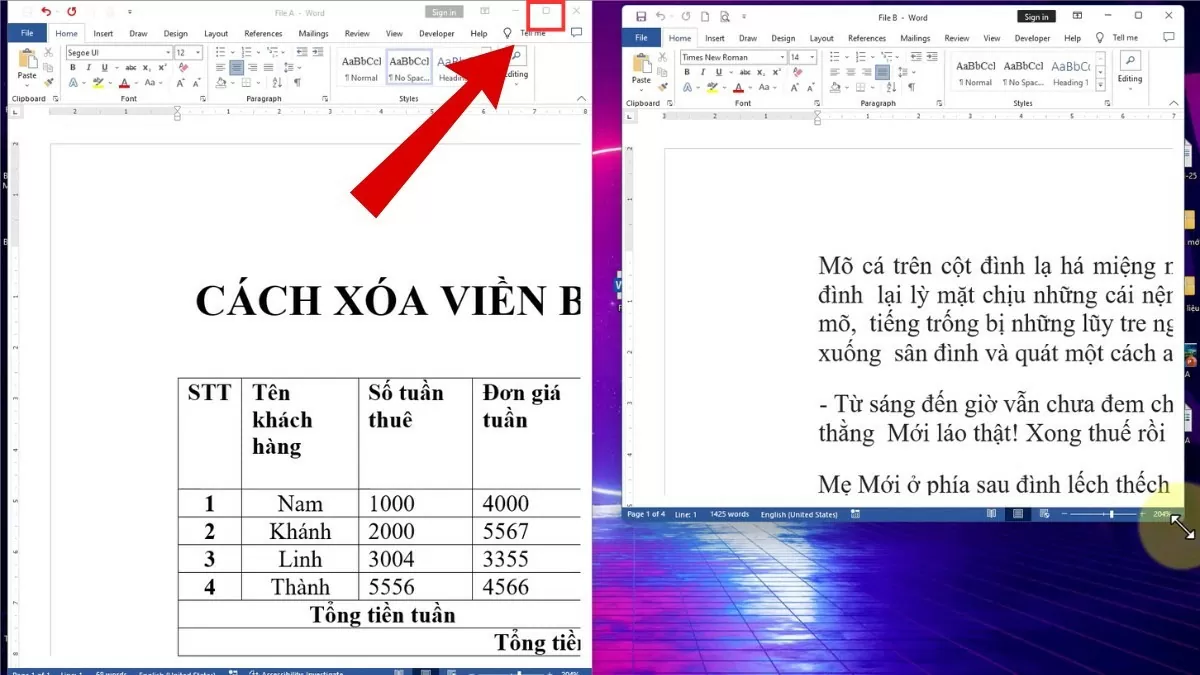 |
Når du slipper musen, vil vinduet automatisk optage halvdelen af skærmen, mens resten viser andre vinduer, du har åbne. Du kan vælge det andet vindue, der skal vises i den resterende plads, hvilket gør det nemt at arbejde med flere programmer samtidigt.
Brug proceslinjen
At dele skærmen i Windows 10 er en fantastisk måde at optimere dit arbejdsområde på, så du kan arbejde med flere vinduer uden at skifte mellem dem.
For at bruge proceslinjen skal du blot følge disse enkle trin:
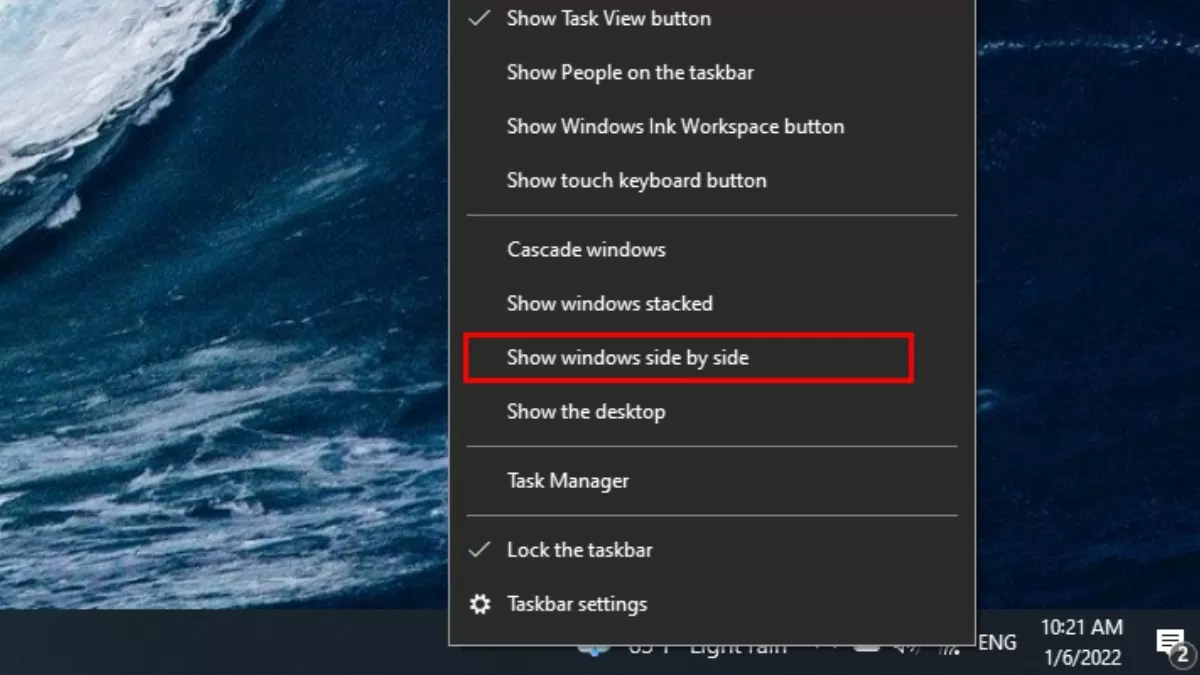
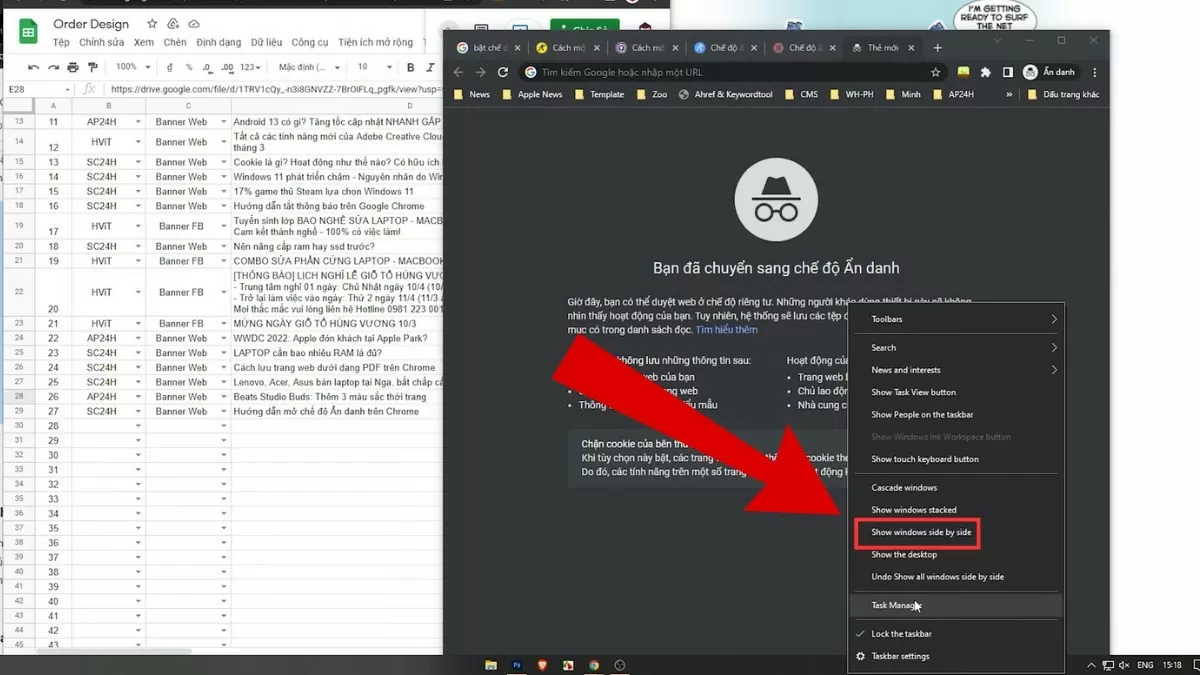
Trin 1: Højreklik på proceslinjen, og vælg "Vis vinduer side om side" for at arrangere vinduer hurtigt og effektivt.
 |

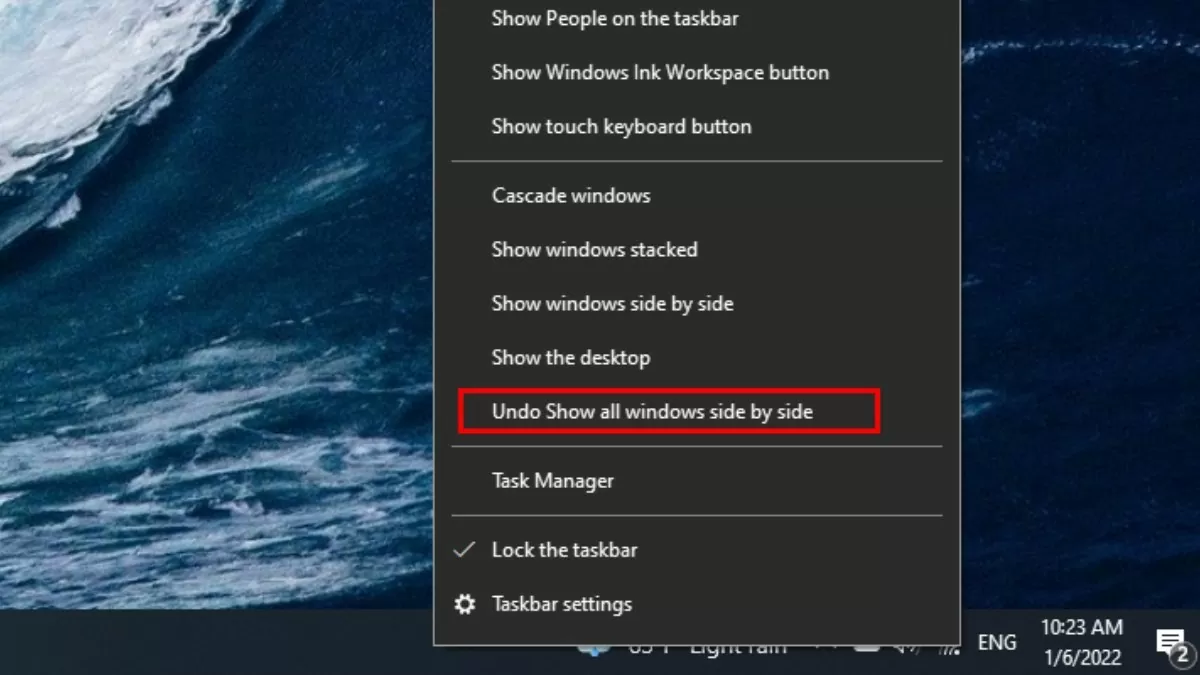
Trin 2: Højreklik på proceslinjen for at gendanne den oprindelige tilstand.
Trin 3: Vælg derefter "Fortryd Vis alle vinduer side om side" for at annullere opsætningen af vinduer med delt skærm.
 |
Alle åbne vinduer arrangeres automatisk og fordeles jævnt over skærmen uden overlapning, hvilket giver brugerne mulighed for at overvåge flere vinduer samtidigt på en klar og organiseret måde.
Brug tastaturgenveje
Tastaturgenveje er en hurtig og effektiv måde at opdele skærmen i Windows 10. Brug blot Windows-tasten + venstre pil eller Windows-tasten + højre pil for at flytte vinduet til venstre eller højre for skærmen og optimere dit arbejdsområde.
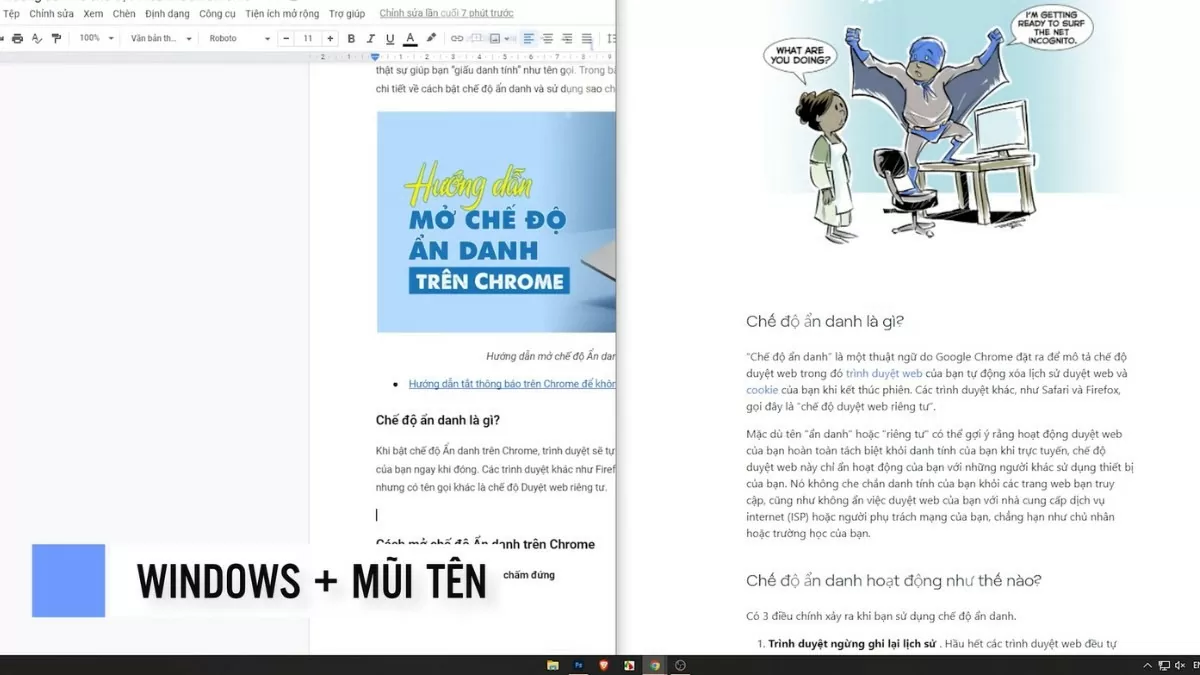 |
Denne metode sparer ikke kun tid, men tilbyder også fleksibilitet, så brugerne nemt kan administrere flere vinduer uden at skulle bevæge musen for meget.
Instruktioner til, hvordan man opdeler skærmen i flere vinduer
Udover split-screen-funktionalitet understøtter Windows 10 også opdeling af skærmen i flere vinduer samtidigt, hvilket optimerer arbejdsområdet og øger multitasking-effektiviteten. Her er trinnene til at gøre det:
Trin 1: Træk de vinduer, du vil opdele, ud på skærmen.
Trin 2: Højreklik derefter på proceslinjen.
Trin 3: Vælg Vis vinduer side om side for at arrangere vinduerne jævnt på skærmen.
 |
Instruktioner til aktivering af Snap Windows på Windows 11
Funktionen Snap Windows i Windows 11 er blevet opgraderet, hvilket giver brugerne en nemmere og mere effektiv split-screen-funktionalitet. Her er trinnene for at aktivere denne funktion:
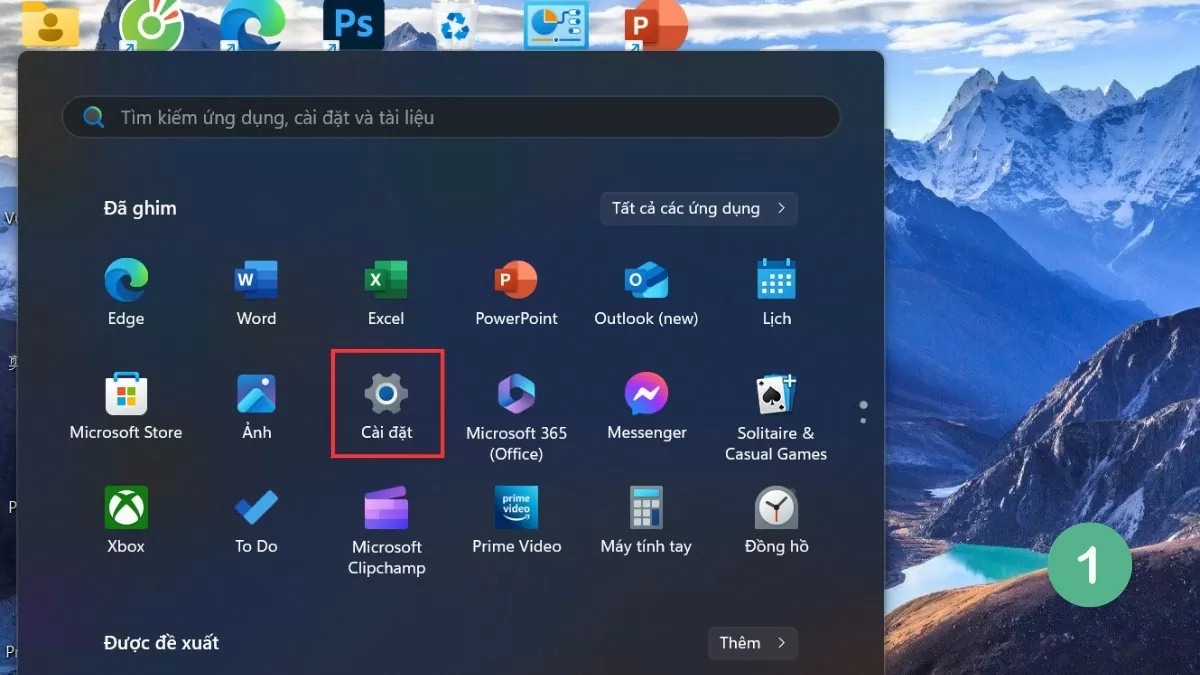
Trin 1: Åbn først Indstillinger på din enhed.
 |
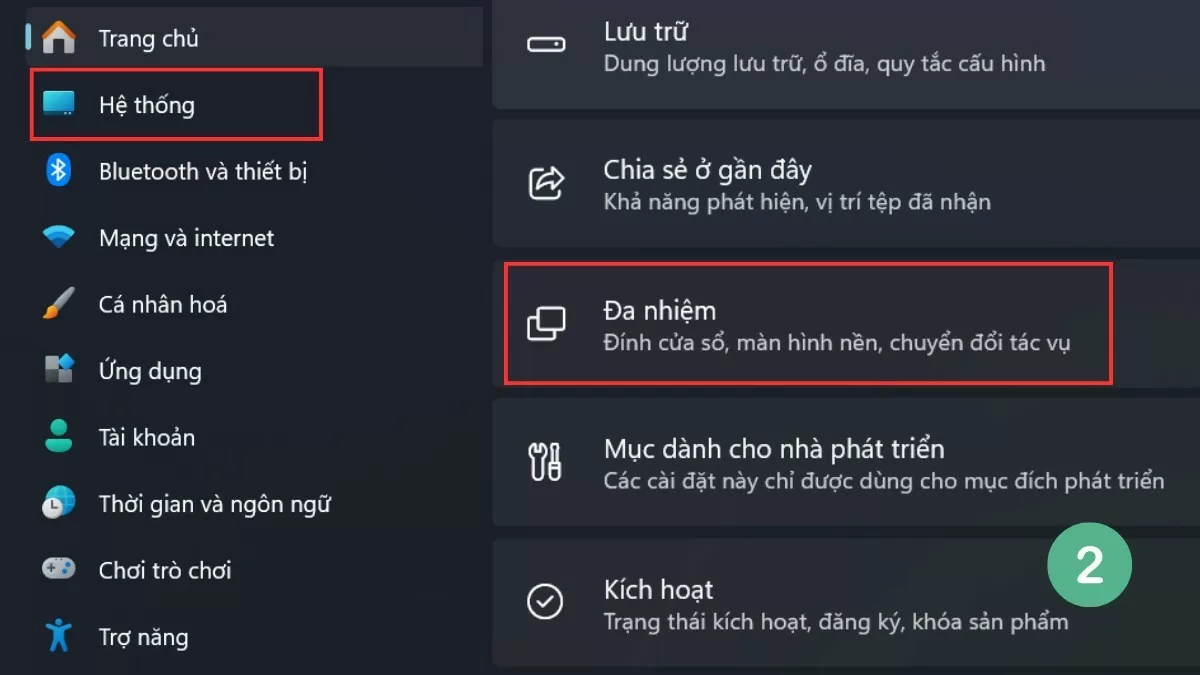
Trin 2: Vælg System , og gå derefter til Multitasking .
 |
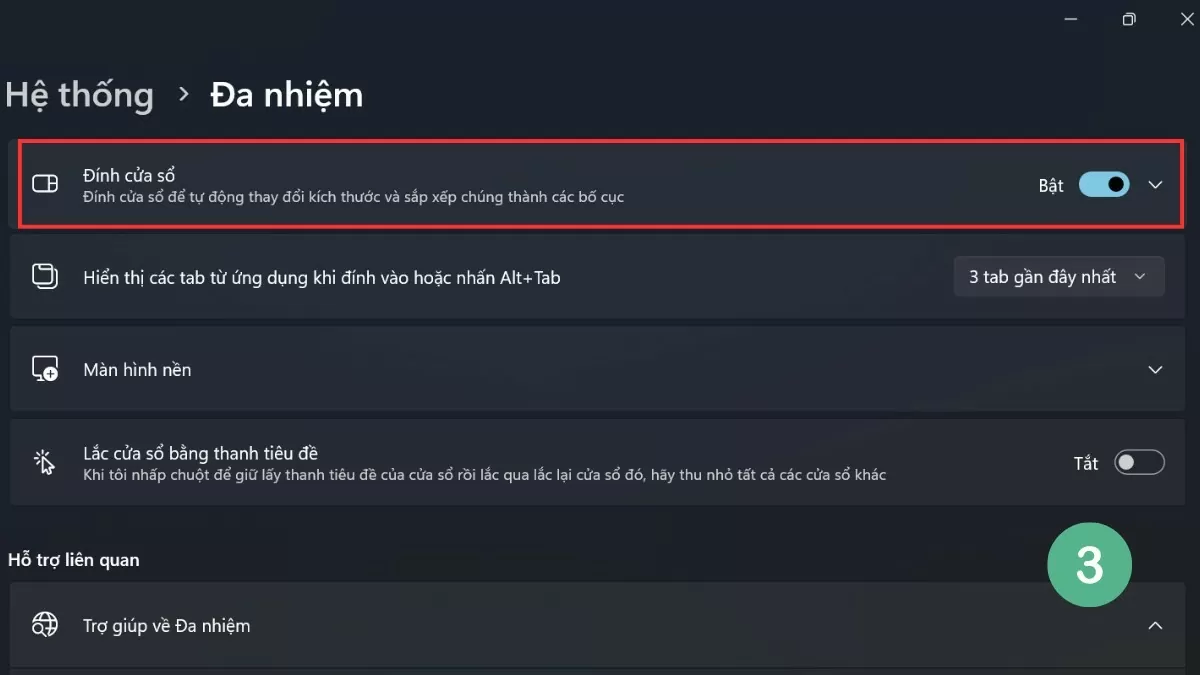
Trin 3: Aktivér indstillingen Snap Windows for at aktivere delt skærmtilstand.
 |
Funktionen Snap Windows i Windows 11 tilføjer også mange muligheder for automatisk at arrangere vinduer, hvilket hjælper brugerne med at multitaske effektivt uden at skulle justere dem manuelt.

Guide til effektiv opdeling af skærmen i Windows 11
For at bruge funktionen til delt skærm i Windows 11 kan brugerne vælge mellem flere metoder, lige fra indbyggede værktøjer til tastaturgenveje. Denne version af Windows har forbedrede funktioner til delt skærm, hvilket giver en mere jævn og bekvem oplevelse.
Brug Snap-layouts
En af de bemærkelsesværdige forbedringer i Windows 11 er funktionen Snap Layouts , som giver brugerne mulighed for nemt at vælge forskellige vindueslayouts for at optimere deres arbejdsområde.
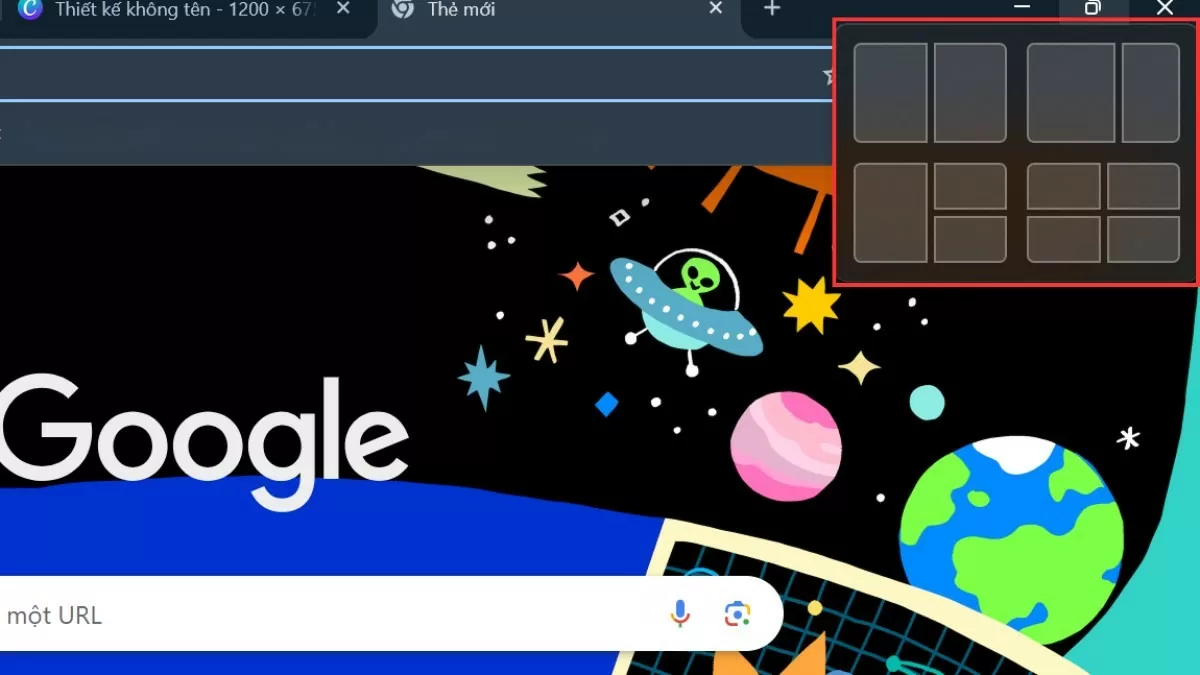 |
For at bruge denne funktion skal du blot holde musen over maksimeringsikonet for vinduet og vælge det ønskede layout. De resterende vinduer justeres og arrangeres derefter automatisk i henhold til det valgte layout.
Brug tastaturgenveje
Ligesom Windows 10 understøtter Windows 11 også split-screen-funktionalitet via tastaturgenveje, hvilket giver brugerne mulighed for at udføre opgaver hurtigt og nemt uden at skulle bevæge musen ofte.
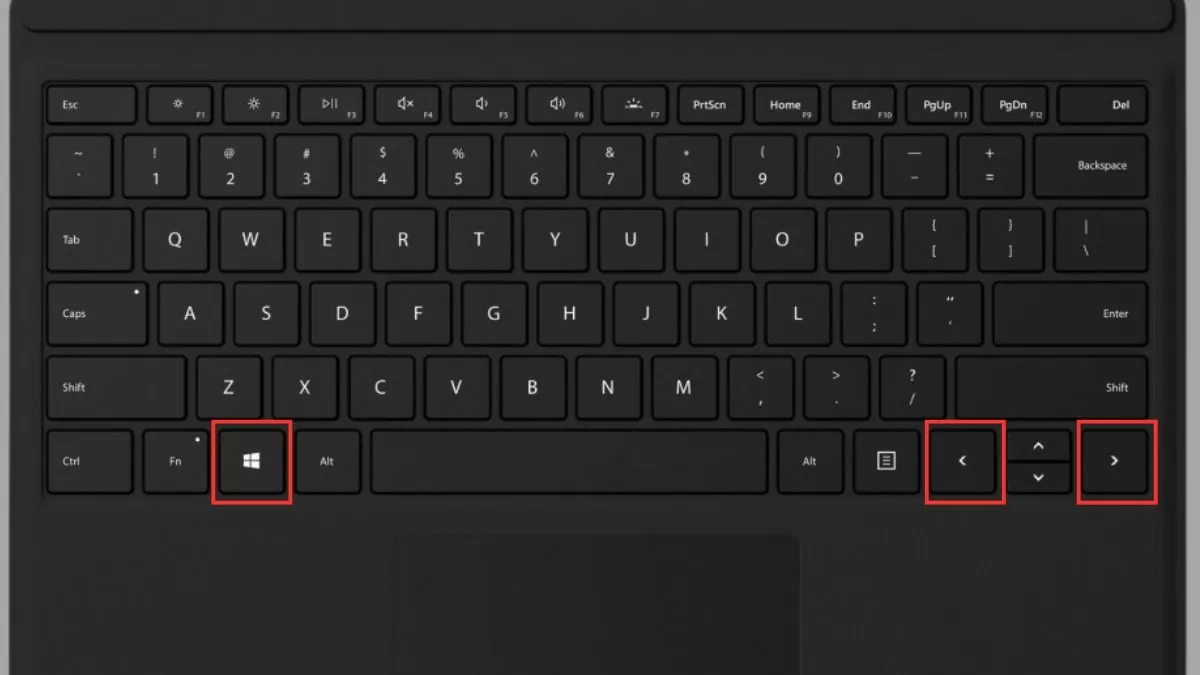 |
Ved at trykke på Windows-tasten og venstre eller højre piletastkombination kan du hurtigt flytte et vindue til siden af skærmen. Dette sparer ikke kun tid, men optimerer også arbejdsområdet, hvilket hjælper dig med at administrere flere vinduer mere effektivt.
Brug af tastaturgenveje til at opdele skærmen i Windows 10 og Windows 11 hjælper dig med at arbejde hurtigere og skabe et pænt og organiseret arbejdsområde. Med disse enkle tricks kan du nemt forbedre din arbejdseffektivitet og computeroplevelse.
[annonce_2]
Kilde


























































![[Video] Solnedgang ved Lap An-lagunen – Hvor solen går ned over fiskenetene](https://vphoto.vietnam.vn/thumb/1200x675/vietnam/resource/IMAGE/2026/05/31/1780192137701_beach-landscape-sea-water-nature-grass-745871-pxhere-com.jpeg)








































Kommentar (0)