Tilslut din Android-telefon til dit tv, især med populære mærker som Samsung, Sony og LG. Se de hurtige og bekvemme tilslutningsvejledninger nedenfor!
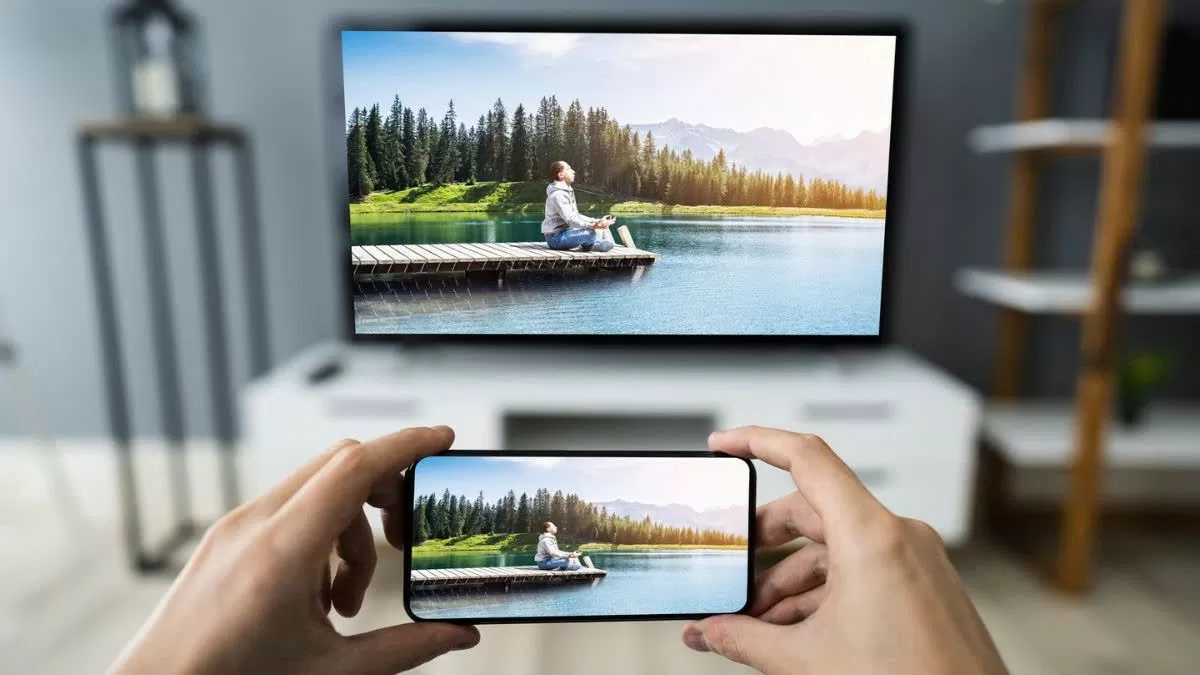 |
En guide til, hvordan du hurtigt forbinder din Android-telefon til dit tv.
For hurtigt at forbinde din Android-telefon til dit tv kan du vælge mellem forbindelsesmetoder via kabel, trådløst netværk eller app, afhængigt af din tv-model og understøttede funktioner.
Brug af en MHL-forbindelse: MHL (Mobile High-Definition Link) er en enkel måde at overføre video og lyd i høj kvalitet fra din telefon til dit tv via et MHL-kabel, der er egnet til tv'er, der ikke understøtter smart datatransmission.
Trin 1: Tjek om din telefon understøtter MHL ved at besøge webstedet http://www.mhltech.org/devices.aspx.
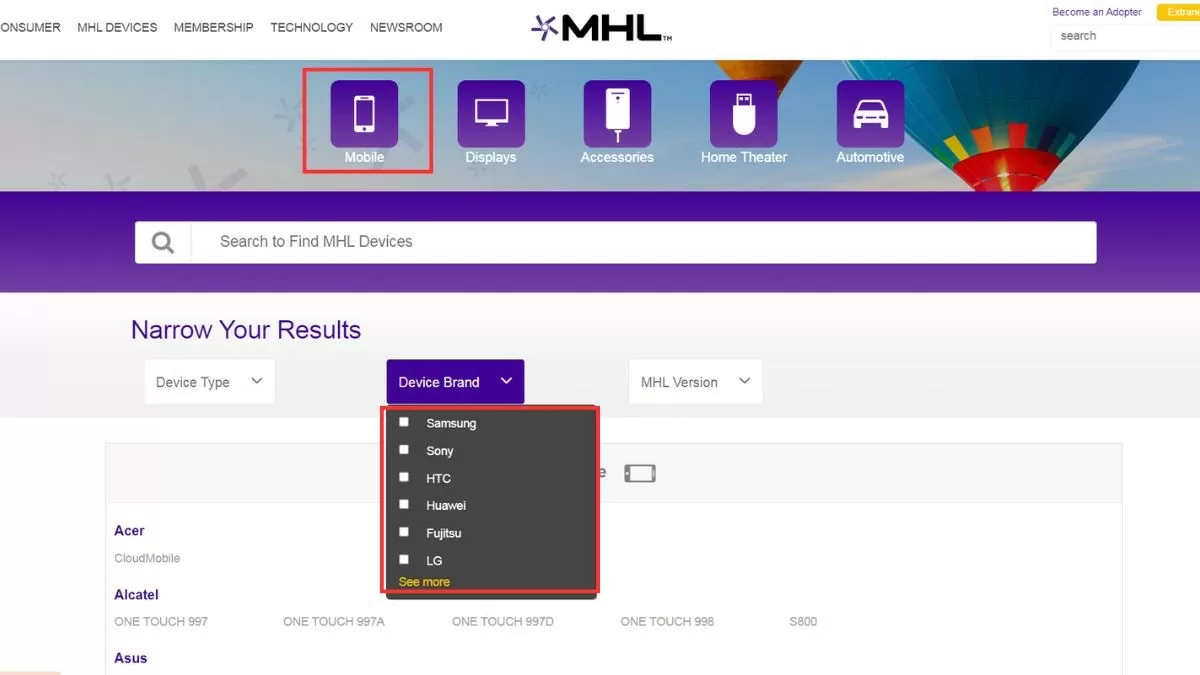 |
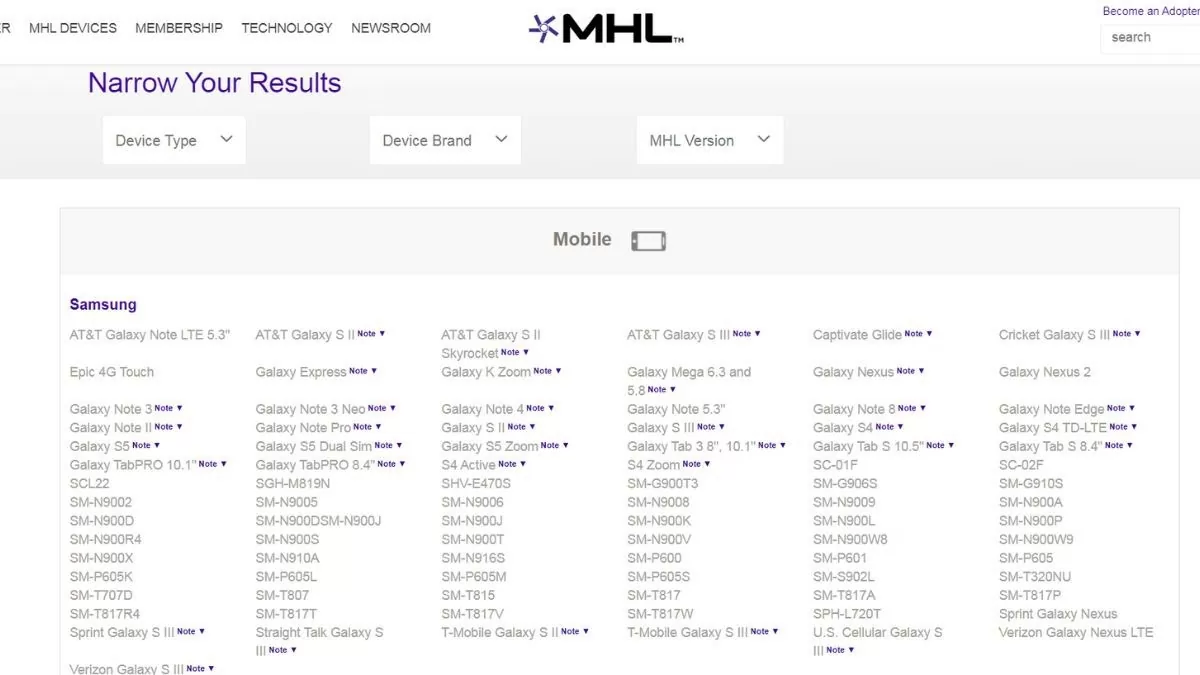
Trin 2: Vælg "Mobil", og søg efter dit mærke for at se, om din enhed er på listen over MHL-understøttede enheder.
 |
Trin 3: Brug et MHL-kabel til at forbinde din telefons opladningsport til HDMI-porten på dit tv.
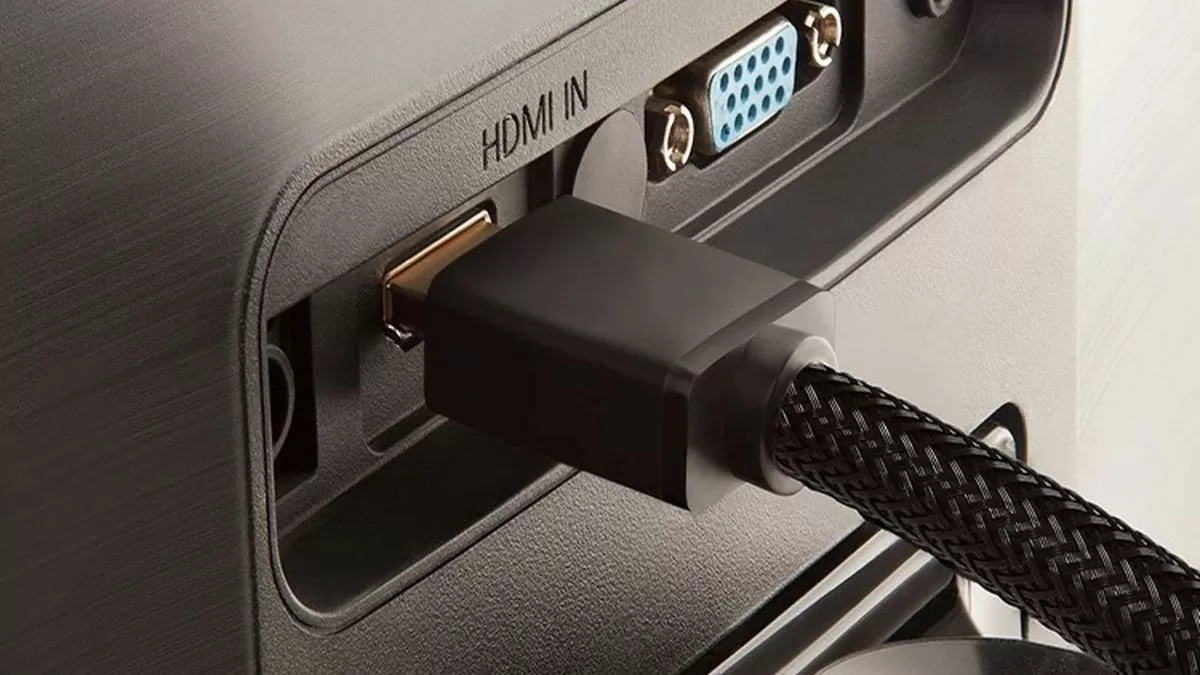 |
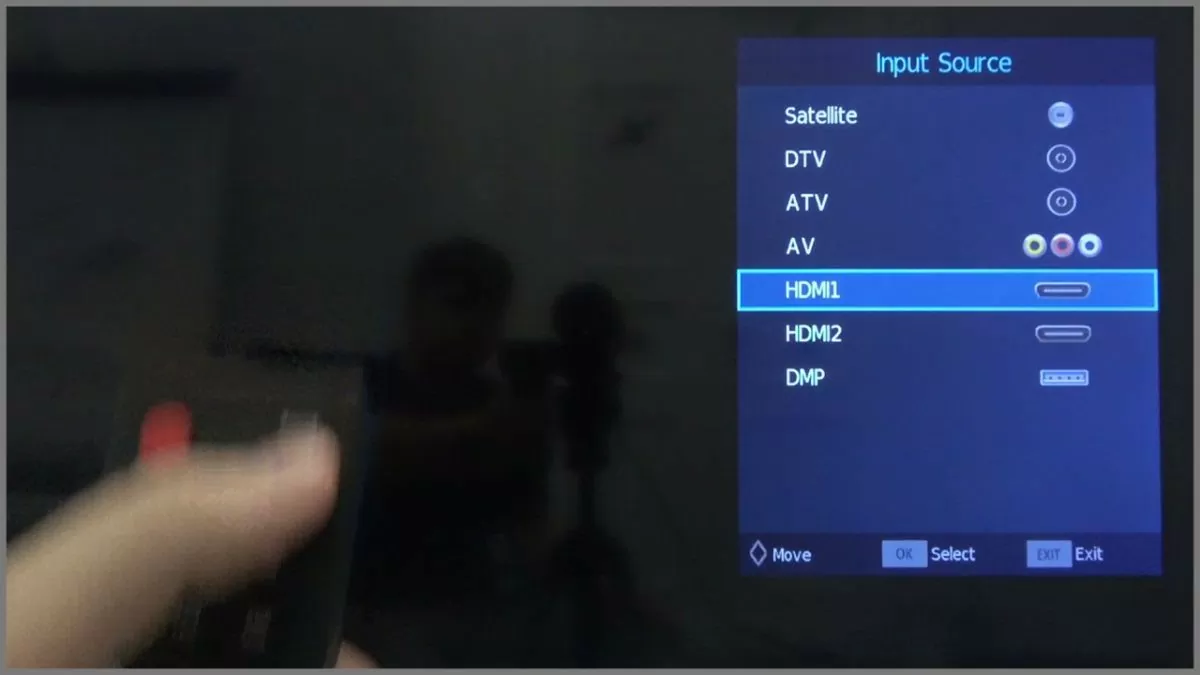
Trin 4: Skift tv'et til den tilsvarende HDMI-port, og din telefonskærm vises på den store skærm.
 |
Brug DLNA-forbindelse
DLNA er en teknologi, der gør det muligt for enheder i hjemmet at oprette forbindelse og dele indhold med hinanden. Med DLNA kan du streame billeder, videoer og musik fra din Android-telefon til dit tv uden brug af kabler. Mange smart-tv'er fra mærker som Samsung, LG, Sony og andre understøtter denne teknologi.
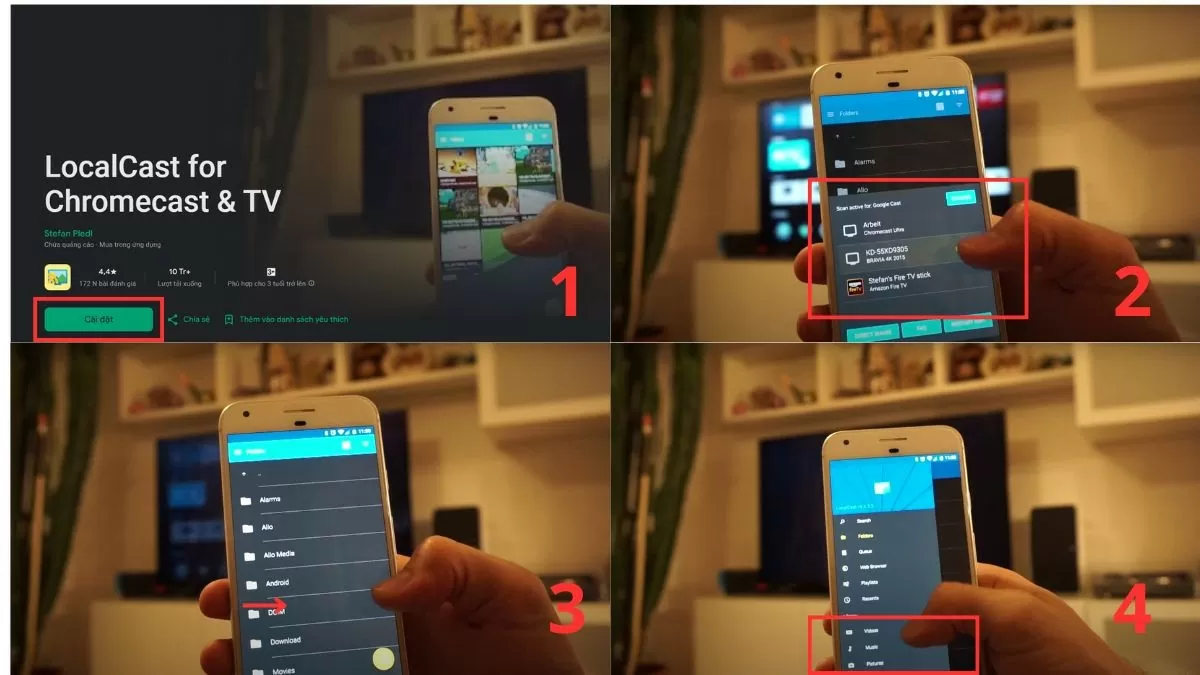
Trin 1: Tilslut både din telefon og dit tv til det samme Wi-Fi-netværk.
Trin 2: Installer en DLNA-kompatibel app, f.eks. Local Cast, på din telefon.
Trin 3: Åbn appen, og stryg skærmen til venstre for at åbne værktøjslinjen.
Trin 4: Vælg det indhold, du vil dele, f.eks. videoer eller billeder, og stream det live til dit tv.
 |
Brug den infrarøde port.
Nogle Android-telefoner er udstyret med en infrarød port, så du kan styre dit tv som en fjernbetjening. Dette er meget nyttigt, når du bruger ældre tv'er, der ikke understøtter trådløs forbindelse.
Trin 1: Kontroller, om din telefon understøtter en infrarød port.
Trin 2: Download en kontrolapp, der er kompatibel med dit tv, f.eks. ASmart Remote eller andre kontrolapps.
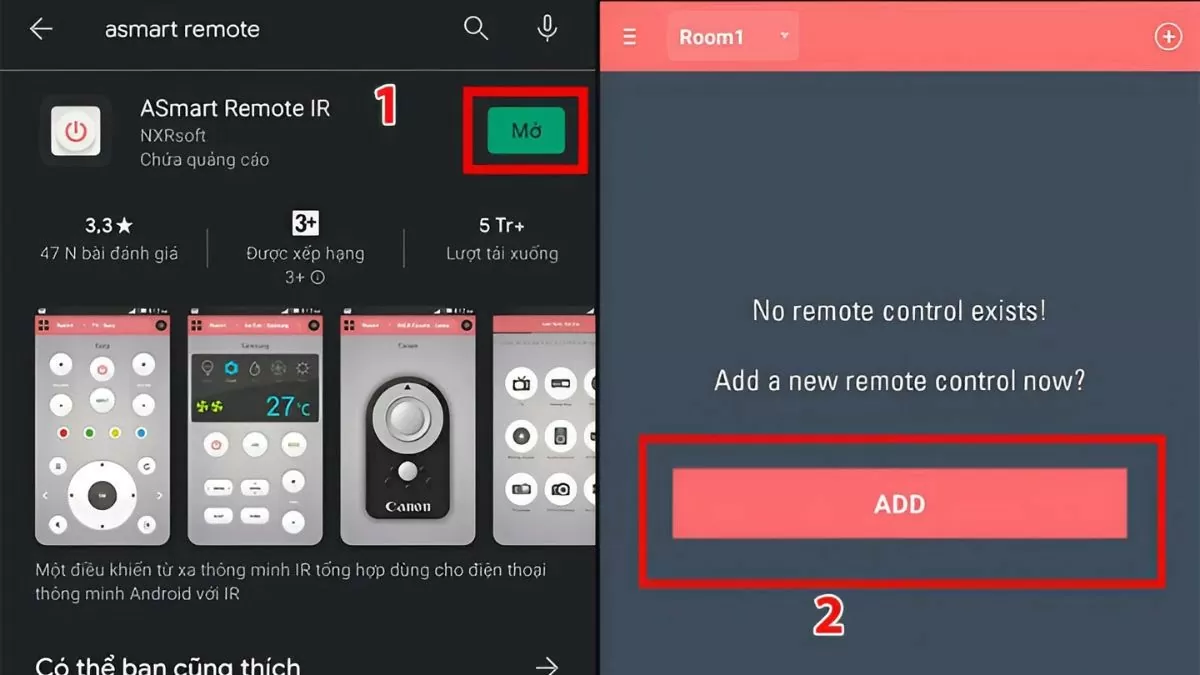 |
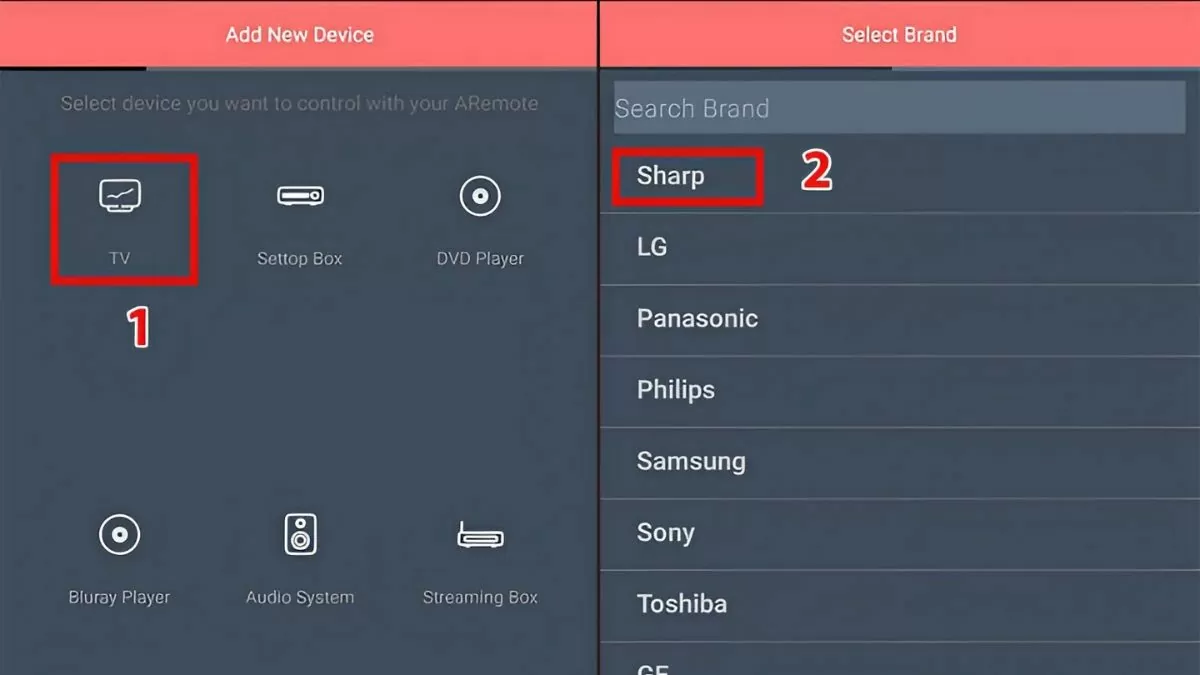
Trin 3: Åbn appen, og tryk på “TILFØJ”, og vælg derefter dit tv på listen.



 |
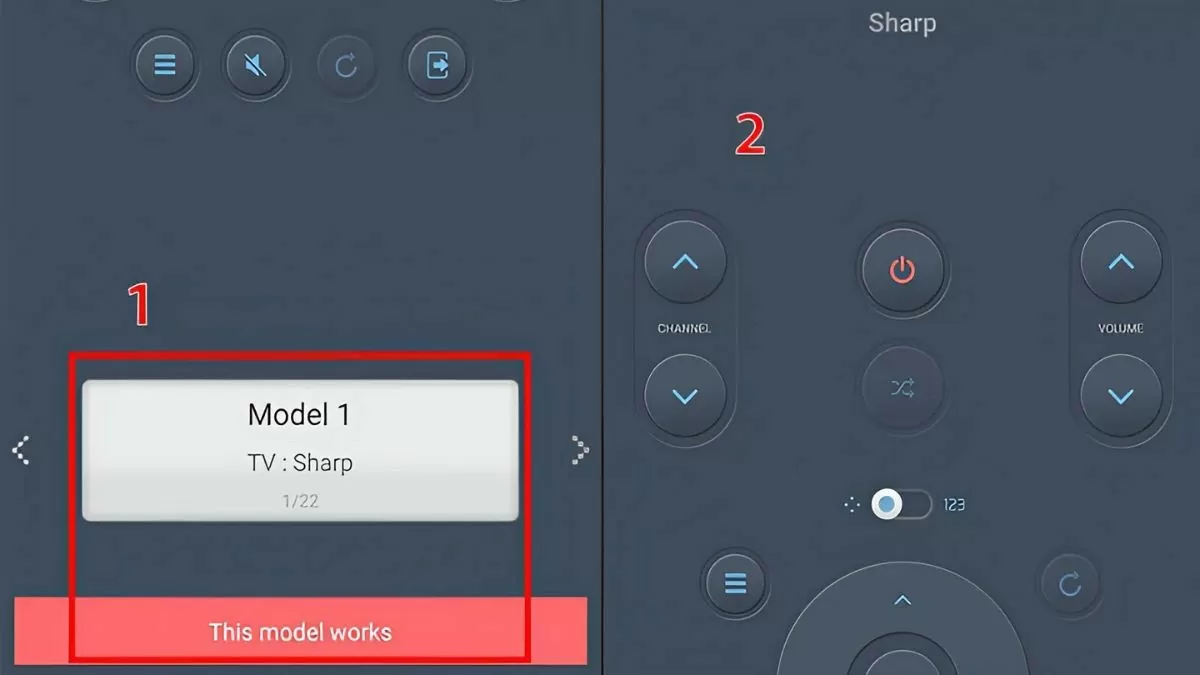
Trin 4: Vælg "Denne model virker" for at skifte applikationen til kontrolpanelet, og du kan begynde at bruge den.
 |
Det er nemt at bruge en TV-kontrolapp på din telefon.
Mange teknologivirksomheder har udviklet apps, der giver brugerne mulighed for at styre deres tv'er ved hjælp af Android-telefoner. Du skal blot downloade den relevante app og forbinde din telefon og dit tv via Wi-Fi, så kan du nemt styre dit tv. Her er nogle populære apps:
- LG Smart TV : Dette refererer til enten LG TV Remote eller LG TV Plus.
- Sony Android TV : Det er Sony Video & TV SideView
- Samsung Smart TV : Det er Samsung Smart View
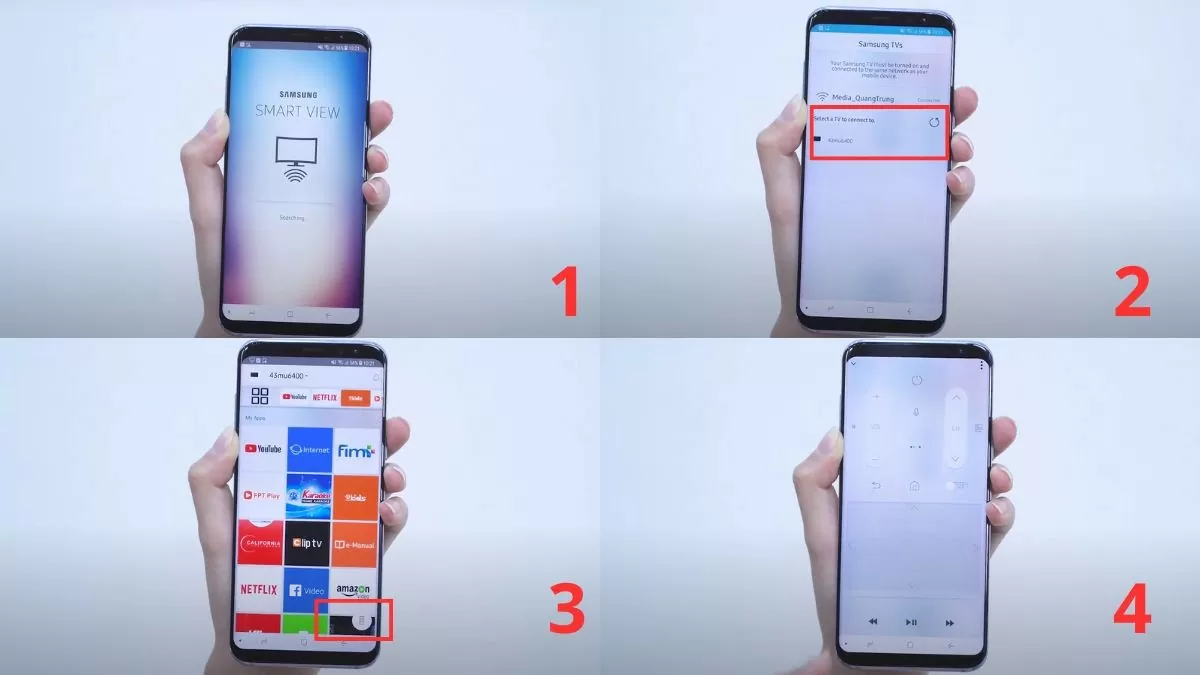
Her er instruktionerne til brug af Samsung Smart View:
Trin 1: Start Samsung Smart View-appen.
Trin 2 : Vælg dit tv fra listen.
Trin 3 : Tryk på fjernbetjeningsikonet i nederste højre hjørne; applikationens brugerflade skifter til en fjernbetjening, så du kan justere tv-indstillingerne ligesom en almindelig fjernbetjening.
 |
Brug skærmspejlingsfunktionen på din telefon til dit tv effektivt.
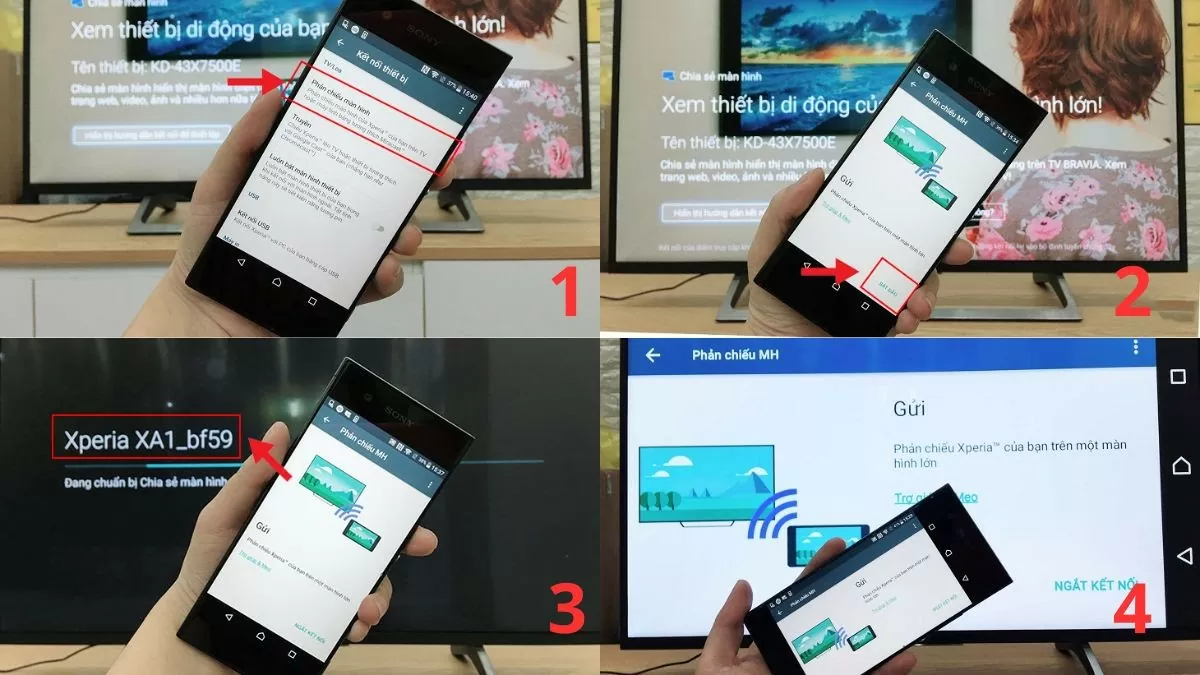
Hvis dit tv understøtter skærmspejling eller Miracast, kan du nemt projicere din Android-telefons skærm på tv'et. Dette giver dig mulighed for nemt at nyde indhold eller spille spil på en større skærm. Følg disse trin for at bruge denne funktion:
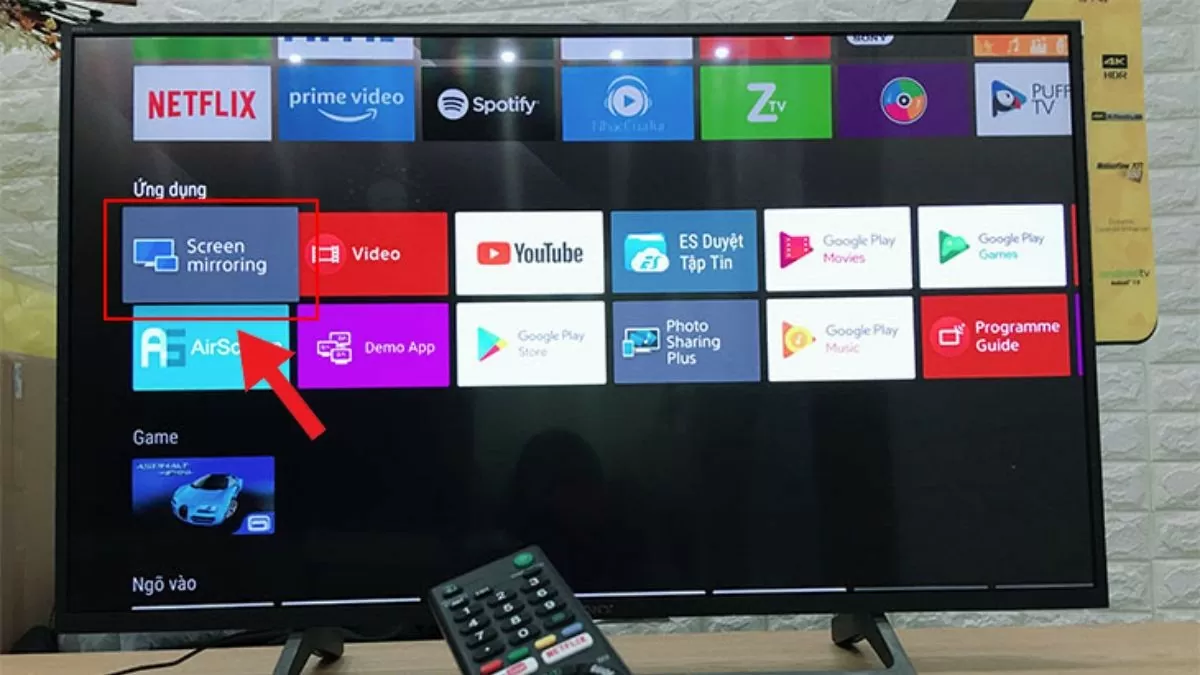
Trin 1: Tænd for tv'et, og åbn den forudinstallerede Screen Mirroring-app.
 |
Trin 2: Gå til din telefons indstillinger, vælg Skærm, og vælg derefter Skærmspejling.
Trin 3: Tryk derefter på "Start" på din telefon, og vent på, at enheden søger efter tv'et. Vælg derefter det tv, du vil oprette forbindelse til.
Trin 4: Fjernsynet viser navnet på den tilsluttede telefonenhed.
Trin 5: Når forbindelsen er oprettet, viser tv'et indholdet på din telefonskærm præcis som vist.
 |
Brug Photo Share eller Google Cast hurtigt.
I øjeblikket er det meget nemt at forbinde en Android-telefon til et Sony TV via Photo Share og Google Cast, fordi både Sony Internet TV'er og Android TV'er understøtter disse funktioner. Når du projicerer, kan du tilslutte op til 10 enheder, og billedet vises i sin oprindelige størrelse. Sådan forbinder du din Android-telefon til dit TV:
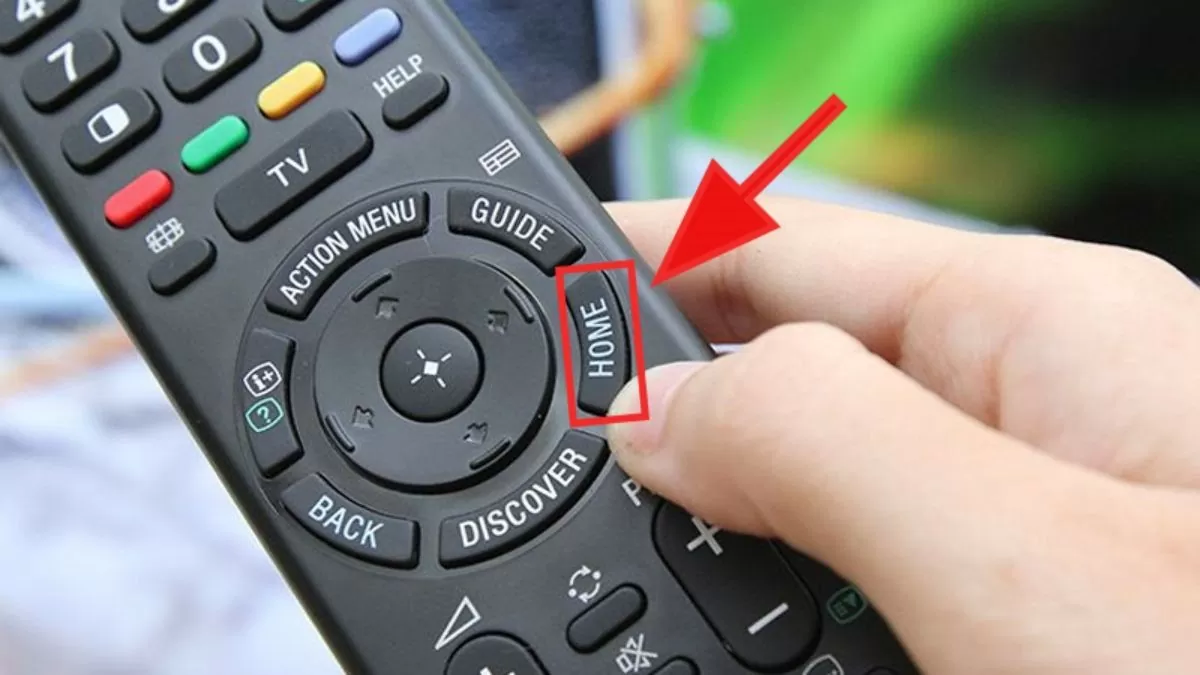
Trin 1: Tryk først på HOME-knappen på din tv-fjernbetjening.
 |
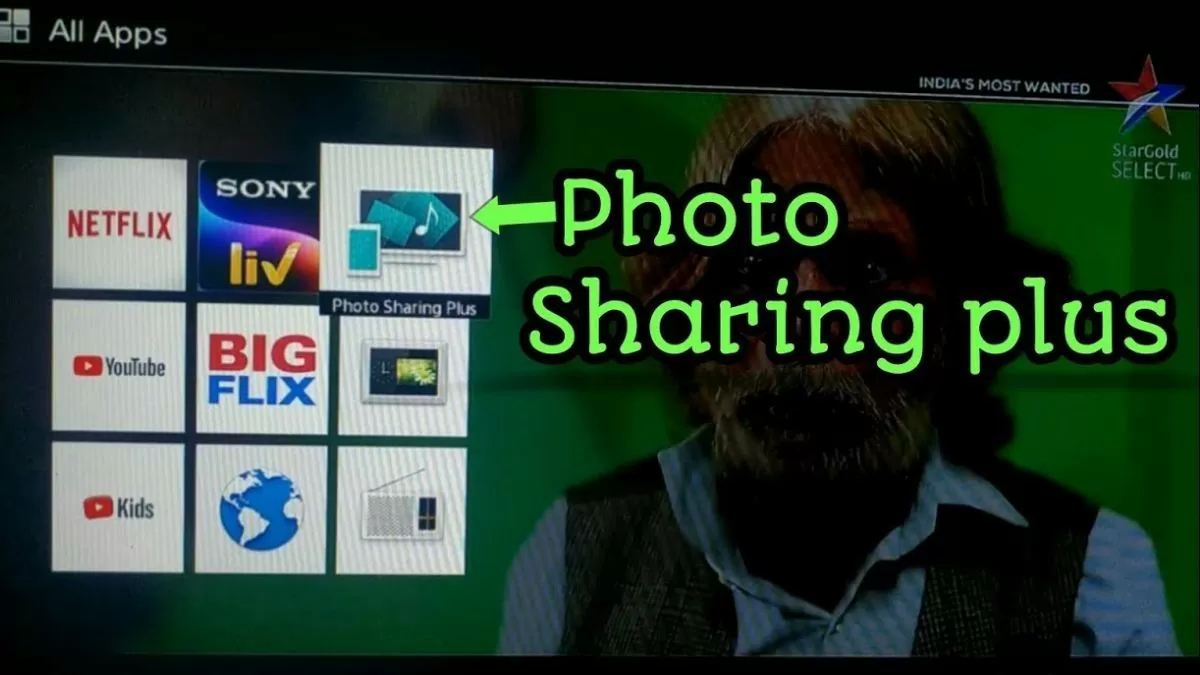
Trin 2: Vælg derefter appen Photo Sharing Plus på tv-skærmen.
 |
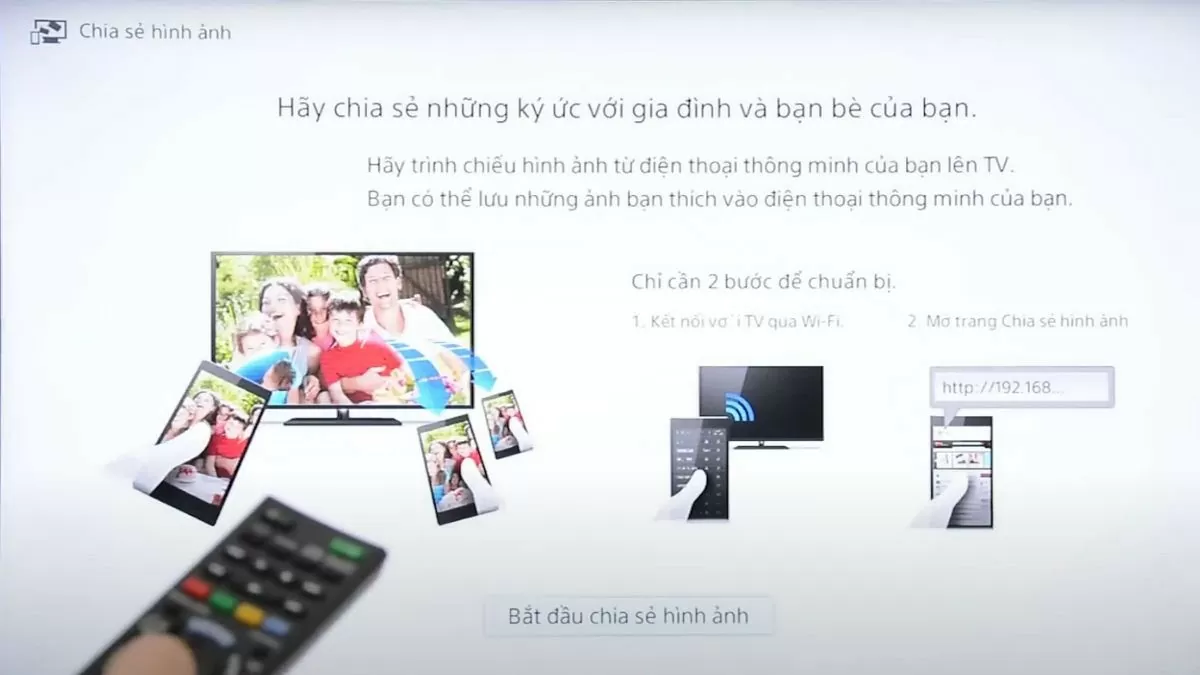
Trin 3: Tryk derefter på "Start". Enheden viser Wi-Fi-navnet og adgangskoden. Vælg "Næste" for at se adgangskoden.

 |
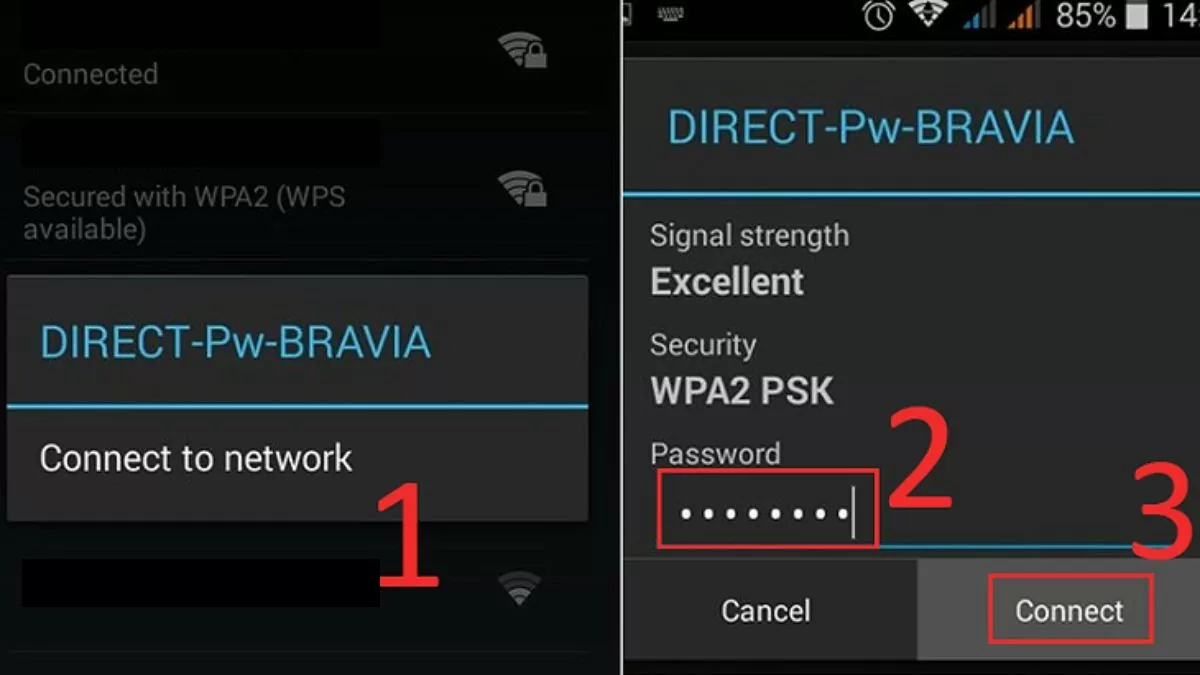
Trin 4: Vælg det tv, du vil oprette forbindelse til, på din telefon, indtast adgangskoden, der vises på tv'et, og tryk på "Opret forbindelse".
 |
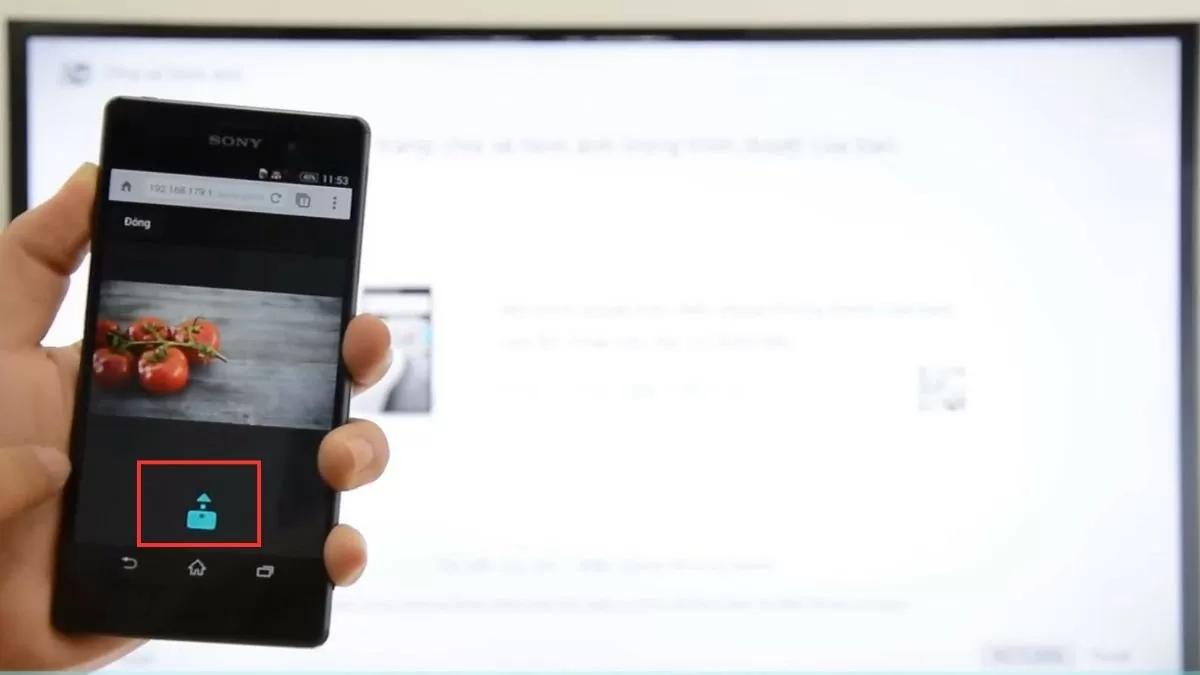
Trin 5: Fjernsynet viser derefter IP-adressen. Åbn din telefons browser, og indtast adressen. Vælg derefter den fil, du vil streame til fjernsynet, og tryk på "Del".
 |
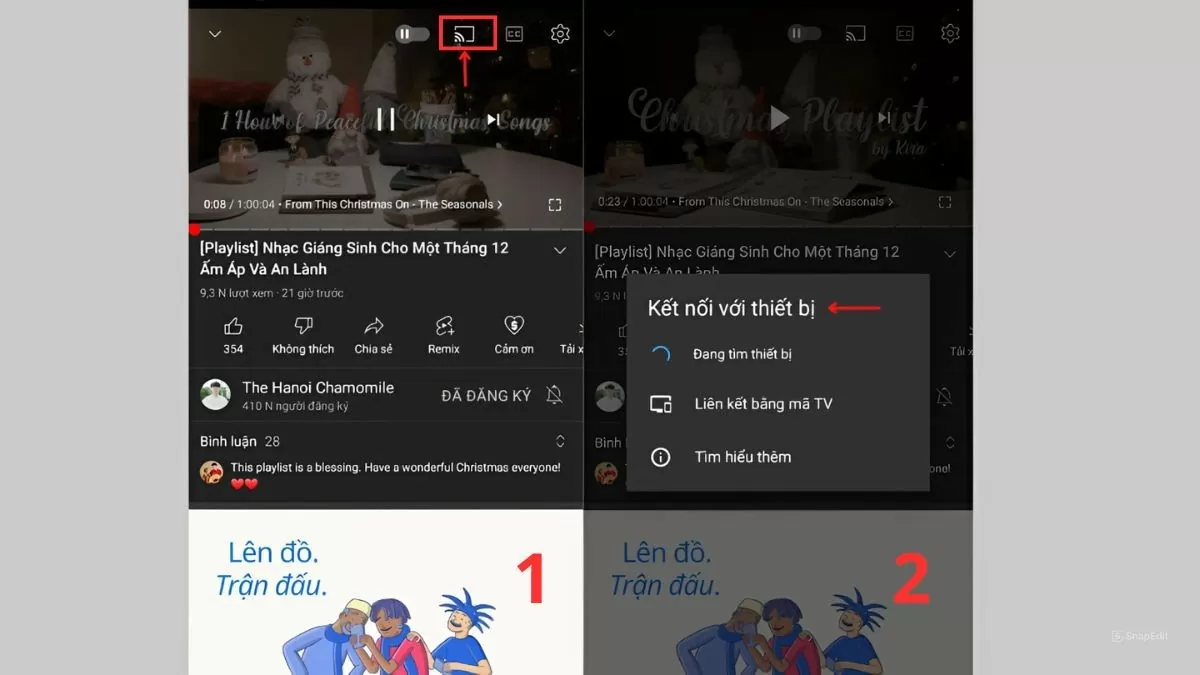
Det er effektivt at streame YouTube-videoer fra din telefon til dit tv.
For at projicere videoer fra din telefon til dit tv, skal du sørge for, at din enhed understøtter YouTube Cast. Med en Chromecast-forbindelse kan du nemt se YouTube-videoer på dit tv uden at bruge kabler.
Trin 1: Åbn først YouTube-appen på din telefon.
Trin 2: Vælg Chromecast-ikonet i øverste højre hjørne af videoen for at streame videoen til dit tv.
Trin 3: Vælg tv'et fra listen over enheder; videoen afspilles derefter direkte på tv-skærmen.
 |
Ovenfor finder du en detaljeret vejledning i, hvordan du tilslutter din Android-telefon til Samsung-, Sony- og LG-tv'er. Takket være trådløse forbindelsesmetoder kan du nemt projicere indhold fra din telefon til dit tv og nyde det på en stor skærm. Brug af disse funktioner forbedrer ikke kun din underholdningsoplevelse, men maksimerer også potentialet for både din telefon og dit tv.
[annonce_2]
Kilde




![[Foto] Premierminister Le Minh Hung leder temamødet om fremme af videnskabelig og teknologisk udvikling og innovation.](https://vphoto.vietnam.vn/thumb/1200x675/vietnam/resource/IMAGE/2026/06/23/1782207872934_ndo_br_dsc-1724-jpg.webp)