Ifølge GadgetHacks kræver nogle websteder, at besøgende udfører en verifikationsopgave (indtast en CAPTCHA) for at sikre, at de er rigtige brugere og ikke bots. Selvom dette hjælper med at bekæmpe spam, misbrug, uautoriseret adgang og cyberangreb, er det også generende for brugerne, når de tilgår indhold.
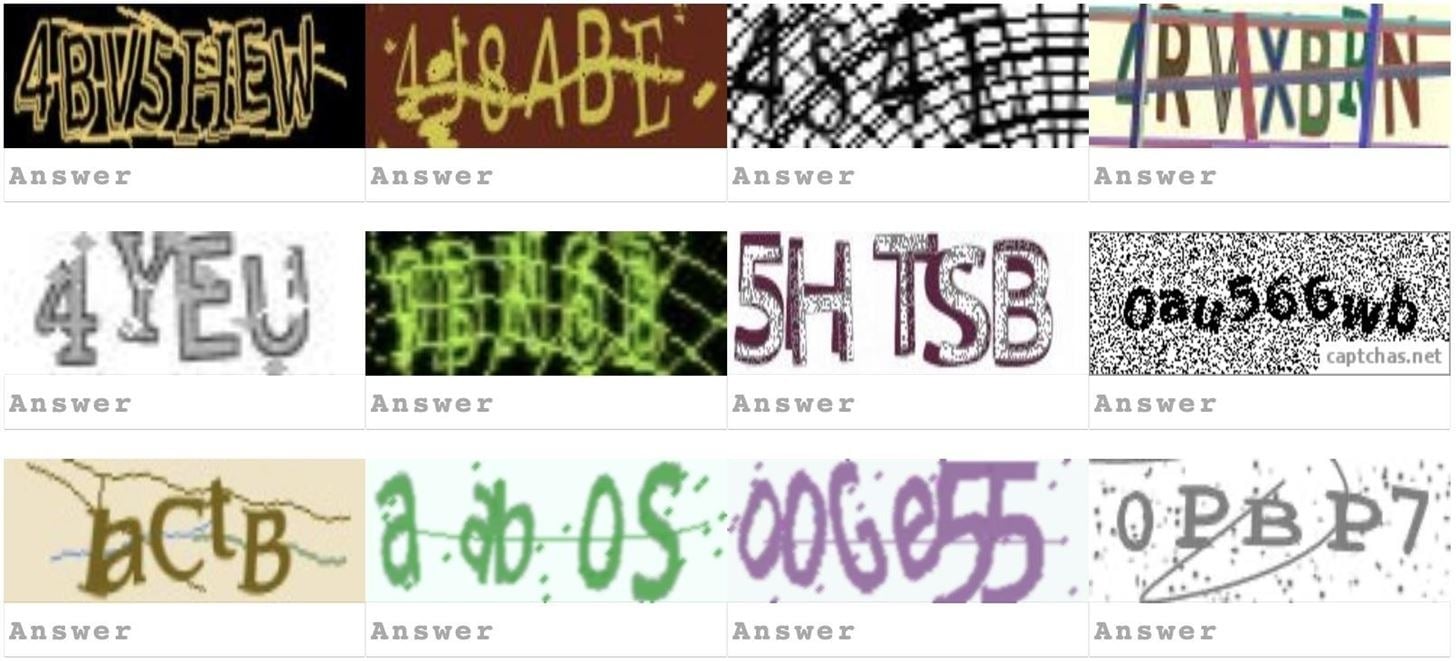
CAPTCHA-koder kan nogle gange være ret frustrerende for brugerne.
SKÆRMBILLEDE GADGETHACKS
Hvis du synes, CAPTCHA er irriterende, er der en simpel måde at minimere antallet af forsøg på billedbekræftelse på din iPhone, iPad eller Mac-computer.
Apples automatiske verifikationsfunktion



Hvis du er logget ind med dit Apple ID på din iPhone, iPad eller Mac, vil alle enheder derfor modtage funktionen 'Automatisk bekræftelse', der giver dig mulighed for at omgå CAPTCHA uden at opfylde kravene. Derudover beskytter denne funktion dit privatliv ved at skjule personlige data og identifikatorer, der normalt ville være synlige i CAPTCHA-udfordringer.
Med hensyn til hvordan det fungerer, når du tilgår et websted eller en app, der kræver CAPTCHA, bekræfter funktionen automatisk, at du er en rigtig bruger ved hjælp af dit Apple ID. Denne proces er hurtig og sikker; du behøver ikke at gøre noget selv.
Sådan aktiverer du automatisk verifikation
Så længe din enhed kører iOS 16 eller iOS 17 eller nyere, eller iPadOS 16.1 eller iPadOS 17 eller nyere, vil denne funktion være aktiveret som standard. Men hvis funktionen ved et uheld slås fra på nogen måde, kan du aktivere den igen ved at følge disse trin:
- Åbn Indstillinger-appen på din iPhone eller iPad.
- Tryk på dit Apple ID-navn, der er placeret øverst i indstillingsgrænsefladen.
- Klik på Log ind og sikkerhed.
- Rul ned til bunden af brugergrænsefladen, og aktiver indstillingen 'Automatisk bekræftelse'.
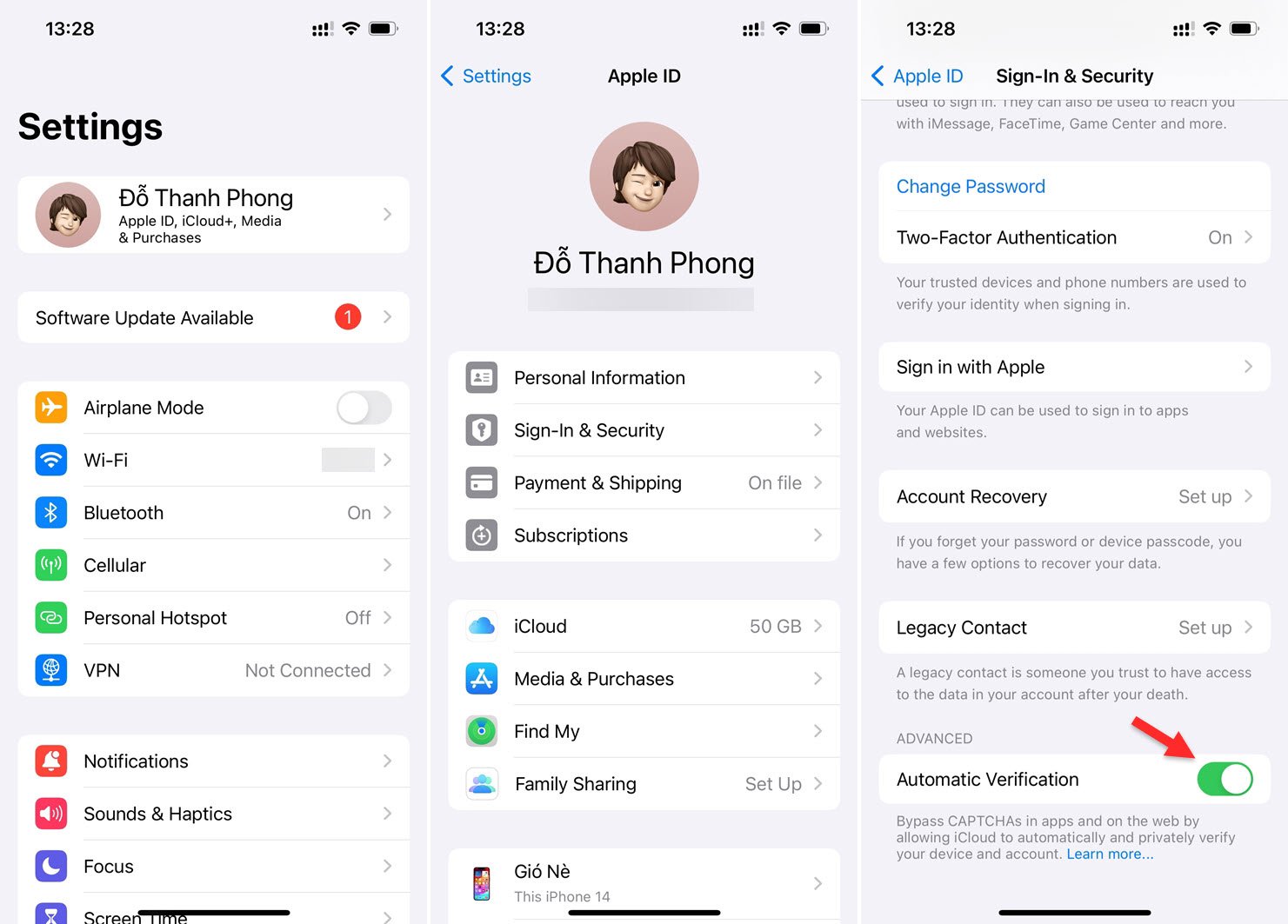
Trin til at aktivere den automatiske bekræftelsesfunktion til Apple ID



Hvorfor ser du stadig nogle gange CAPTCHA-bekræftelsesanmodninger?
Det er vigtigt at bemærke, at ikke alle CAPTCHA-apps, -websteder eller -udbydere deltager i Apples 'automatiske verifikation' til iOS, iPadOS og macOS. Hvis du stadig ser dem, selvom funktionen er aktiveret, skal du muligvis stadig besvare udfordringen manuelt.
[annonce_2]
Kildelink