

Đánh số trang trong Google Docs giúp tài liệu của bạn trở nên chuyên nghiệp hơn. Bài viết này sẽ hướng dẫn bạn cách đánh số trang trong Google Docs siêu đơn giản, ai cũng có thể làm được.
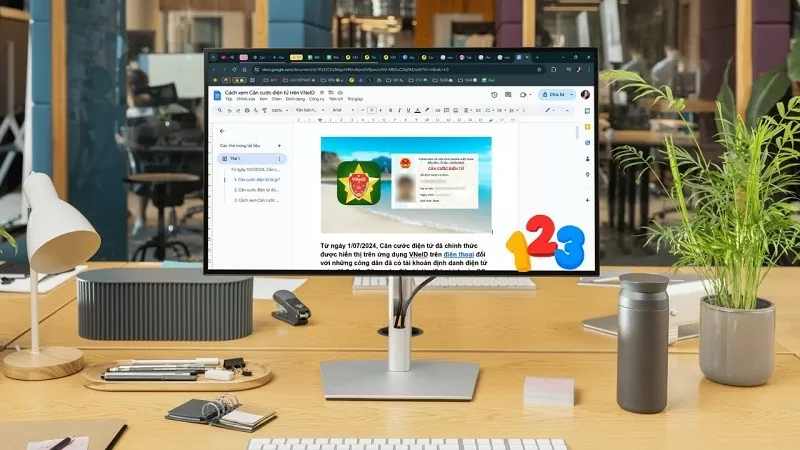 |
Đánh số trang trong Google Docs giúp người đọc tài liệu dễ dàng hình dung được số lượng và theo dõi tài liệu thuận tiện hơn. Dưới đây là hướng dẫn chi tiết cách đánh số trang trong Google Docs, cùng theo dõi nhé!
1. Cách đánh số trang trong Google Docs đơn giản nhất
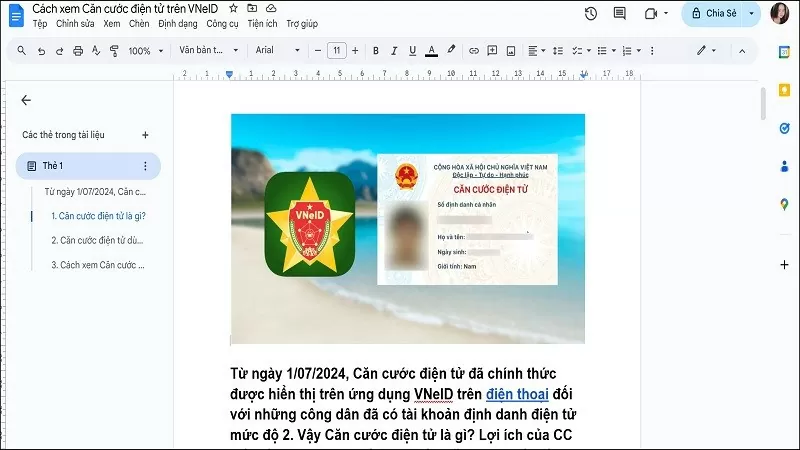
Bước 1: Hãy mở tài liệu mà bạn muốn đánh số trang lên hoặc tạo 1 file tài liệu mới để thực hiện thao tác.
 |
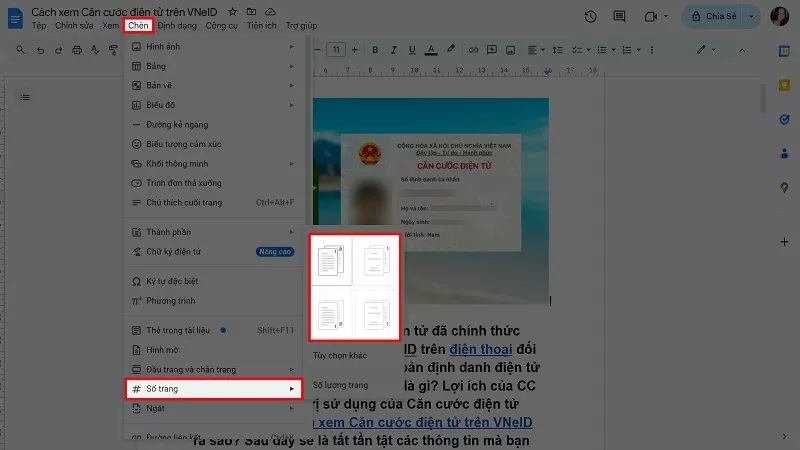
Bước 2: Trên thanh công cụ của Google Docs, nhấn chọn vào mục Chèn và chọn tiếp vào xuống mục Số trang. Lúc này, bạn lựa chọn các kiểu mẫu đánh số trang phù hợp với tài liệu của mình.
 |
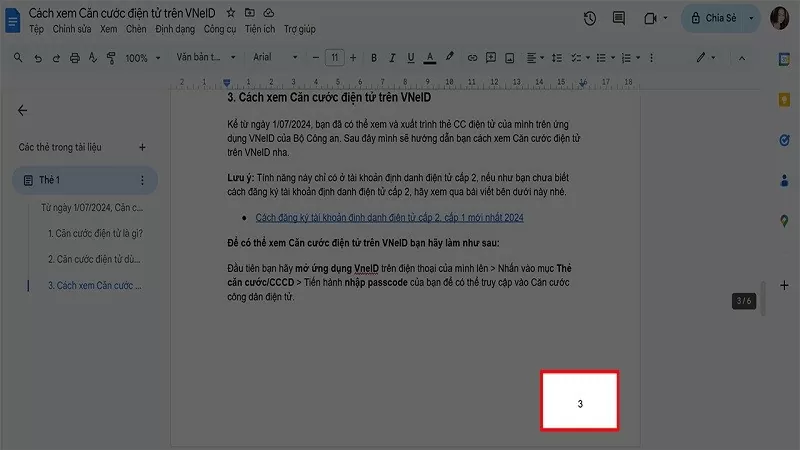
Bước 3: Số trang sẽ được hiện thị giống như hình bên dưới.
 |
2. Hướng dẫn đánh số trang từ trang 2 trong Google Docs
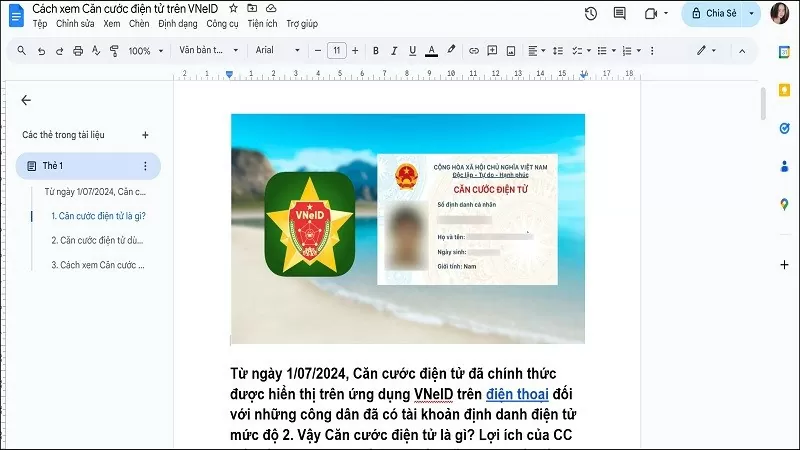
Bước 1: Bạn mở tài liệu muốn đánh số trang từ trang 2 lên.
 |
Bước 2: Hãy nhấn chọn vào mục Chèn nằm trên thanh công cụ của Google Docs. Tiếp đến, bạn lướt xuống dưới và chọn mục Số trang. Lúc này, bạn nhấn vào biểu tượng như hình ảnh bên dưới là có thể đánh số trang từ trang 2 trong Google Docs.
 |
3. Cách xóa số trang trong Google Docs nhanh chóng
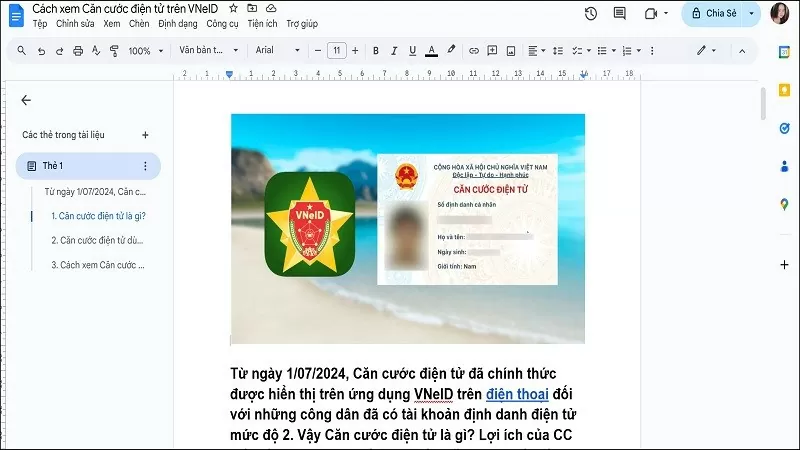
Bước 1: Mở trang tài liệu trong Google Docs mà bạn muốn xóa số trang lên.
 |
Bước 2: Bạn nhấn vào ngay vị trí số trang đã có sẵn để hộp thoại Tùy chọn hiện ra.
 |
Bước 3: Nhấn vào mục Tùy chọn và chọn Xóa dấu trang là bạn có thể xóa được số trang trong Google Docs rồi.
 |
Bài viết trên đã hướng dẫn cho bạn chi tiết cách đánh số trang trong Google Docs đơn giản, nhanh chóng. Việc đánh số trang trong Google Docs không chỉ giúp bạn tìm kiếm thông tin một cách nhanh chóng mà còn giúp tài liệu của bạn trở nên chuyên nghiệp hơn.
Nguồn


![[Ảnh] Thủ tướng Phạm Minh Chính dự Hội nghị triển khai nhiệm vụ năm 2026 của ngành công thương](/_next/image?url=https%3A%2F%2Fvphoto.vietnam.vn%2Fthumb%2F1200x675%2Fvietnam%2Fresource%2FIMAGE%2F2025%2F12%2F19%2F1766159500458_ndo_br_shared31-jpg.webp&w=3840&q=75)
































































































Bình luận (0)