

Im heutigen digitalen Zeitalter ist das PDF-Textdateiformat zu einem unverzichtbaren Bestandteil von Büroarbeit, Studium und Forschung geworden.
Da das Bearbeiten von Inhalten in PDF-Dateien oft schwierig ist, ist ein PDF-Bearbeitungsprogramm auf dem Computer des Benutzers unerlässlich.
FlexiPDF Standard ist eine professionelle Software, mit der Benutzer PDF-Inhalte direkt bearbeiten und ändern können, ähnlich wie bei der Bearbeitung eines Word-Dokuments. Sie ist besonders nützlich, wenn Sie Inhalte in einer PDF-Datei kopieren oder ändern müssen.
Anleitung zum Herunterladen und Aktivieren der Softwarelizenz.
FlexiPDF Standard hat standardmäßig einen Lizenzpreis von 59,95 US-Dollar. Derzeit bietet das Softwareunternehmen SoftMaker eine Werbeaktion an, im Rahmen derer Benutzer einen FlexiPDF Standard-Lizenzschlüssel völlig kostenlos erhalten können.
Leser können diese Schritte befolgen, um von dieser Aktion zu profitieren:
Zunächst können Benutzer hier eine Testversion der Software herunterladen und auf ihrem Computer installieren.
Um von der Aktion zu profitieren, müssen Sie ein Konto auf der SoftMaker-Website registrieren. Sie können die Registrierungsseite hier aufrufen und auf die Schaltfläche „Registrieren“ klicken.

Im nächsten Bildschirm geben Sie Ihre persönlichen Daten in die entsprechenden Felder ein, einschließlich Ihres vollständigen Namens, Ihrer Stadt, Ihrer E-Mail-Adresse, Ihres Passworts usw. Sie müssen nur die mit einem Sternchen (*) gekennzeichneten Felder ausfüllen.
Nachdem Sie alle Informationen eingegeben haben, klicken Sie auf die Schaltfläche „Weiter“.

Bitte warten Sie einen Moment. Sie erhalten eine E-Mail mit einem Bestätigungscode an die von Ihnen angegebene E-Mail-Adresse. Geben Sie diesen Code in das leere Feld ein und klicken Sie auf „Weiter“.

Sie haben also den Registrierungsprozess für Ihr Konto auf der SoftMaker-Website abgeschlossen.
- Rufen Sie anschließend hier die Webseite der Aktion auf und klicken Sie auf den Button "Bestellen".

Klicken Sie anschließend auf dem folgenden Bildschirm auf die Schaltfläche „Zur Kasse gehen“.

Klicken Sie in den folgenden Schritten auf die Schaltflächen „Weiter“ und „Nächster Schritt“.

- Scrollen Sie auf der Website nach unten, setzen Sie ein Häkchen bei dem Kästchen, um den Nutzungsbedingungen von SoftMaker zuzustimmen, und klicken Sie auf die Schaltfläche „Bestellung abschließen“.

Einen Moment bitte, Sie erhalten eine E-Mail von SoftMaker mit dem Lizenzschlüssel für die Software.

Sie haben also die Schritte zur Registrierung abgeschlossen und Ihren Softwarelizenzschlüssel erhalten.
Anleitung zur Installation und Aktivierung der Softwarelizenz.
Nach der erstmaligen Aktivierung und dem Start der Software erscheint ein Dialogfeld, in dem Sie aufgefordert werden, eine Lizenz zu erwerben oder zu aktivieren. Klicken Sie in diesem Dialogfeld auf die Schaltfläche „Entsperren“.

Kopieren Sie den an die obige E-Mail gesendeten Produktschlüssel und fügen Sie ihn in das Feld „Produktschlüssel“ ein. Klicken Sie anschließend auf die Schaltfläche „Entsperren“.

Es erscheint ein Dialogfeld, das den Benutzer darüber informiert, dass die Softwarelizenz aktiviert wurde. Sie können FlexiPDF Standard nun mit voller Lizenz und allen Funktionen ohne Einschränkungen nutzen.
Hinweis: Während der Nutzung fordert die Software den Benutzer auf, auf eine neuere Version zu aktualisieren. Wenn dieses Dialogfeld (siehe unten) angezeigt wird, klicken Sie auf die Schaltfläche „Dieses Update überspringen“, um es zu ignorieren, da die Softwarelizenz nur für die aktuelle Version gilt, nicht für neuere Versionen.

Benutzerhandbuch
FlexiPDF Standard ist sehr einfach zu bedienen; Benutzer können diese Software als Werkzeug verwenden, um den Inhalt von PDF-Dateien direkt zu bearbeiten und zu ändern, ohne die PDF-Datei in ein anderes Format konvertieren zu müssen.
Klicken Sie dazu in der Hauptoberfläche der Software auf „Datei“ und wählen Sie dann „Öffnen“, um die PDF-Datei zu suchen und zu öffnen, die Sie bearbeiten möchten.
Die ausgewählte PDF-Datei wird in der Softwareoberfläche angezeigt. Benutzer können den Inhalt der Datei nun direkt bearbeiten, genau wie bei Word-Dokumenten.
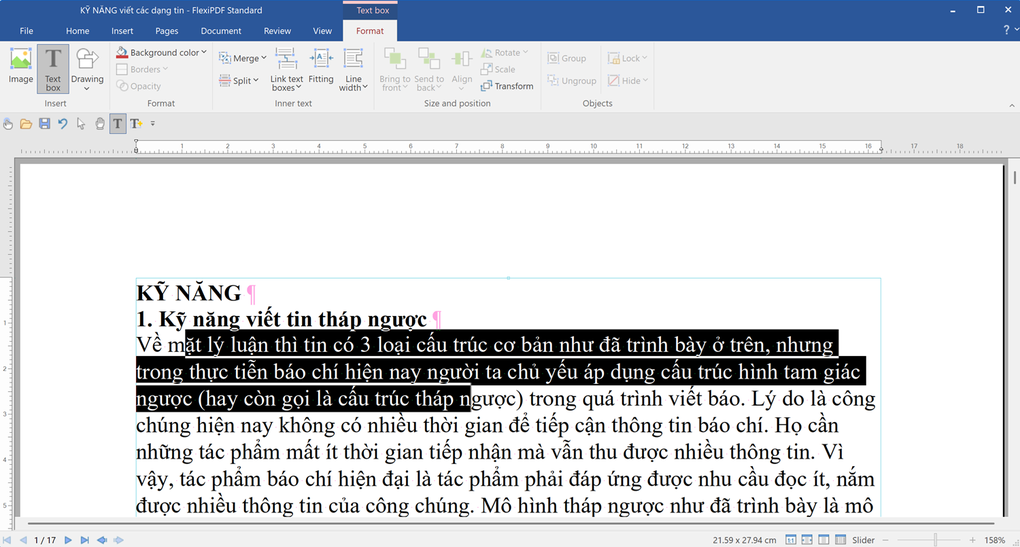
Die Benutzeroberfläche von FlexiPDF Standard ähnelt sehr der anderer gängiger Textverarbeitungsprogramme, sodass sich die Benutzer schnell mit diesem Tool vertraut machen und es bedienen können.
Nachdem Sie die Bearbeitung und Änderung des Inhalts der PDF-Datei abgeschlossen haben, können Sie im Menü auf die Schaltfläche „Datei“ klicken und „Speichern“ auswählen, um die aktuelle PDF-Datei zu speichern, oder „Speichern unter“ auswählen, um sie als neue Datei zu speichern.
Hinweis: Von Scannern erstellte PDF-Dateien enthalten Inhalte im Bildformat. Diese PDF-Dateien können nicht bearbeitet werden, selbst wenn der Benutzer sie in besser bearbeitbare Formate wie Word konvertiert.
Quelle: https://dantri.com.vn/cong-nghe/cach-nhan-mien-phi-ban-quyen-phan-mem-chinh-sua-file-pdf-tri-gia-5995-usd-20251224052227396.htm





































































































Kommentar (0)