iPhones verfügen über eine versteckte Funktion, die weißes Rauschen erzeugt, welches nachweislich einen positiven Einfluss auf den Schlaf hat. Die Integration von weißem Rauschen in die Schlafroutine kann Nutzern helfen, leichter einzuschlafen und besser durchzuschlafen.
Das Abspielen von weißem Rauschen kann auch andere störende Geräusche ausblenden. Diese Funktion lässt sich ganz einfach aktivieren, indem Sie die Automatisierung auf Ihrem iPhone einschalten.
Diese Funktion befindet sich im Bereich „Bedienungshilfen“, der viele nützliche, versteckte Funktionen von Apple-Geräten enthält. Um sie zu aktivieren, gehen Sie zu „Einstellungen“ > „Bedienungshilfen“, scrollen Sie zu „Audio/Video“ und wählen Sie „Hintergrundtöne“.
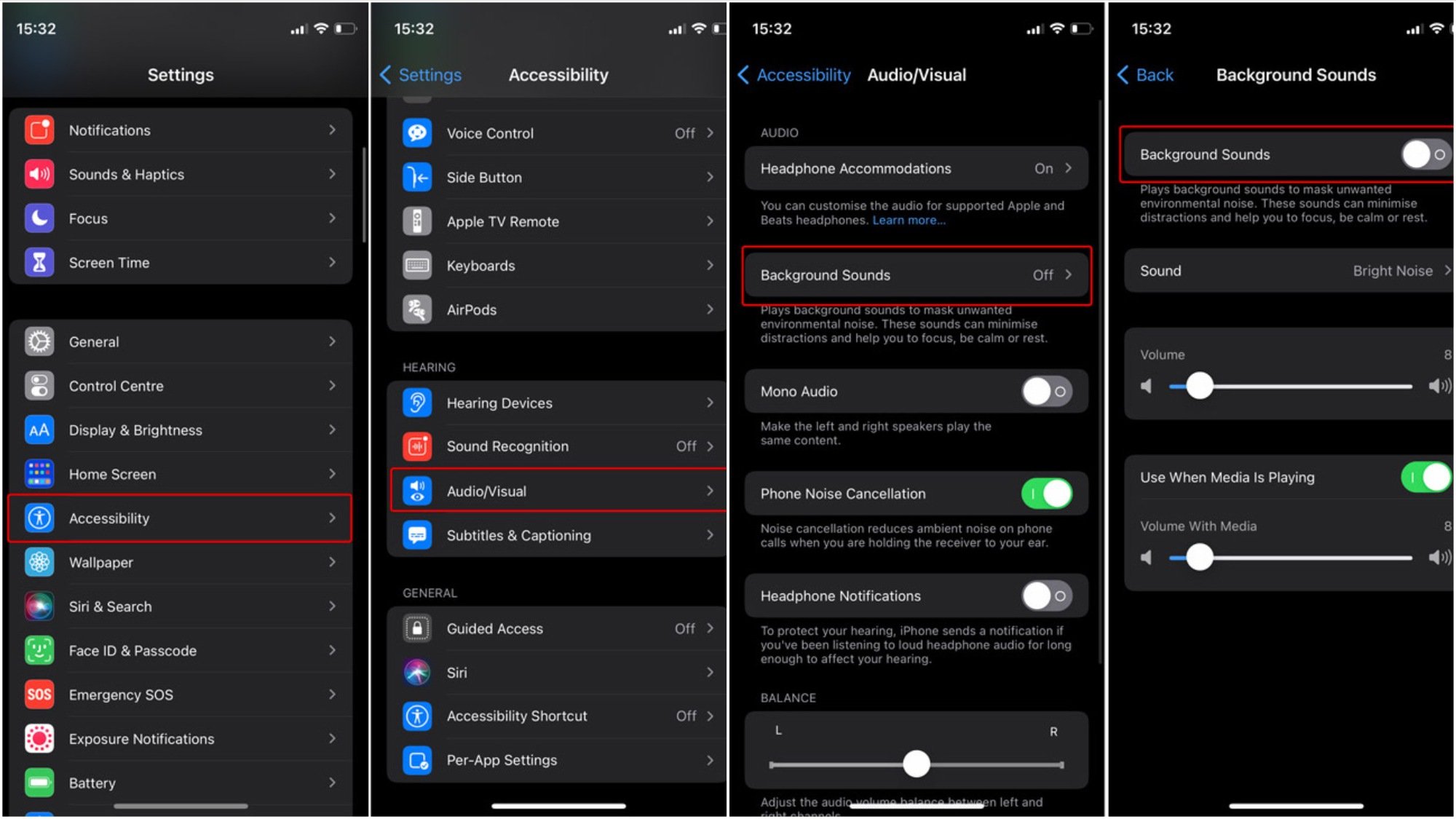
So greifen Sie auf die Funktion „Weißer Ton“ auf dem iPhone zu
Diese Funktion ist auf dem iPhone 6s und neueren Modellen mit iOS 15 oder höher verfügbar. Nutzer können aus sechs verschiedenen Arten von weißem Rauschen wählen. Sobald das Rauschen aktiviert ist, lässt es sich erst wieder deaktivieren, wenn das iPhone aufwacht. Die Steuerung des weißen Rauschens ist jedoch über das Kontrollzentrum des iPhones möglich, sodass der Umweg über die Bedienungshilfen entfällt.
Gehen Sie dazu zu Einstellungen und stellen Sie sicher, dass die Option „Abhören“ zur Liste der Verknüpfungen im Kontrollzentrum hinzugefügt wurde.
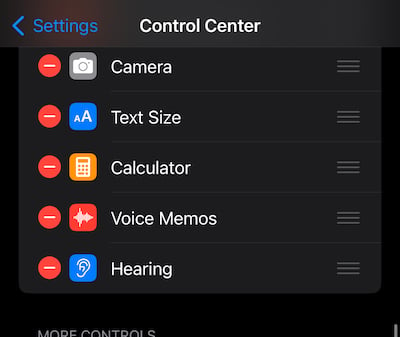
Füge die Funktion für weißes Rauschen zum Kontrollzentrum hinzu.


Öffnen Sie als Nächstes das Kontrollzentrum auf Ihrem iPhone, indem Sie vom rechten Bildschirmrand nach unten wischen (bei Modellen mit Face ID) oder nach oben wischen (bei Modellen mit Touch ID). Suchen Sie das Symbol „Hören“ und halten Sie es gedrückt, um die Liste anzuzeigen. Dort finden Sie die Option zum Aktivieren/Deaktivieren von Hintergrundtönen.
Diese Methode zur Steuerung von weißem Rauschen ist nicht ausreichend, wenn Sie es nur zum Einschlafen benötigen. Wenn Ihr iPhone die ganze Nacht weißes Rauschen abspielt, entlädt sich der Akku. Nutzen Sie daher die Automatisierungsfunktion, um diesen Ton auf Ihrem iPhone ein- und auszuschalten.
Diese Automatisierungsfunktion ermöglicht es Ihnen, automatisch weißes Rauschen abzuspielen, sobald es Zeit zum Schlafengehen ist. Zuerst müssen Sie Ihre gewünschte Schlafenszeit einstellen. Dies können Sie in der Uhr-App im Menü „Schlafen/Aufwachen“ tun.
Alternativ können Sie in der Health-App Ihren Schlafrhythmus festlegen: Beispielsweise Ihre Schlafenszeit um 22:00 Uhr und Ihr Wecker um 6:00 Uhr. Um mithilfe der Kurzbefehle-App automatisch um 22:00 Uhr weißes Rauschen abzuspielen, gehen Sie wie folgt vor:
- Klicken Sie in der App „Kurzbefehle“ auf das Symbol „+“ im Tab „Automatisierung“.
- Klicken Sie auf die Schaltfläche „Persönliche Automatisierung erstellen“.
- Wählen Sie die Option „Schlaf“.
- Wählen Sie die Option "Schlafenszeit beginnt" > Weiter > Aktion hinzufügen.
- Suchen Sie die Option „Hintergrundgeräusche festlegen“ und aktivieren Sie die Optionen „Einschalten“. Dadurch wird weißes Rauschen aktiviert. Wählen Sie anschließend „Weiter“ > „Fertig“.
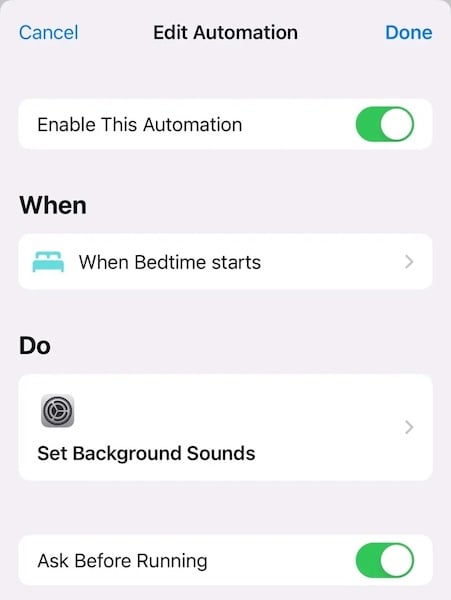
Diese Einstellung aktiviert automatisch weißes Rauschen auf Ihrem iPhone, wenn es Zeit zum Schlafen ist.
Wenn die Option „Vor dem Starten fragen“ aktiviert ist, fragt Ihr iPhone Sie jedes Mal, ob Sie zum geplanten Zeitpunkt weißes Rauschen aktivieren möchten. Wenn Sie dies vollständig automatisieren möchten, können Sie diese Option deaktivieren.
Wenn Sie das Rauschen nicht bis zum nächsten Morgen benötigen, können Sie eine andere, einfachere Automatisierungsfunktion einrichten, die Ihr iPhone anweist, die Tonwiedergabe zu einem bestimmten Zeitpunkt in der Nacht zu stoppen. Wenn Sie beispielsweise um 23:00 Uhr schlafen gehen möchten, nachdem Sie auf Ihrem iPhone Rauschen verwendet haben, gehen Sie wie folgt vor:



- Tippe in der App „Kurzbefehle“ auf das Pluszeichen (+) auf der Registerkarte „Automatisierung“.
- Klicken Sie auf die Schaltfläche „Persönliche Automatisierung erstellen“ und wählen Sie dann die Schaltfläche „Tageszeit“ aus.
- Stellen Sie die Uhrzeit auf 23:00 ein, wählen Sie Weiter > Aktion hinzufügen.
- Suchen Sie die Option „Hintergrundtöne festlegen“, wählen Sie „Ein-/Ausschalten“ und klicken Sie dann auf „Weiter“.
Wählen Sie die Option zum Deaktivieren von „Vor dem Ausführen fragen“ und klicken Sie auf Fertig, um den Vorgang abzuschließen.
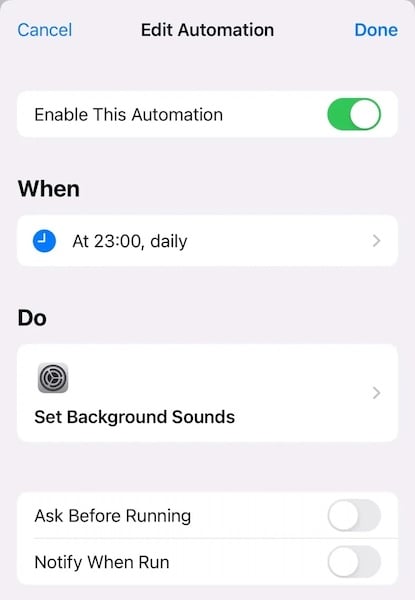
Stellen Sie Ihr iPhone so ein, dass weißes Rauschen im Schlaf automatisch stummgeschaltet wird.
Oben erfahren Sie, wie Sie einen Zeitplan für das Abspielen von weißem Rauschen auf Ihrem iPhone automatisieren und so einen besseren Schlaf genießen können.
Quellenlink