

 |
Για να δημιουργήσετε μια υπογραφή Gmail γρήγορα και με ακρίβεια στον υπολογιστή σας, απλώς ακολουθήστε αυτά τα βήματα.
Βήμα 1: Αρχικά, συνδεθείτε στον λογαριασμό σας στο Gmail από τον υπολογιστή σας. Στη συνέχεια, επιλέξτε το εικονίδιο Ρυθμίσεις (σε σχήμα γραναζιού) και κάντε κλικ στην επιλογή "Προβολή όλων των ρυθμίσεων".
 |
Βήμα 2: Στη διεπαφή "Γενικές ρυθμίσεις", κάντε κύλιση προς τα κάτω. Θα δείτε την ενότητα "Υπογραφή". Επιλέξτε το πλαίσιο δίπλα στην επιλογή "Χρήση υπογραφής".
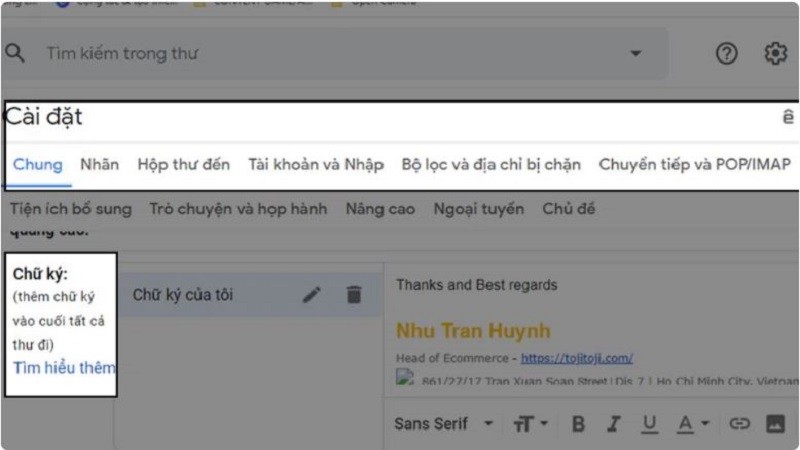 |
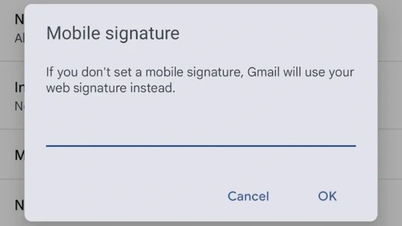
Βήμα 3: Στη συνέχεια, θα εισαγάγετε όλο το περιεχόμενο που θέλετε να εμφανίζεται στην υπογραφή σας. Αυτό συνήθως περιλαμβάνει: Ονοματεπώνυμο, αριθμό τηλεφώνου, διεύθυνση ιστότοπου, Facebook, άλλες διευθύνσεις Gmail, εάν υπάρχουν, κ.λπ. Στη συνέχεια, επιλέξτε "εικονίδιο εικόνας" για να προσθέσετε ένα εικονίδιο, εάν θέλετε.
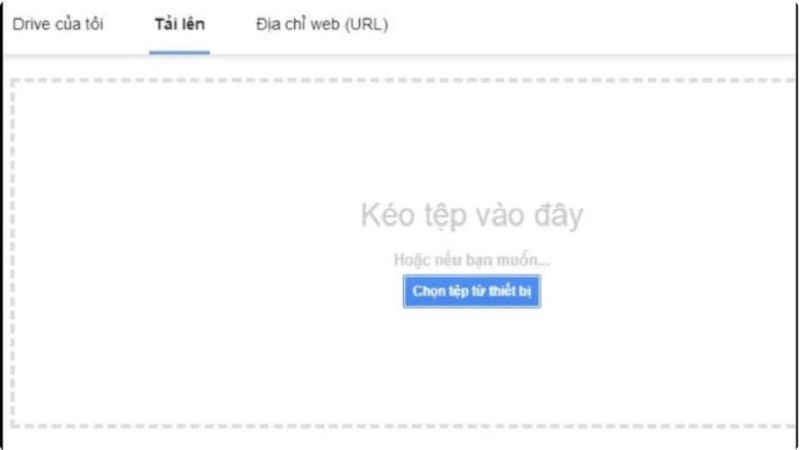 |
Βήμα 4: Αφού ολοκληρώσετε το βήμα 3, θα εμφανιστεί ένα πλαίσιο για τη μεταφόρτωση της υπάρχουσας εικόνας σας. Κάντε κλικ στο κουμπί "Επιλογή" από κάτω. Εναλλακτικά, μπορείτε να εισαγάγετε μια "URL εικόνας" και το Gmail θα αναζητήσει αυτόματα την εικόνα μέσω του συνδέσμου URL.
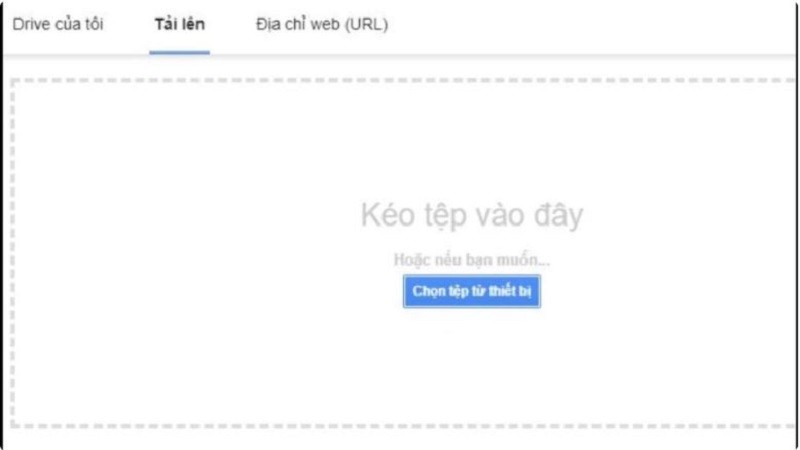 |
Εδώ, η εικόνα που ανεβάσατε μπορεί να "αλλαχθεί" στο επιθυμητό μέγεθος και να προσαρμοστεί στη διεπαφή υπογραφής.
Βήμα 5: Στη συνέχεια, επισημάνετε την εικόνα που ανεβάσατε και κάντε κλικ στο "Εικονίδιο συνδέσμου" για να "Εισαγάγετε σύνδεσμο επαφής" στην εικόνα.
Στην ενότητα επεξεργασίας συνδέσμων, απλώς εισαγάγετε τη διεύθυνση URL του ιστότοπου, έτσι ώστε όταν ο παραλήπτης κάνει κλικ στην εικόνα, να ανακατευθυνθεί στον ιστότοπό σας. Εναλλακτικά, εάν χρησιμοποιείτε μια διεύθυνση Gmail για το εικονίδιο του Gmail, απλώς επιλέξτε "Διεύθυνση Gmail" και, στη συνέχεια, κάντε κλικ στο "OK" για αποθήκευση.
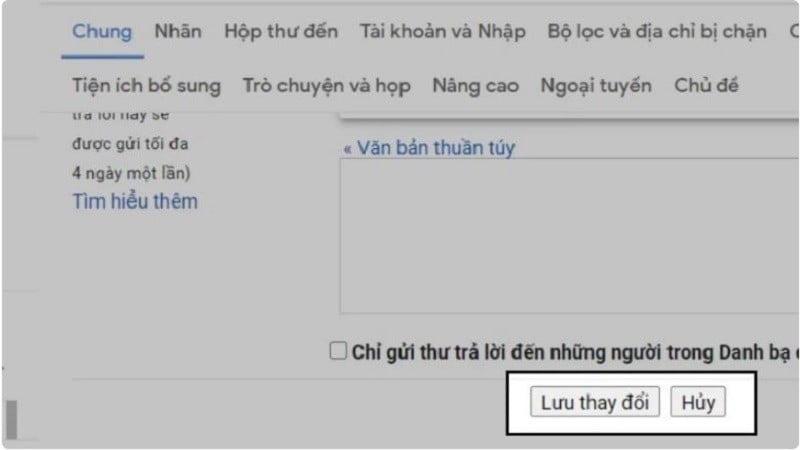
Βήμα 6: Αφού ολοκληρώσετε τα παραπάνω βήματα, επιλέξτε «Αποθήκευση αλλαγών» για να αποθηκεύσετε την υπογραφή που δημιουργήθηκε.
 |
Παραπάνω παρατίθενται οι λεπτομερείς οδηγίες για το πώς να δημιουργήσετε μια υπογραφή Gmail. Ας ελπίσουμε ότι αυτές οι πληροφορίες θα σας βοηθήσουν να δημιουργήσετε τις πιο επαγγελματικές υπογραφές για να εντυπωσιάσετε τους παραλήπτες σας.
[διαφήμιση_2]
Πηγή


![[Φωτογραφία] Ο Πρωθυπουργός Φαμ Μινχ Τσινχ προεδρεύει σύσκεψης για την οικονομική ανάπτυξη του ιδιωτικού τομέα.](/_next/image?url=https%3A%2F%2Fvphoto.vietnam.vn%2Fthumb%2F1200x675%2Fvietnam%2Fresource%2FIMAGE%2F2025%2F12%2F20%2F1766237501876_thiet-ke-chua-co-ten-40-png.webp&w=3840&q=75)




















































































Σχόλιο (0)