

Για να ελέγξουν με ακρίβεια την τρέχουσα στάθμη της μπαταρίας σε έναν υπολογιστή με Windows 11, οι χρήστες μπορούσαν μόνο να τοποθετήσουν το ποντίκι τους πάνω από το εικονίδιο της μπαταρίας ή να χρησιμοποιήσουν μια εφαρμογή τρίτου κατασκευαστή, όπως το Battery Flyout. Η Microsoft τελικά ανακάλυψε αυτόν τον περιορισμό μετά από κάποιο χρονικό διάστημα και εργάζεται για τη βελτίωσή του.
Τα Windows 11 πλησιάζουν περισσότερο στην εμφάνιση του ποσοστού μπαταρίας στη γραμμή εργασιών.
Στην τελευταία έκδοση των Windows 11 Dev, οι χρήστες ανακάλυψαν αρκετές νέες δυνατότητες που πρόσθεσε η εταιρεία, συμπεριλαμβανομένης μιας ενημερωμένης ένδειξης μπαταρίας. Συγκεκριμένα, η Microsoft θα επιτρέψει στο λειτουργικό σύστημα να εμφανίζει το ποσοστό μπαταρίας ακριβώς δίπλα στο εικονίδιο της μπαταρίας στην περιοχή ειδοποιήσεων.
Το πιο σημαντικό είναι ότι, για να καλύψει τις ανάγκες των χρηστών, η Microsoft παρέχει επίσης την επιλογή ενεργοποίησης ή απενεργοποίησης της εμφάνισης ποσοστού μπαταρίας, επιτρέποντας στους χρήστες να προσαρμόσουν τη διεπαφή στις προσωπικές τους προτιμήσεις. Προς το παρόν, αυτή η ενημέρωση δεν έχει ανακοινωθεί επίσημα από τη Microsoft, ωστόσο, οι μηχανικοί λογισμικού της εταιρείας εργάζονται ενεργά για την τελειοποίηση του εργαλείου.
Ένα εργαλείο που παρέχει έγκαιρη πρόσβαση στην ένδειξη ποσοστού μπαταρίας των Windows 11.
Για τους χρήστες που ανυπομονούν να δοκιμάσουν αυτήν τη νέα λειτουργία, μπορούν να ενεργοποιήσουν την ένδειξη ποσοστού μπαταρίας χρησιμοποιώντας την εφαρμογή ViVeTool. Για να το κάνουν αυτό, οι χρήστες πρέπει να βεβαιωθούν ότι χρησιμοποιούν την έκδοση 26120.2992. Οι χρήστες μπορούν να ελέγξουν την έκδοση 26120.2992 στις Ρυθμίσεις > Σύστημα > Πληροφορίες > Έκδοση λειτουργικού συστήματος .
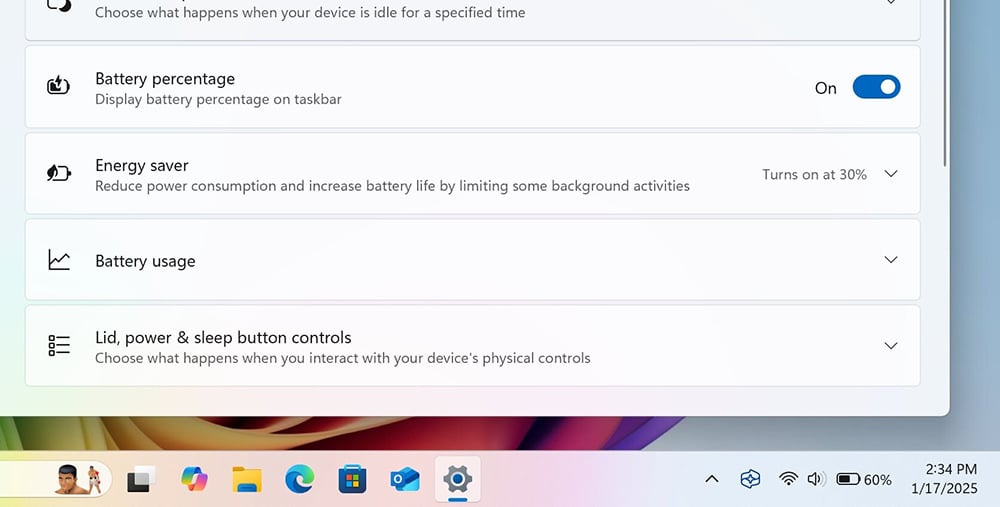
Το ViVeTool επιτρέπει στους χρήστες να βλέπουν εύκολα το ποσοστό μπαταρίας στη γραμμή εργασιών των Windows 11.
- Κατεβάστε το ViveTool από το GitHub και εξαγάγετε τα αρχεία σε μια τοποθεσία που σας βολεύει περισσότερο για την υποβολή δηλώσεων στα ακόλουθα βήματα.
- Ανοίξτε τη Γραμμή εντολών με δικαιώματα διαχειριστή. Εδώ, μεταβείτε στον φάκελο που περιέχει τα αρχεία του ViVeTool χρησιμοποιώντας την εντολή 'CD'. Για παράδειγμα, εάν το ViVeTool βρίσκεται στο C:\Vive , πληκτρολογήστε ' CD C:\Vive '.
- Πληκτρολογήστε την εντολή ' livetool /enable /id:48822452,48433719 ' και πατήστε Enter.
- Επανεκκινήστε τον υπολογιστή σας. Μετά την επανεκκίνηση, μπορείτε να μεταβείτε στις Ρυθμίσεις > Τροφοδοσία και να ενεργοποιήσετε την ένδειξη ποσοστού μπαταρίας.
[διαφήμιση_2]
Πηγή: https://thanhnien.vn/thanh-tac-vu-windows-11-cuoi-cung-co-the-hien-thi-phan-tram-pin-185250118120304402.htm


![[Εικόνα] Σχεδόν 125.000 μαθητές του Ανόι ολοκλήρωσαν τις εξετάσεις Λογοτεχνίας για τις εισαγωγικές εξετάσεις της 10ης τάξης.](https://vphoto.vietnam.vn/thumb/1200x675/vietnam/resource/IMAGE/2026/05/30/1780117233041_ndo_br_thiet-ke-chua-co-ten-2-png.webp)






































































































Σχόλιο (0)