

 |
Menú de gestión del estado de la batería en un MacBook. Foto: AppleInsider . |
En comparación con los iPhones, los MacBooks no cuentan con tantos modos para optimizar la duración de la batería. No fue hasta macOS 26 que Apple añadió algunas herramientas de optimización de energía. Estas son funciones a las que los usuarios deben prestar atención para que sus MacBooks tengan una mayor autonomía.
En primer lugar, si ves que la batería de tu MacBook se está agotando y no tienes el cargador a mano, deberías aprovechar el Modo de bajo consumo. Al activarlo, esta función reducirá inmediatamente el consumo de energía del dispositivo.
Según Fast Company , los ajustes que se realizan al activar el modo de ahorro de batería en un MacBook incluyen la reducción de la velocidad del reloj de la CPU, la disminución del brillo de la pantalla y la limitación de las tareas en segundo plano, como la revisión del correo electrónico.
Algunas personas temen que este modo afecte el rendimiento del dispositivo. En realidad, a menos que uses software con muchos recursos gráficos, la diferencia al activar el modo de ahorro de batería es mínima. Tareas como navegar por internet, enviar correos electrónicos o usar un procesador de textos siguen funcionando sin problemas.
Para activar el modo de ahorro de batería en tu MacBook, haz clic en el icono de la batería en la barra de menús y selecciona Bajo consumo . Si deseas mantener el funcionamiento continuo, ve a Ajustes > Batería > Modo de bajo consumo > selecciona Siempre .
A partir de macOS 26.4, Apple añadió una función de límite de carga. Al igual que los iPhones, los MacBooks utilizan baterías de iones de litio, que se degradan con el tiempo. Este proceso es lento y, por lo general, solo se nota cuando la batería se degrada significativamente, lo que resulta en una duración de la batería considerablemente menor.
Los usuarios pueden ralentizar el proceso de degradación gracias a la función de limitación de carga. Este mecanismo reduce el tiempo que la batería necesita para mantenerse completamente cargada, lo que ayuda a disminuir la generación de calor. Las altas temperaturas provocan que los componentes químicos de la batería se desgasten más rápidamente.
La función de límite de carga en un MacBook se encuentra en Ajustes > Batería > Carga . En Límite de carga , seleccione el nivel de carga deseado, generalmente entre el 80 % y el 100 %.
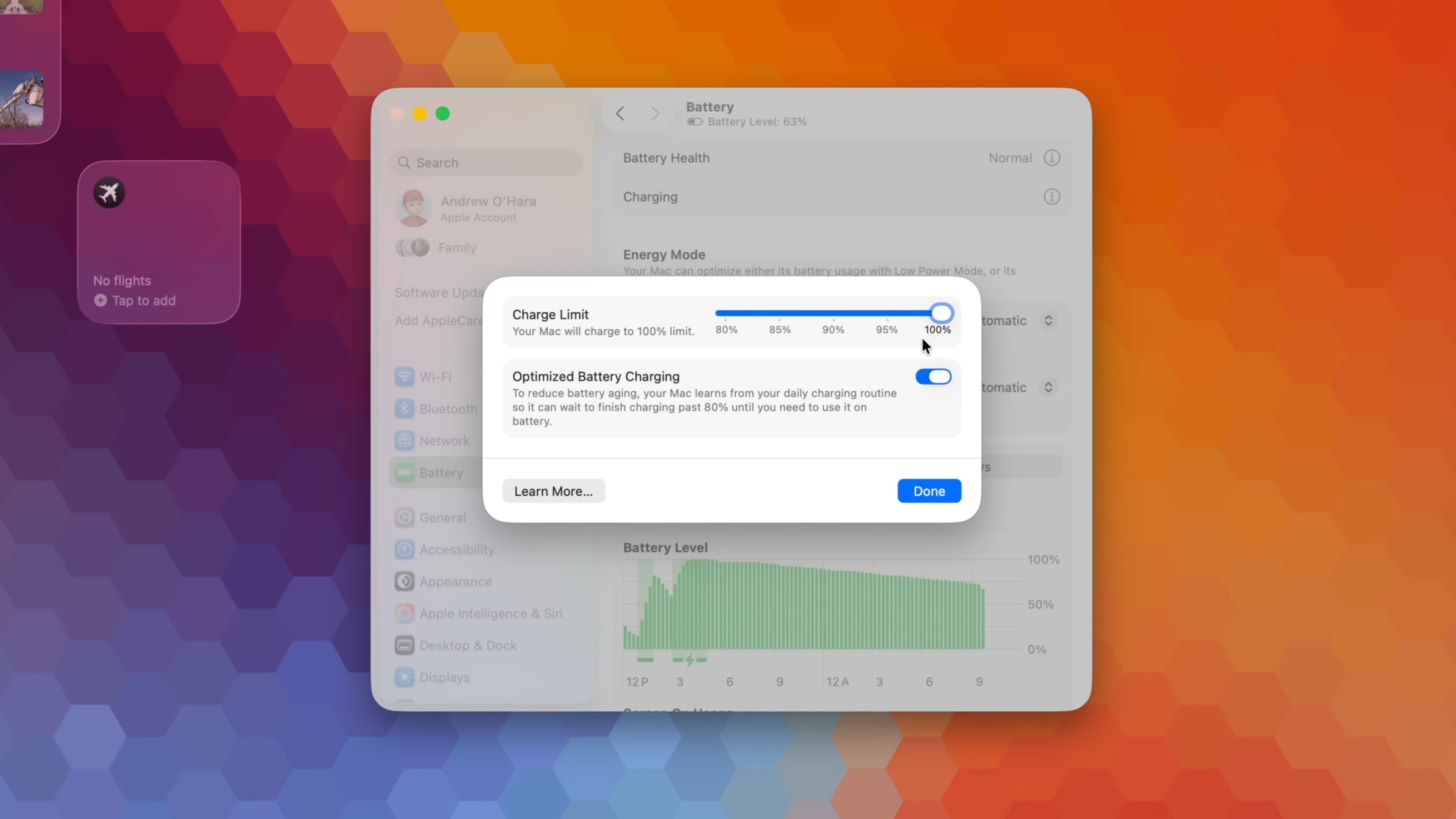 |
Modo de carga óptima de la batería en macOS 26.4. Imagen: AppleInsider . |
Además, la carga optimizada de la batería es otra opción destacable. El sistema aprende tus hábitos de carga diarios, como la hora de acostarte, y desconecta el cargador por la mañana.
Cuando este modo está activado, el dispositivo mantendrá un nivel de batería del 80 % durante toda la noche y solo cargará el 20 % restante antes de que el usuario se despierte. Esto ayuda a ralentizar el envejecimiento de la batería, prolongando así su vida útil.
Según Fast Company , los usuarios también deben prestar atención al tipo de cargador. Si la potencia de carga es demasiado baja, el nivel de batería del MacBook apenas aumentará tras unas horas de carga, lo que afectará al trabajo cuando necesiten viajar.
En macOS 26.4, los MacBooks detectan cargadores de baja potencia, lo que provoca que la carga sea más lenta de lo habitual. Ve a Ajustes > Batería y consulta el gráfico en la sección Nivel de batería . Si ves la indicación "Cargador lento" en naranja, considera comprar un cargador de mayor potencia.
El sitio web de Apple recomienda la potencia del cargador para cada portátil. Por ejemplo, el MacBook Neo es compatible con un cargador Apple de 20 W. El MacBook Air 2022 y los modelos posteriores son compatibles con cargadores de 30 a 70 W.
Para los modelos MacBook Pro de 2021 en adelante, el fabricante recomienda usar un cargador de 67-96 W para el modelo de 14 pulgadas y un cargador de 140 W para el modelo de 16 pulgadas. Algunos modelos pueden cargarse más rápido si se utiliza un cargador de mayor potencia y un cable USB-C compatible.
Fuente: https://znews.vn/cach-don-gian-de-keo-dai-tuoi-tho-pin-macbook-post1654976.html
![[Imagen] Casi 125.000 estudiantes de Hanói completaron el examen de Literatura para el examen de ingreso al décimo grado.](https://vphoto.vietnam.vn/thumb/1200x675/vietnam/resource/IMAGE/2026/05/30/1780117233041_ndo_br_thiet-ke-chua-co-ten-2-png.webp)



















![[Foto] Admire la "obra maestra" de coral en medio del patrimonio milenario de la provincia de Dak Lak.](https://vphoto.vietnam.vn/thumb/1200x675/vietnam/resource/IMAGE/2026/05/30/1780107638639_y25-jpg.webp)









































































Kommentar (0)