

iOS 18، آخرین نسخه اپل، ویژگیهای جدید زیادی را به ارمغان میآورد اما ممکن است برای برخی از کاربران باعث کندی شود. این 4 راه حل ساده را بررسی کنید!
 |
برای رفع موثر مشکلات تاخیر در iOS 18، کافیست یکی از چهار مرحله زیر را دنبال کنید.
راهنمای بستن سریع برنامههای پسزمینه
بستن برنامههای پسزمینه میتواند به کاهش تأخیر در iOS 18 کمک کند. وقتی بسیاری از برنامهها به طور همزمان اجرا میشوند، منابع سیستم مانند RAM و CPU را مصرف میکنند و آیفون شما را بیش از حد بارگذاری میکنند.
این میتواند باعث ایجاد تاخیر شود، به خصوص هنگامی که برنامههای سنگین را باز میکنید یا چندین کار را همزمان انجام میدهید. با بستن برنامههای غیرضروری که در پسزمینه اجرا میشوند، منابع سیستم را آزاد میکنید و به آیفون خود کمک میکنید تا روانتر اجرا شود و تاخیر را به حداقل میرساند.
برای بستن برنامههای پسزمینه در آیفون، از پایین صفحه به بالا بکشید تا مدیریت برنامهها باز شود، سپس برنامههایی که در پسزمینه در حال اجرا هستند را به بالا بکشید تا ببندید.
 |
راهنمای پاکسازی حافظه
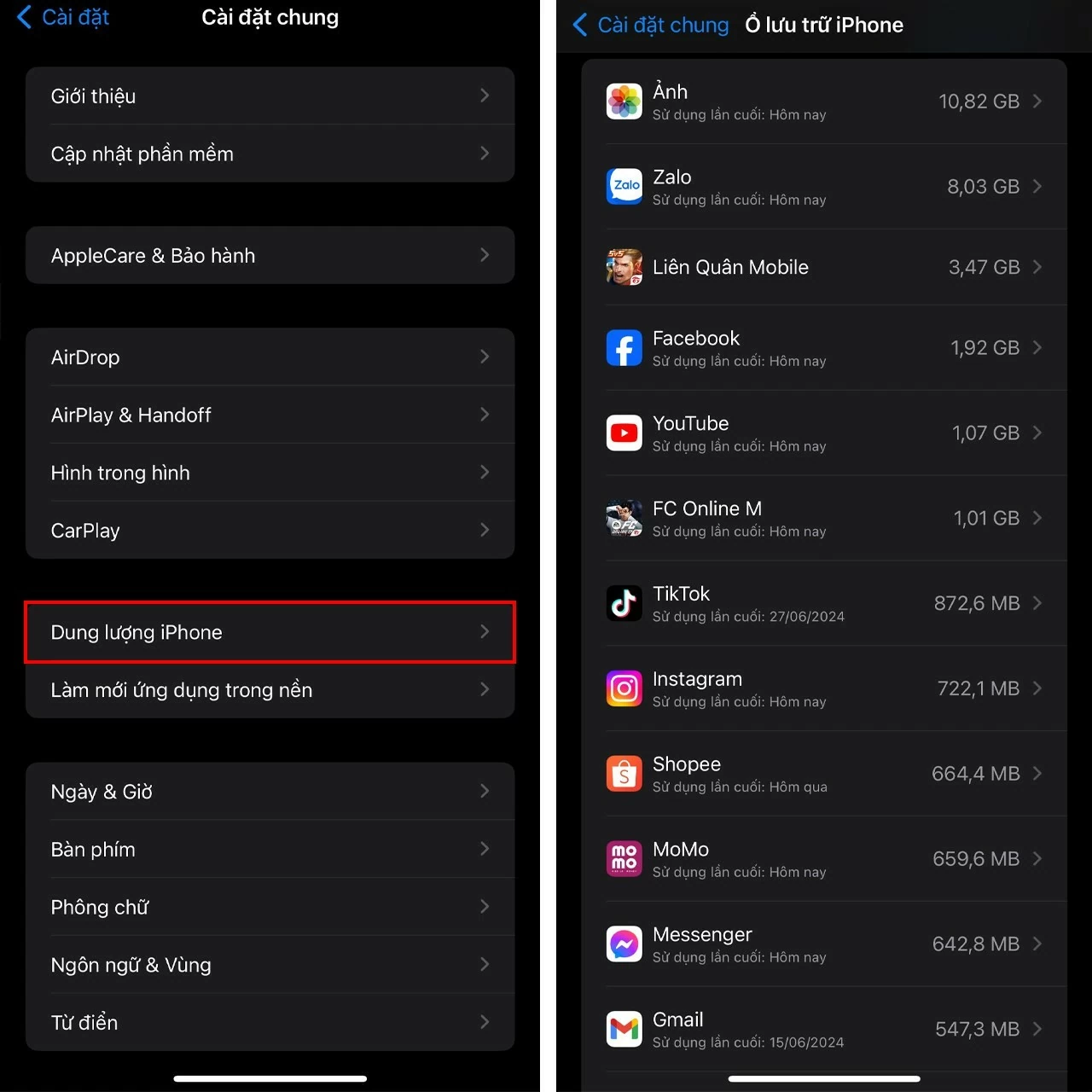
پاکسازی فضای ذخیرهسازی یک روش مؤثر برای رفع مشکل کندی در iOS 18 است. وقتی فضای ذخیرهسازی پر باشد، سیستم باید برای پردازش وظایف سختتر کار کند و منجر به کندی و کندی شود. حذف برنامهها، عکسها، ویدیوها و دادههای غیرضروری، فضای ذخیرهسازی را آزاد میکند و به دستگاه کمک میکند تا روانتر کار کند.
علاوه بر این، پاک کردن حافظه پنهان برنامه به حذف دادههای موقت غیرضروری، بهینهسازی عملکرد دستگاه و به حداقل رساندن تأخیر کمک میکند.
برنامه تنظیمات را باز کنید > عمومی را انتخاب کنید > روی فضای ذخیرهسازی آیفون ضربه بزنید > برنامههای غیرضروری را پیدا کرده و حذف کنید تا آیفون شما روانتر کار کند.
 |
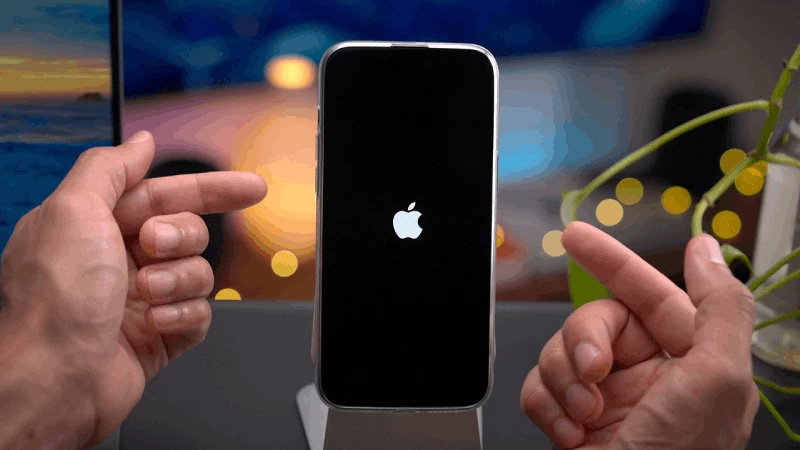
دستورالعمل نحوه خاموش و روشن کردن مجدد آیفون.
خاموش کردن و راهاندازی مجدد آیفون میتواند به رفع مشکلات کندی در iOS 18 کمک کند. وقتی آن را خاموش میکنید، تمام برنامهها و فرآیندهای پسزمینه بسته میشوند، رم آزاد میشود و بار روی سیستم کاهش مییابد. فرآیند راهاندازی مجدد همچنین به "تازهسازی" سیستم عامل iOS 18 کمک میکند و اشکالات جزئی را که ممکن است باعث کندی شوند، از بین میبرد. پس از راهاندازی مجدد، آیفون شما روانتر اجرا میشود و تجربه کاربری بهتری را ارائه میدهد.
دکمه پاور و دکمه افزایش صدا را همزمان فشار داده و نگه دارید تا عبارت "Slide to power off" (برای خاموش کردن گوشی اسلاید کنید) ظاهر شود. سپس، برای خاموش کردن دستگاه، انگشت خود را روی صفحه بکشید و دوباره دکمه پاور را فشار دهید تا آیفون دوباره روشن شود.
 |
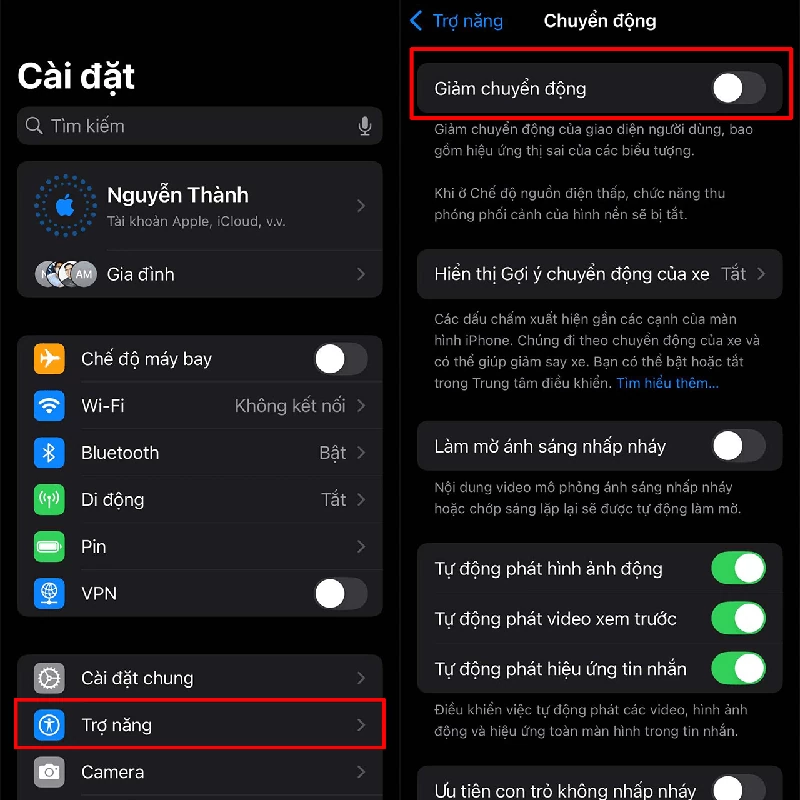
دستورالعمل نحوه غیرفعال کردن جلوههای بصری.
خاموش کردن جلوههای بصری روشی مؤثر برای کاهش بار سیستم و بهبود عملکرد در iOS 18 است. جلوههای حرکتی، شفافیت و سایه، اگرچه از نظر بصری جذاب هستند، اما منابع پردازشی زیادی را مصرف میکنند. با غیرفعال کردن آنها، آیفون مجبور به پردازش این جلوهها نخواهد بود و در نتیجه حافظه آزاد میشود و تأخیر کاهش مییابد، به خصوص در دستگاههای قدیمیتر یا با پیکربندی پایین. این امر منجر به یک تجربه روانتر، به ویژه هنگام استفاده از چندین برنامه یا انجام وظایف سنگین میشود.
برای خاموش کردن جلوههای بصری، به تنظیمات > انتخاب دسترسی > ضربه زدن روی حرکت > روشن کردن کاهش حرکت بروید تا فرآیند تکمیل شود .
 |
امیدواریم راهکارهای بالا به شما کمک کند تا آیفون خود را روانتر از همیشه کنید. فراموش نکنید که بهروزرسانی منظم سیستم عامل و برنامهها نیز برای حفظ عملکرد بهینه و جلوگیری از خطاها بسیار مهم است.
منبع: https://baoquocte.vn/4-cach-khac-phuc-ios-18-giat-lag-sieu-hieu-qua-nhat-hien-nay-282868.html



![[عکس] دبیرکل و رئیس جمهور تو لام و رئیس جمهور فیلیپین گفتگو کردند.](https://vphoto.vietnam.vn/thumb/1200x675/vietnam/resource/IMAGE/2026/06/01/1780286997787_anh-man-hinh-2026-06-01-luc-11-09-43.png)





































































































نظر (0)