

تنظیم حاشیهها در اکسل به شما کمک میکند تا اسناد خود را مرتبتر و حرفهایتر کنید. این مقاله به شما نحوه تنظیم حاشیهها قبل از چاپ را آموزش میدهد تا چاپی واضح و زیبا داشته باشید!
 |
راهنمای تنظیم موثر حاشیهها در اکسل
اگر با نرمافزارهای مایکروسافت آشنا هستید، ترازبندی متن در اکسل ساده خواهد بود. فقط این مراحل را دنبال کنید و به راحتی یک صفحه گسترده مرتب و خوانا ایجاد خواهید کرد. اکنون آن را برای یک سند حرفهایتر امتحان کنید!
راهنمای سریع
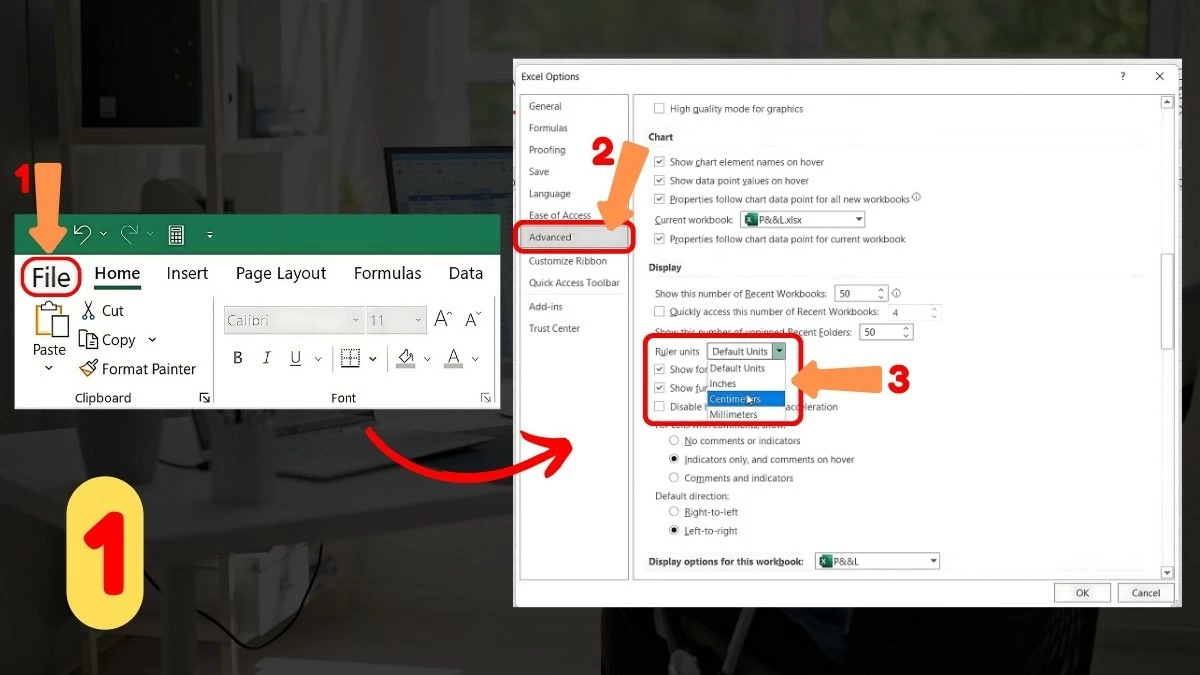
تنظیم حاشیهها در اکسل آسان است، نیازی به نگرانی نیست! ابتدا باید واحد اندازهگیری پیشفرض را به سانتیمتر تغییر دهید. سند اکسل خود را باز کنید، فایل (File) را انتخاب کنید، سپس روی گزینهها (Options) کلیک کنید. در پنجره گزینههای اکسل (Excel Options)، تب پیشرفته (Advanced) را انتخاب کنید، واحدهای خطکش (Ruler units) را به سانتیمتر تغییر دهید و سپس روی تأیید (OK) کلیک کنید.
 |
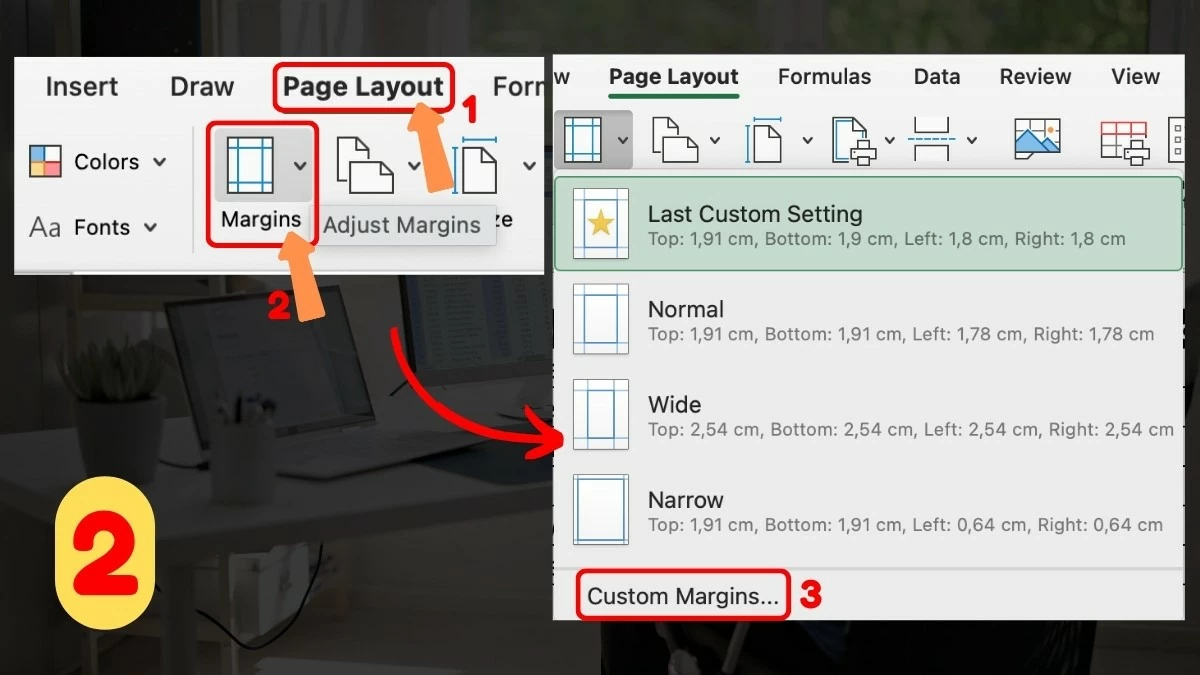
سپس، به صفحه گسترده برگردید، تب Page Layout را انتخاب کنید، Margins را انتخاب کنید و روی Custom Margins کلیک کنید. در اینجا میتوانید اندازه حاشیه را به دلخواه تنظیم کنید و سپس روی OK کلیک کنید. اینها مراحل تنظیم سریع حاشیهها در اکسل هستند.
دستورالعملهای دقیق
مرحله ۱ - تغییر واحد خطکش: فایل صفحهگسترده را باز کنید، به فایل بروید و گزینهها را انتخاب کنید. در تب پیشرفته، واحدهای خطکش را از پیشفرض به سانتیمتر تغییر دهید و برای ذخیره روی تأیید کلیک کنید.
 |
مرحله ۲ - تنظیم حاشیهها: به صفحه گسترده برگردید، به تب Page Layout بروید، Margins را انتخاب کنید، سپس روی Custom Margins کلیک کنید تا حاشیهها را به دلخواه تنظیم کنید. این یک مرحله مهم در تنظیم حاشیهها در اکسل است.
 |
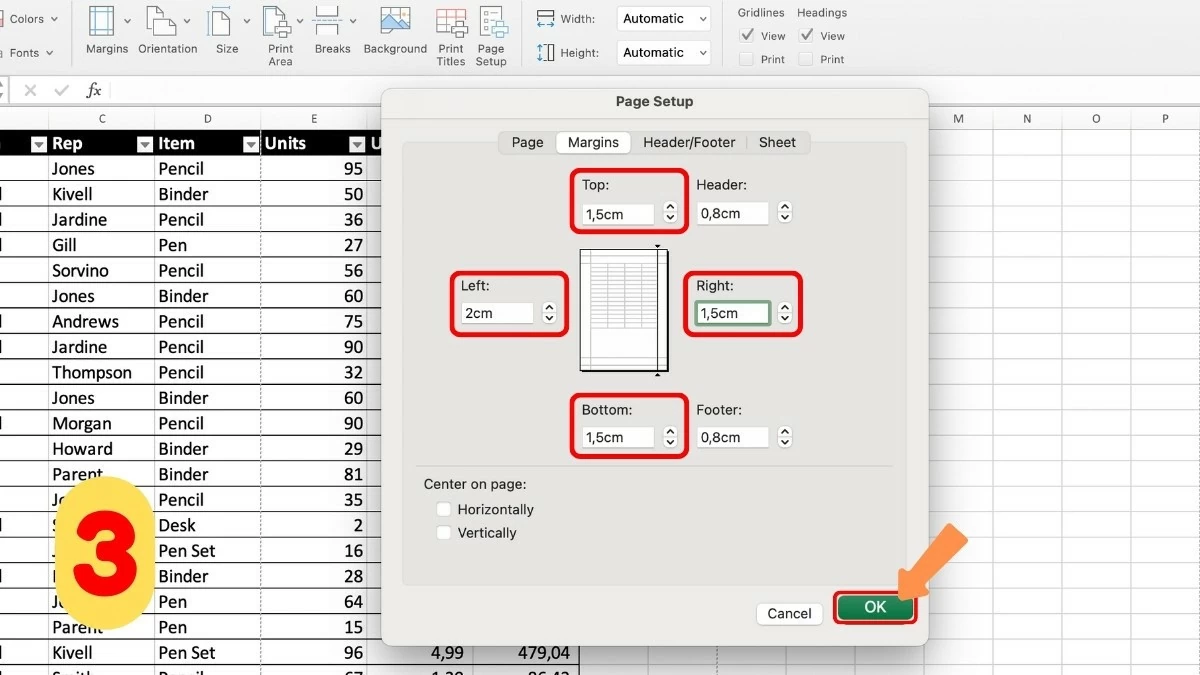
مرحله ۳ - تنظیم اندازه حاشیه: در پنجره Margins، پارامترهای اندازه حاشیه را در سلولهای مناسب وارد کنید. سپس، برای ذخیره تغییرات، روی تأیید کلیک کنید. این فرآیند تنظیم مؤثر حاشیهها در اکسل را تکمیل میکند.
 |
نحوه تنظیم سریع حاشیهها در اکسل قبل از چاپ سند.
قبل از چاپ، باید بررسی کنید که حاشیهها در اکسل به درستی تنظیم شدهاند و شکستگی صفحات را بررسی کنید. این کار برای اطمینان از اینکه محتوا برش داده نشده و به وضوح نمایش داده میشود، بسیار مهم است. اگر نمیدانید چگونه، این مقاله شما را در مراحل تنظیم حاشیههای چاپ در اکسل برای بهینهسازی سندتان راهنمایی میکند!
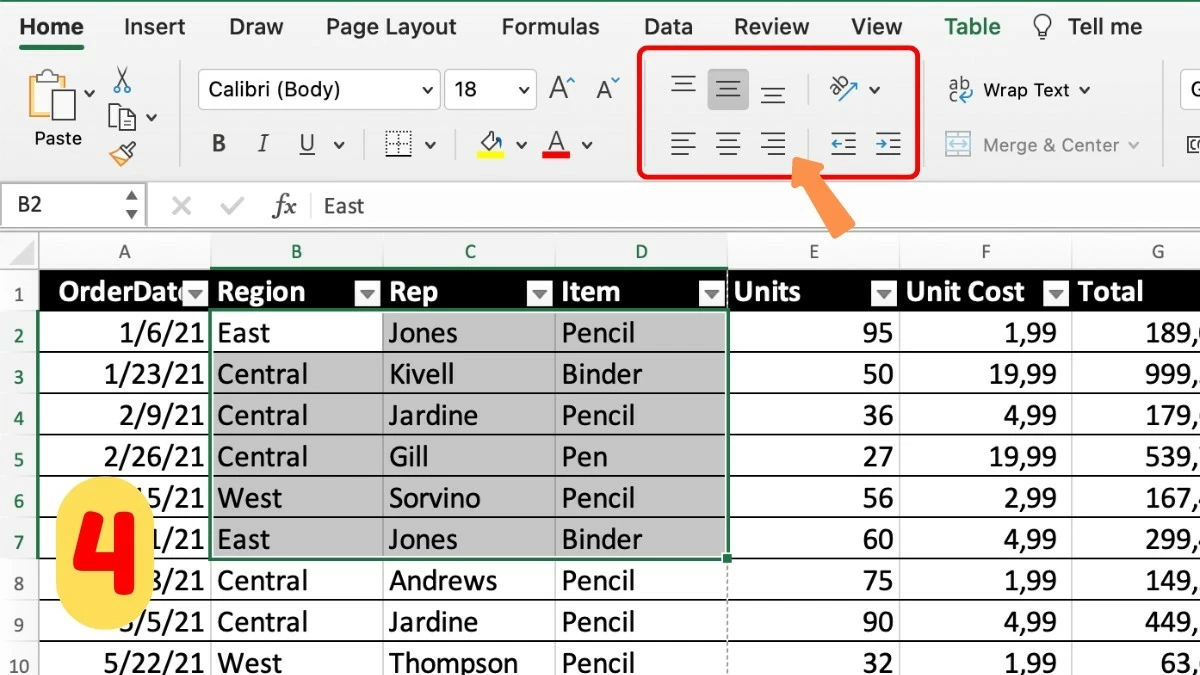
مرحله ۱ - حالت پیشنمایش شکست صفحه را انتخاب کنید: ابتدا به تب View بروید و پیشنمایش شکست صفحه را انتخاب کنید. این حالت به شما یک نمای کلی از نحوه نمایش صفحات در سند میدهد.
 |
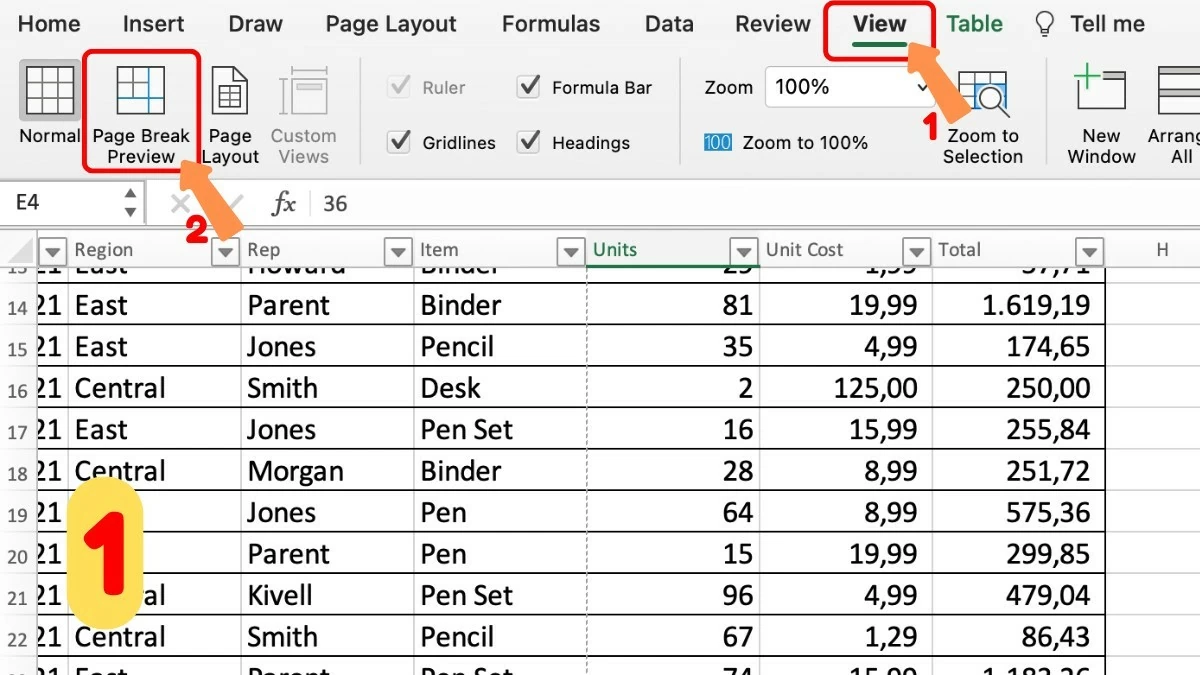
مرحله ۲ - تنظیم شکست صفحات به دلخواه: در حالت پیشنمایش شکست صفحات، میتوانید موقعیت شکست صفحات را تغییر دهید تا از چیدمان صحیح محتوا در صفحات چاپ شده اطمینان حاصل شود. این یک مرحله مهم برای تکمیل ترازبندی چاپ در اکسل است.
 |
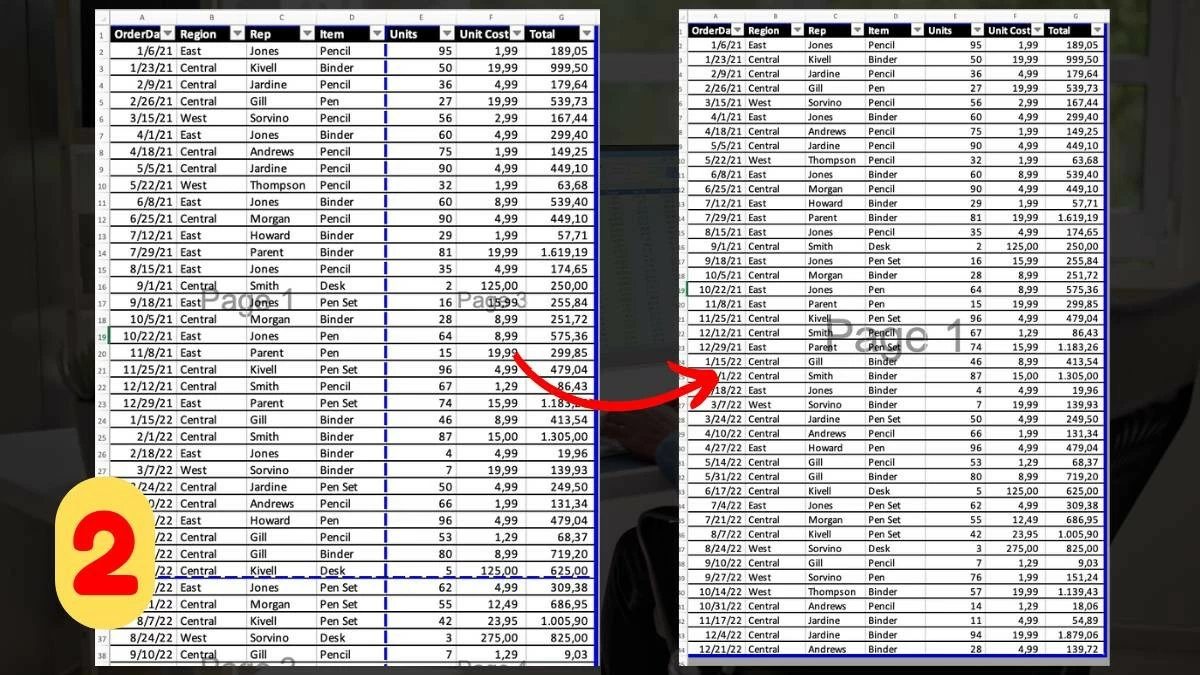
مرحله ۳ - بررسی حاشیهها: برای اطمینان از تنظیم صحیح حاشیهها، به خصوص برای اسنادی که دارای یادداشت یا عنوان هستند، به برگه Page Layout بروید، Margins را انتخاب کنید و تنظیمات حاشیه را دوباره بررسی کنید.
 |
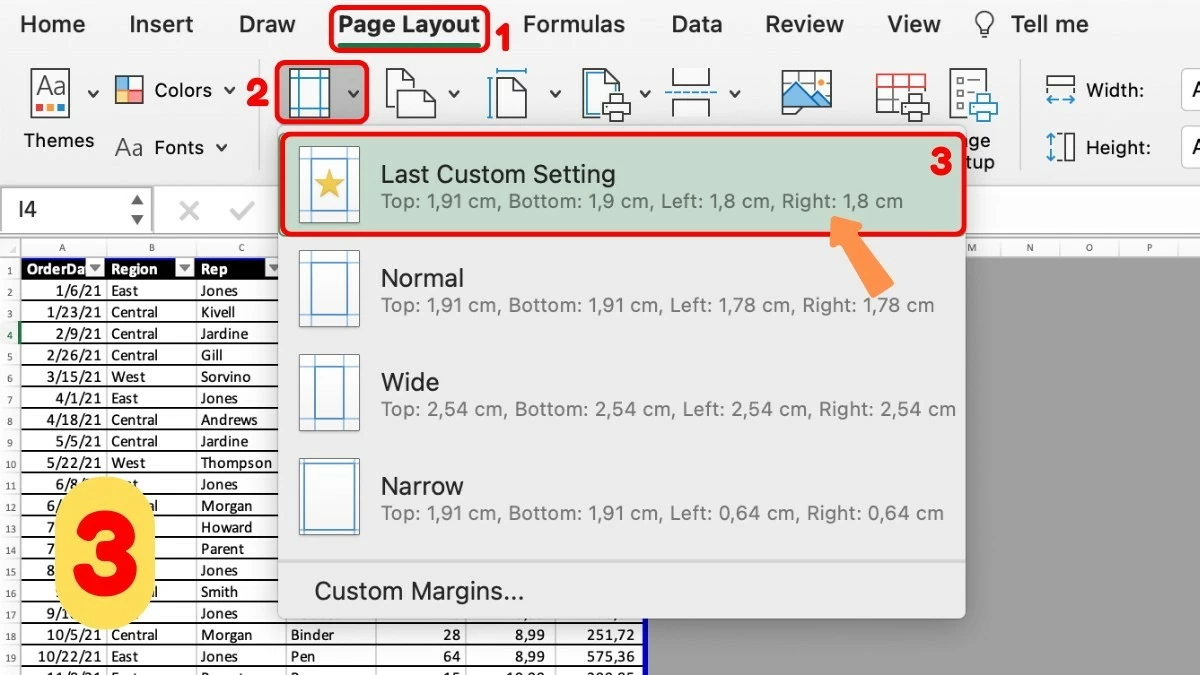
مرحله ۴ - پیشنمایش قبل از چاپ: قبل از چاپ، روی فایل کلیک کنید و چاپ را انتخاب کنید. از قابلیت پیشنمایش برای بررسی نتیجه چاپ استفاده کنید که به تشخیص خطاها و جلوگیری از هدر رفتن کاغذ و جوهر کمک میکند.
 |
امیدوارم این مقاله به شما در درک نحوه تنظیم حاشیهها در اکسل به طور موثر در کار شما کمک کرده باشد. تنظیم حاشیهها قبل از چاپ نه تنها سند شما را مرتب نگه میدارد، بلکه یک چاپ حرفهای و واضح را نیز تضمین میکند. این مراحل ساده را برای بهینهسازی سریع و کارآمد صفحات گسترده خود دنبال کنید!
منبع

![[تصویر] نمای نزدیک از تقاطعی که دو بزرگراه و فرودگاه لانگ تان را به هم متصل میکند.](https://vphoto.vietnam.vn/thumb/1200x675/vietnam/resource/IMAGE/2026/05/25/1779703378210_ndo_br_z7863716673926-224453a31600126cce10622af6290afd-4549-jpg.webp)




































































































نظر (0)