

 |
| چگونه از خاموش شدن صفحه نمایش کامپیوتر در مواقع عدم استفاده جلوگیری کنیم (دستورالعملهای دقیق). |
اگر میخواهید صفحه نمایش کامپیوترتان همیشه هنگام کار روشن باشد، به تنظیمات > سیستم > برق و باتری بروید و تنظیمات صفحه نمایش را روی هرگز (Never) تنظیم کنید. این کار به جلوگیری از وقفه در طول ارائهها، جلسات آنلاین یا فرآیندهای کاری کمک میکند. با این حال، باید استفاده طولانی مدت را محدود کنید زیرا میتواند باتری را تخلیه کند و بر طول عمر صفحه نمایش تأثیر بگذارد. در زیر دستورالعملهای دقیق و نکات مهم برای تنظیم این مورد در ویندوز آمده است.
چگونه به سرعت صفحه نمایش کامپیوتر خود را در مواقع عدم استفاده روشن نگه داریم؟
اگر میخواهید از خاموش شدن خودکار صفحه نمایش رایانه خود هنگام کار یا ارائه محتوا جلوگیری کنید، میتوانید تنظیمات سیستم را در ویندوز تنظیم کنید. این به دستگاه کمک میکند تا حالت نمایش مداوم را حفظ کند و وقفهها را در حین مطالعه، کار یا ارائه به حداقل برساند. در اینجا مراحل سادهای آمده است:
مرحله ۱: کلیدهای ترکیبی Windows + I را فشار دهید تا تنظیمات باز شود، سپس System را انتخاب کنید.
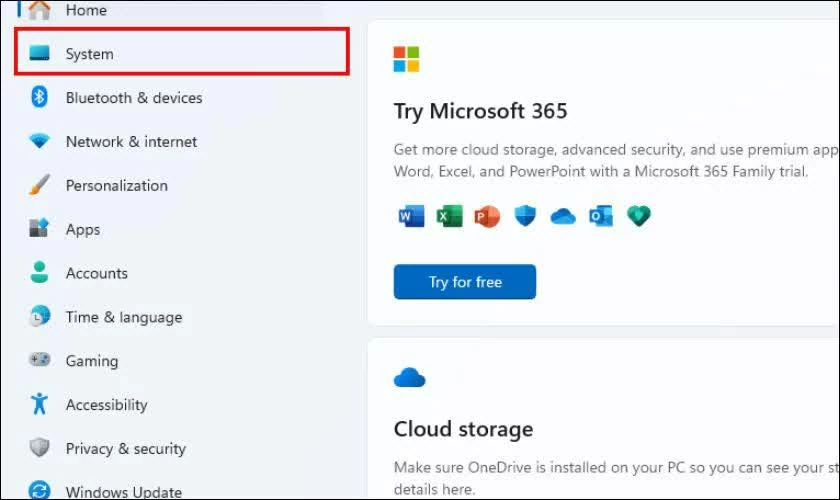 |
| برای باز کردن تنظیمات، کلیدهای ترکیبی Windows + I را فشار دهید. |
مرحله ۲: در رابط کاربری سیستم، برای دسترسی به بخش مدیریت انرژی، گزینه Power & battery را انتخاب کنید.
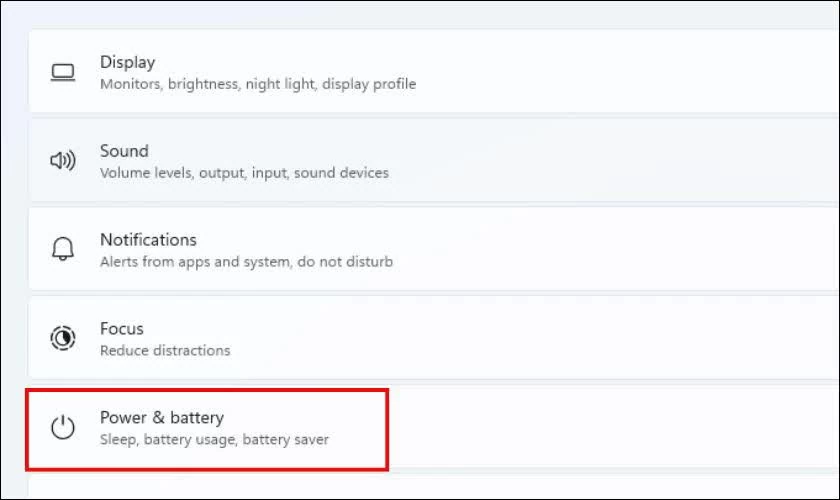 |
| برای دسترسی به بخش مدیریت انرژی، گزینهی «برق و باتری» (Power & battery) را انتخاب کنید. |
مرحله ۳: بخش Screen & sleep را پیدا کنید، سپس تمام گزینههای مرتبط را روی Never تنظیم کنید تا صفحه نمایش به طور خودکار خاموش نشود.
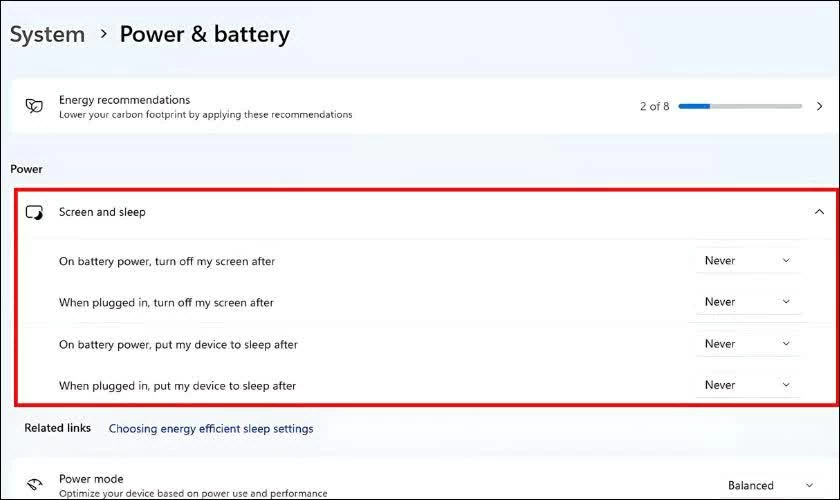 |
| تمام گزینههای مربوطه را روی «هرگز» تنظیم کنید. |
پس از اتمام تنظیمات، میتوانید با رها کردن دستگاه برای چند دقیقه بدون استفاده، دوباره بررسی کنید تا مطمئن شوید که صفحه نمایش طبق تنظیمات به درستی کار میکند.
بنابراین، تنها با چند مرحله ساده در تنظیمات، میتوانید صفحه نمایش کامپیوتر خود را در صورت نیاز روشن نگه دارید. با این حال، باید در صورت لزوم، آن را به طور مناسب تنظیم کنید تا در مصرف انرژی صرفهجویی شود و طول عمر دستگاه در استفاده طولانی مدت بهتر حفظ شود.
منبع: https://baoquocte.vn/giu-man-hinh-may-tinh-khong-tat-khi-khong-dung-395789.html










































































نظر (0)