

اگر پیامکهای حذف شده را به طور تصادفی، به دلیل نقص دستگاه یا اگر شخص دیگری گوشی شما را قرض گرفته و آنها را به طور تصادفی حذف کرده است، میتوانید به راحتی و تنها با چند مرحله ساده آنها را بازیابی کنید. در زیر یک روش بسیار ساده برای بازیابی پیامکهای حذف شده آورده شده است.
بازیابی پیامکها در آیفون (از طریق iCloud)
ابتدا، باید زمان آخرین نسخه پشتیبان را بررسی کنید، به این صورت:
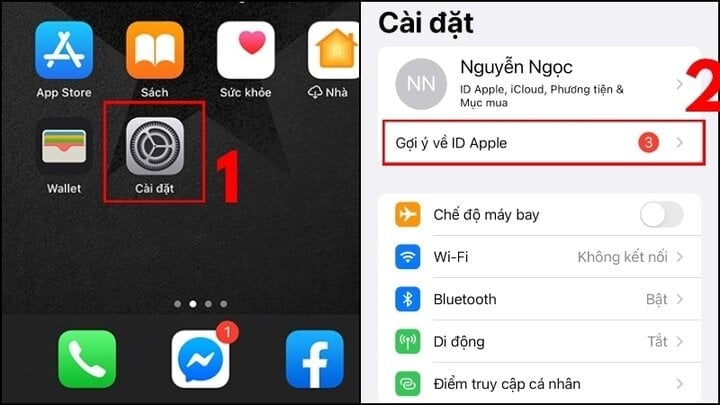
مرحله ۱: به «تنظیمات» بروید و حساب Apple ID خود را انتخاب کنید.
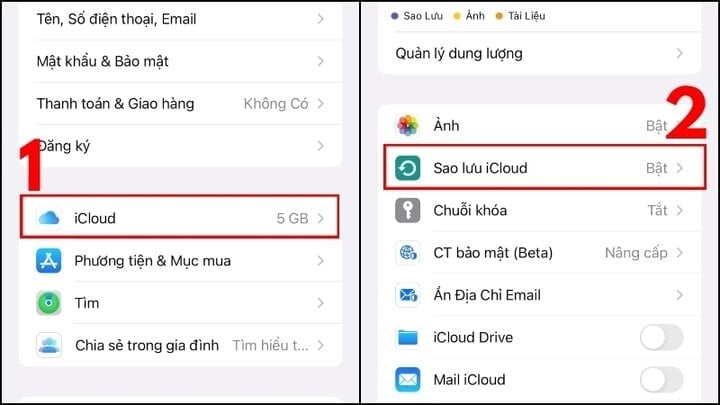
مرحله ۲: «iCloud» را انتخاب کنید، سپس روی «iCloud Backup» کلیک کنید.
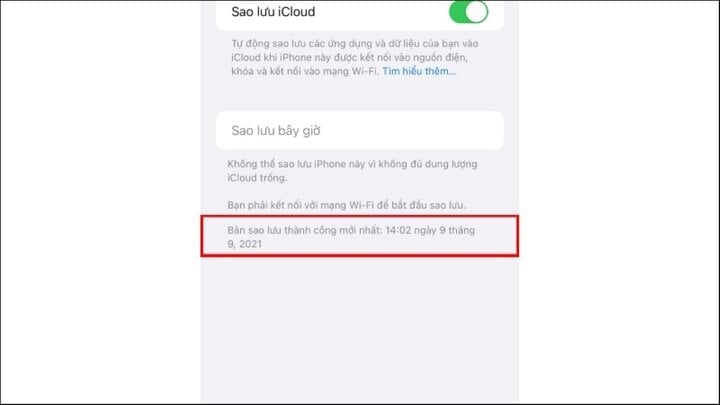
مرحله ۳: زمان پشتیبانگیری را بررسی کنید. اگر مهر زمانی، تاریخی قبل از حذف پیام را نشان میدهد، ممکن است بتوانید آن را بازیابی کنید.
در مرحله بعد، پس از اطمینان از صحیح بودن زمان پشتیبانگیری، پیامها را به شرح زیر بازیابی کنید:
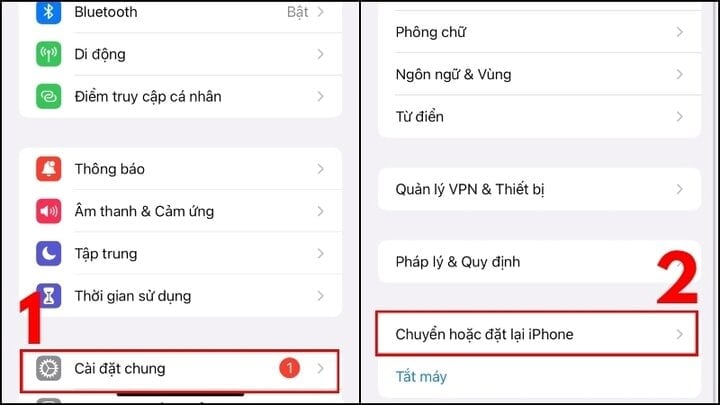
مرحله ۱: به «تنظیمات» بروید و «عمومی» را انتخاب کنید، سپس «روشن یا تنظیم مجدد آیفون» را انتخاب کنید.
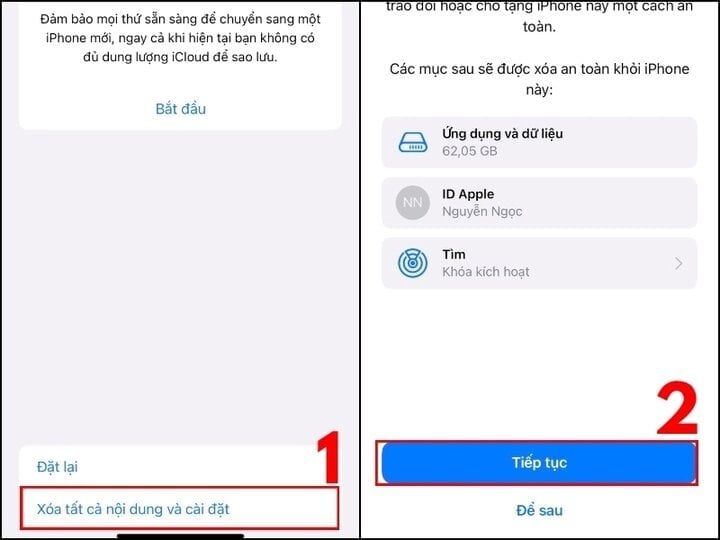
مرحله ۲: روی «پاک کردن همه محتوا و تنظیمات» کلیک کنید، سپس «ادامه» را انتخاب کنید.
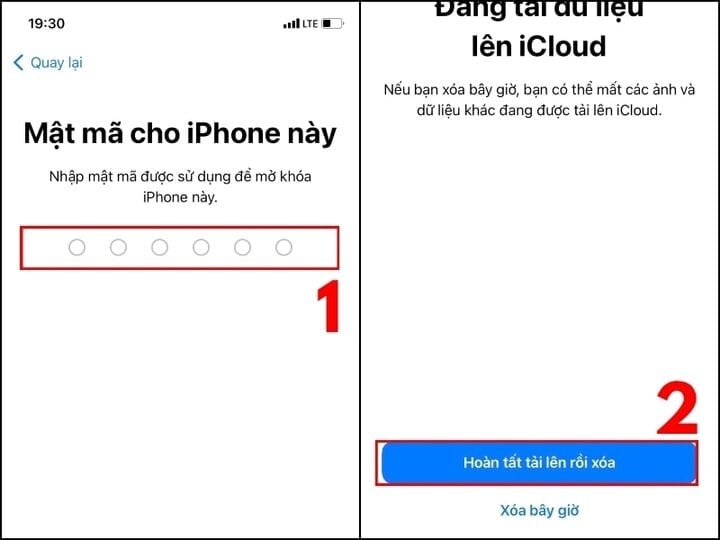
مرحله ۳: رمز عبور آیفون و تاریخ انقضای آن را وارد کنید (در صورت وجود). یک اعلان ظاهر میشود که نشان میدهد دادهها در حال آپلود شدن در iCloud هستند. گزینه «تکمیل آپلود و حذف» را انتخاب کنید.
مرحله ۴: پس از چند دقیقه، صفحه خوشامدگویی ظاهر میشود. وقتی به «برنامهها و دادهها» رسیدید، «بازیابی از نسخه پشتیبان iCloud» و سپس «ورود با حساب Apple ID (iCloud)» را انتخاب کنید.
مرحله ۵: فهرستی از پشتیبانها را که بر اساس زمان مرتب شدهاند، مشاهده خواهید کرد. جدیدترین پشتیبان حاوی پیامهایی که حذف نشدهاند را برای بازیابی انتخاب کنید.
بازیابی پیامکها با استفاده از پشتیبانگیری گوگل
برای استفاده از قابلیت پشتیبانگیری گوگل جهت بازیابی پیامها، گوشی شما باید قبل از حذف پیامک، قابلیت «پشتیبانگیری» را فعال کرده باشد.
برای دسترسی به قابلیت پشتیبانگیری، دستورالعملهای زیر را دنبال کنید:
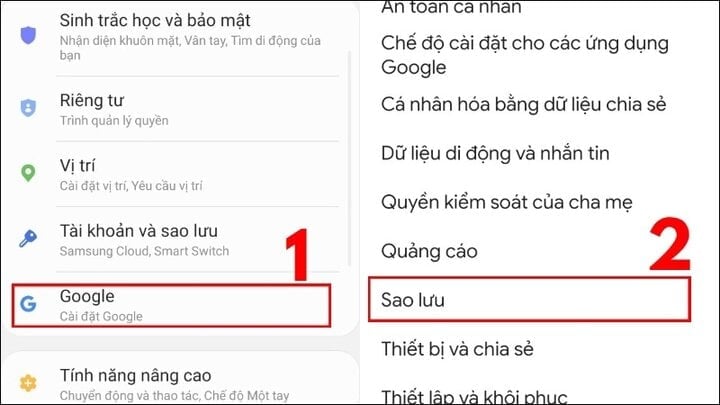
مرحله ۱: «تنظیمات» (Settings)، سپس «گوگل» (Google) و در نهایت «پشتیبانگیری» (Backup) را انتخاب کنید.
مرحله ۲: مشاهده اطلاعات پشتیبان:
مورد ۱: صفحه نمایش هیچ دادهای را نشان نمیدهد.
این یعنی شما از پیامکهایتان پشتیبان نگرفتهاید و نمیتوانید با استفاده از این ویژگی آنها را بازیابی کنید. میتوانید «پشتیبانگیری» را فعال کنید تا برای موقعیتهای آینده آماده باشید.
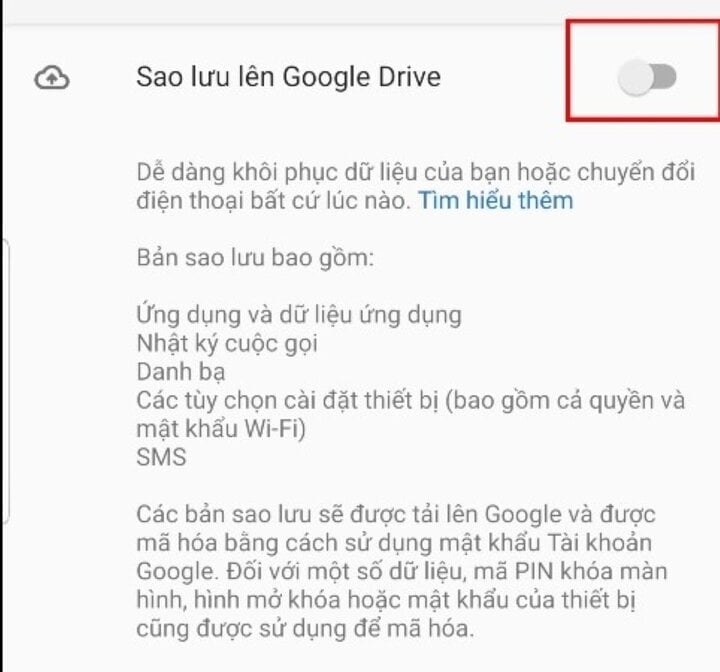
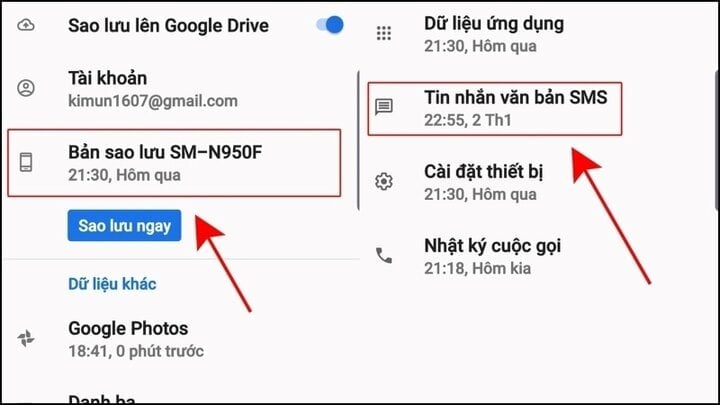
حالت دوم: صفحه نمایش اطلاعات داده را نمایش میدهد. این بدان معناست که میتوانید پیام را از طریق موارد زیر بازیابی کنید:
مرحله ۱: گزینه «پشتیبانگیری…» را انتخاب کنید، سپس «پیامهای SMS» را انتخاب کنید.
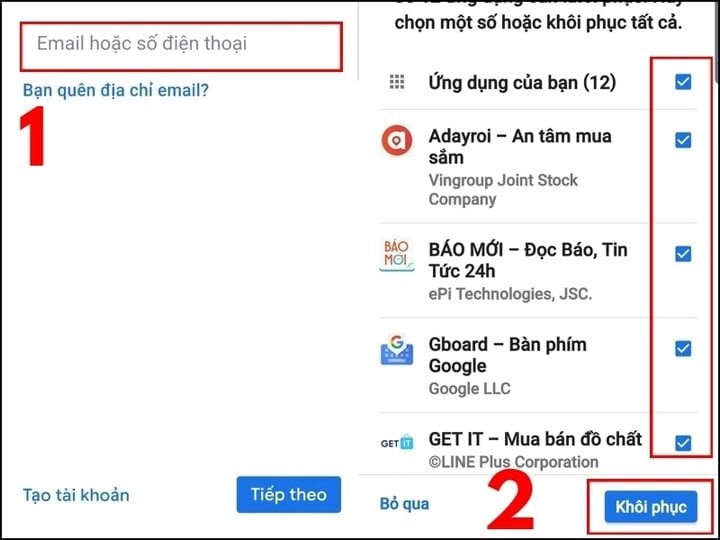
مرحله ۲: دوباره وارد حساب گوگل خود شوید، سپس موردی را که میخواهید بازیابی کنید انتخاب کنید و روی «بازیابی» کلیک کنید.
نحوه پشتیبان گیری از پیام ها برای به حداقل رساندن از دست دادن آنها
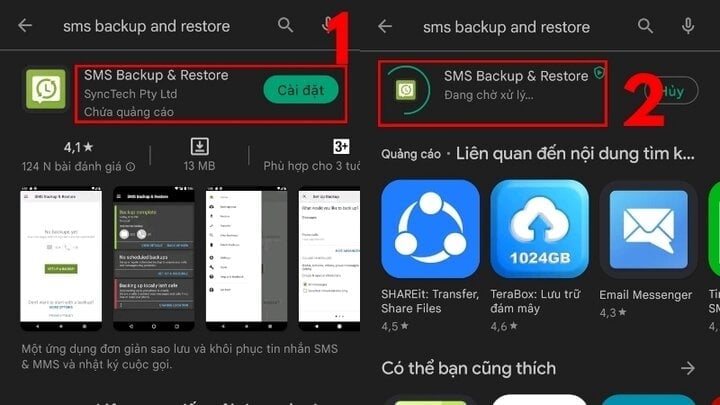
مرحله ۱: برنامه «CH Play» را در گوشی خود باز کنید و عبارت «SMS backup and restore» را جستجو کنید، سپس آن را دانلود و نصب کنید.
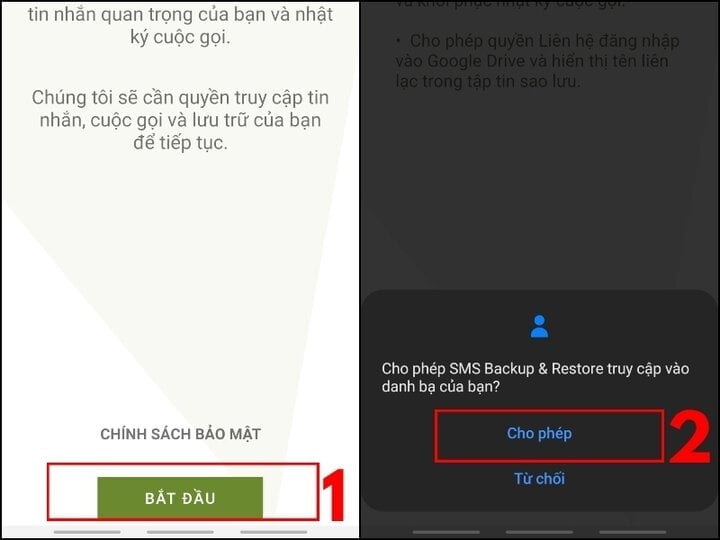
مرحله ۲: وقتی رابط نرمافزار ظاهر شد، روی «شروع» کلیک کنید، سپس «مجاز» را برای اعطای مجوزهای دسترسی خاص انتخاب کنید.
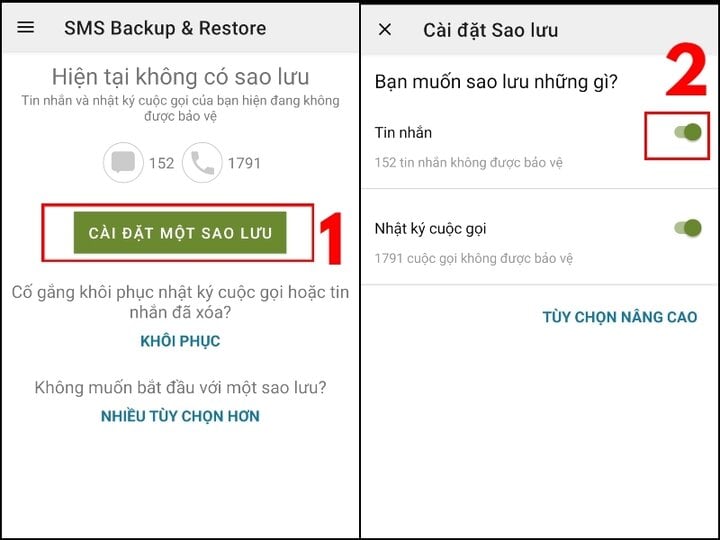
مرحله ۳: در تنظیمات پشتیبانگیری، گزینه «تنظیم پشتیبان» (SET UP A BACKUP) را انتخاب کنید، سپس برای پشتیبانگیری «پیامها» (Messages) را انتخاب کنید. همچنین میتوانید برای پشتیبانگیری از تماسها، «گزارشهای تماس» (Call Logs) را انتخاب کنید.
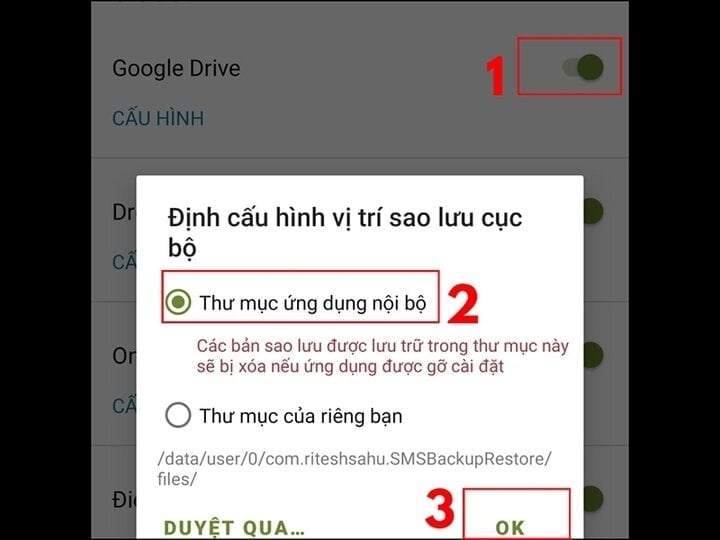
مرحله ۴: محل ذخیره را تنظیم کنید. یک محل ذخیره انتخاب کنید؛ در این مورد آزمایشی، گوگل درایو است. پیکربندی محل پشتیبانگیری محلی مناسب را انتخاب کنید:
پوشه داخلی برنامه را انتخاب کنید: اگر فقط هنگام استفاده از برنامه نیاز به ذخیره دادهها دارید، محتوای پشتیبان هنگام حذف برنامه حذف خواهد شد.
پوشه خودتان را انتخاب کنید: اگر میخواهید آن را در رایانه خود ذخیره کنید، «تأیید» را فشار دهید.
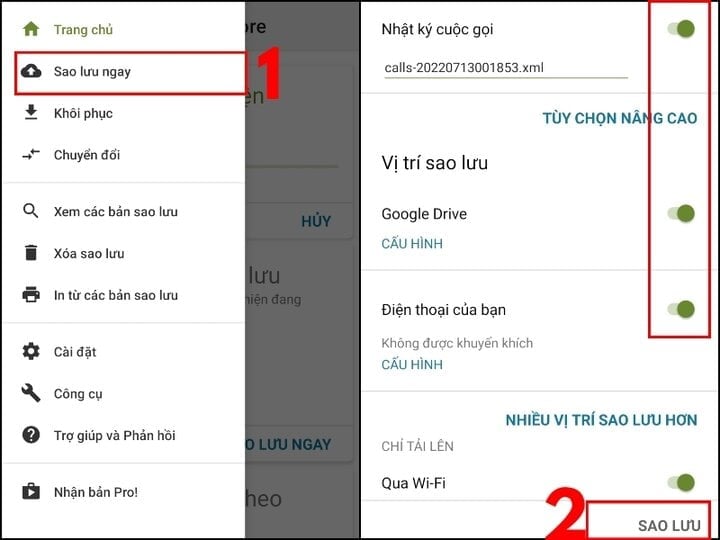
مرحله ۵: روی دکمه تنظیمات سه خطی در گوشه بالا سمت چپ ضربه بزنید و گزینه «Backup Now» را انتخاب کنید، سپس «Backup Content» و «Backup Location» را انتخاب کنید و در نهایت روی «Backup» ضربه بزنید.
مرحله ۶: سپس، روی «پشتیبانگیری» کلیک کنید، زمان پشتیبانگیری مورد نظر خود را تنظیم کنید و سپس روی «اکنون پشتیبانگیری کنید» کلیک کنید.
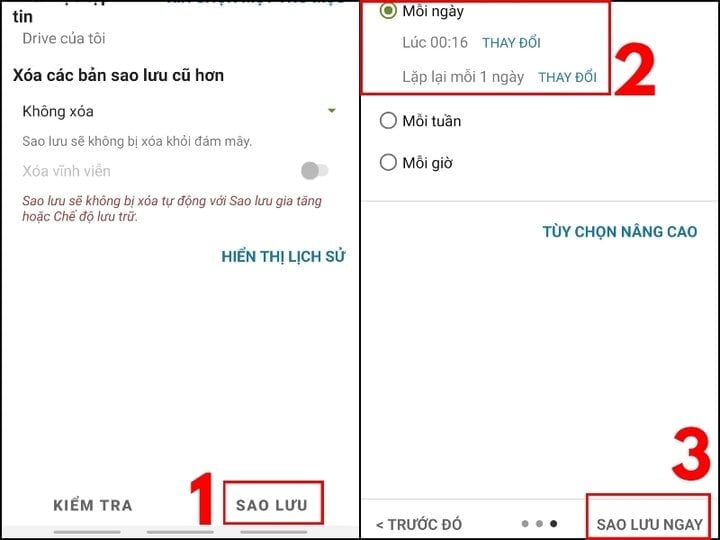
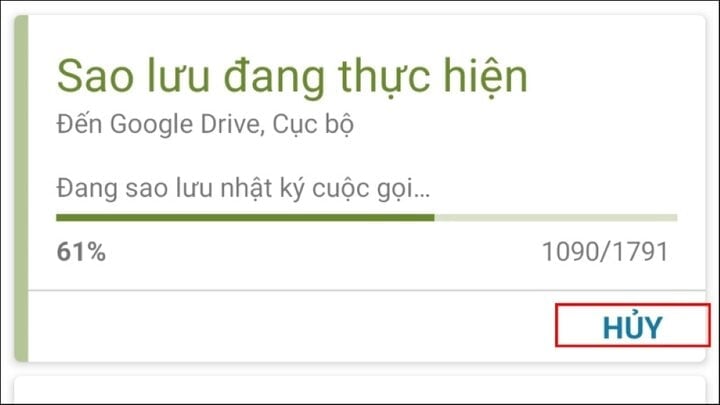
مرحله ۷: منتظر بمانید تا نرمافزار پشتیبانگیری را تکمیل کند. همچنین، در صورت تمایل میتوانید دکمه «لغو» را فشار دهید تا کار متوقف شود.
در بالا چند روش ساده برای بازیابی پیامکهای حذف شده ارائه شده است. لطفاً به دستورالعملها مراجعه کرده و آنها را دنبال کنید؛ موفق باشید!
خان سون (گردآوری شده)
منبع







































































































نظر (0)