

افزودن اطلاعات موقعیت مکانی به عکسهای آیفون به شما این امکان را میدهد که تصاویر موجود در مجموعه خود را بر اساس موقعیت مکانی سریعتر پیدا کنید. اگر سرویسهای موقعیت مکانی را در آیفون خود فعال نکردهاید تا بهطور خودکار اطلاعات موقعیت مکانی را به عکسها اضافه کند، میتوانید با استفاده از یک ترفند بسیار ساده، آن را بهصورت دستی اضافه کنید.
نحوه اضافه کردن موقعیت مکانی به عکسها در آیفون
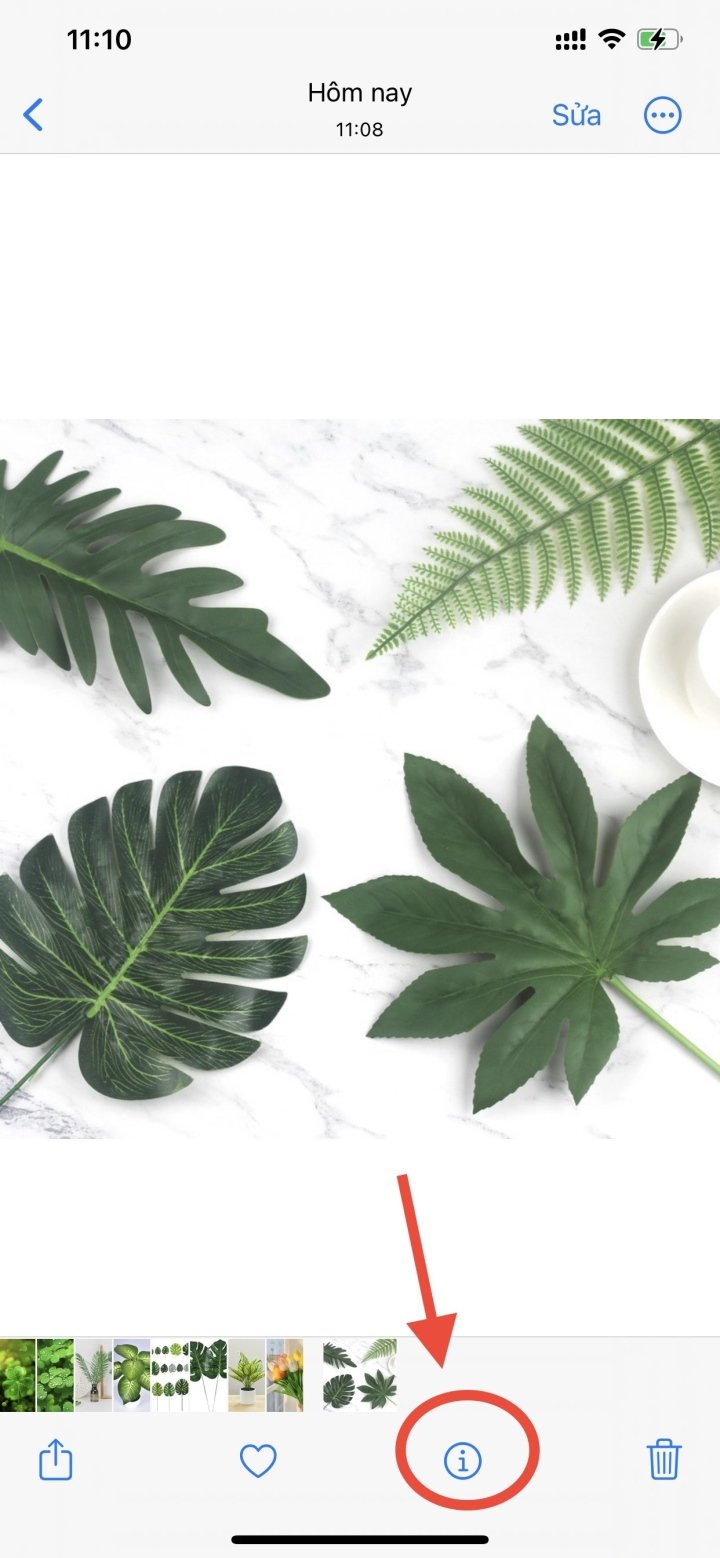
مرحله ۱: تصویری را که میخواهید به آن موقعیت مکانی اضافه کنید انتخاب کنید، سپس برای مشاهده اطلاعات تصویر، روی نماد «i» در زیر ضربه بزنید.
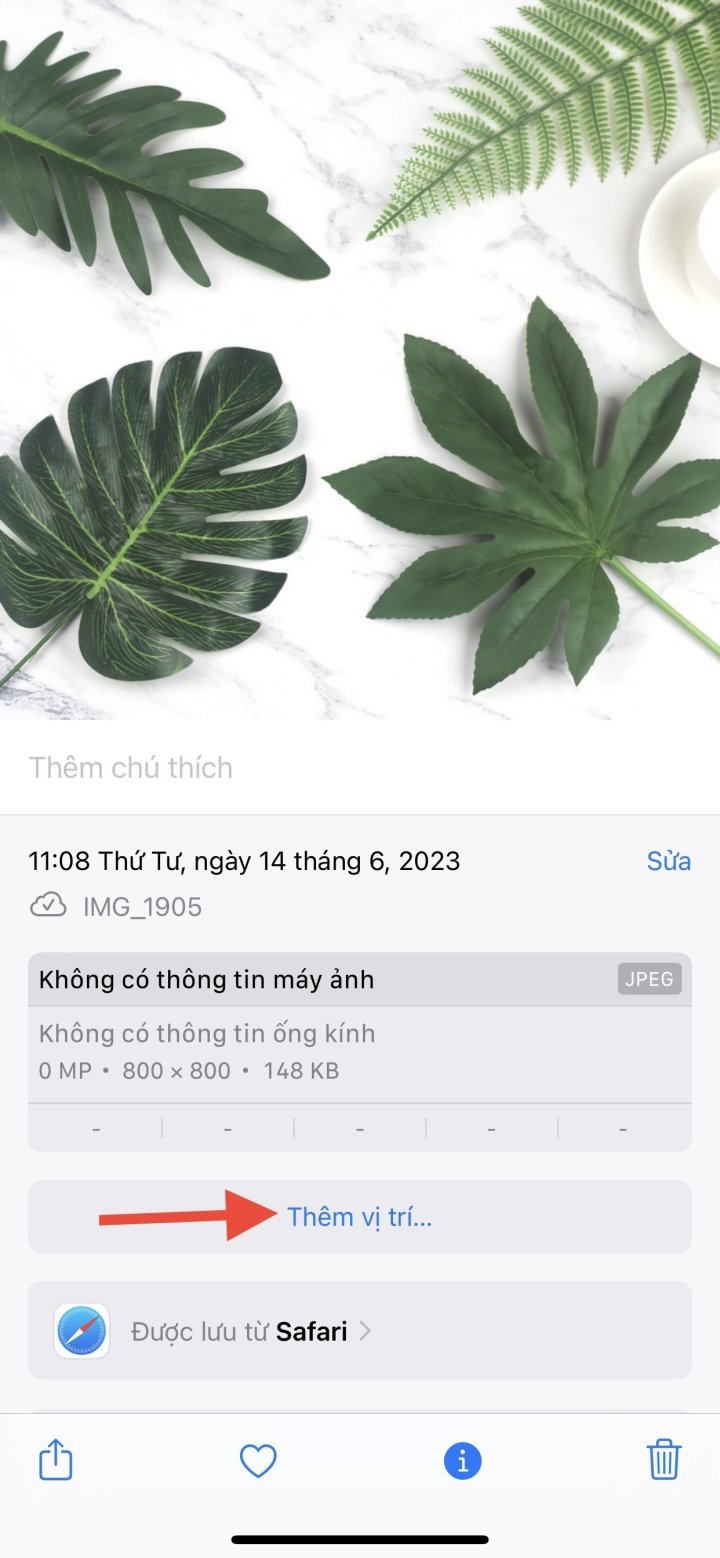
مرحله ۲: وقتی رابط کاربری که اطلاعات اولیه تصویر را نمایش میدهد ظاهر شد، برای افزودن مکان به این تصویر، روی « افزودن مکان» کلیک کنید. سپس مکانی را که میخواهید به تصویر اضافه کنید وارد کنید. مکانها در لیست زیر نمایش داده میشوند تا بتوانید آنها را انتخاب کرده و به تصویر اضافه کنید.

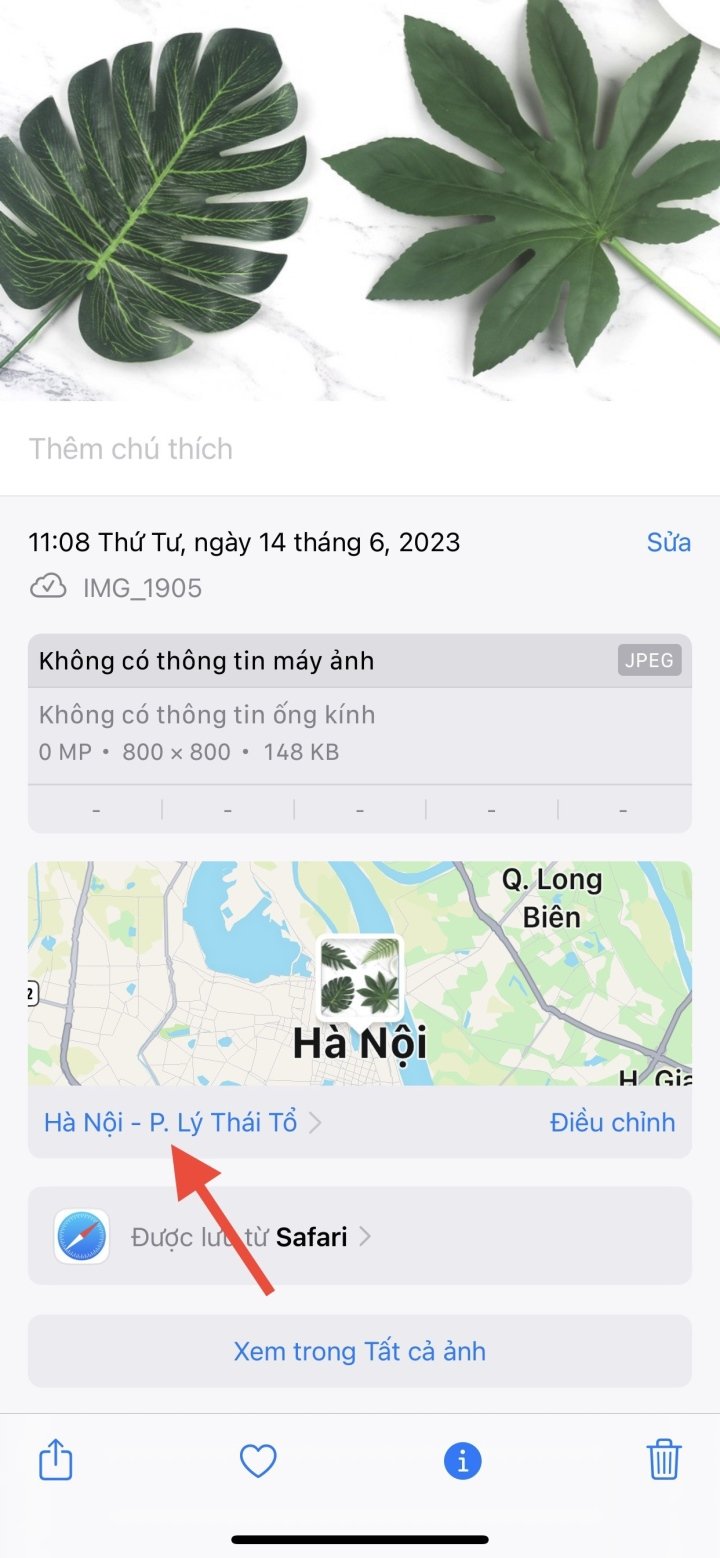
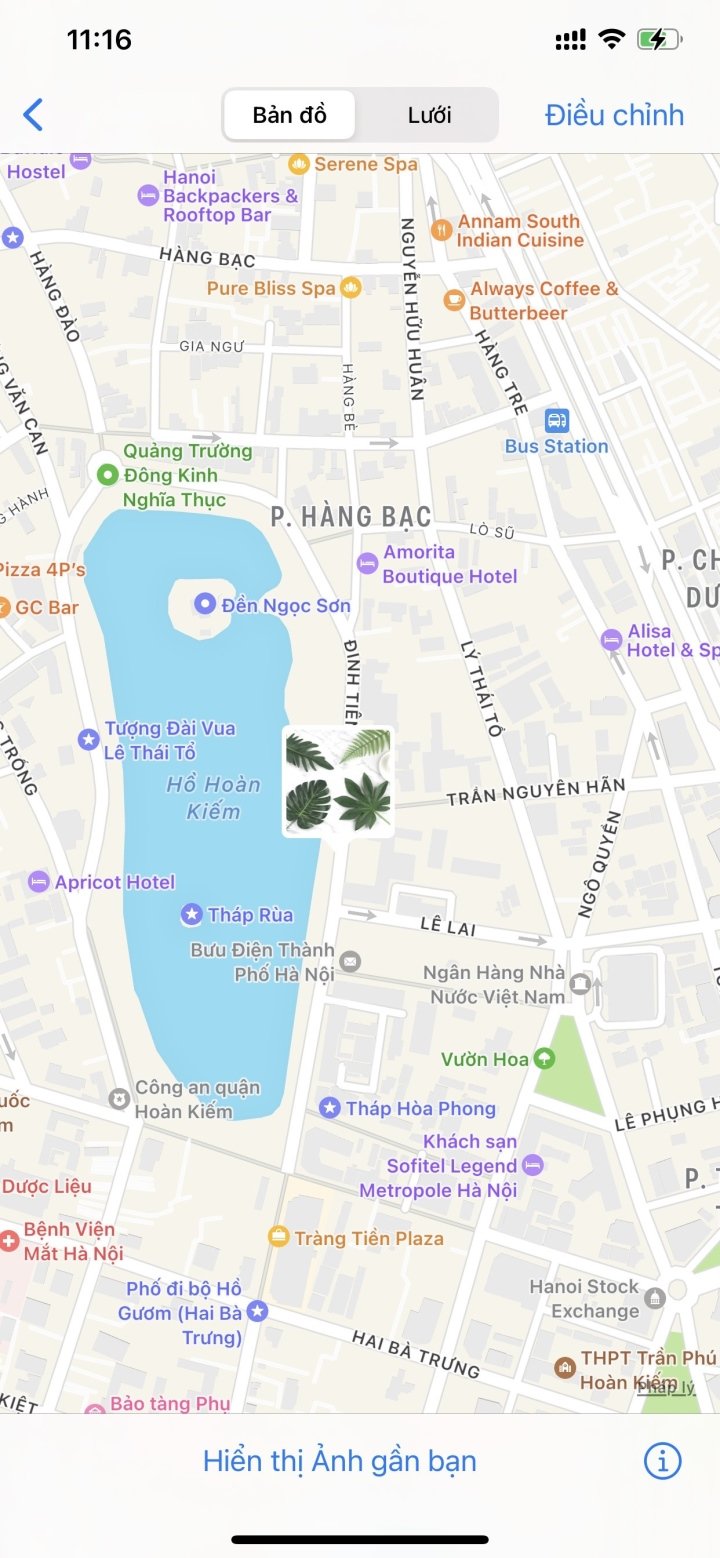
مرحله ۳: مکان مورد نظر به همراه نقشهای مطابق شکل زیر در تصویر درج شده است. کاربران میتوانند در صورت نیاز برای مشاهده واضحتر مکان، روی نقشه کلیک کنند. یا برای تغییر مکان درج شده قبلی به تصویر، روی تنظیم (Adjust) کلیک کنند.
نحوه اضافه کردن مکان به چندین عکس آیفون
علاوه بر افزودن اطلاعات موقعیت مکانی به یک تصویر، آیفونها به کاربران این امکان را میدهند که چندین تصویر را به طور همزمان اضافه کنند تا در زمان و تلاش صرفهجویی شود. این مقاله شما را در مورد نحوه افزودن اطلاعات موقعیت مکانی به عکسهای آیفون راهنمایی میکند.
مرحله ۱: در رابط کاربری آلبومها در آیفون خود، روی دکمه انتخاب (Select ) در گوشه سمت راست بالای صفحه ضربه بزنید. سپس، کادرهای کنار تصاویری را که میخواهید به مکان اضافه کنید، علامت بزنید.
پس از انتخاب تصویر، روی آیکون سه نقطه در گوشه پایین سمت راست صفحه ضربه بزنید.
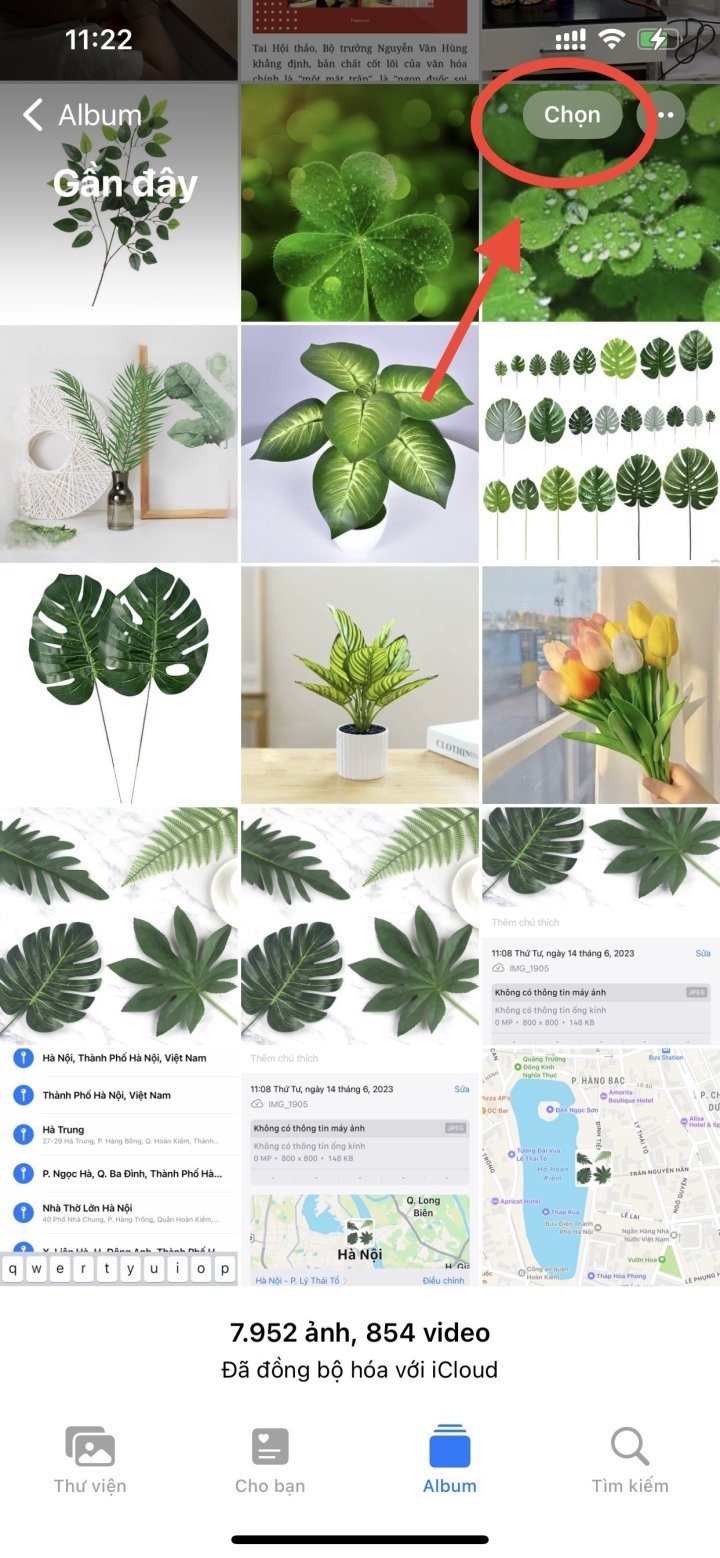
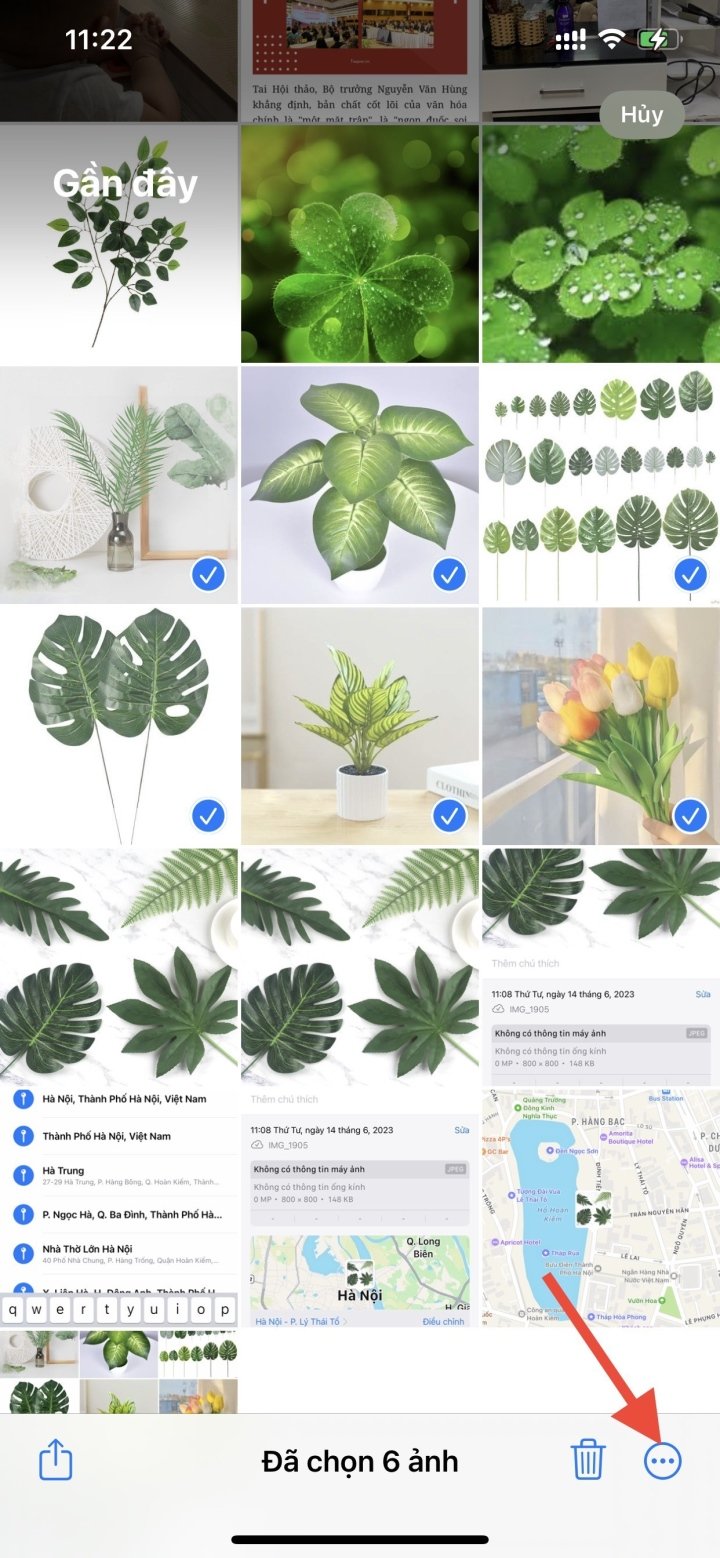
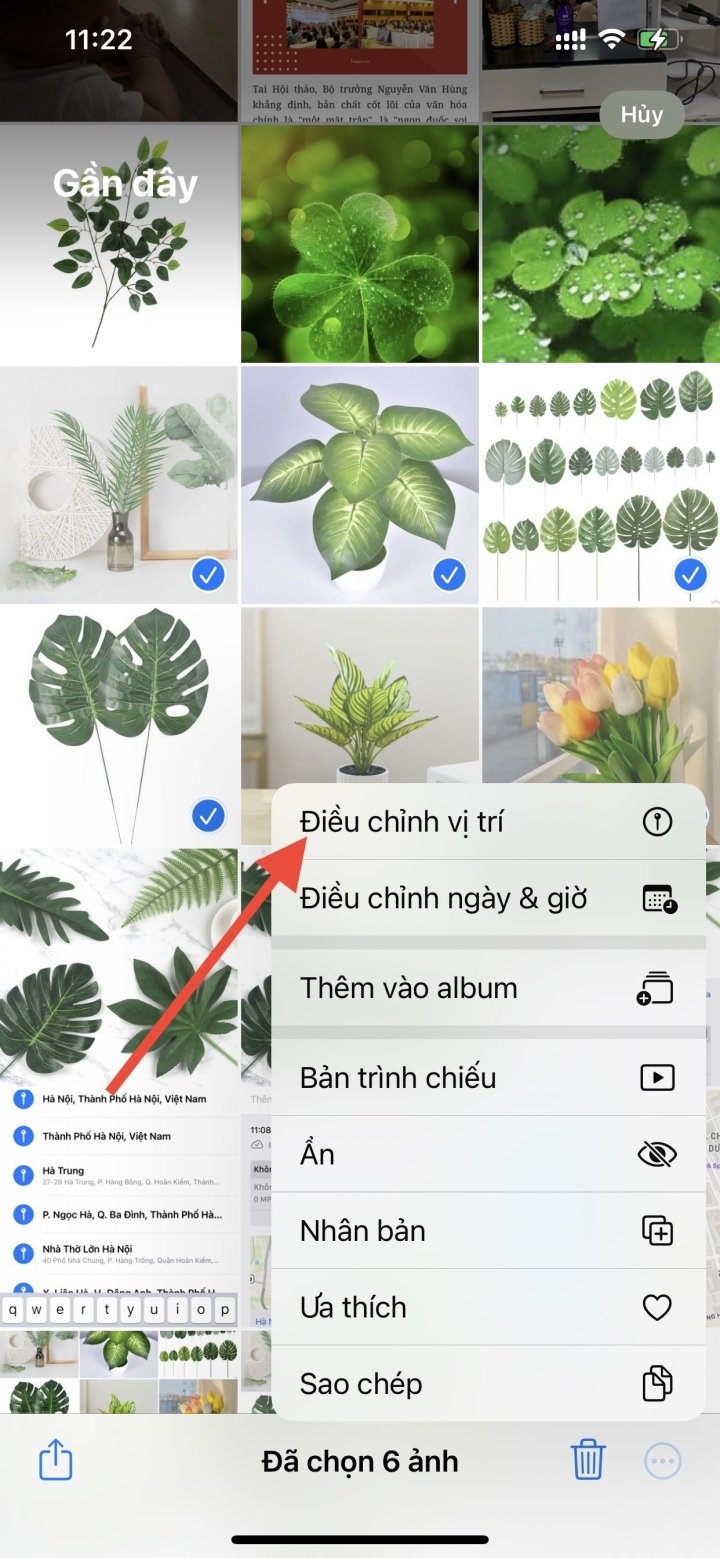
مرحله ۲: سپس رابط کاربری سفارشیسازی تصویر ظاهر میشود. کاربر گزینه «تنظیم موقعیت» را برای افزودن موقعیت به تصاویر انتخاب شده انتخاب میکند. سپس رابطی ظاهر میشود که به شما امکان میدهد نقطه درج مورد نظر را پیدا کنید.
کاربران مکان مورد نظر را در نوار جستجو وارد میکنند و سپس برای تکمیل جستجو، روی نتیجه زیر کلیک میکنند.

آموزش ویدیویی نحوه اضافه کردن اطلاعات موقعیت مکانی به عکسها در آیفون.
نات توی
سودمند
احساسات
خلاق
منحصر به فرد
منبع

![[عکس] دبیرکل و رئیس جمهور تو لام و رئیس جمهور فیلیپین گفتگو کردند.](https://vphoto.vietnam.vn/thumb/1200x675/vietnam/resource/IMAGE/2026/06/01/1780286997787_anh-man-hinh-2026-06-01-luc-11-09-43.png)


























































































نظر (0)