

اپل رسماً iOS 18 را با پیشرفتهای قابل توجه زیادی در رابط کاربری و ویژگیها منتشر کرد. با این حال، بسیاری از کاربران آیفون در حین استفاده با مشکلاتی در عملکرد، عمر باتری و اشکالات مواجه شدهاند. اگر از این نسخه جدید راضی نیستید و میخواهید به iOS 17 برگردید، مقاله زیر شما را در مورد نحوه بازگشت به نسخه قبلی بدون از دست دادن اطلاعات راهنمایی میکند.
از iOS 18 به iOS 17 دانگرید کنید.
نکاتی که قبل از کاهش رتبه باید به آنها توجه کنید
۱. فقط بازگشت به نسخههایی که هنوز برای امضا باز هستند امکانپذیر است: اپل فقط به کاربران اجازه میدهد به نسخههایی از iOS 17 که هنوز برای امضا باز هستند، بازگشت به نسخههای قبلی را انجام دهند. به محض اینکه اپل امضا را متوقف کند، بازگشت به نسخههای جدید دیگر امکانپذیر نخواهد بود.
۲. آماده باشید: به یک کابل شارژ نیاز دارید که از انتقال داده پشتیبانی کند (کابل USB-C به لایتنینگ یا USB-C به USB-C توصیه میشود).
۳. نرمافزار مناسب: این مقاله شما را در زمینهی دانگرید کردن در مک از طریق Finder راهنمایی میکند. کاربران ویندوز میتوانند از iTunes برای انجام همین فرآیند استفاده کنند.
مراحل دانگرید از iOS 18 به iOS 17
مرحله ۱: از دادههای خود نسخه پشتیبان تهیه کنید
آیفون خود را با استفاده از کابل شارژ به رایانه متصل کنید، سپس Finder را در macOS (یا iTunes در ویندوز) باز کنید. آیفون متصل را انتخاب کنید، سپس برای پشتیبانگیری از اطلاعات خود، روی «Back Up Now» کلیک کنید.
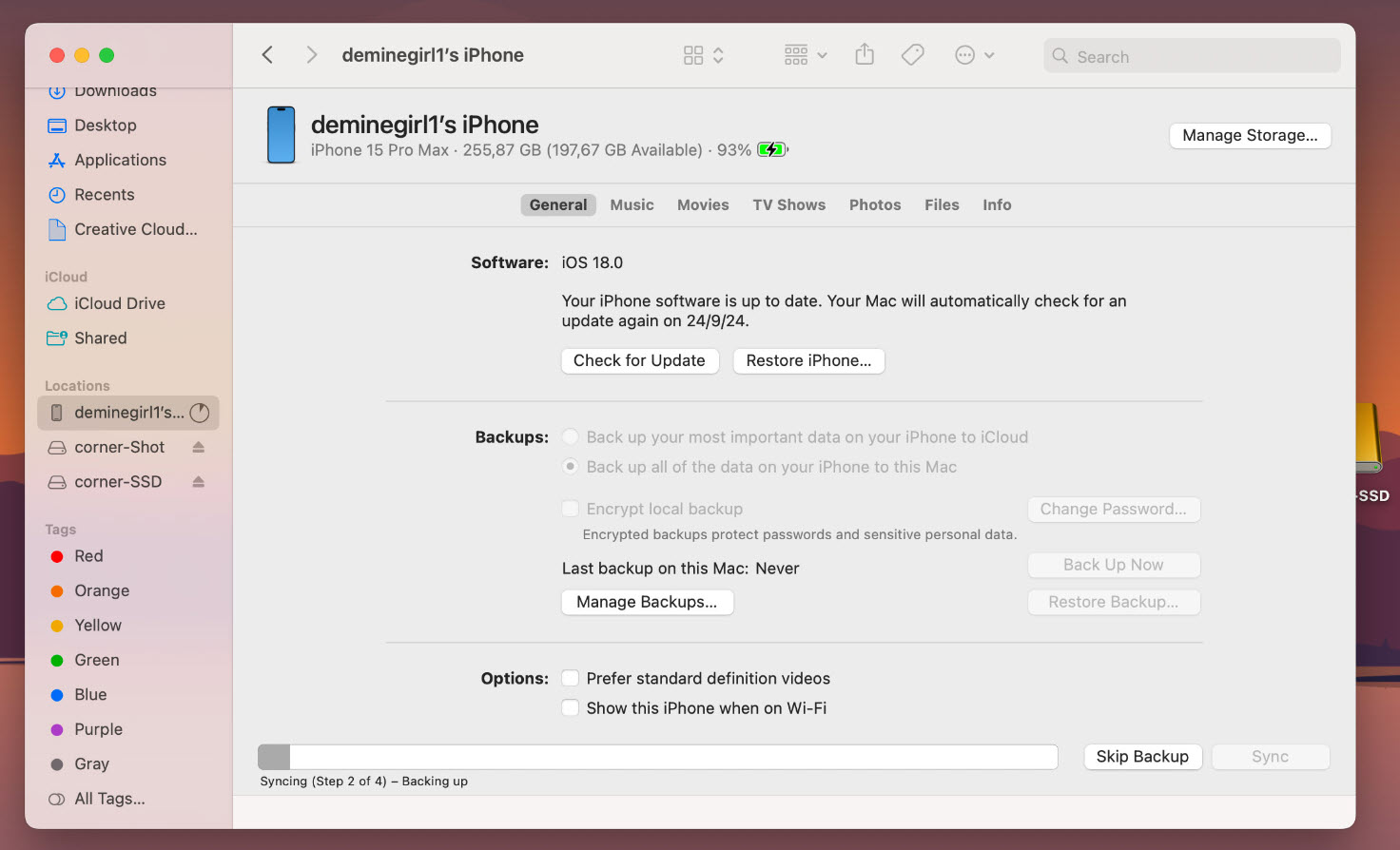
توجه: در صورتی که روش بالا جواب نداد، باید یک نسخه پشتیبان iCloud دیگر از iOS 18 خود ایجاد کنید.
مرحله ۲: دسترسی به فایل پشتیبان
برای ویرایش یک نسخه پشتیبان، باید به پوشهای که فایل پشتیبان در آن قرار دارد دسترسی پیدا کنید:
در ویندوز: به مسیر زیر بروید: C:\Users\
در macOS: مسیر دسترسی: ~/Library/Application Support/MobileSync/Backup/0xxxxxxxxxxxxxxxxxxxxxxxxxx
مرحله ۳: فایل پشتیبان را ویرایش کنید
فایل Info.plist را در پوشه پشتیبان پیدا کنید و آن را با یک ویرایشگر متن مانند Notepad یا Visual Studio Code باز کنید.
مرحله ۴: ویرایش نسخه iOS
از ابزار جستجو (Ctrl+F یا Cmd+F) استفاده کنید و کلمه کلیدی "Product Version" را جستجو کنید. در زیر این خط، نسخه فعلی iOS (مثلاً 18.0) را مشاهده خواهید کرد. آن را به نسخه iOS 17 که میخواهید به آن دانگرید کنید (مثلاً iOS 17.7) ویرایش کنید، سپس تغییرات را ذخیره کنید.
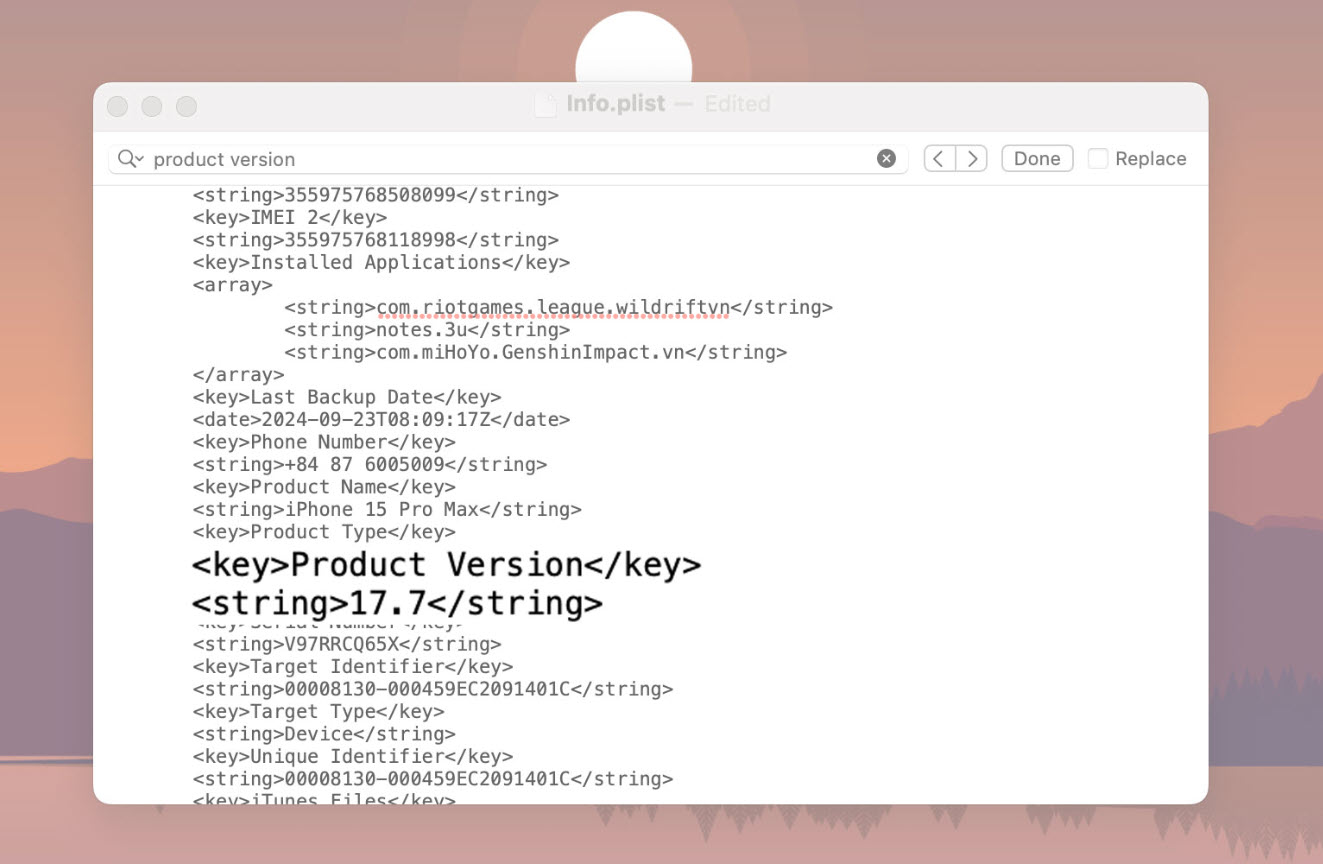
نسخه iOS را تغییر دهید.
مرحله ۵: دانلود فریمور iOS 17
به وبسایت ipsw.me مراجعه کنید، نوع دستگاه خود را انتخاب کنید و نسخه iOS 17 را که هنوز برای امضا باز است (نسخهای که با رنگ آبی مشخص شده است) دانلود کنید. مطمئن شوید که نسخههای iOS که دیگر امضا نشدهاند (با رنگ قرمز مشخص شدهاند) را دانلود نمیکنید.
مرحله ۶: ویژگی Find iPhone را خاموش کنید.
قبل از دانگرید، باید ویژگی «یافتن آیفون من» را خاموش کنید. به تنظیمات > [نام حساب iCloud] > یافتن آیفون بروید و این ویژگی را خاموش کنید.
مرحله ۷: آیفون خود را به کامپیوتر وصل کنید.
آیفون خود را از طریق کابل داده به رایانه متصل کنید. Finder (macOS) یا iTunes (Windows) را باز کنید، سپس آیفون خود را از رابط اصلی انتخاب کنید.
آیفون خود را به کامپیوتر وصل کنید.
مرحله ۸: نسخه قدیمی iOS را بازیابی کنید
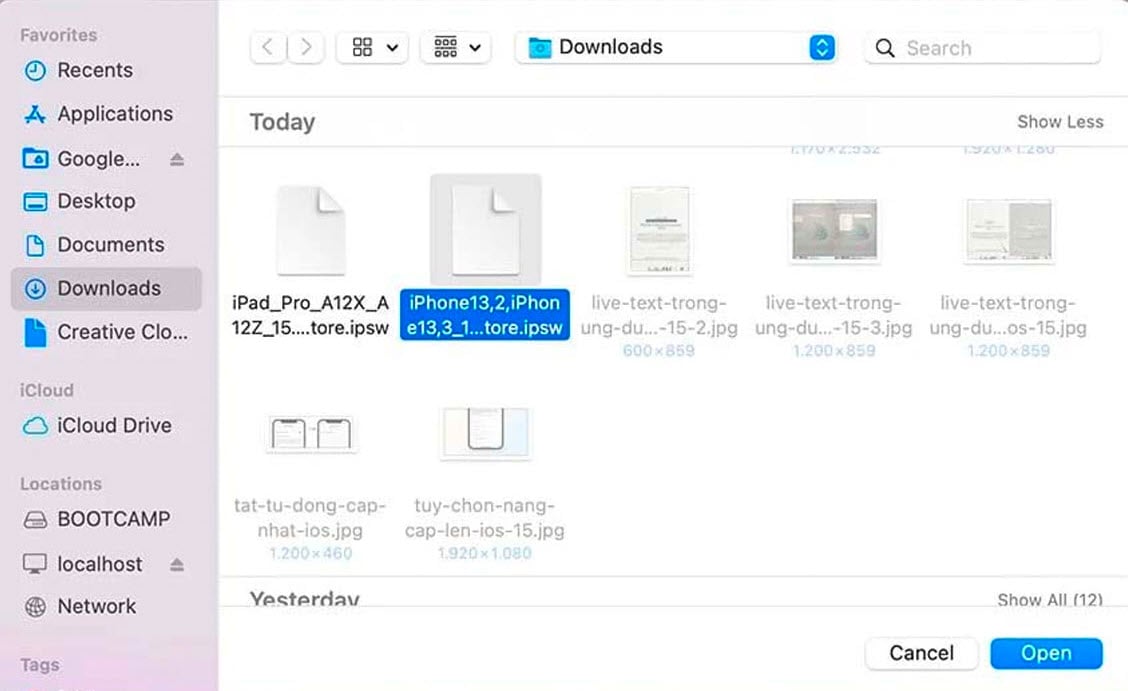
کلید Option را در مک (یا کلید Shift را در ویندوز) فشار داده و نگه دارید و گزینه Restore iPhone را انتخاب کنید. یک پنجره جدید ظاهر میشود؛ فایل فریمور iOS 17 را که در مرحله قبل دانلود کردهاید، انتخاب کرده و روی Open کلیک کنید.
مرحله 9: تکمیل بازسازی
iTunes یا Finder به طور خودکار آیفون شما را به iOS 17 بازیابی میکند. پس از اتمام فرآیند، آیفون شما مجدداً راهاندازی میشود و از شما خواسته میشود که دوباره دستگاه را راهاندازی کنید.
مرحله 10: بازیابی اطلاعات از نسخه پشتیبان
در طول فرآیند راهاندازی آیفون، وقتی به مرحله «انتقال برنامهها و دادههایتان» رسیدید، «از مک یا رایانه شخصی» را انتخاب کنید. در Finder یا iTunes، «بازیابی نسخه پشتیبان» را انتخاب کنید و نسخه پشتیبان اصلاحشده از مرحله ۶ را برای بازیابی اطلاعات خود انتخاب کنید.
منبع: https://www.congluan.vn/huong-dan-ha-cap-tu-ios-18-ve-ios-17-ma-khong-mat-du-lieu-post313657.html

![[عکس] نخست وزیر فام مین چین ریاست جلسهای در مورد توسعه اقتصادی بخش خصوصی را بر عهده دارد.](/_next/image?url=https%3A%2F%2Fvphoto.vietnam.vn%2Fthumb%2F1200x675%2Fvietnam%2Fresource%2FIMAGE%2F2025%2F12%2F20%2F1766237501876_thiet-ke-chua-co-ten-40-png.webp&w=3840&q=75)



























































































نظر (0)