

 |
بررسی املا بخش مهمی از نوشتن و ویرایش اسناد برای اطمینان از دقت و حرفهای بودن است. و Google Docs ابزاری محبوب و مؤثر برای این کار است. این مقاله شما را در مورد نحوه بررسی املا با استفاده از Google Docs راهنمایی میکند.
هنگام نوشتن هر کاراکتر، املای خود را بررسی کنید.
بررسی املا، کاراکتر به کاراکتر، فرآیندی است که در آن از ویژگیهای بررسی املا و نحو داخلی در Google Docs استفاده میشود تا از صحت هر کاراکتر و ساختار جمله اطمینان حاصل شود.
وقتی در گوگل داکز متنی مینویسید یا ویرایش میکنید، برنامه بهطور خودکار خطاهای املایی و نحوی را بررسی میکند و در صورت نیاز با خط کشیدن زیر آنها با رنگ قرمز، اصلاحاتی را پیشنهاد میدهد. این به شما کمک میکند اسناد دقیقتر و خواناتری بنویسید.
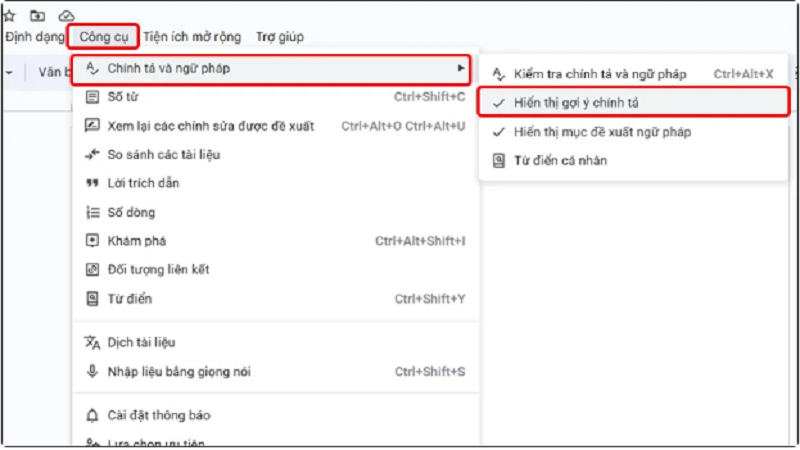
برای استفاده از این ویژگی، روی ابزارها (Tools) ضربه بزنید. سپس، املا و دستور زبان (Spelling and Grammar) را انتخاب کنید. در نهایت، روی نمایش پیشنهادات املایی (Show spelling Suggestions) ضربه بزنید.
 |
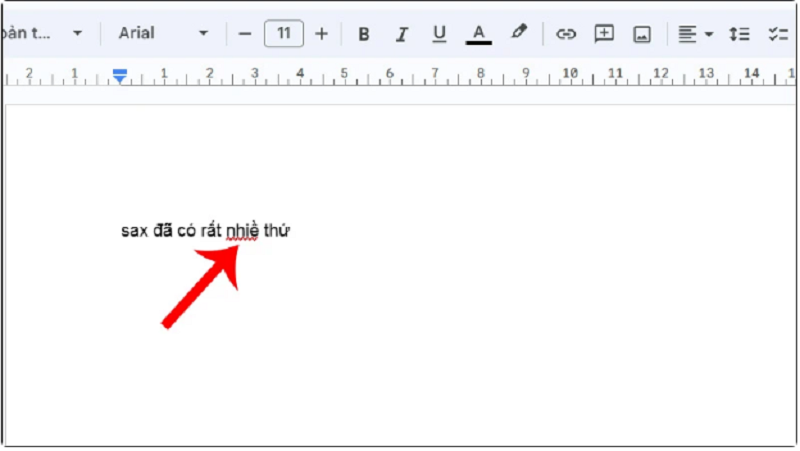
وقتی کلمهای را اشتباه تایپ میکنید، گوگل به طور خودکار خطا را تشخیص داده و همانطور که در تصویر زیر نشان داده شده است، راه حلهایی را پیشنهاد میدهد.
 |
هنگام ویرایش متن، املای آن را بررسی کنید.
برای بررسی خطاهای املایی هنگام اسکن متن با استفاده از Google Docs، این مراحل را دنبال کنید:
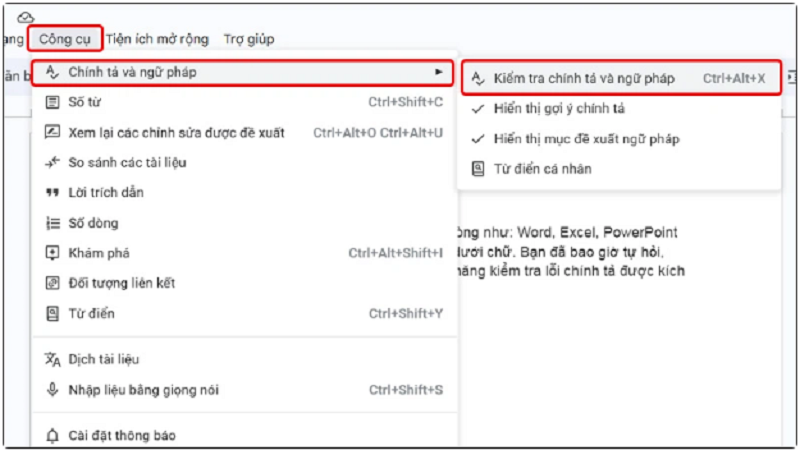
مرحله ۱: روی ابزارها → انتخاب املا و دستور زبان کلیک کنید. سپس، روی بررسی املا و دستور زبان کلیک کنید.
 |
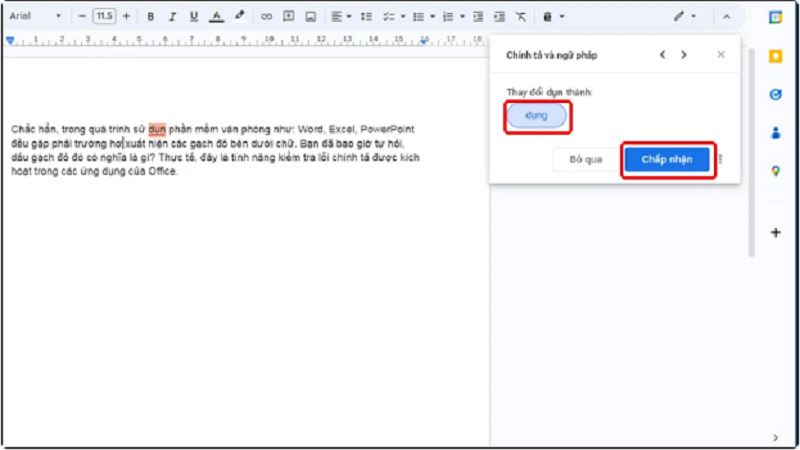
مرحله ۲: سپس برنامه به طور خودکار خطا را تشخیص داده و پاسخ صحیح را پیشنهاد میدهد. در صورت مناسب بودن، روی «پذیرش» کلیک کنید.
 |
حتی اگر املای کلمه درست باشد، گوگل باز هم خطا میدهد.
اگر آن را درست نوشتهاید اما Google Docs هنوز خطاهای املایی را گزارش میدهد، این میتواند به دلایل زیر باشد:
- کلماتی که در فرهنگ لغت نیستند: برخی از کلمات یا اصطلاحات جدید ممکن است در فرهنگ لغت Google Docs وجود نداشته باشند. در این صورت، میتوانید کلمه را به فرهنگ لغت شخصی خود اضافه کنید تا دفعه بعد از بررسی خطاهای املایی آن جلوگیری شود.
- اسامی خاص و اختصارات: ممکن است گوگل داکز اسامی خاص یا اختصارات را به درستی تشخیص ندهد. همچنین میتوانید این کلمات را به فرهنگ لغت شخصی خود اضافه کنید تا از خطاها جلوگیری شود.
- زبانهای مختلف: بررسی کنید که آیا زبانی که در Google Docs استفاده میکنید با زبان سند مطابقت دارد یا خیر. Google Docs بر اساس زبانی که انتخاب کردهاید، املا را بررسی میکند.
- خطای سیستم: یک مشکل موقت سیستم باعث میشود که Google Docs املای نادرستی را نمایش دهد. اگر فکر میکنید این یک خطا است، صفحه را رفرش کنید یا پس از مدتی دوباره امتحان کنید.
برای رفع این خطا، میتوانید مراحل زیر را دنبال کنید:
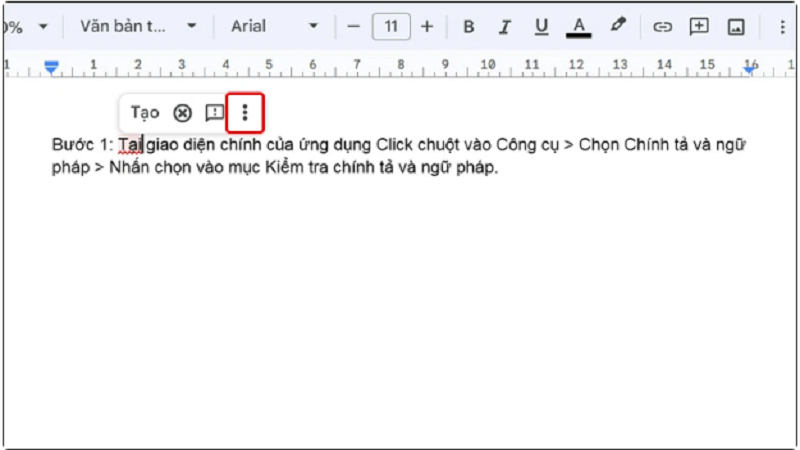
مرحله ۱: روی محلی که گوگل داکس در آن خطا گزارش میدهد کلیک کنید. سپس، روی آیکون سه نقطه کنار آن کلیک کنید.
 |
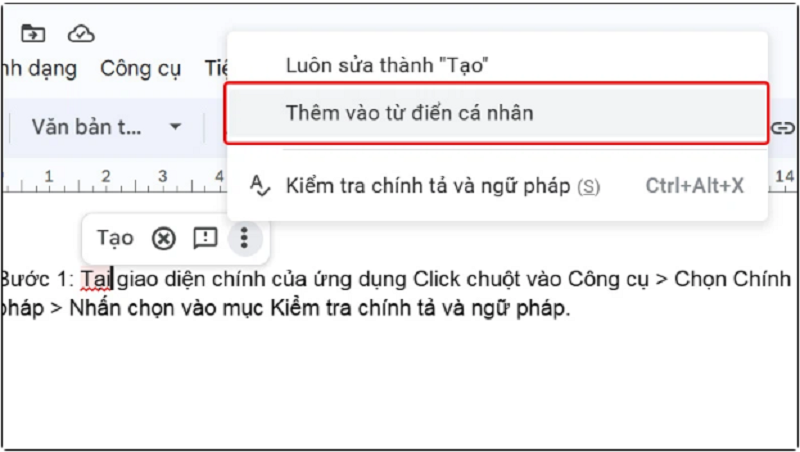
مرحله ۲: در نهایت، برای تکمیل فرآیند، گزینه Add to personal dictionary را انتخاب کنید.
 |
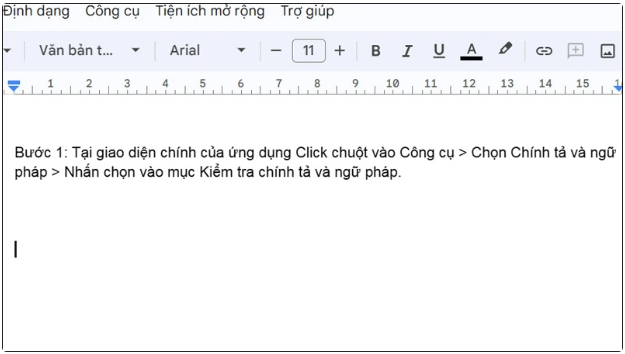
این باید خطا را برطرف کند.
 |
در بالا راهنمایی در مورد نحوهی بررسی املای کلمات با استفاده از گوگل داکس به روشی ساده و سریع ارائه شده است. امیدواریم که برایتان مفید واقع شود.
منبع



![[عکس] تران تان مان، رئیس مجلس ملی، در سمینار سیاستگذاری برای ارتقای همکاری ویتنام و ترکیه شرکت میکند.](https://vphoto.vietnam.vn/thumb/1200x675/vietnam/resource/IMAGE/2026/04/16/1776351415367_vna-potal-chu-tich-quoc-hoi-tran-thanh-man-du-toa-dam-chinh-sach-thuc-day-hop-tac-viet-nam-tho-nhi-ky-8705791-jpg.webp)















![[تصویر] پلها و جادههایی که بخش شرقی شهر هوشی مین را به هم متصل میکنند](https://vphoto.vietnam.vn/thumb/1200x675/vietnam/resource/IMAGE/2026/04/16/1776328595108_ndo_br_bh-vt5-jpg.webp)

































![[اینفوگرافیک] جزئیات پروژه راهآهن پرسرعت هانوی-کوانگ نین](https://vphoto.vietnam.vn/thumb/402x226/vietnam/resource/IMAGE/2026/04/16/1776338188424_anh-man-hinh-2026-04-16-luc-18-16-10.png)

![[عکس] رئیس مجلس ملی، تران تان مان، با رئیس پارلمان گرجستان دیدار کرد](https://vphoto.vietnam.vn/thumb/402x226/vietnam/resource/IMAGE/2026/04/16/1776338494029_anh-man-hinh-2026-04-16-luc-18-21-21.png)



















نظر (0)