

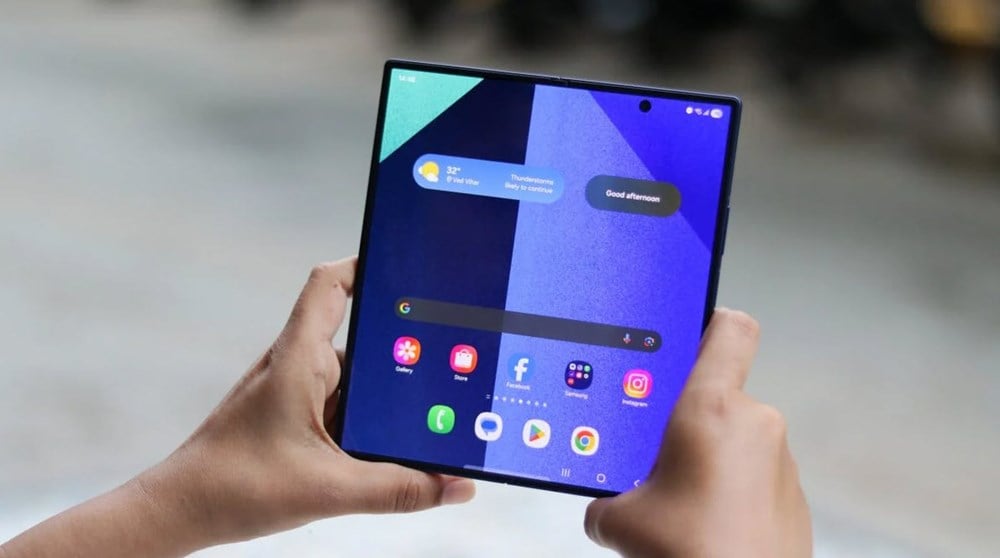
گوشی تاشو گلکسی Z Fold 7 با بزرگترین فضای صفحه نمایش در بین تمام گوشیهای سری گلکسی Z Fold، تجربهای بینظیر از نمایشگر را ارائه میدهد. به لطف نرمافزار بهینهشده، کاربران میتوانند به صورت انعطافپذیری بین حالتهای Multi View و Standard View متناسب با نیاز خود انتخاب کنند.
نمای چندگانه: تبدیل صفحات نمایش بزرگ به ابزارهای قدرتمند چندوظیفگی.
حالت Multi View در گلکسی Z Fold 7 با صفحه اصلی فوقالعاده بزرگ خود، امکان تقسیم طرحبندی به چندین قاب نمایشگر را فراهم میکند که این امر باعث راحتی بیشتر و صرفهجویی در زمان و تلاش کاربران میشود.
در برنامه تنظیمات: منوی اصلی در سمت چپ قرار دارد در حالی که گزینههای جزئی در سمت راست ظاهر میشوند و نیاز به پیمایش مکرر به جلو و عقب را کاهش میدهند.
در برنامه گالری: یک نوار کناری هوشمند ظاهر میشود که امکان جابجایی سریع بین آلبومهای عکس را فراهم میکند.
در برنامههای Samsung Notes، My Files و Calendar، محتوا در کنار هم نمایش داده میشود و به شما امکان میدهد چندین قطعه اطلاعات را همزمان پیگیری کنید و کارایی کار و سرگرمی را بهینه کنید.
به لطف قابلیت استفاده از کل فضای صفحه نمایش، قابلیت Multi View برای کسانی که مرتباً چند کار را همزمان انجام میدهند یا نیاز به نظارت همزمان بر چندین محتوا دارند، مناسب است.
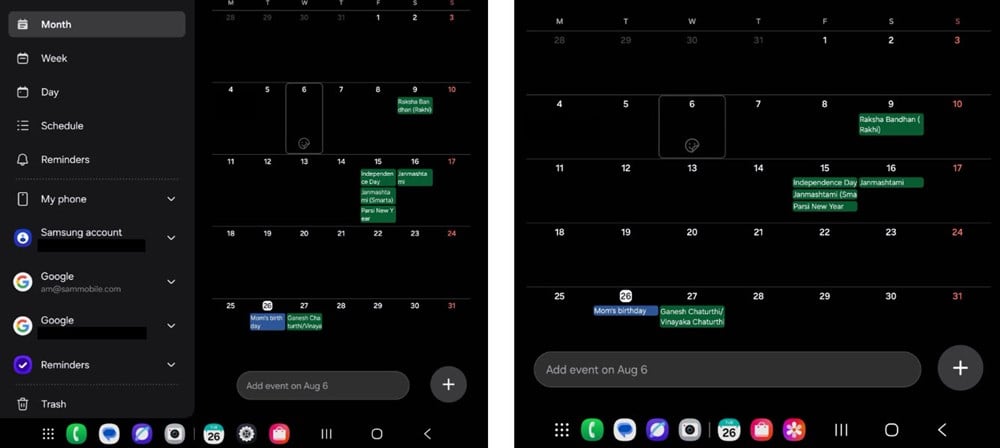
نمای استاندارد: یک تجربه آشنا و سادهتر.
حالت تقسیم صفحه نمایش همیشه انتخاب ایدهآلی نیست. برای برخی از برنامهها، حالت نمایش استاندارد (Standard View) تجربهای لذتبخشتر و کاربرپسندتر ارائه میدهد.
در برنامههای پیامرسان مانند واتساپ یا گوگل مسیجز: حالت استاندارد به مکالمات اجازه میدهد تا کل صفحه را پر کنند، با فونتهای بزرگتر و خواناتر، که تجربهای متمرکزتر و فراگیرتر را ارائه میدهد.
هنگام جستجو برای سرگرمی یا محتوا، رابط کاربری مانند یک تلفن معمولی، تمیز و بدون شلوغی به نظر میرسد.
نمای استاندارد برای کسانی مناسب است که به مینیمالیسم اهمیت میدهند و میخواهند از یک صفحه نمایش بزرگ بدون تقسیم شدن توسط چندین پنل نمایشگر لذت ببرند.
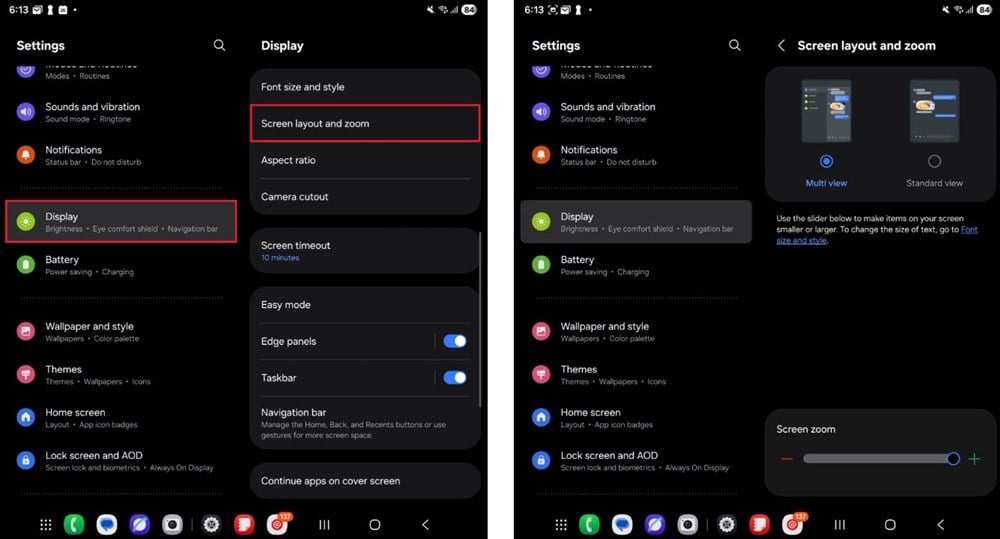
نحوه جابجایی بین نمای چندگانه و نمای استاندارد در گلکسی Z Fold 7
کاربران میتوانند به راحتی و تنها با چند لمس در تنظیمات، تجربه نمایش را تغییر دهند:
تنظیمات را باز کنید.
به بخش نمایش → طرحبندی صفحه و بزرگنمایی بروید.
بسته به نیاز خود، یکی از حالتهای Multi View یا Standard View را انتخاب کنید.
کدام گزینه برای شما مناسب است؟
نمای چندگانه: برای کار، یادداشتبرداری، ویرایش اسناد یا مدیریت فایل بهینه شده است.
نمای استاندارد: مناسب برای پیامک، سرگرمی و مطالعه محتوا.
این انعطافپذیری، نقطه قوت گلکسی Z Fold 7 است که این گوشی هوشمند تاشو را نه تنها به یک دستگاه موبایل رده بالا، بلکه به ابزاری همهکاره تبدیل میکند که میتواند متناسب با عادات کاربر تنظیم شود.
به نقل از سام موبایل
منبع: https://baovanhoa.vn/nhip-song-so/meo-tan-dung-galaxy-z-fold-7-chuyen-doi-che-do-hien-thi-thong-minh-164030.html

























































































نظر (0)