

در اینجا چند روش وجود دارد که کاربران میتوانند از پورتهای USB در تلویزیونهای هوشمند خود برای بهبود تجربه سرگرمی خانگی خود استفاده کنند.
پخش فایلهای رسانهای با کیفیت بالا
کاربران میتوانند به راحتی موسیقی، فیلم و برنامههای مورد علاقه خود را از مجموعه شخصی خود بدون نگرانی در مورد اتصال به اینترنت پخش کنند. کافیست یک فلش مموری USB یا هارد اکسترنال حاوی محتوا را به پورت USB تلویزیون وصل کنید و از پخشکننده رسانه داخلی برای پیمایش و پخش فایلها استفاده کنید. با این حال، همه تلویزیونها از هر فرمت فایلی پشتیبانی نمیکنند، بنابراین برای اطلاع از فرمتهای پشتیبانی شده، دفترچه راهنمای کاربر را بررسی کنید.
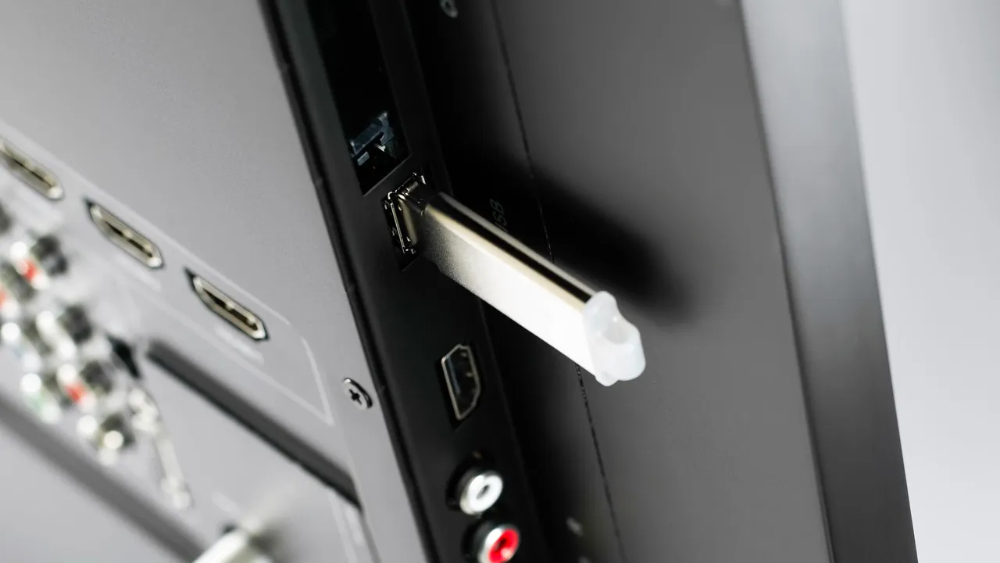
تلویزیونهای هوشمند میتوانند محتوای چندرسانهای ذخیره شده روی درایوهای USB یا هارد دیسکهای خارجی را پخش کنند.
اگر در حال تماشای یک فیلم خارجی هستید، فایل زیرنویس (.SRT یا .SUB) را به همان پوشه ویدیو و با همان نام فایل اضافه کنید. اکثر تلویزیونها به طور خودکار فایل زیرنویس را تشخیص میدهند.
تلویزیون هوشمند خود را به یک قاب عکس دیجیتال تبدیل کنید.
اگر پوشهای از عکسها روی درایو USB دارید، آن را به تلویزیون وصل کنید و شروع به پخش کنید. بسیاری از تلویزیونها به شما امکان میدهند تنظیماتی مانند جلوههای ویژه و زمان نمایش هر تصویر را تنظیم کنید. این یک روش عالی برای به اشتراک گذاشتن خاطرات در دورهمیهای خانوادگی است، زمانی که همه میتوانند با هم به لحظات خاطرهانگیز نگاه کنند.
در یک محیط اداری، نمایش تصاویر روی تلویزیون میتواند کار، خدمات یا سایر اطلاعات مهم را به نمایش بگذارد. برخی از تلویزیونها حتی به شما امکان میدهند نمایش تصویر را به عنوان محافظ صفحه نمایش تنظیم کنید و محافظ صفحه نمایش را به فضایی پر جنب و جوش و معنادار تبدیل کنید.
بهروزرسانی نرمافزار را نصب کنید.
بسیاری از برندهای تلویزیون به کاربران اجازه میدهند تا آخرین بهروزرسانیهای نرمافزاری را از وبسایتهای رسمی خود دانلود کنند، سپس آنها را به یک درایو USB منتقل کرده و مستقیماً نصب کنند. برای انجام این کار، کاربران کافیست به تنظیمات تلویزیون بروند، بخش بهروزرسانی نرمافزار را پیدا کنند و دستورالعملهای روی صفحه را دنبال کنند.
اگرچه اکثر تلویزیونهای هوشمند مدرن به طور خودکار از طریق Wi-Fi بهروزرسانی میشوند، اما در برخی موارد، استفاده از درایو USB ممکن است راهحل باشد، به خصوص اگر تلویزیون در دانلود بهروزرسانیهای بزرگ مشکل داشته باشد یا اگر تلویزیون قدیمیتر غیرقابل اعتماد باشد. با این حال، به یاد داشته باشید که از یک درایو USB قابل اعتماد استفاده کنید و در طول فرآیند بهروزرسانی آن را جدا نکنید تا از بروز مشکلات جلوگیری شود.
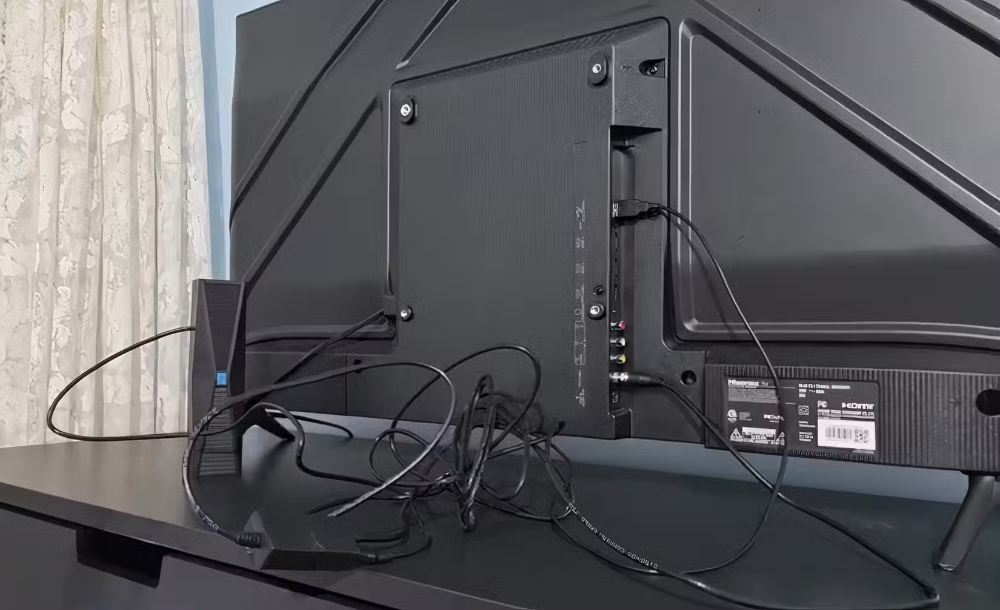
بسیاری از دستگاههای جانبی میتوانند به خوبی با پورت USB تلویزیون کار کنند.
اتصال دستگاههای جانبی
اگر پیمایش و لمس کنترل تلویزیون برایتان دشوار است، استفاده از یک کیبورد و ماوس بیسیم USB را در نظر بگیرید. کافیست آنها را به پورت USB وصل کنید و پیمایش برنامههای پخش یا وارد کردن رمزهای عبور بسیار آسانتر میشود.
علاوه بر این، اگر تلویزیون دارای قابلیتهای بازی داخلی باشد، کاربران میتوانند یک دسته بازی USB را به آن متصل کنند. با سرویسهای بازی ابری مانند Xbox Game Pass یا GeForce Now، تلویزیون به یک مجموعه بازی عالی تبدیل میشود. اکثر دستهها بلافاصله پس از اتصال به برق کار میکنند.
با این حال، همه دستگاههای USB با تلویزیونها سازگار نیستند. قبل از خرید، کاربران باید دفترچه راهنمای کاربر یا صفحه پشتیبانی تلویزیون را بررسی کنند تا از سازگاری اطمینان حاصل شود.
دستگاه را شارژ و روشن کنید.
بیشتر پورتهای USB تلویزیونها خروجی برق قویای ندارند و برای شارژ سریع تلفن ایدهآل نیستند. با این حال، آنها گزینه مناسبی برای شارژ در طول شب یا شارژ کامل لوازم جانبی هستند.
علاوه بر شارژ، پورت USB میتواند دستگاههای پخش جریانی مانند Roku Stick، Amazon Fire Stick یا Google Chromecast را نیز تغذیه کند. به جای استفاده از شارژر، کاربران میتوانند دستگاه را مستقیماً از تلویزیون تغذیه کنند و در مصرف برق صرفهجویی کنند و دستگاه را به طور خودکار با تلویزیون روشن/خاموش کنند و از هدر رفتن انرژی جلوگیری کنند.
همچنین میتواند نوارهای نور پسزمینه LED را روشن کند که نه تنها زیبایی فضا را افزایش میدهد، بلکه به کاهش خستگی چشم هنگام تماشای تلویزیون در اتاق تاریک نیز کمک میکند. این نوارها به طور خودکار با تلویزیون روشن و خاموش میشوند و نیاز به کنترل دستی را از بین میبرند.
در نهایت، برخی از آنتنهای دیجیتال USB به گسترش گزینههای کانالهای تلویزیونی کمک میکنند. با استفاده از این دستگاه، کاربران میتوانند بسیاری از کانالهای تلویزیونی رایگان را بدون نیاز به آنتنهای حجیم یا کابلهای برق اضافی تماشا کنند.
منبع: https://thanhnien.vn/nhung-loi-ich-tu-cong-usb-บน-smart-tv-18525022411045456.htm






















































































نظر (0)