Presque tout le monde a déjà rencontré un problème d'affichage sur son écran d'ordinateur, que ce soit au travail ou en jouant, ce qui ralentit la productivité et peut gâcher des moments importants. Pas de panique ! L'écran n'est pas forcément défectueux. La plupart des problèmes d'affichage proviennent en réalité de câbles mal branchés, de conflits de paramètres ou de pilotes obsolètes. Grâce à une méthode de diagnostic appropriée, vous pouvez facilement résoudre ces problèmes vous-même, chez vous, et ainsi économiser du temps et de l'argent.

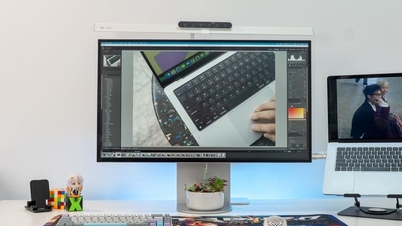
Les écrans d'ordinateur présentent parfois des dysfonctionnements, ce qui est source de frustration pour les utilisateurs.
1. L'écran clignote.
Le scintillement est souvent dû à des connexions de câbles mal branchées ou à une alimentation instable. Vérifiez que les câbles HDMI, DisplayPort, Thunderbolt et d'alimentation sont bien connectés, ou essayez de les remplacer.
Si l'erreur se produit dans certaines applications, accédez aux paramètres d'affichage avancés de Windows pour ajuster le taux de rafraîchissement (Hz) à celui de votre moniteur et vérifiez la compatibilité G-Sync/FreeSync de votre carte graphique. Si un pilote graphique obsolète est à l'origine du problème, activez la mise à jour via l'application Nvidia ou Adrenalin, ou sélectionnez « Installation propre » pour restaurer le pilote à son état par défaut.

Choisissez une fréquence de rafraîchissement adaptée à votre moniteur.
2. Erreur d'absence de signal


Lorsque l'écran devient noir et affiche « Aucun signal », cela signifie qu'il ne reçoit aucun signal d'entrée compatible. Commencez par vérifier le menu du moniteur pour vous assurer que la source d'entrée appropriée est sélectionnée (HDMI, DisplayPort ou USB-C). Ensuite, vérifiez que votre PC ou console est bien allumé et non en veille. Si vous utilisez un PC avec une carte graphique dédiée, assurez-vous que le câble est branché directement sur le GPU et non sur la carte mère. Essayez de retirer les adaptateurs pour identifier la cause du problème, ou réinitialisez le moniteur à ses paramètres d'usine si nécessaire.
3. L'image est floue ou étirée.
Les problèmes de format d'image peuvent nuire à la netteté des images sur un écran neuf. Pour y remédier, accédez aux paramètres d'affichage de Windows et sélectionnez une résolution recommandée correspondant à la résolution d'origine de votre moniteur. Si aucune option haute résolution n'est disponible, cela peut être dû à des problèmes de pilotes ou à des limitations de bande passante de votre ancien câble ; essayez de le remplacer par un câble HDMI 2.1 ou DisplayPort 1.4 certifié.
De plus, désactivez les modes d'amélioration d'image artificiels tels que la netteté ou le rapport de contraste dynamique (DCR) sur votre moniteur et exécutez l'outil ClearType dans Windows pour améliorer la clarté du texte.
4. Pixels morts sur l'écran
Ces petits points immobiles peuvent être des pixels bloqués, affichant une couleur fixe (rouge, vert, bleu), ou des pixels morts, qui sont des carrés complètement noirs.
Pour les pixels bloqués, vous pouvez frotter délicatement la zone concernée avec un chiffon doux ou utiliser un logiciel de rafraîchissement des pixels. En revanche, les pixels morts sont des défauts physiques dus à l'absence d'alimentation de la dalle ; aucun logiciel ni micrologiciel ne permet de les réparer. Si votre moniteur est encore sous garantie, lisez attentivement les conditions du fabricant concernant le nombre minimum de pixels morts requis pour demander un remplacement ; sinon, vous devrez vous en accommoder.

Pour les pixels « bloqués », essuyez-les délicatement avec un chiffon doux.



5. L'écran s'éteint de manière aléatoire.
Si votre moniteur s'éteint de manière intermittente pendant son utilisation, cela est probablement dû à une alimentation insuffisante de la dalle ou à une surchauffe. Vérifiez votre parasurtenseur, votre prise murale et branchez le câble d'alimentation directement à la prise murale plutôt que d'utiliser une rallonge. Pour éviter la surchauffe des composants internes et de l'alimentation externe, assurez-vous d'une bonne ventilation autour du moniteur et nettoyez régulièrement les grilles d'aération. Enfin, ajustez les paramètres de veille de Windows pour empêcher le moniteur de se mettre en veille automatiquement trop tôt après votre départ.
Selon le journal Thanh Nien
Source : https://baoangiang.com.vn/5-loi-thuong-gap-cua-man-hinh-pc-a489051.html




























![[Image] Hô Chi Minh-Ville : Quartier de Ma Lang, le marché du poulet et du riz est sur le point de changer d'apparence](https://vphoto.vietnam.vn/thumb/1200x675/vietnam/resource/IMAGE/2026/06/25/1782377698627_ndo_br_m1-jpg.webp)