

Après une période d'utilisation, les ordinateurs personnels (PC) et les ordinateurs portables subissent souvent des ralentissements, ce qui impacte directement les performances professionnelles. Plutôt que de dépenser une somme importante pour des mises à niveau matérielles immédiates, les utilisateurs peuvent tirer parti de la fonctionnalité ReadyBoost de Windows pour améliorer la vitesse du système en transformant une clé USB en une barrette de mémoire vive virtuelle.
Comment fonctionne ReadyBoost sous Windows
ReadyBoost est un algorithme logiciel Microsoft, introduit pour la première fois dans Windows Vista et toujours présent dans Windows 10 et Windows 11. Cette fonctionnalité permet au système d'utiliser une partie de la capacité d'un périphérique de stockage externe (tel qu'une clé USB ou une carte SD) comme cache.
En principe, ReadyBoost contribue à alléger la charge des disques durs traditionnels. Ces derniers ayant une latence d'accès aux données plus élevée que la mémoire flash, stocker les petits fichiers exécutables sur une clé USB permet à l'ordinateur d'y accéder plus rapidement. Toutefois, cette astuce sera peu efficace sur les ordinateurs déjà équipés de SSD, ces derniers étant nettement plus rapides que la plupart des clés USB actuelles.
Instructions détaillées sur la configuration de la RAM virtuelle à partir d'une clé USB.
Pour effectuer cette procédure, les utilisateurs ont besoin d'une clé USB disposant d'au moins 500 Mo d'espace libre et d'une vitesse de transfert de données stable. Voici les 6 étapes à suivre :
1. Connectez le périphérique de stockage.
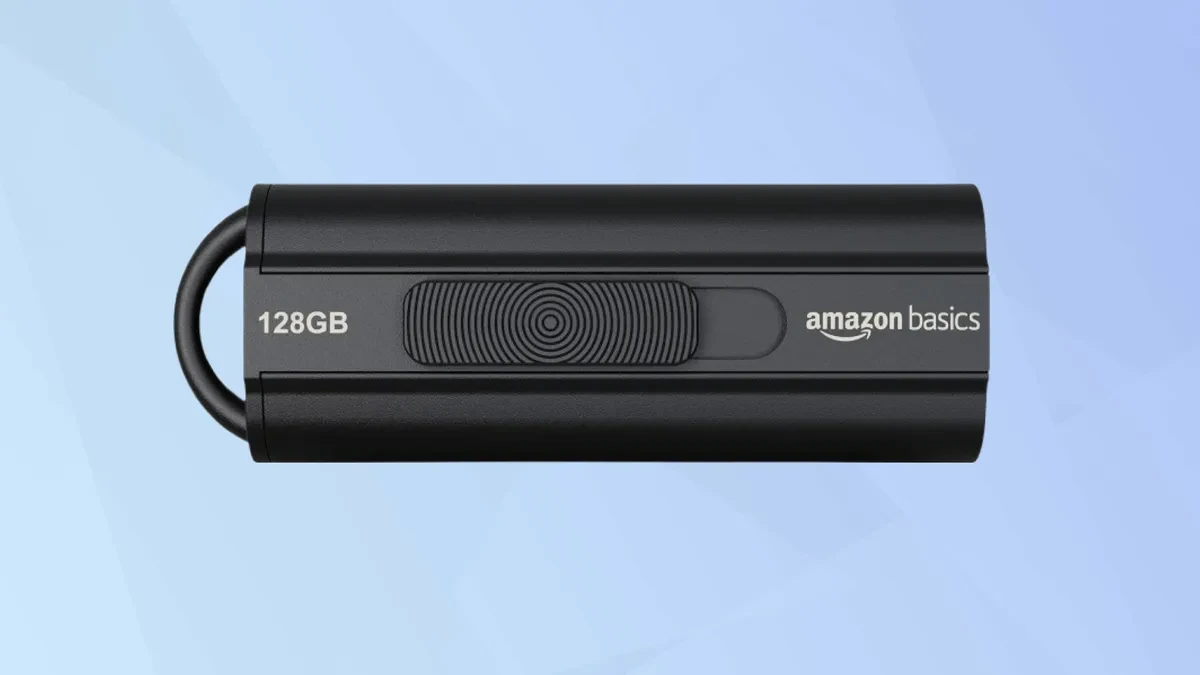
Commencez par brancher une clé USB ou une carte SD haute vitesse à votre ordinateur Windows. Ce périphérique nécessite au moins 500 Mo d'espace libre pour un fonctionnement optimal.
2. Accédez au gestionnaire de fichiers.
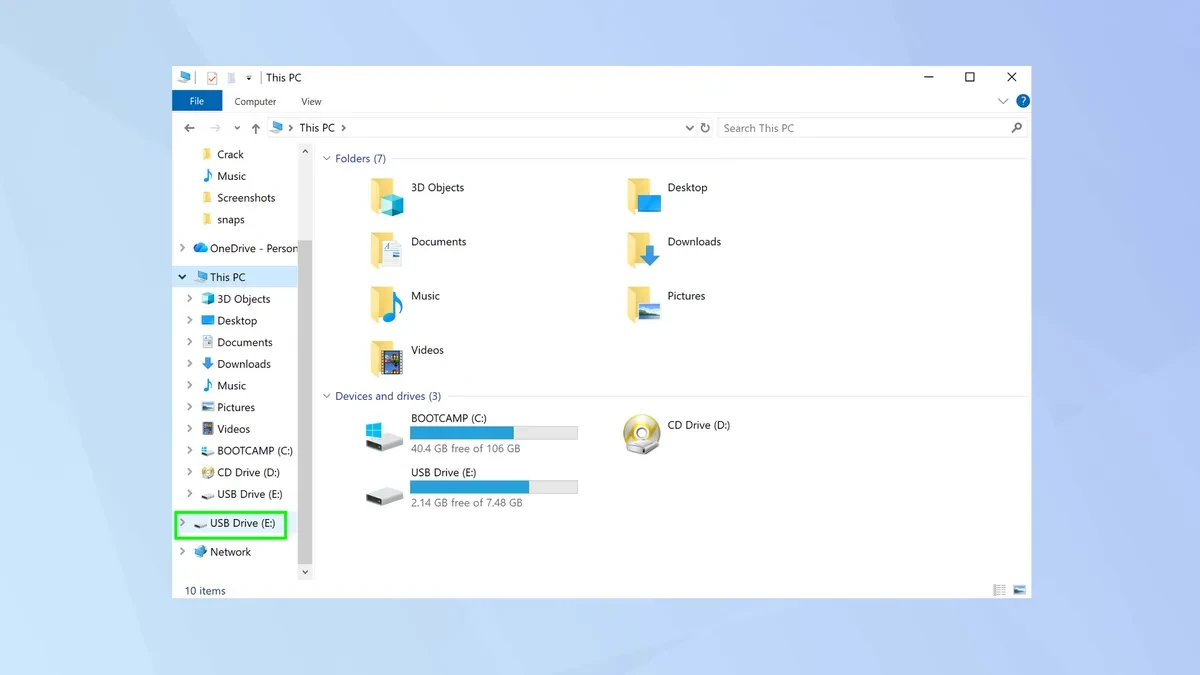
Ensuite, ouvrez l'application Explorateur de fichiers préinstallée sur Windows. Votre clé USB ou carte SD apparaîtra dans la barre latérale gauche.
3. Définir les propriétés du périphérique
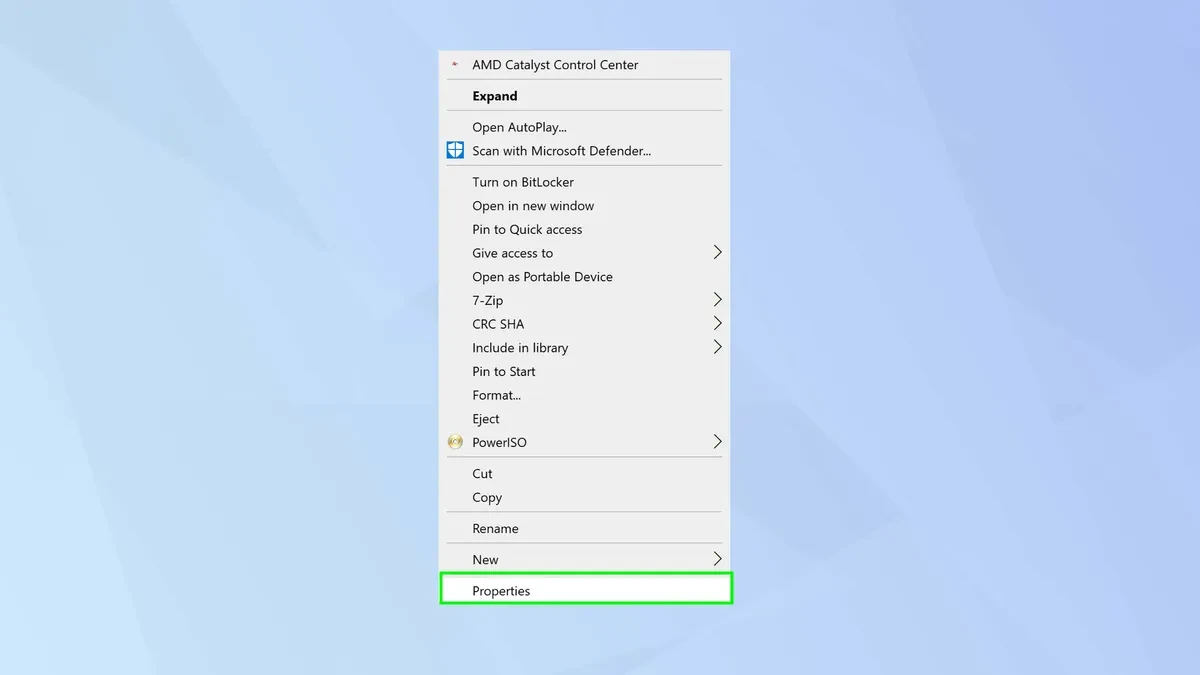
Faites un clic droit sur l'icône de la clé USB ou de la carte SD, puis sélectionnez Propriétés pour ouvrir le panneau des paramètres avancés.
4. Activez la fonction ReadyBoost.
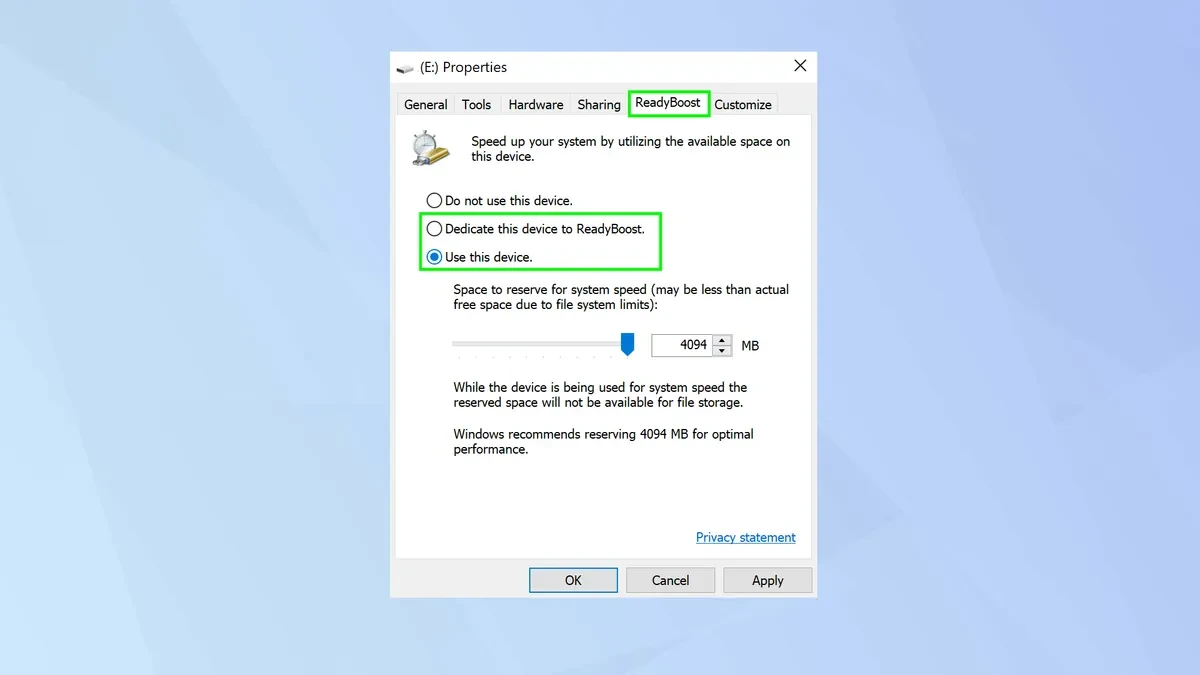
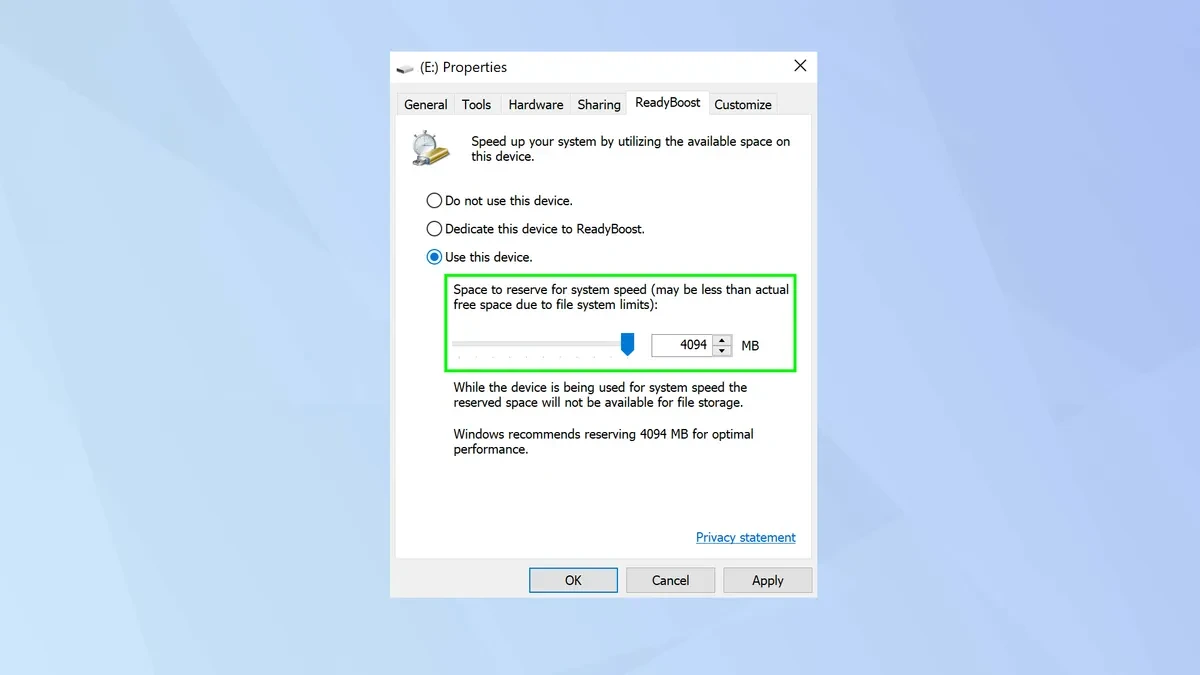
Dans la fenêtre qui s'affiche, sélectionnez l'onglet ReadyBoost. Cliquez ensuite sur « Dédier ce périphérique à ReadyBoost » si vous souhaitez allouer la totalité de l'espace USB à la mémoire vive virtuelle, ou sur « Utiliser ce périphérique » si vous souhaitez conserver de l'espace pour vos données personnelles.
5. Allouer la capacité de la mémoire cache
Les utilisateurs peuvent utiliser le curseur pour allouer la quantité de RAM appropriée. Idéalement, cette quantité devrait être de 1 à 3 fois la capacité de RAM disponible sur l'ordinateur. En général, Windows suggère automatiquement une quantité optimale en fonction de la configuration actuelle.
6. Achèvement et mise en service
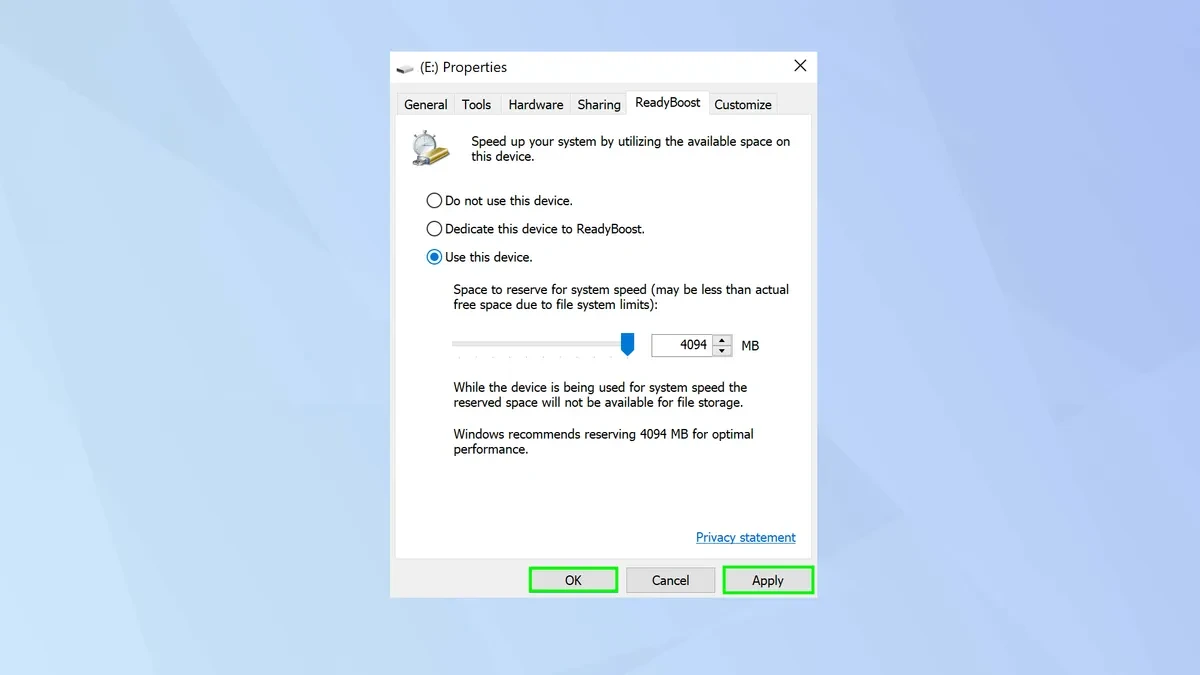
Une fois l'installation terminée, cliquez sur Appliquer puis sur OK. Le système créera un fichier cache sur la clé USB et commencera immédiatement à assister le système d'exploitation dans le traitement des données.
Remarques importantes pour atteindre une efficacité élevée.
Bien que transformer une clé USB en mémoire vive virtuelle soit une astuce utile, les utilisateurs doivent prendre en compte les points suivants pour garantir la stabilité :
- Vitesse de l'appareil : L'utilisation de l'USB 3.0 ou 3.1 offrira une efficacité supérieure à celle de l'ancienne norme 2.0.
- Ne débranchez pas brusquement le périphérique USB : celui-ci faisant office de cache, le débrancher pendant que l’ordinateur est en marche peut entraîner des erreurs système ou une perte de données temporaire.
- Configuration du disque dur : Notez que ReadyBoost fonctionne de manière optimale sur les systèmes équipés de disques durs mécaniques. Avec les SSD, cette fonctionnalité est souvent désactivée automatiquement par Windows car elle est inutile.
Source : https://congluan.vn/cach-dung-usb-lam-ram-ao-de-tang-toc-may-tinh-chay-o-hdd-10324465.html




































































































Comment (0)