

החל מה-5 במאי 2025, סקייפ תפסיק רשמית את פעילותה, ו-Microsoft Teams תהיה הפלטפורמה המחליפה שלה עם תכונות רבות ומורחבות. משתמשי סקייפ יכולים לעבור ל-Microsoft Teams כדי להמשיך לשוחח בצ'אט עם אנשי קשר ישנים ללא תשלום.
 |
| כיצד להעביר נתוני סקייפ ל-Microsoft Teams |
בנוסף לשמירה על חוויית העברת ההודעות המוכרת, Microsoft Teams מציע תכונות רבות נוספות כגון אחסון פגישות בארכיון וניהול לוח שנה. כשאתה מתחבר באמצעות חשבון הסקייפ שלך, רשימת אנשי הקשר כולה שלך תופיע אוטומטית, מה שמקל על השימוש בה.
כדי לעבור בנוחות מסקייפ ל-Microsoft Teams מבלי לאבד נתונים, פעל לפי ההוראות שלהלן.
שלב 1: ראשית, עליך להוריד את אפליקציית Microsoft Teams למחשב שלך.
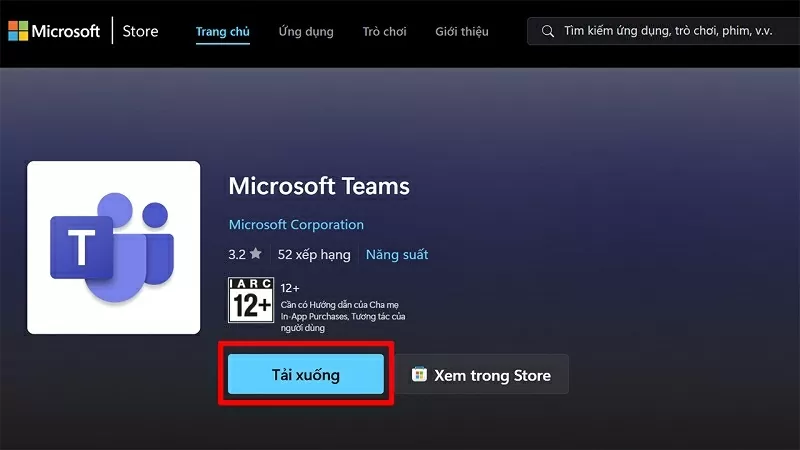 |
| הורד את אפליקציית Microsoft Teams למחשב שלך. |
שלב 2: לאחר מכן, אשר את ההתקנה כדי להשלים את תהליך התקנת Teams במחשב שלך.
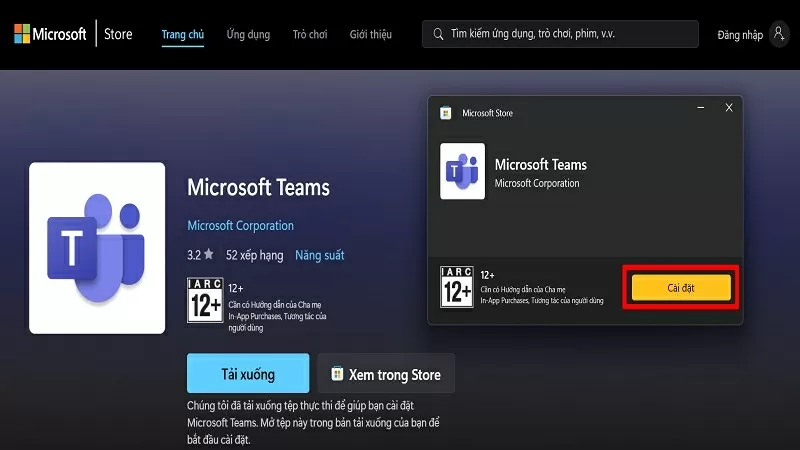 |
| אישור התקנה |
שלב 3: כעת, גשו לאתר https://insider.teams.com/ ולחצו על כפתור הצטרף.
הערה: עליך להתחבר ל-Microsoft Teams באמצעות אותה כתובת דוא"ל בה אתה משתמש כדי להתחבר ל-Skype על מנת לבצע סנכרון.
 |
| לחץ על כפתור הצטרף |
שלב 4: כאן, לחצו על הצטרף והפעל צוותים כדי להפעיל את תכונת הסנכרון.
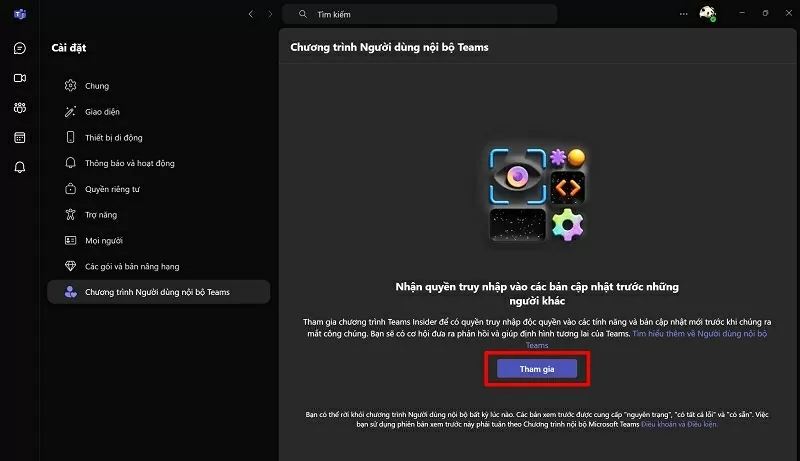 |
| הפעל את Teams כדי להפעיל את תכונת הסנכרון. |
שלב 5: לאחר ההפעלה מחדש, תראה הודעה המציינת שחשבון Microsoft וחשבון Skype שלך סונכרנו. לחץ על כפתור המשך כדי להשלים את תהליך הסנכרון.
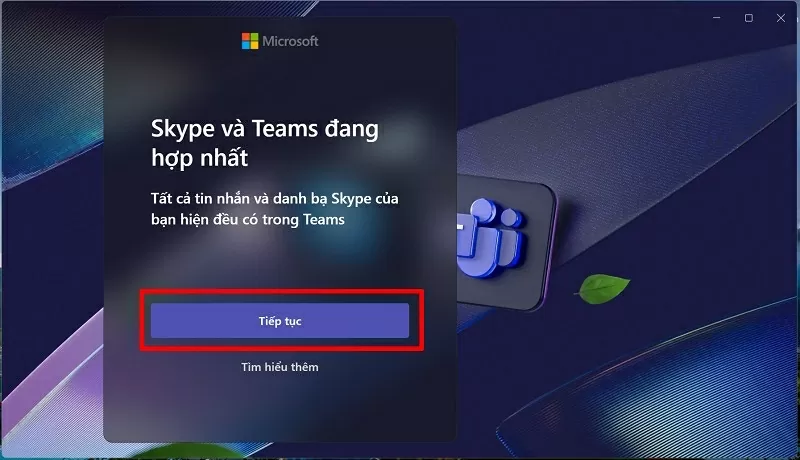 |
| לחץ על המשך כדי להשלים את תהליך הסנכרון. |
שלב 6: חשבון הסקייפ שלך יופיע על מסך המחשב. בחר בחשבון זה כדי לשחזר את כל ההודעות מסקייפ ל-Teams.
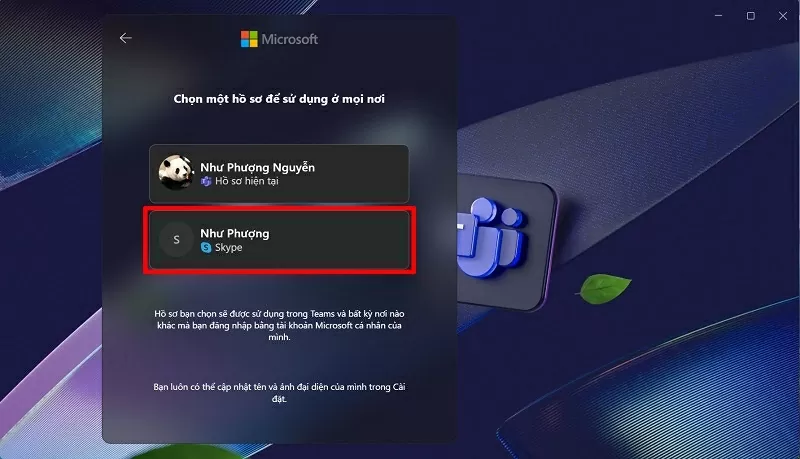 |
| בחר את החשבון כדי לשחזר את כל ההודעות. |
שלב 7: אמת מחדש את שם התצוגה בהתאם להעדפתך.
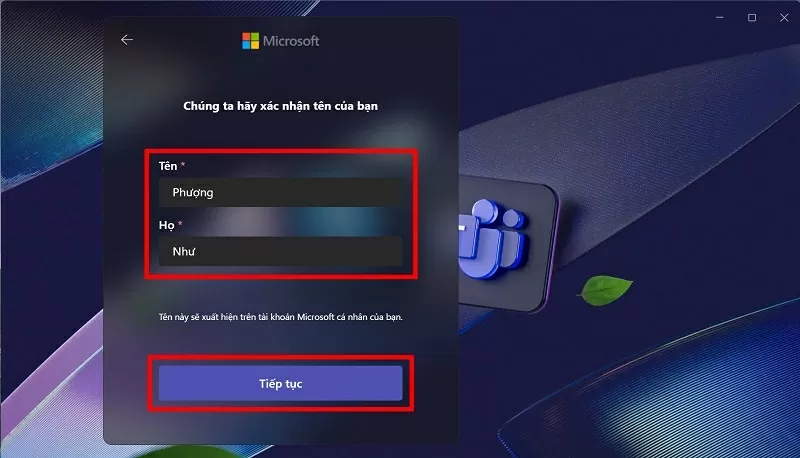 |
| אימות השם המוצג |
שלב 8: תהליך הסנכרון הושלם, וכל הודעות הסקייפ הועברו בהצלחה ל-Microsoft Teams.
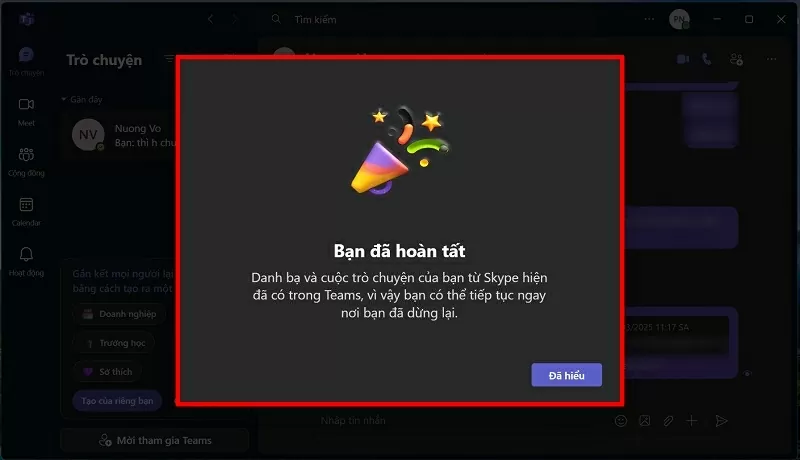 |
| תהליך הסנכרון הושלם. |
בעזרת מספר צעדים פשוטים, תוכלו לסנכרן במהירות וביעילות את כל הנתונים שלכם מסקייפ ל-Microsoft Teams. כעת תוכלו להמשיך לשוחח ולעבוד מבלי לדאוג לאובדן הודעות חשובות בסקייפ.
[מודעה_2]
מָקוֹר
































































































תגובה (0)