

החל מ-iOS 16, ניתן להוסיף ווידג'ט אחד לראש שעון מסך הנעילה וארבעה ווידג'טים קטנים יותר מתחתיו. כאשר מקישים על ווידג'ט במסך הנעילה, iOS 16 יפתח את האפליקציה המתאימה לויג'ט זה. לדוגמה, לחיצה על ווידג'ט מזג האוויר תפתח את אפליקציית מזג האוויר.
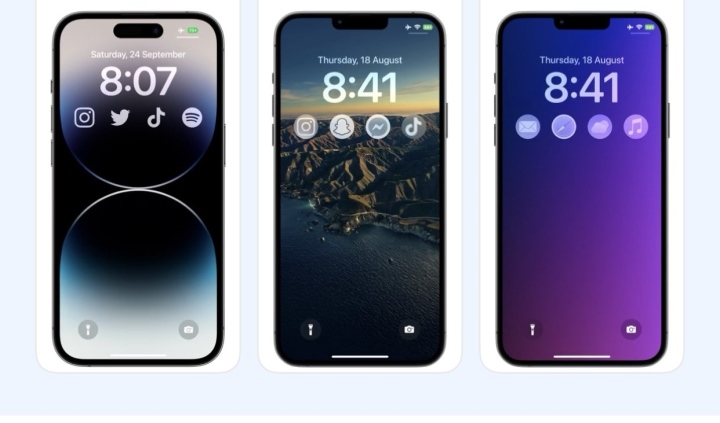
פתח אפליקציות ממסך הנעילה של האייפון.
עם זאת, לא לכל האפליקציות יש תכונות ווידג'ט. בעזרת Launchify, תוכלו ליצור ווידג'ט לכל אפליקציה באייפון שלכם, בין אם יש לה פונקציונליות ווידג'ט ובין אם לאו, ולהפעיל אותו ישירות ממסך הנעילה.
איך לפתוח אפליקציות ממסך הנעילה של האייפון
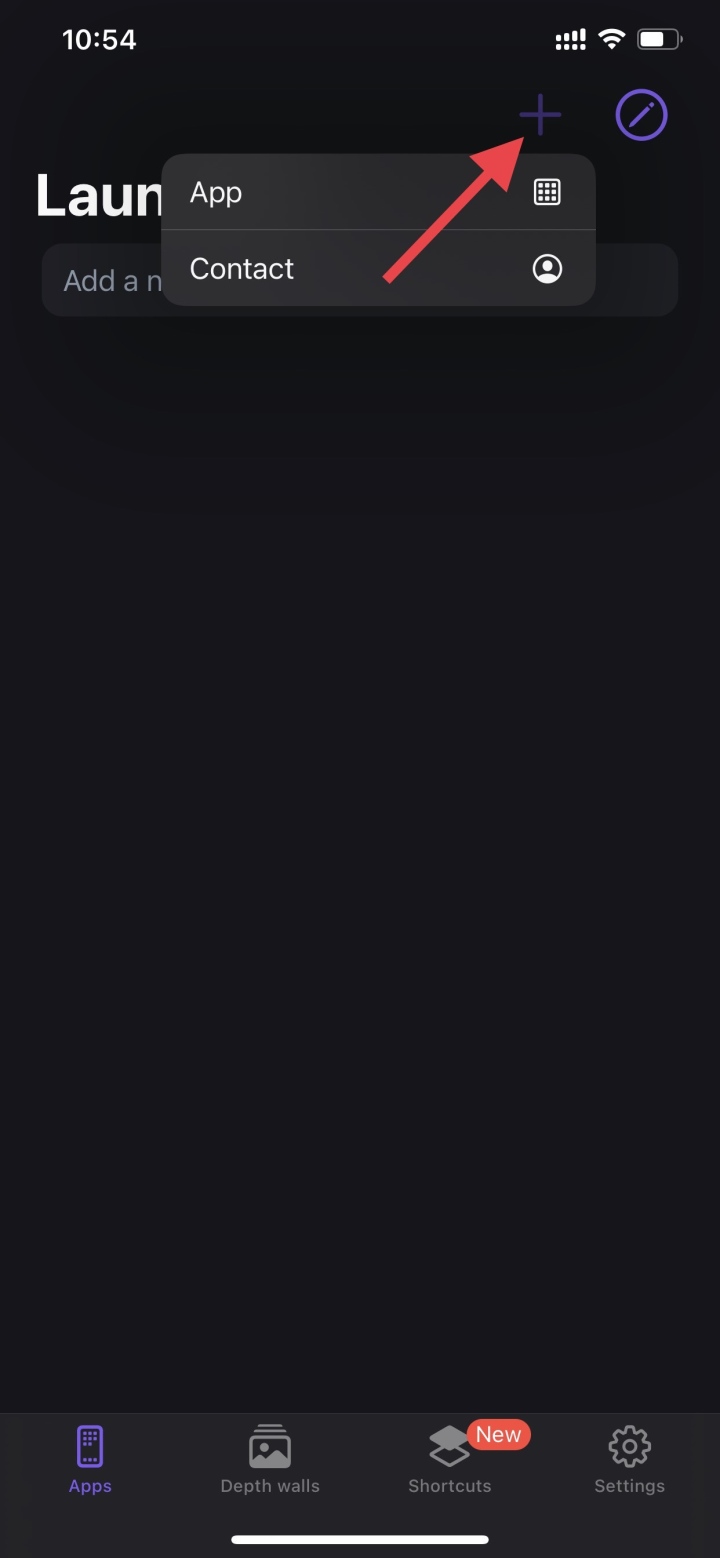
שלב 1: עליכם להתקין את אפליקציית Launchify באמצעות הקישור למטה > לאחר מכן, לחצו על סמל הפלוס > בחרו " אפליקציה" .
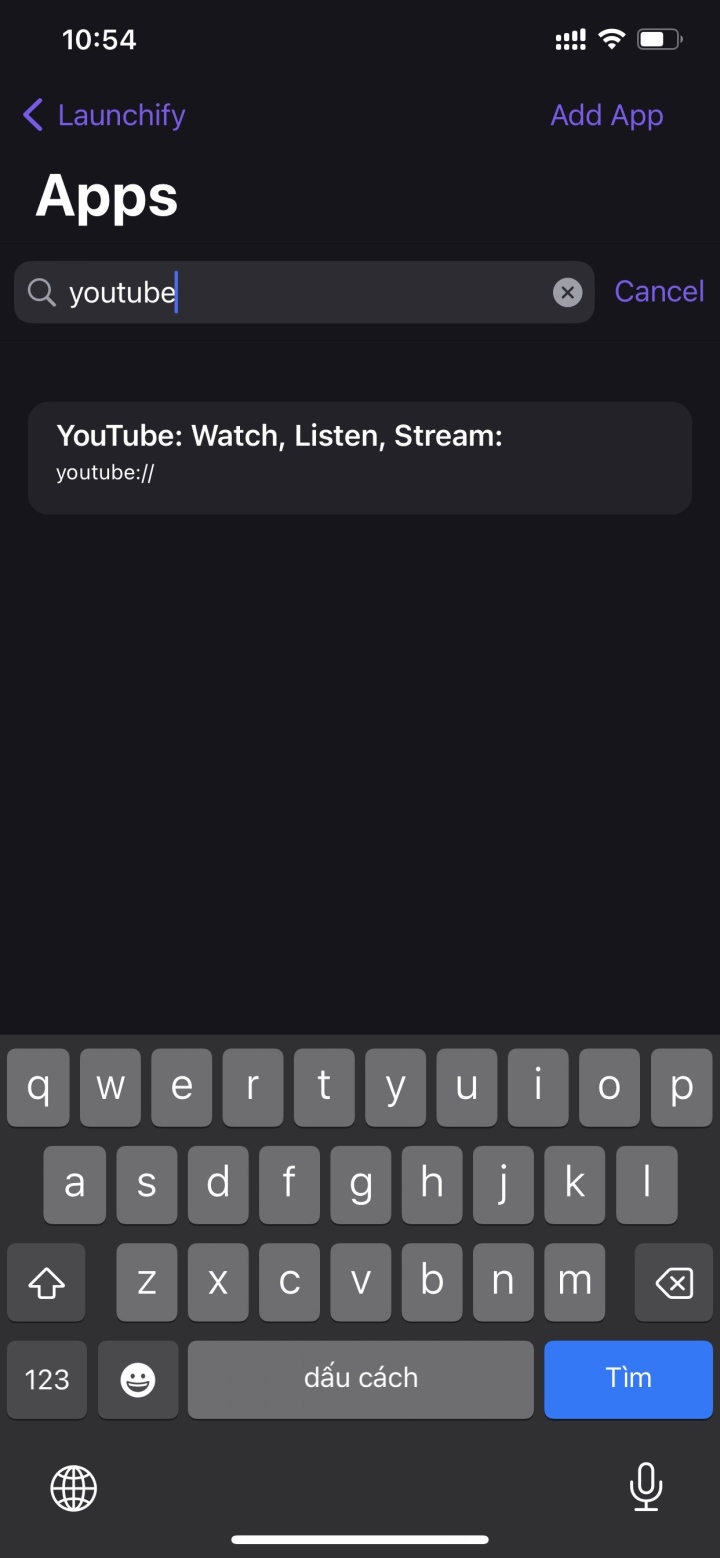
שלב 2: לאחר מכן, חפשו את שם האפליקציה שברצונכם לפתוח במהירות ממסך הנעילה (כאן בחרתי באפליקציית YouTube) > בחרו TikTok .
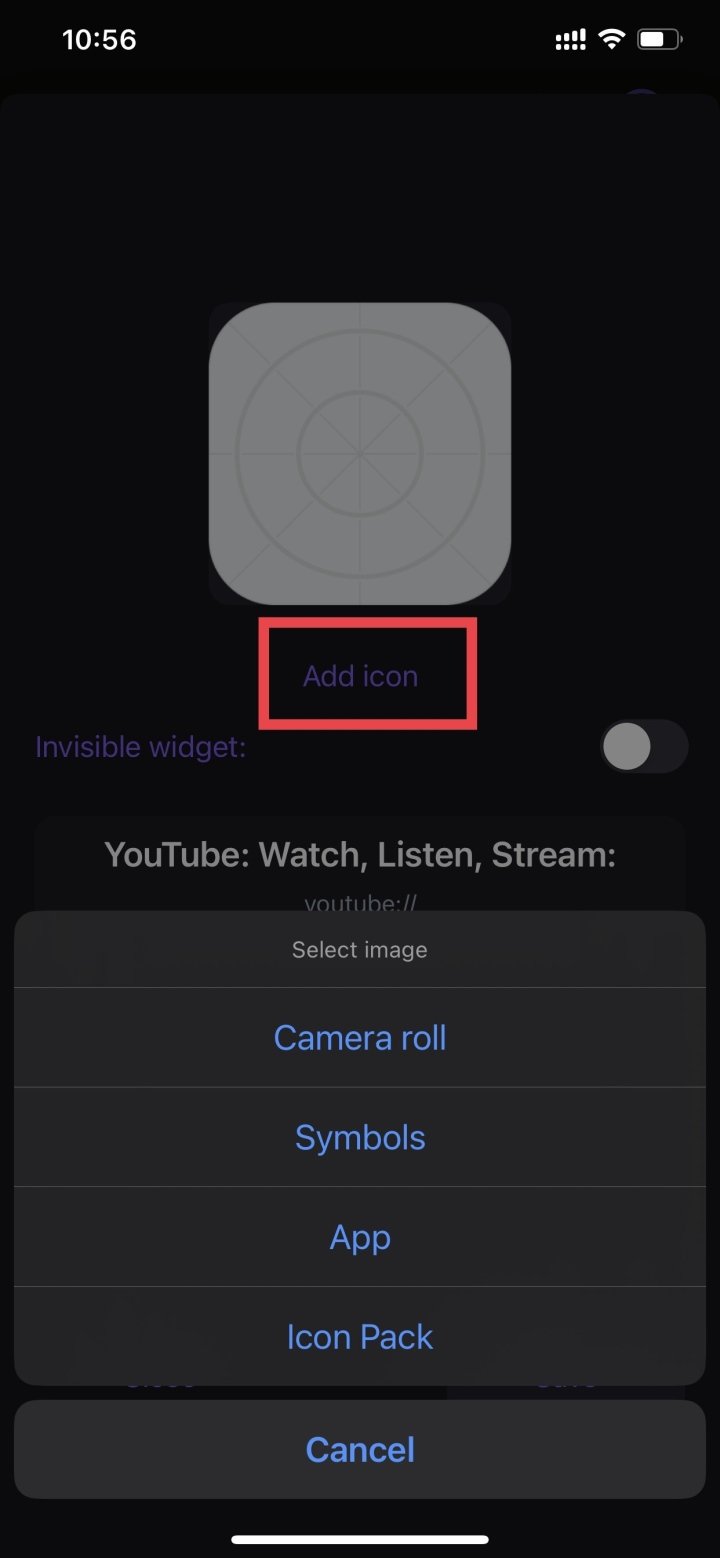
שלב 3: לאחר בחירת האפליקציה, לחצו על כפתור "הוסף סמל" כדי להוסיף את הסמל המתאים. לאחר שתסיימו, לחצו על כפתור "שמור" . חזרו על השלבים לעיל אם תרצו ליצור ווידג'טים עבור אפליקציות אחרות.
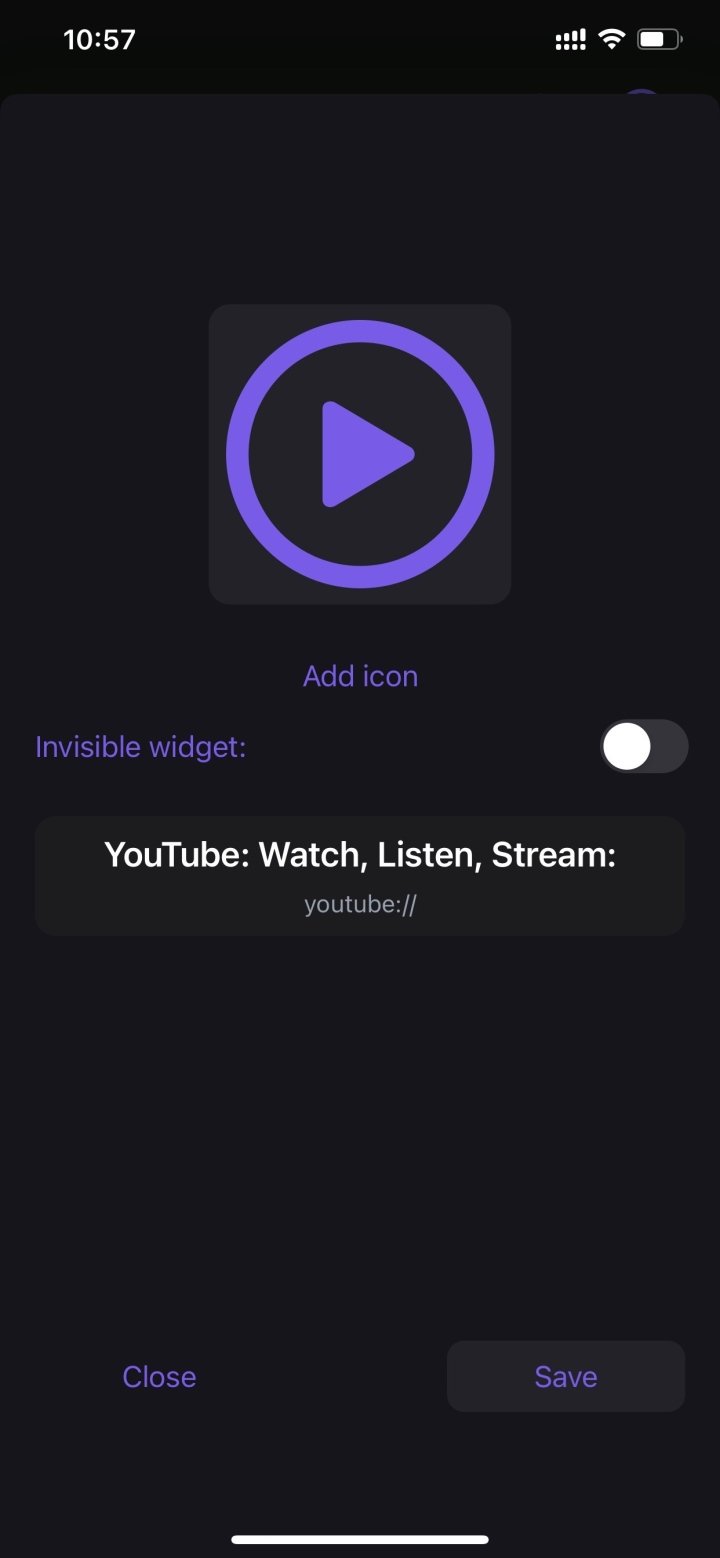
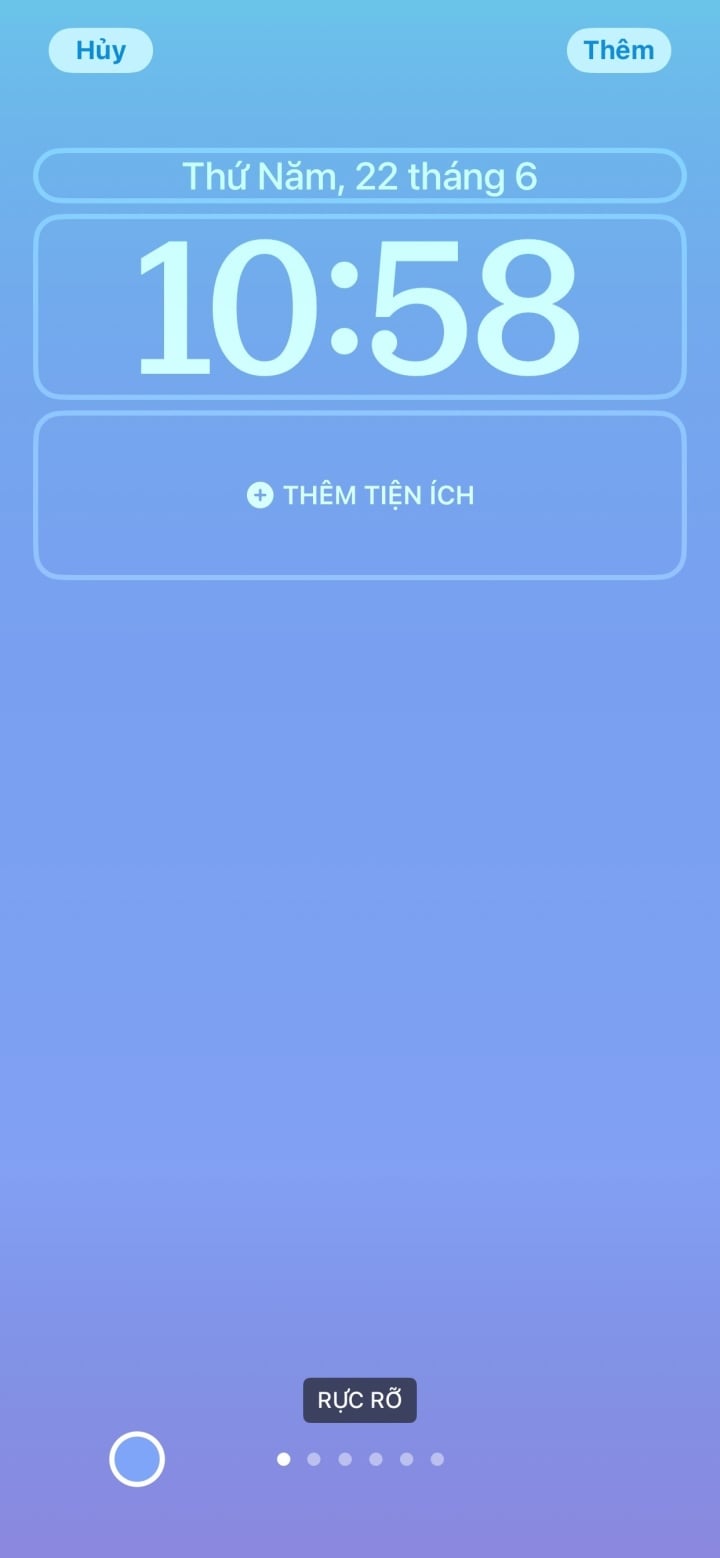
שלב 4: לאחר מכן, חזור למסך הנעילה, לחץ והחזק את המסך > בחר התאמה אישית > בחר מסך נעילה.
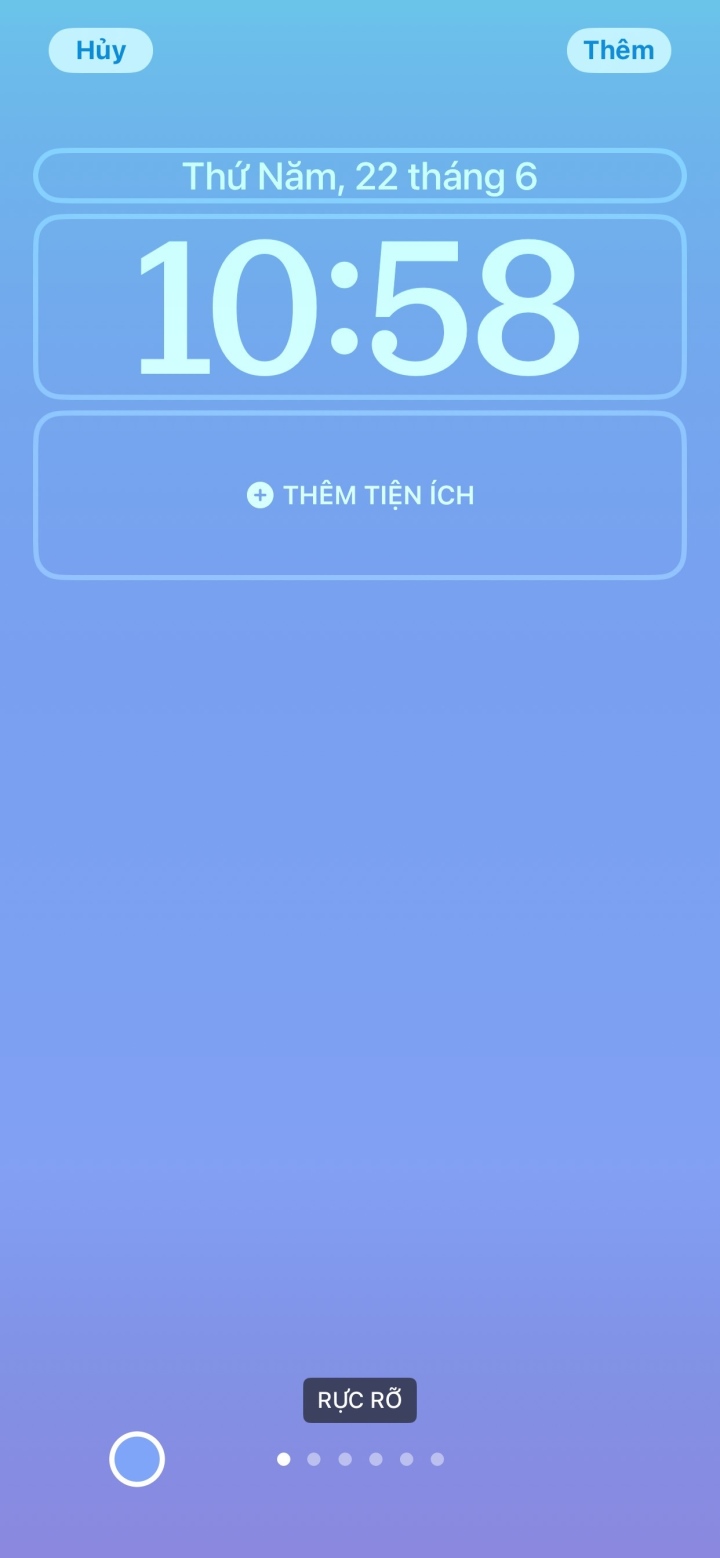
שלב 5: בחר "הוסף ווידג'ט" > לאחר מכן בחר "הפעל ווידג'טים" > לחץ על "הפעל ווידג'טים" ובחר "יוטיוב".
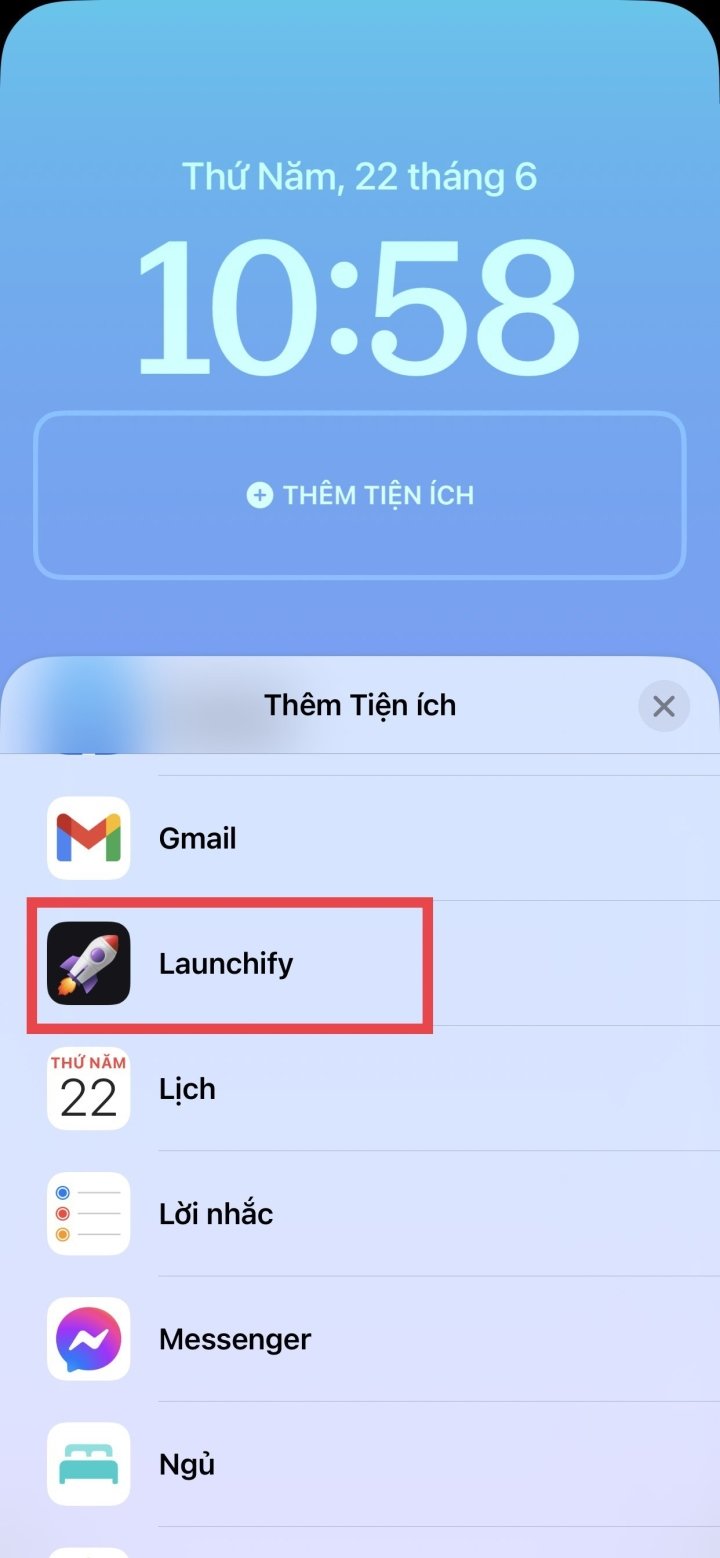
לבסוף, כשתפעילו את המכשיר, תראו מיד את האפליקציה שהוספתם למסך הנעילה; פשוט הקישו כדי לפתוח אותה.
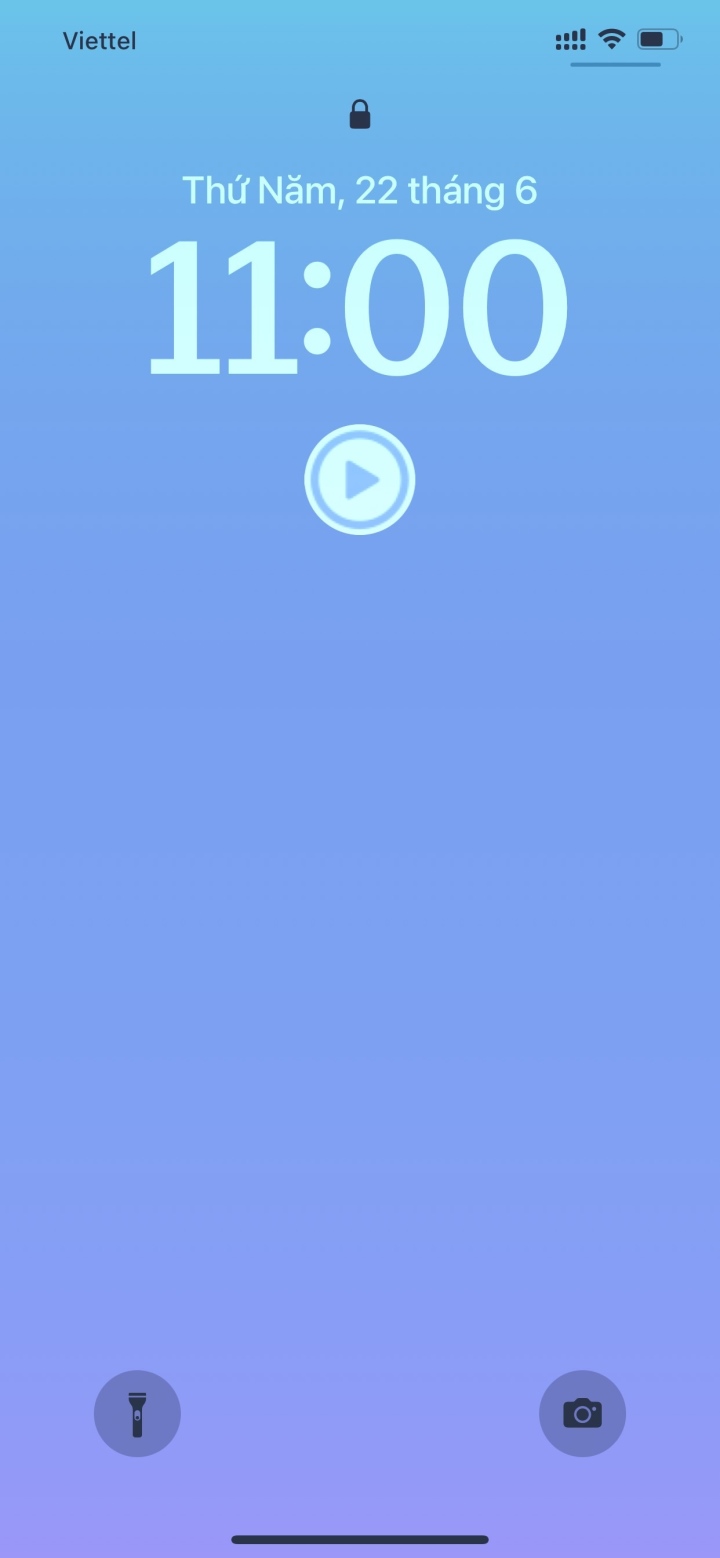
הערה: עם הגרסה החינמית, Launchify מאפשר לך ליצור 2 ווידג'טים התואמים ל-2 אפליקציות. אם אתה צריך ליצור ווידג'טים נוספים עבור אפליקציות נוספות, עליך לשדרג לגרסה בתשלום.
נאט טוי
מוֹעִיל
רֶגֶשׁ
יְצִירָתִי
ייחודי
[מודעה_2]
מָקוֹר

![[תמונה] יו"ר האסיפה הלאומית טראן טהאן מאן משתתף בסמינר מדיניות לקידום שיתוף פעולה בין וייטנאם לטורקיה.](https://vphoto.vietnam.vn/thumb/1200x675/vietnam/resource/IMAGE/2026/04/16/1776351415367_vna-potal-chu-tich-quoc-hoi-tran-thanh-man-du-toa-dam-chinh-sach-thuc-day-hop-tac-viet-nam-tho-nhi-ky-8705791-jpg.webp)































































































תגובה (0)