

הוספת מספרי עמודים ב-Google Docs גורמת למסמך שלכם להיראות מקצועי יותר. מאמר זה ידריך אתכם כיצד להוסיף מספרי עמודים ב-Google Docs בצורה פשוטה במיוחד שכל אחד יכול לעשות.
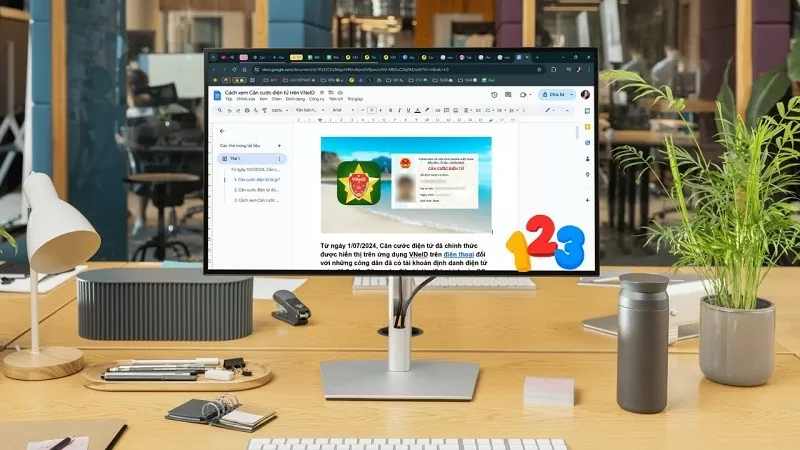 |
מספור עמודים ב-Google Docs עוזר לקוראים לראות בקלות את מספר העמודים ולעקוב אחר המסמך בצורה נוחה יותר. להלן מדריך מפורט כיצד למספר עמודים ב-Google Docs, אז בואו נעיף מבט!
1. הדרך הפשוטה ביותר למספר עמודים בגוגל דוקס
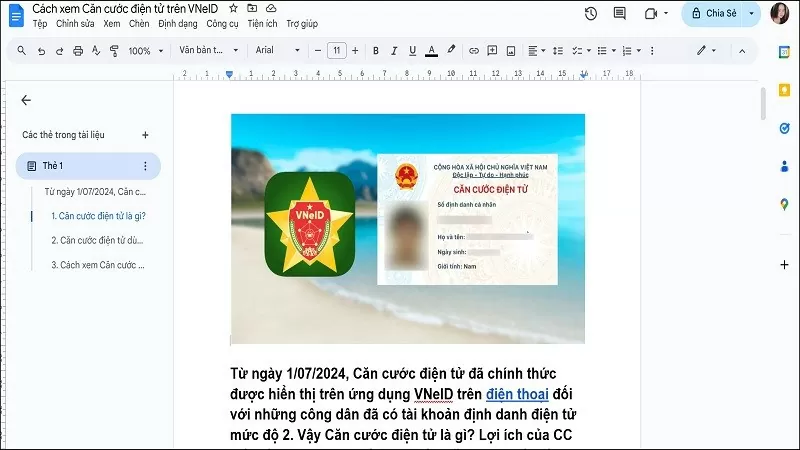
שלב 1: פתחו את המסמך שברצונכם למספר את העמודים בו, או צרו קובץ מסמך חדש כדי לבצע פעולה זו.
 |
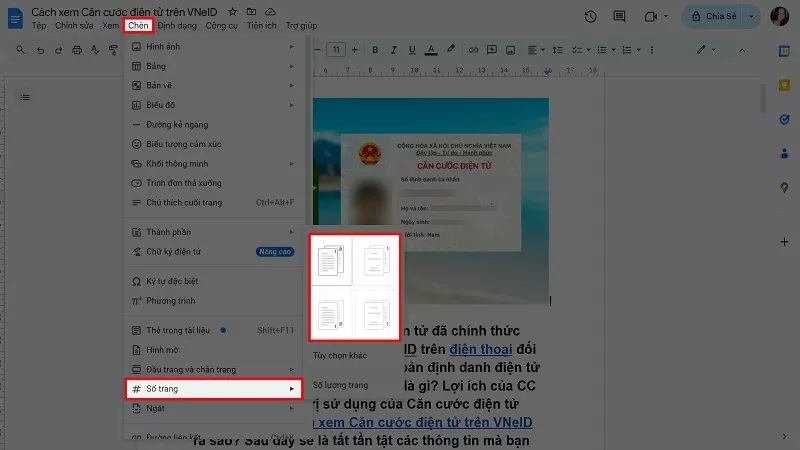
שלב 2: בסרגל הכלים של גוגל דוקס, לחצו על הוספה ולאחר מכן גלולו מטה אל מספרי עמודים. כאן תוכלו לבחור סגנון מספור עמודים שמתאים למסמך שלכם.
 |
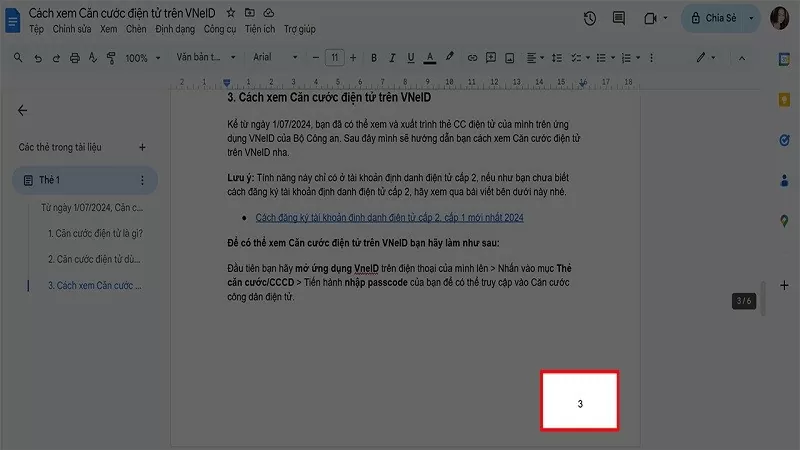
שלב 3: מספר העמוד יוצג כפי שמוצג להלן.
 |
2. הוראות למספור עמודים החל מעמוד 2 בגוגל דוקס
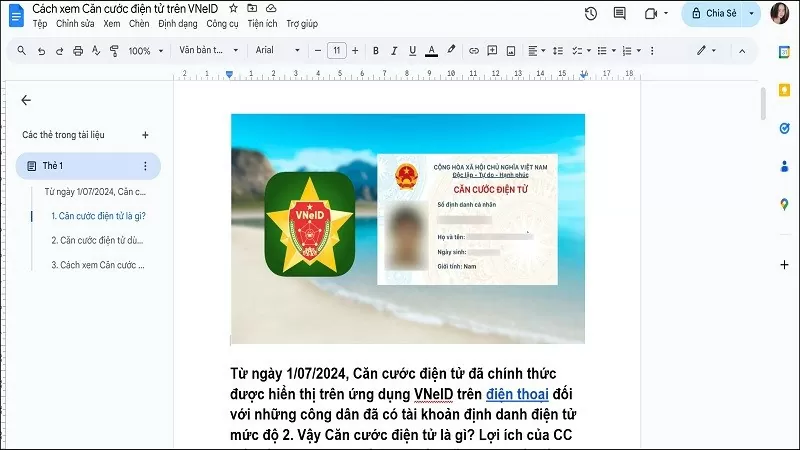
שלב 1: פתחו את המסמך שברצונכם למספר את העמודים בו, החל מעמוד 2.
 |
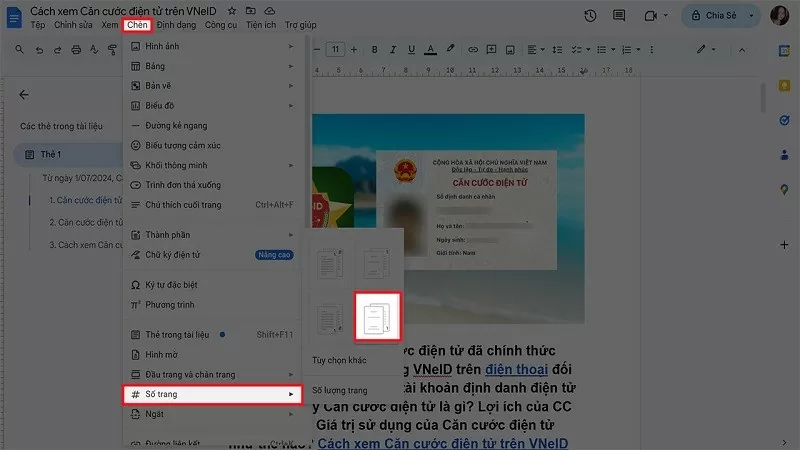
שלב 2: לחצו על הכרטיסייה הוספה בסרגל הכלים של גוגל דוקס. לאחר מכן, גלולו מטה ובחרו מספרי עמודים. לחצו על הסמל המוצג למטה כדי להתחיל למספר עמודים מעמוד 2 בגוגל דוקס.
 |
3. כיצד למחוק במהירות מספרי עמודים בגוגל דוקס
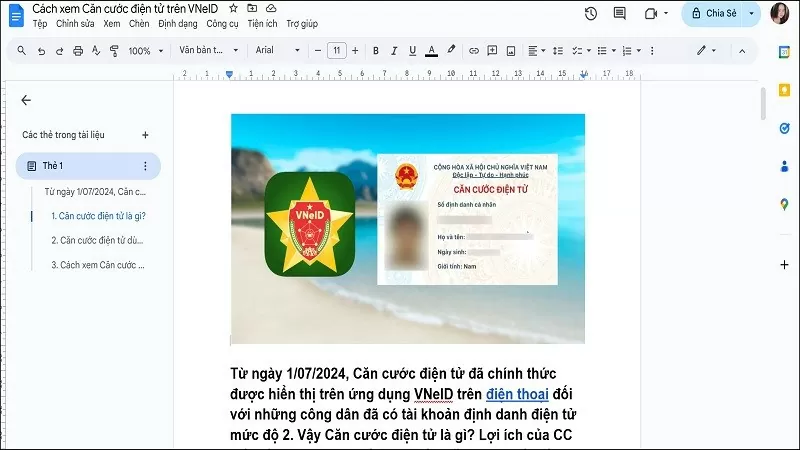
שלב 1: פתחו את דף המסמך ב-Google Docs שממנו ברצונכם להסיר את מספרי העמודים.
 |
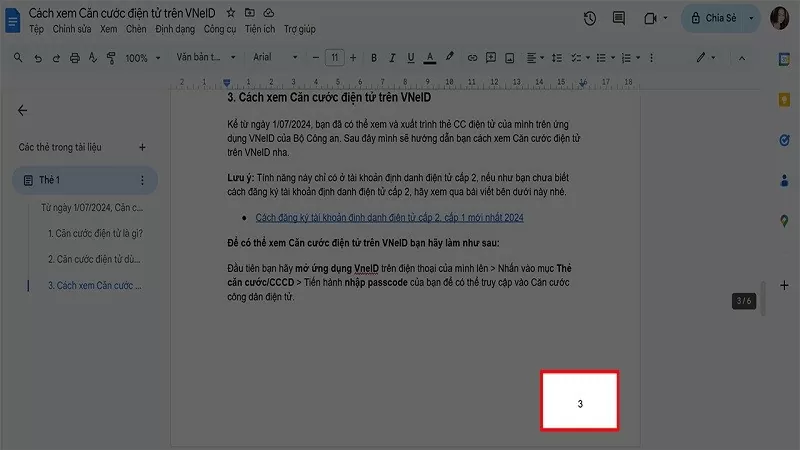
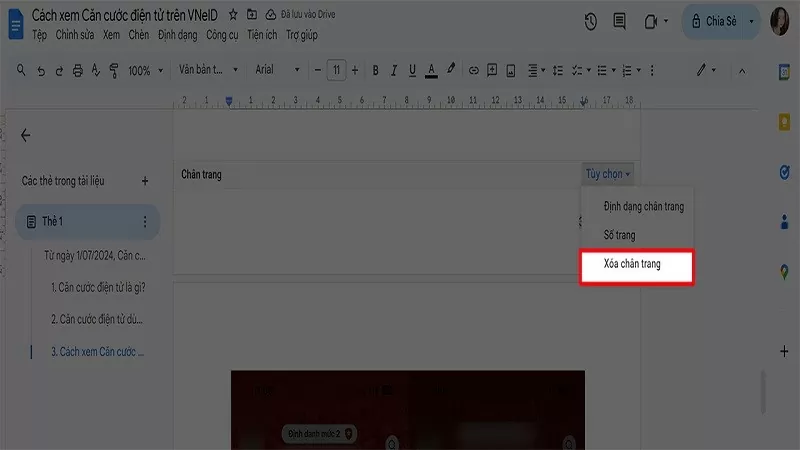
שלב 2: לחצו על מספר העמוד הקיים כדי להציג את תיבת הדו-שיח אפשרויות.
 |
שלב 3: לחצו על אפשרויות ובחרו מחק סימניות כדי להסיר מספרי עמודים מ-Google Docs.
 |
המאמר לעיל הדריך אתכם בפירוט כיצד למספר עמודים בגוגל דוקס בצורה פשוטה ומהירה. מספור עמודים בגוגל דוקס לא רק עוזר לכם למצוא מידע במהירות אלא גם גורם למסמך שלכם להיראות מקצועי יותר.
[מודעה_2]
מָקוֹר

![[תמונה] גן ורדים עתיק וקסום על צלע ההר בנגה אן](/_next/image?url=https%3A%2F%2Fvphoto.vietnam.vn%2Fthumb%2F1200x675%2Fvietnam%2Fresource%2FIMAGE%2F2025%2F12%2F19%2F1766109900916_vuon-hong-chin-do-thu-hut-du-khach-toi-check-in-o-ha-noi-3-20162778-1671624890024-1671624890104198100259.jpeg&w=3840&q=75)
![[תמונה] המזכיר הכללי טו לאם מבקר בחלל התערוכה ומציג ספרים, תערוכות תמונות והישגי הטרנספורמציה הדיגיטלית בעיתונות.](/_next/image?url=https%3A%2F%2Fvphoto.vietnam.vn%2Fthumb%2F1200x675%2Fvietnam%2Fresource%2FIMAGE%2F2025%2F12%2F19%2F1766110879215_1766110240024-jpg.webp&w=3840&q=75)






























































































תגובה (0)