

מאמר זה ידריך אתכם בשלבים המפורטים של גזירה והדבקה של תמונות בפוטושופ בצורה פשוטה וקלה למעקב, שיקל עליכם את עריכת התמונות.
 |
בפוטושופ, חיתוך הוא מיומנות בסיסית אך שימושית להפליא המאפשרת יצירת תמונות מושלמות בקלות. להלן מדריך מפורט כיצד לחתוך תמונות בפוטושופ לקבלת תוצאות אופטימליות.
השתמש בכלי הלאסו.
בעזרת כלי הלאסו, ניתן לחתוך בקלות תמונות בפוטושופ בדיוק כפי שתרצו. עיינו בשלבים הבאים כיצד לחתוך תמונות בפוטושופ באמצעות כלי הלאסו כדי לבצע פעולה זו במדויק:
שלב 1: ראשית, פתחו את אפליקציית הפוטושופ ובחרו את הקובץ המכיל את התמונה שברצונכם לעבד.
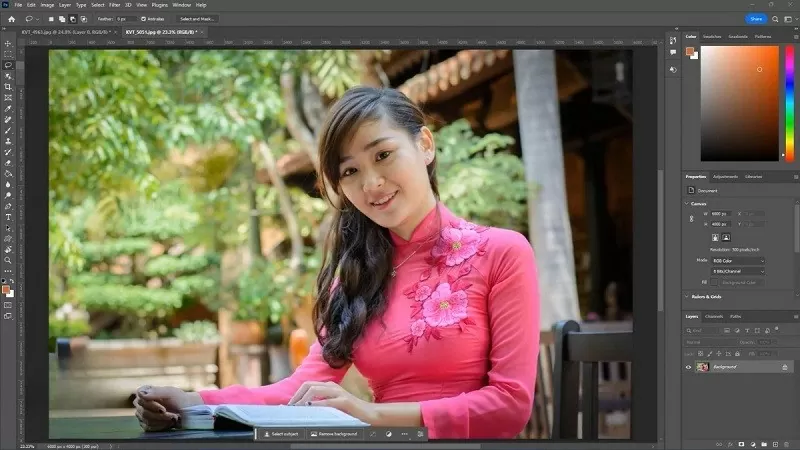 |
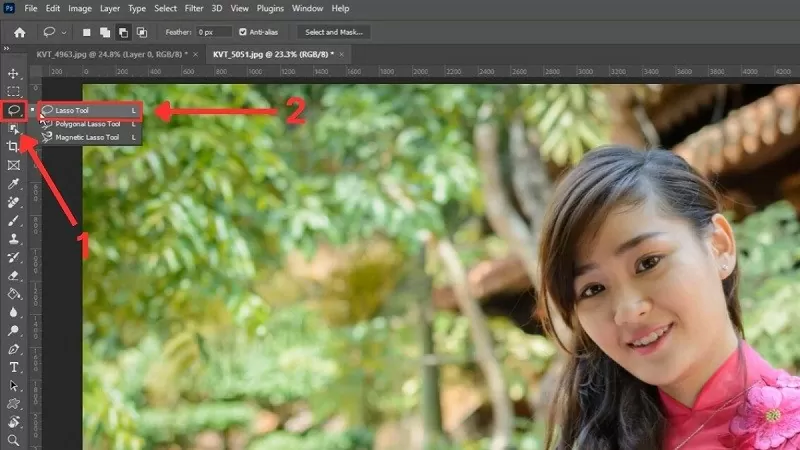
שלב 2: בסרגל הכלים משמאל, לחצו על סמל הלאסו, לאחר מכן לחצו על כלי הלאסו או לחצו על מקש הקיצור "L" כדי להפעיל אותו.
 |
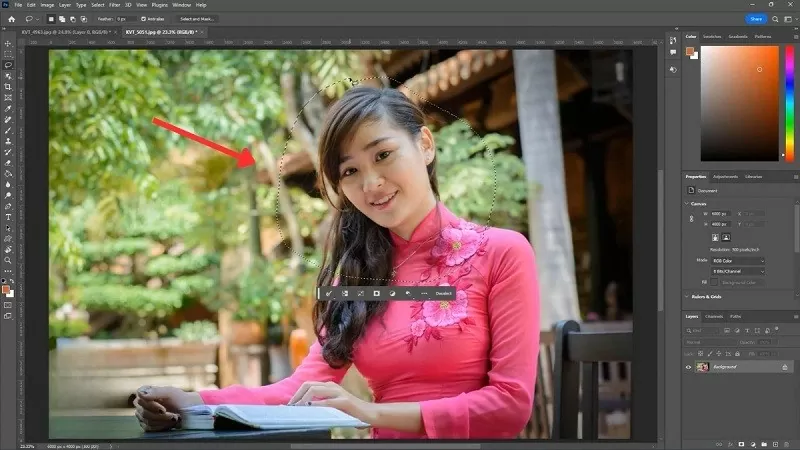
שלב 3: לאחר מכן, בחרו את האזור שברצונכם לחתוך על ידי הזזת העכבר לאורך קווי המתאר הרצויים.
 |
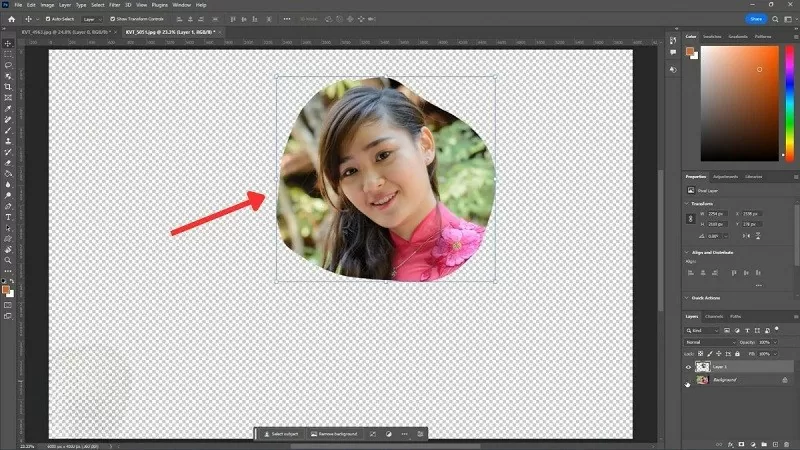
שלב 4: לבסוף, לחצו Ctrl + J כדי להפריד אוטומטית את האזור שנבחר לשכבה נפרדת.
 |
השתמש בכלי החיתוך.
כדי להשיג תמונה מורכבת בצורה מושלמת, חיתוך פרטים בפוטושופ באמצעות כלי החיתוך הוא האפשרות הטובה ביותר. בצעו את השלבים הבאים כדי ליישם ביעילות טכניקות חיתוך תמונה בפוטושופ.
שלב 1: ראשית, פתחו את התמונה שברצונכם לעבד בפוטושופ.
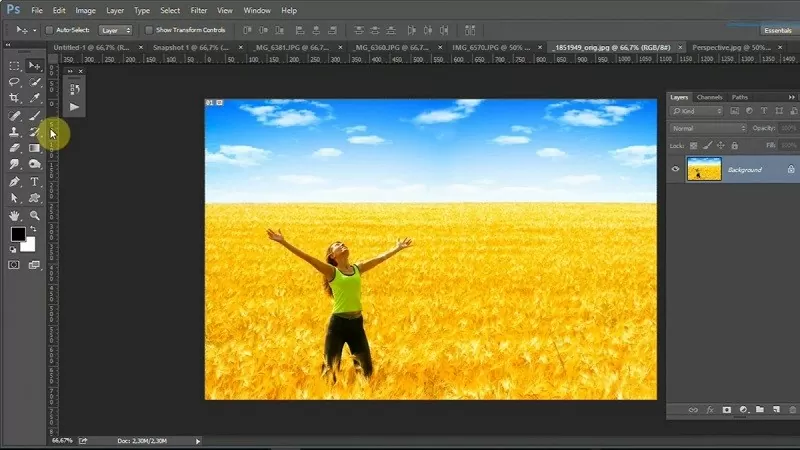 |
שלב 2: גש לכלי החיתוך על ידי לחיצה על הסמל המתאים בסרגל הכלים או לחיצה על מקש הקיצור "C" כדי להפעיל אותו.
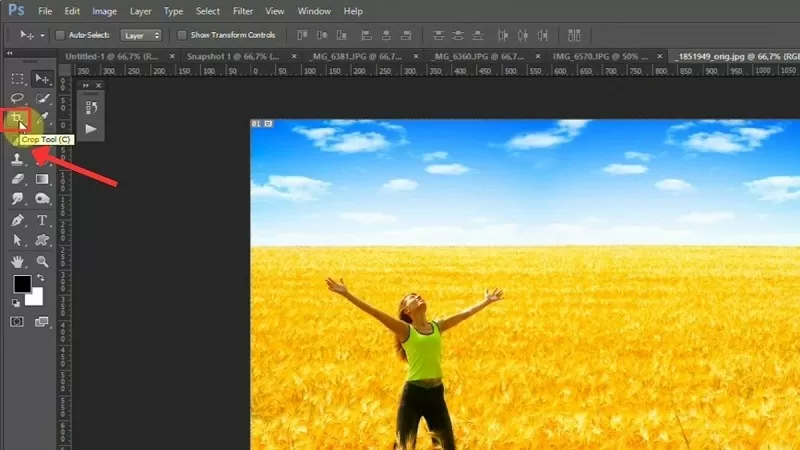 |
שלב 3: לאחר מכן, גררו ושחררו את העכבר כדי ליצור אזור בחירה ולשמור את החלק הרצוי בתמונה בפוטושופ.
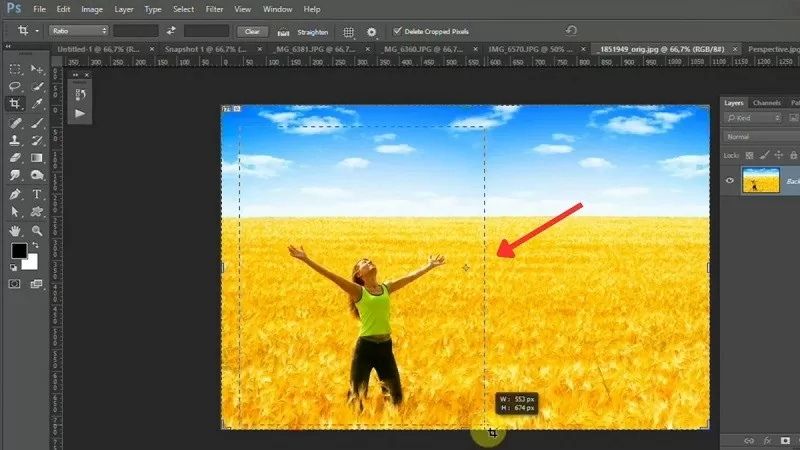 |
שלב 4: אזור הבחירה מודגש ומוקף בסרגלי התאמה, המאפשרים לכם לשנות את גודלו בקלות במידת הצורך.
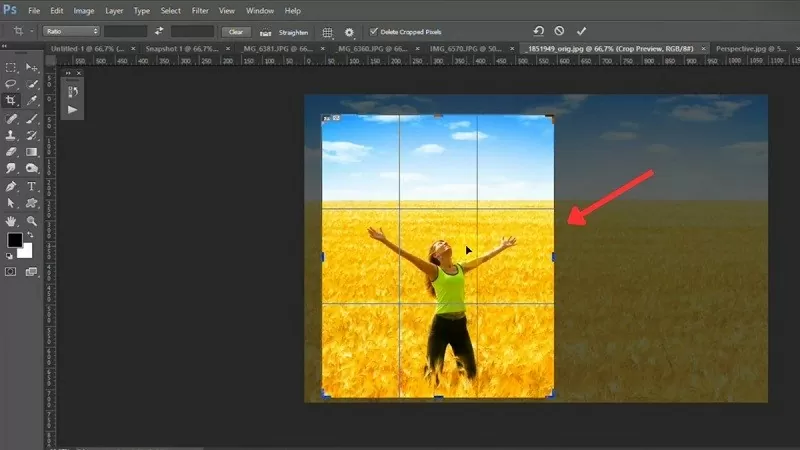 |
שלב 5: לאחר שתסיים את ההתאמה, פשוט לחץ על מקש Enter כדי להשלים את הפעולה.
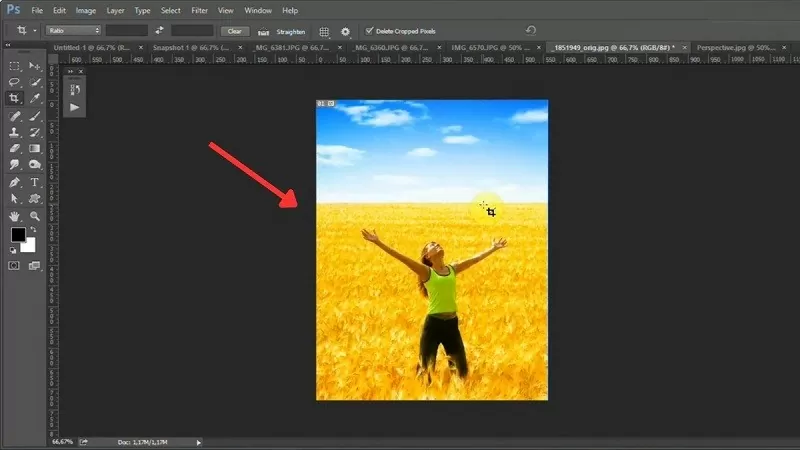 |
אני מקווה שההסבר לעיל על אופן חיתוך תמונות בפוטושופ סיפק לכם הבנה בסיסית של עריכת תמונות. יישום טכניקות חיתוך תמונות בפוטושופ יעזור לכם ליצור תמונות מרשימות.
[מודעה_2]
מָקוֹר


![[תמונה] המזכיר הכללי טו לאם מבקר בחלל התערוכה ומציג ספרים, תערוכות תמונות והישגי הטרנספורמציה הדיגיטלית בעיתונות.](/_next/image?url=https%3A%2F%2Fvphoto.vietnam.vn%2Fthumb%2F1200x675%2Fvietnam%2Fresource%2FIMAGE%2F2025%2F12%2F19%2F1766110879215_1766110240024-jpg.webp&w=3840&q=75)
![[תמונה] גן ורדים עתיק וקסום על צלע ההר בנגה אן](/_next/image?url=https%3A%2F%2Fvphoto.vietnam.vn%2Fthumb%2F1200x675%2Fvietnam%2Fresource%2FIMAGE%2F2025%2F12%2F19%2F1766109900916_vuon-hong-chin-do-thu-hut-du-khach-toi-check-in-o-ha-noi-3-20162778-1671624890024-1671624890104198100259.jpeg&w=3840&q=75)






























































































תגובה (0)