

यह लेख सरल और आसान तरीके से पॉवरपॉइंट में लिंक बनाने के बारे में विस्तृत निर्देश प्रदान करेगा, जिससे आपकी प्रस्तुतियाँ अधिक पेशेवर और लचीली बनेंगी।
 |
| पॉवरपॉइंट में लिंक कैसे बनाएं |
पावरपॉइंट में हाइपरलिंक का उपयोग करके लिंक बनाने के निर्देश।
पॉवरपॉइंट में हाइपरलिंक की मदद से आप आसानी से वेबसाइटों, फाइलों, ईमेल या अन्य स्लाइड्स के लिंक बना सकते हैं। नीचे दिए गए गाइड में बताया गया है कि हाइपरलिंक का उपयोग करके पॉवरपॉइंट में जल्दी और प्रभावी ढंग से लिंक कैसे बनाएँ।
स्लाइड का लिंक बनाएं।
चरण 1: लिंक बनाने के लिए ऑब्जेक्ट चुनें, जो टेक्स्ट, इमेज, बटन या शेप हो सकता है।
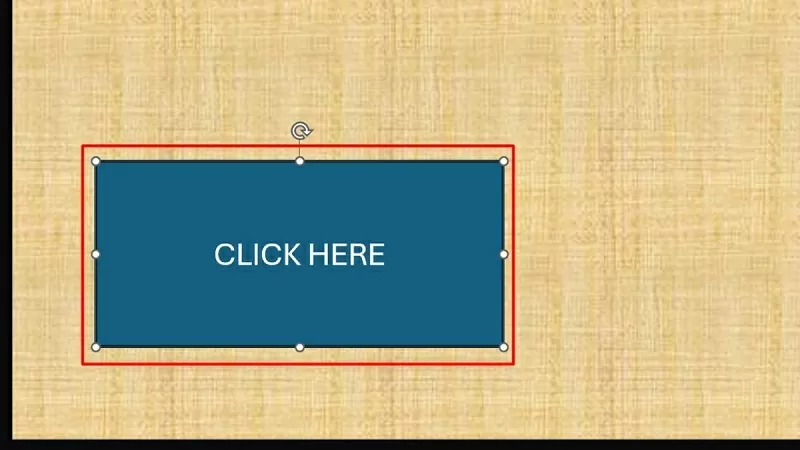 |
| वह ऑब्जेक्ट चुनें जिसका आप लिंक बनाना चाहते हैं। |
चरण 2: चयनित ऑब्जेक्ट पर राइट-क्लिक करें और लिंक/हाइपरलिंक चुनें (या Ctrl + K दबाएं)।
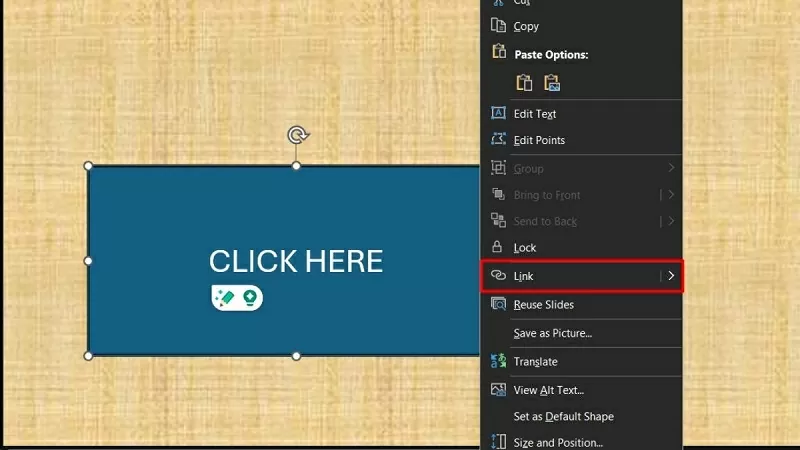 |
| लिंक/हाइपरलिंक चुनें |
चरण 3: हाइपरलिंक डालें विंडो में, इस दस्तावेज़ में स्थान चुनें। फिर, वह स्लाइड चुनें जिससे आप लिंक करना चाहते हैं और पूरा करने के लिए ओके पर क्लिक करें।
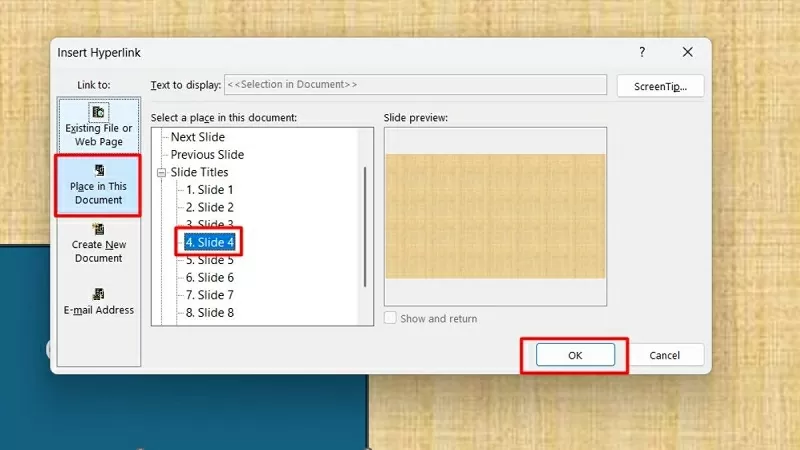 |
| "इस दस्तावेज़ में स्थान" विकल्प पर क्लिक करें। |
वेब एक्सेस लिंक बनाएं
चरण 1: सबसे पहले, उस ऑब्जेक्ट का चयन करें जिसका आप लिंक बनाना चाहते हैं, जो टेक्स्ट, इमेज, बटन या शेप हो सकता है।
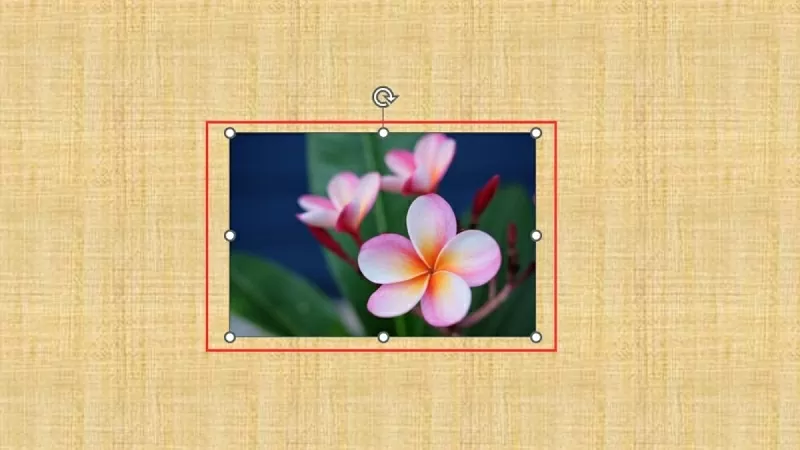 |
| उस ऑब्जेक्ट का चयन करें जिसे आप वेबसाइट से लिंक करना चाहते हैं। |
चरण 2: इसके बाद, चयनित ऑब्जेक्ट पर राइट-क्लिक करें और लिंक/हाइपरलिंक चुनें (या Ctrl + K दबाएं)।
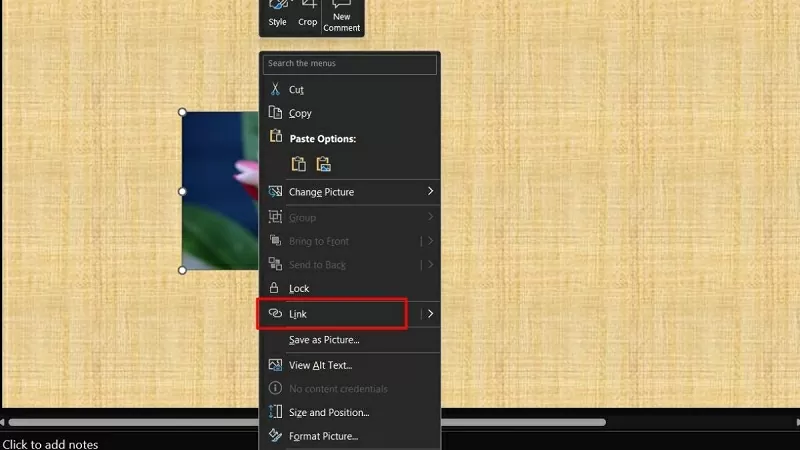 |
| लिंक/हाइपरलिंक चुनें |
चरण 3: हाइपरलिंक डालें विंडो में, मौजूदा फ़ाइल या वेब पेज चुनें। फिर, पता फ़ील्ड में वेबसाइट का पता टाइप करें या पेस्ट करें और प्रक्रिया पूरी करने के लिए ओके पर क्लिक करें।
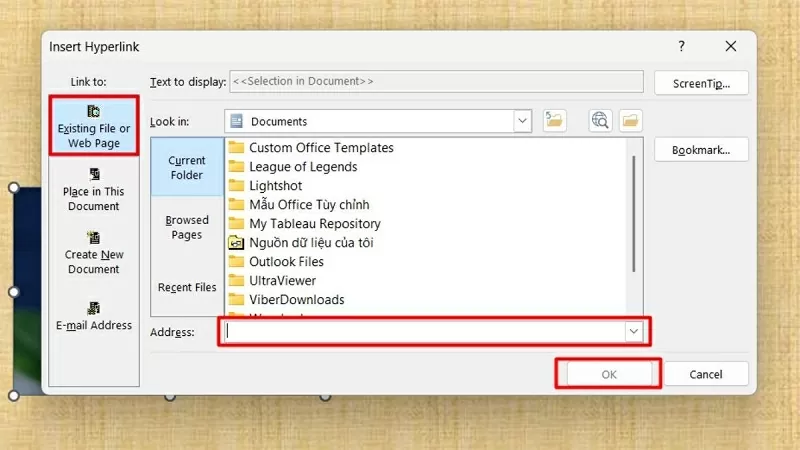 |
| मौजूदा फ़ाइल या वेब पेज चुनें |
पावरपॉइंट में फ़ाइल खोलने के लिए तुरंत एक लिंक बनाएं।
चरण 1: सबसे पहले, वह ऑब्जेक्ट चुनें जिसका आप लिंक बनाना चाहते हैं, चाहे वह टेक्स्ट हो, इमेज हो, बटन हो या शेप हो।
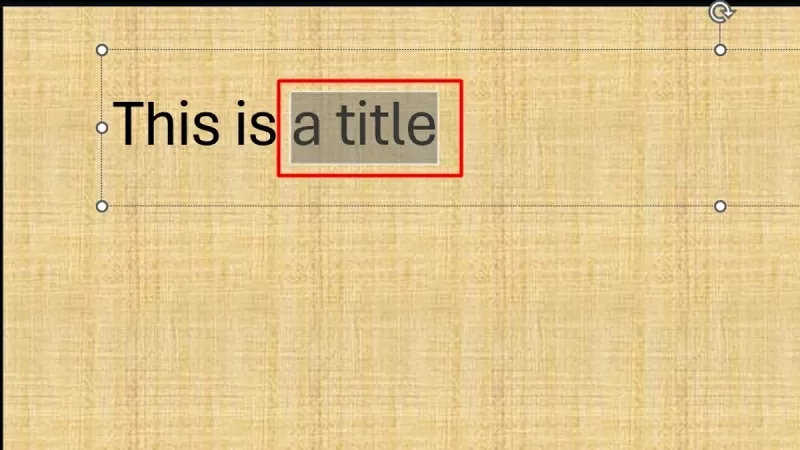 |
| वह ऑब्जेक्ट चुनें जिसका आप लिंक बनाना चाहते हैं। |
चरण 2: चयनित ऑब्जेक्ट पर राइट-क्लिक करें और लिंक/हाइपरलिंक पर क्लिक करें (या Ctrl + K दबाएं)।
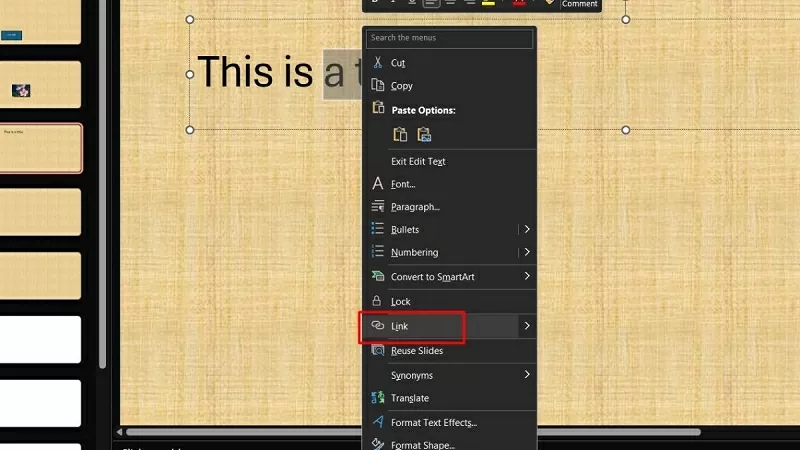 |
| लिंक/हाइपरलिंक पर क्लिक करें |
चरण 3: हाइपरलिंक डालें विंडो में, मौजूदा फ़ाइल या वेब पेज चुनें। फिर, फ़ाइल के लिए ब्राउज़ करें पर क्लिक करें और वह फ़ाइल चुनें जिसे आप लिंक करना चाहते हैं (पीडीएफ, वर्ड, एक्सेल, आदि)।
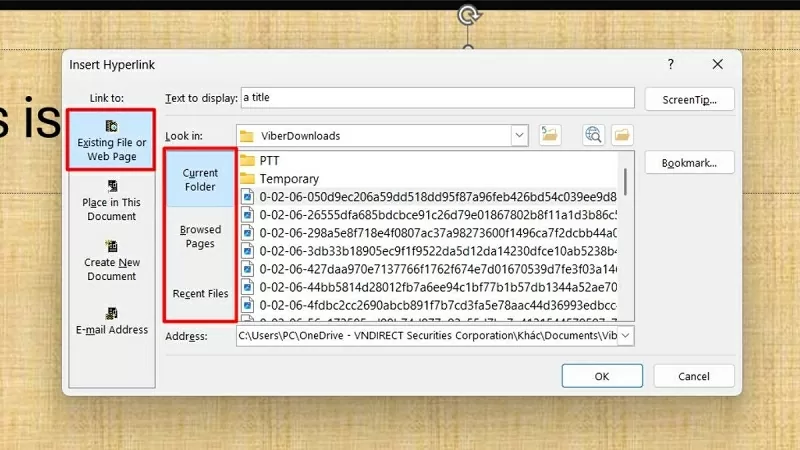 |
| मौजूदा फ़ाइल या वेब पेज चुनें |
डाले गए लिंक की जांच कैसे करें
यहां आपके द्वारा डाले गए लिंक की जांच करने का एक सरल और त्वरित तरीका है:
चरण 1: स्लाइड शो मोड चालू करने के लिए F5 या स्लाइड शो बटन दबाएं।
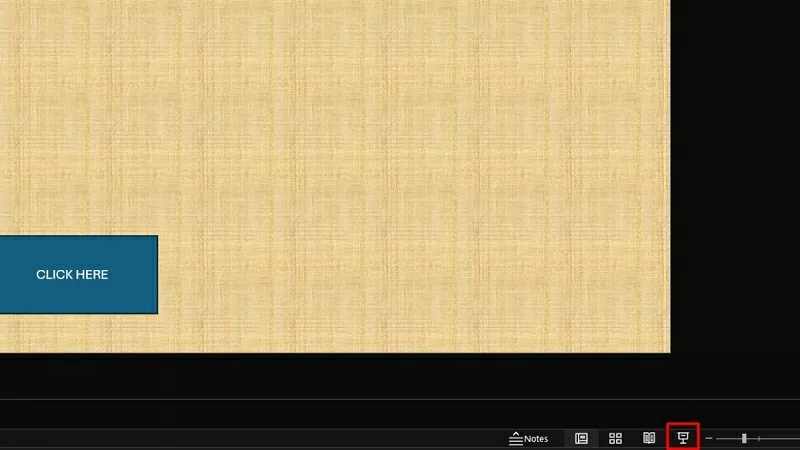 |
| स्लाइड दिखाएं और जांचने के लिए लिंक पर क्लिक करें। |
चरण 2: इसके बाद, लिंक पर क्लिक करके देखें कि वे सही ढंग से काम कर रहे हैं या नहीं। यदि लिंक नहीं खुलता है या कोई त्रुटि दिखाता है, तो कृपया URL को दोबारा जांचें।
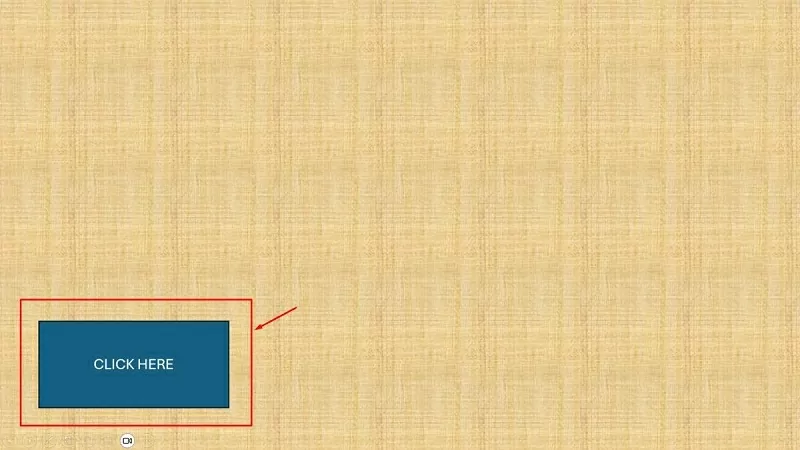 |
| जाँच करने के लिए लिंक पर क्लिक करें। |
डाले गए लिंक को कैसे हटाएं
यदि आप गलती से पॉवरपॉइंट में गलत लिंक बना देते हैं, तो आप उन्हें हटाकर अपनी प्रस्तुति को अधिक साफ-सुथरा बना सकते हैं।
चरण 1: उस ऑब्जेक्ट का चयन करें जिसमें वह लिंक है जिसे आप हटाना चाहते हैं (पाठ, छवि, बटन, आदि)।
 |
| उस ऑब्जेक्ट का चयन करें जिससे आप सम्मिलित लिंक को हटाना चाहते हैं। |
चरण 2: इसके बाद, चयनित ऑब्जेक्ट पर राइट-क्लिक करें और "हाइपरलिंक हटाएं" पर क्लिक करें। लिंक हट जाएगा, लेकिन सामग्री (पाठ/छवि) बनी रहेगी।
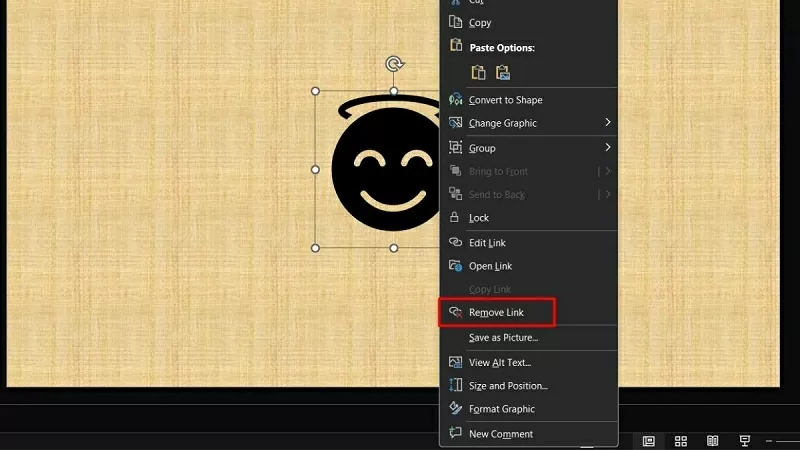 |
| हाइपरलिंक हटाएं पर क्लिक करें |
ऊपर दिए गए लेख में आपको पॉवरपॉइंट में सरलता और तेज़ी से लिंक बनाने का विस्तृत तरीका बताया गया है। पॉवरपॉइंट में हाइपरलिंक और स्लाइड लिंक का उपयोग करने से आपकी प्रस्तुतियाँ अधिक पेशेवर और लचीली बनती हैं।
[विज्ञापन_2]
स्रोत
![[फोटो] प्रधानमंत्री फाम मिन्ह चिन्ह निजी क्षेत्र के आर्थिक विकास पर एक बैठक की अध्यक्षता कर रहे हैं।](/_next/image?url=https%3A%2F%2Fvphoto.vietnam.vn%2Fthumb%2F1200x675%2Fvietnam%2Fresource%2FIMAGE%2F2025%2F12%2F20%2F1766237501876_thiet-ke-chua-co-ten-40-png.webp&w=3840&q=75)


![[फोटो] प्रधानमंत्री फाम मिन्ह चिन्ह वियतनाम में अंतर्राष्ट्रीय वित्त केंद्र की स्थापना की घोषणा करने वाले सम्मेलन की अध्यक्षता कर रहे हैं।](/_next/image?url=https%3A%2F%2Fvphoto.vietnam.vn%2Fthumb%2F1200x675%2Fvietnam%2Fresource%2FIMAGE%2F2025%2F12%2F21%2F1766309817714_ndo_br_dsc-3400-jpg.webp&w=3840&q=75)






















































































टिप्पणी (0)