

 |
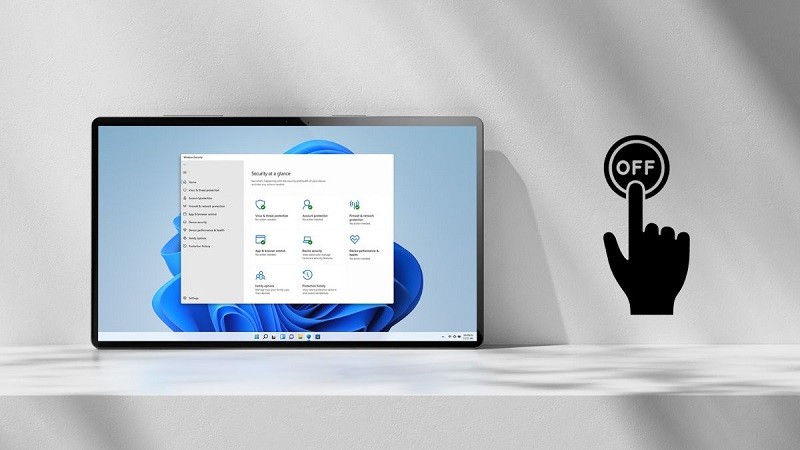
एंटीवायरस सॉफ़्टवेयर का उपयोग आपकी महत्वपूर्ण जानकारी और डेटा की सुरक्षा में सहायक होता है, और Windows 11 में पहले से ही सर्वश्रेष्ठ अंतर्निर्मित एंटीवायरस प्रोग्रामों में से एक, Windows Defender मौजूद है। हालांकि, कुछ स्थितियों में इस सुविधा को निष्क्रिय करना आवश्यक हो जाता है। नीचे Windows 11 पर Windows Defender को सुरक्षित रूप से निष्क्रिय करने के विस्तृत निर्देश दिए गए हैं।
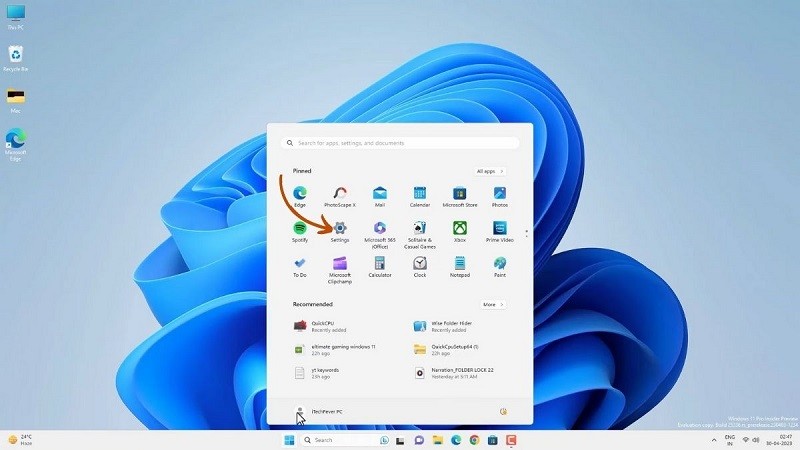
चरण 1: सबसे पहले, टास्कबार पर मौजूद विंडोज आइकन पर क्लिक करें और सेटिंग्स चुनें।
 |
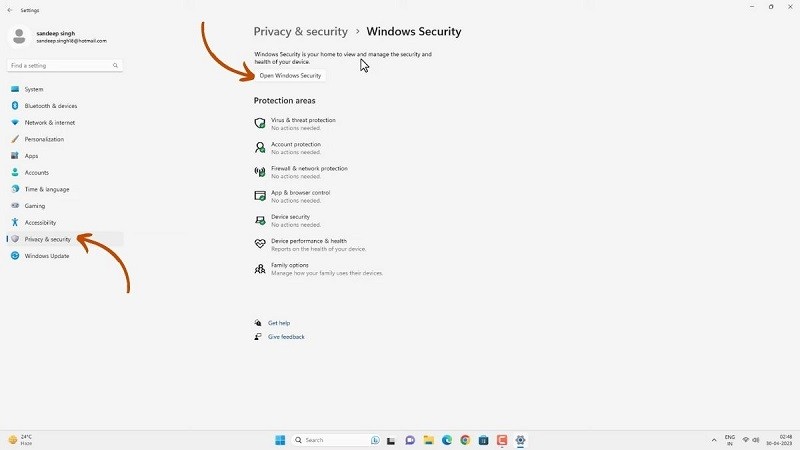
चरण 2: यहां, स्क्रीन के बाईं ओर स्थित प्राइवेसी और सिक्योरिटी पर क्लिक करें। फिर, विंडोज सिक्योरिटी चुनें। इसके बाद, विंडोज सिक्योरिटी खोलें पर क्लिक करें।
 |
चरण 3: अब विंडोज सुरक्षा स्क्रीन दिखाई देगी; वायरस और खतरे से सुरक्षा का चयन करें।
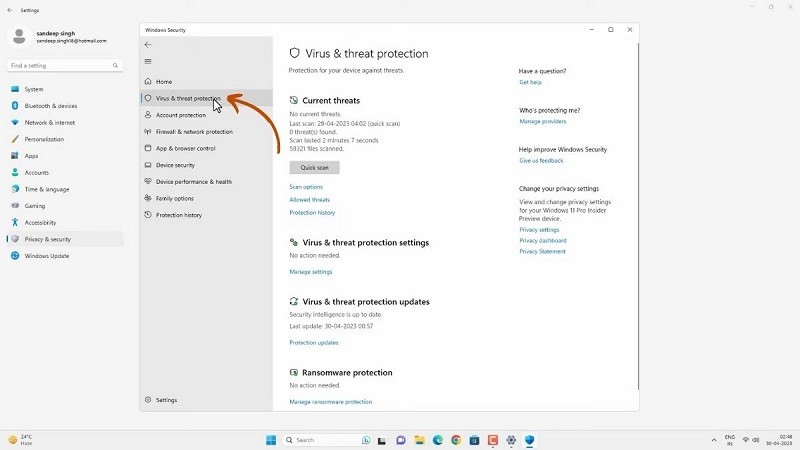 |
इसके बाद, मैनेज सेटिंग्स विकल्प चुनें।
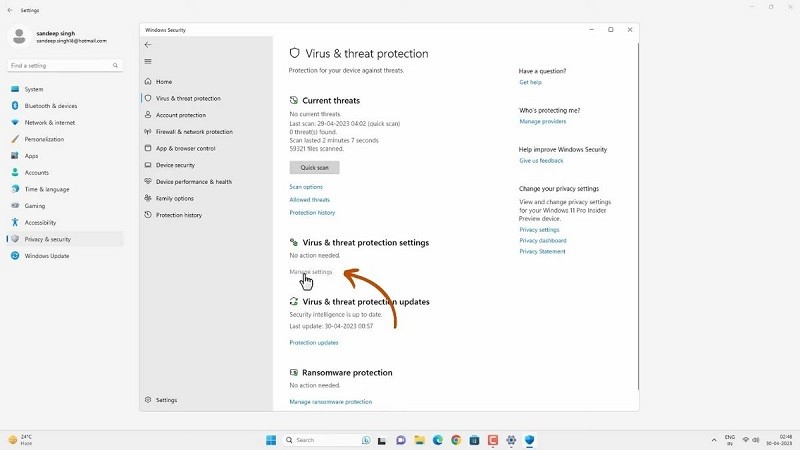 |
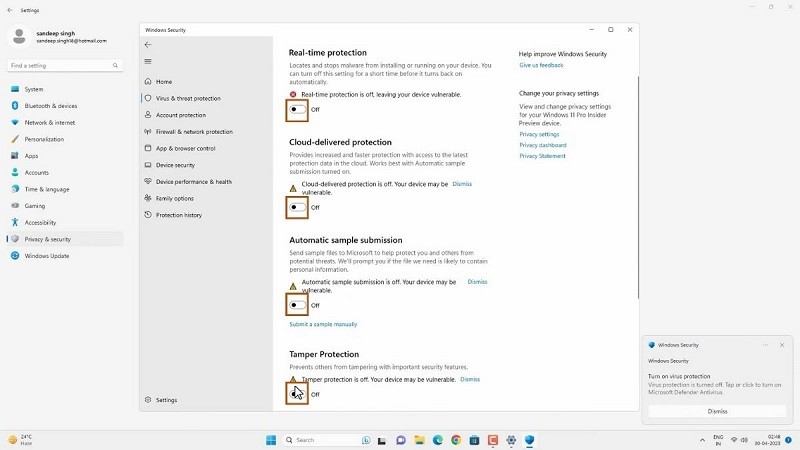
चरण 4: यहां, नीचे दी गई छवि में चिह्नित सभी बॉक्सों को बंद करने के लिए क्लिक करें, जिनमें शामिल हैं: "रीयल-टाइम सुरक्षा, क्लाउड-आधारित सुरक्षा, स्वचालित नमूना जमा करना और छेड़छाड़ से सुरक्षा।"
 |
बस इतना ही, आपने विंडोज डिफेंडर को सफलतापूर्वक डिसेबल कर दिया है। हालांकि, कृपया ध्यान दें कि इन चरणों को पूरा करने के बाद, आपको विंडोज डिफेंडर को पुनः इनेबल करने के लिए प्रक्रिया को दोहराना चाहिए, जिससे आपका कंप्यूटर सुरक्षित रहेगा।
विंडोज 11 पर एंटीवायरस सॉफ़्टवेयर को बंद करना कुछ स्थितियों में मददगार हो सकता है, लेकिन इससे कुछ सुरक्षा जोखिम भी पैदा होते हैं। यह समझना महत्वपूर्ण है कि आपको इसे बंद क्यों करना चाहिए और यदि आवश्यक हो तो अन्य सुरक्षा उपाय भी अपना लेने चाहिए। याद रखें, अपने कंप्यूटर और डेटा के साथ काम करते समय सुरक्षा सर्वोपरि है।
[विज्ञापन_2]
स्रोत

![[चित्र] भीषण गर्मी की चुनौती के बीच हनोई का शहरी जीवन](https://vphoto.vietnam.vn/thumb/1200x675/vietnam/resource/IMAGE/2026/05/25/1779706979265_nang-nong-t5-2026-minh-duy-7-4636-jpg.webp)

![[चित्र] दो एक्सप्रेसवे और लॉन्ग थान हवाई अड्डे को जोड़ने वाले इंटरचेंज का क्लोज-अप दृश्य।](https://vphoto.vietnam.vn/thumb/1200x675/vietnam/resource/IMAGE/2026/05/25/1779703378210_ndo_br_z7863716673926-224453a31600126cce10622af6290afd-4549-jpg.webp)































































































टिप्पणी (0)