

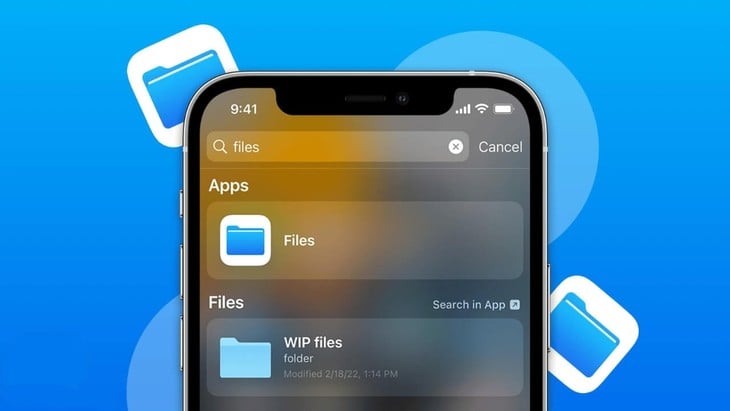
फाइल्स ऐप असल में आपके iPhone या iPad के लिए एक फाइल मैनेजर है। यह आपको अपने iPhone या iPad पर स्टोर की गई बाहरी फाइलों को मैनेज करने की सुविधा देता है, जिनमें डॉक्यूमेंट्स, फोटो और अन्य फाइलें शामिल हैं। आप अपनी फाइलों को सिंक्रोनाइज़ रखने के लिए iCloud ड्राइव, गूगल ड्राइव, ड्रॉपबॉक्स आदि जैसी विभिन्न फाइल सेवाओं के साथ अपने डिवाइस को सिंक कर सकते हैं।
फाइल्स ऐप में फाइलों को आसानी से प्रबंधित करने में आपकी मदद करने के लिए कई अलग-अलग सुविधाएं हैं, जैसे कि दस्तावेज़ पूर्वावलोकन, टैग का उपयोग करना, फ़ाइल सहयोग और बहुत कुछ।
 |
आईफोन पर फाइल्स ऐप का उपयोग करके फाइलों को प्रभावी ढंग से प्रबंधित करने के आसान टिप्स। |
फाइल्स ऐप का उपयोग करके फाइलों को प्रभावी ढंग से प्रबंधित करने के लिए यहां कुछ आसान टिप्स दिए गए हैं:
पीडीएफ फाइलों को संपादित करें
कई बार हमें PDF फॉर्मेट में दस्तावेज़ मिलते हैं, और उन्हें संपादित करने के लिए उन्हें Word फ़ाइलों में बदलना पड़ता है, जो बहुत समय लेने वाला काम है। लेकिन अगर आप iPhone इस्तेमाल कर रहे हैं, तो संपादन की चिंता करने की कोई ज़रूरत नहीं है।
उपयोगकर्ताओं को बस इतना करना है: अपने iPhone पर फ़ाइल खोलें - PDF फ़ाइल तक पहुंचें - पेन आइकन (स्क्रीन के ऊपरी दाएं कोने में) चुनें - टेक्स्ट संपादित करने के लिए टैप करें - संपादन समाप्त करने के लिए Done पर क्लिक करें।
दस्तावेजों को क्रमबद्ध करें
फ़ाइल्स ऐप में कई दस्तावेज़ फ़ाइलें हैं जिन्हें आपको खोलना है लेकिन आप उन्हें व्यवस्थित करने का सही तरीका नहीं जानते। निम्नलिखित विधि इस समस्या को हल करने में आपकी मदद करेगी।
चरण 1: "फ़ाइलें" एप्लिकेशन खोलें -> आपके द्वारा सहेजी गई फ़ाइल का पता लगाएं।
चरण 2: iPhone पर फ़ाइल ऐप का उपयोग करने के लिए, ऊपरी दाएं कोने में तीन-बिंदु आइकन पर टैप करें -> अपनी इच्छित सॉर्टिंग विधि चुनें जैसे: दिनांक, नाम, आकार, प्रकार या टैग।
दस्तावेज़ स्कैन करें
iPhone उपयोगकर्ता अक्सर दस्तावेज़ों को स्कैन करने के लिए नोट्स ऐप का उपयोग करने से परिचित होते हैं। हालांकि, ये दस्तावेज़ केवल नोट्स ऐप में ही सहेजे जाते हैं; यदि उपयोगकर्ता उन्हें अन्य ऐप्स में उपयोग करना चाहते हैं, तो उन्हें उन्हें फ़ाइल ऐप में स्थानांतरित करना पड़ता है। इस झंझट से बचने के लिए, iPhone उपयोगकर्ता सीधे फ़ाइल ऐप में ही स्कैन कर सकते हैं:
चरण 1: फ़ाइल ऐप खोलें - ब्राउज़ करें
चरण 2: स्क्रीन के ऊपरी दाएं कोने में स्थित "..." आइकन चुनें - दस्तावेज़ स्कैन करें
इससे उपयोगकर्ता आसानी से अन्य अनुप्रयोगों के साथ दस्तावेज़ साझा कर सकते हैं।
सभी छवियों को मिलाकर एक पीडीएफ फाइल बनाएं।
फ़ाइल ऐप में "पीडीएफ बनाएं" सुविधा का उपयोग करके उपयोगकर्ता कई छवियों को पीडीएफ प्रारूप में परिवर्तित कर सकते हैं:
फाइल्स ऐप खोलें - फोटो वाले फोल्डर को खोलें - उन फोटो को चुनें जिन्हें आप कनवर्ट करना चाहते हैं - पीडीएफ बनाएं।
अपने iPhone में फ़ाइलें कैसे सेव करें
चरण 1: वेबसाइट पर जाएं और वह फ़ाइल खोलें जिसे आप डाउनलोड करना चाहते हैं > शेयर आइकन पर क्लिक करें।
चरण 2: फ़ाइलों में सहेजें पर टैप करें > स्क्रीन फ़ाइल ऐप पर स्विच हो जाएगी > डाउनलोड करने के लिए सहेजें चुनें।
फ़ाइल ऐप में डाउनलोड किए गए दस्तावेज़ कहाँ स्थित हैं, यह कैसे देखें।
चरण 1: अपने फोन में वर्ड, एक्सेल, पीडीएफ आदि जैसी दस्तावेज़ फ़ाइलें डाउनलोड करें।
चरण 2: ऐप स्टोर पर जाएं > अपने डिवाइस पर OfficeSuite Free ऐप डाउनलोड करें।
चरण 3: OfficeSuite Free ऐप खोलें > क्लाउड पर जाएं > Google ड्राइव चुनें।
चरण 4: ऐप पर अपने जीमेल खाते में लॉग इन करें।
चरण 5: माय ड्राइव पर जाएं, और आपको वे सभी फाइलें दिखाई देंगी जिन्हें आपने अभी अपलोड किया है। जिस फाइल को आप सेव करना चाहते हैं उसे दबाकर रखें, फिर कॉपी चुनें।
चरण 6: दस्तावेज़ अनुभाग पर जाएं > फ़ाइल सहेजें पर क्लिक करें और आपका काम हो गया।
[विज्ञापन_2]
स्रोत


![[फोटो] वियतनाम ट्रेड यूनियन के 14वें कांग्रेस का पहला सत्र](https://vphoto.vietnam.vn/thumb/1200x675/vietnam/resource/IMAGE/2026/06/03/1780465947883_ndo_br_img-3852-jpg.webp)























































![[वीडियो] लैप आन लैगून में सूर्यास्त – जहाँ सूरज मछली पकड़ने के जालों के ऊपर अस्त होता है](https://vphoto.vietnam.vn/thumb/1200x675/vietnam/resource/IMAGE/2026/05/31/1780192137701_beach-landscape-sea-water-nature-grass-745871-pxhere-com.jpeg)








































टिप्पणी (0)